Omnissa Partner Enablement Guide
파트너 활성화 가이드
- Partner Connect
- Digital Workspace Proving Ground (DWPG) 활성화 가이드
- Omnissa Learning 포털 접근 및 자격 취득 안내
- NFR 라이선스 신청
- Omnissa | 웨비나
Partner Connect
신규 파트너
|
|
1. Omnissa Partner Connect 접속
image-20240819-010320.png
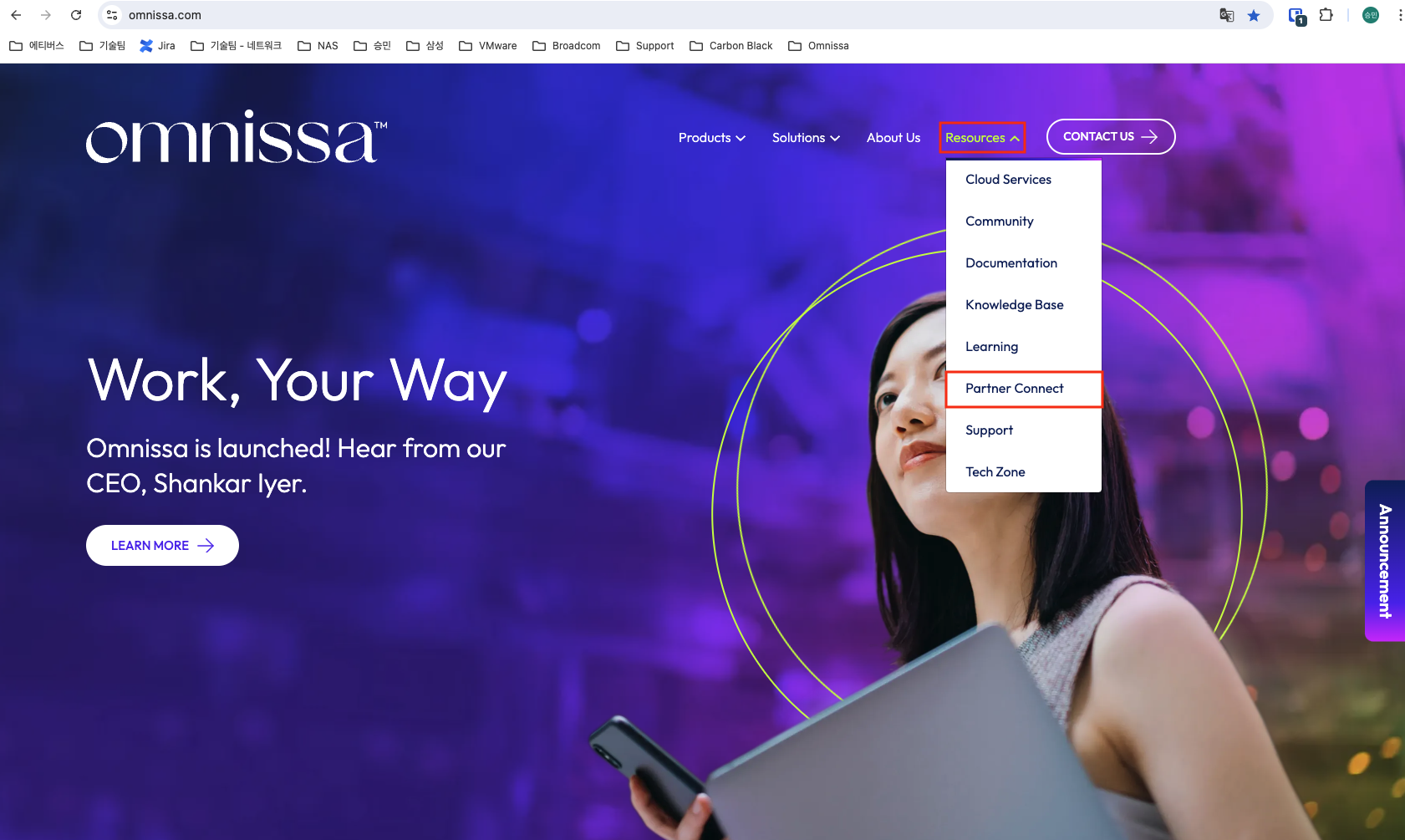
Omnissa 홈페이지
image-20240819-011045.png
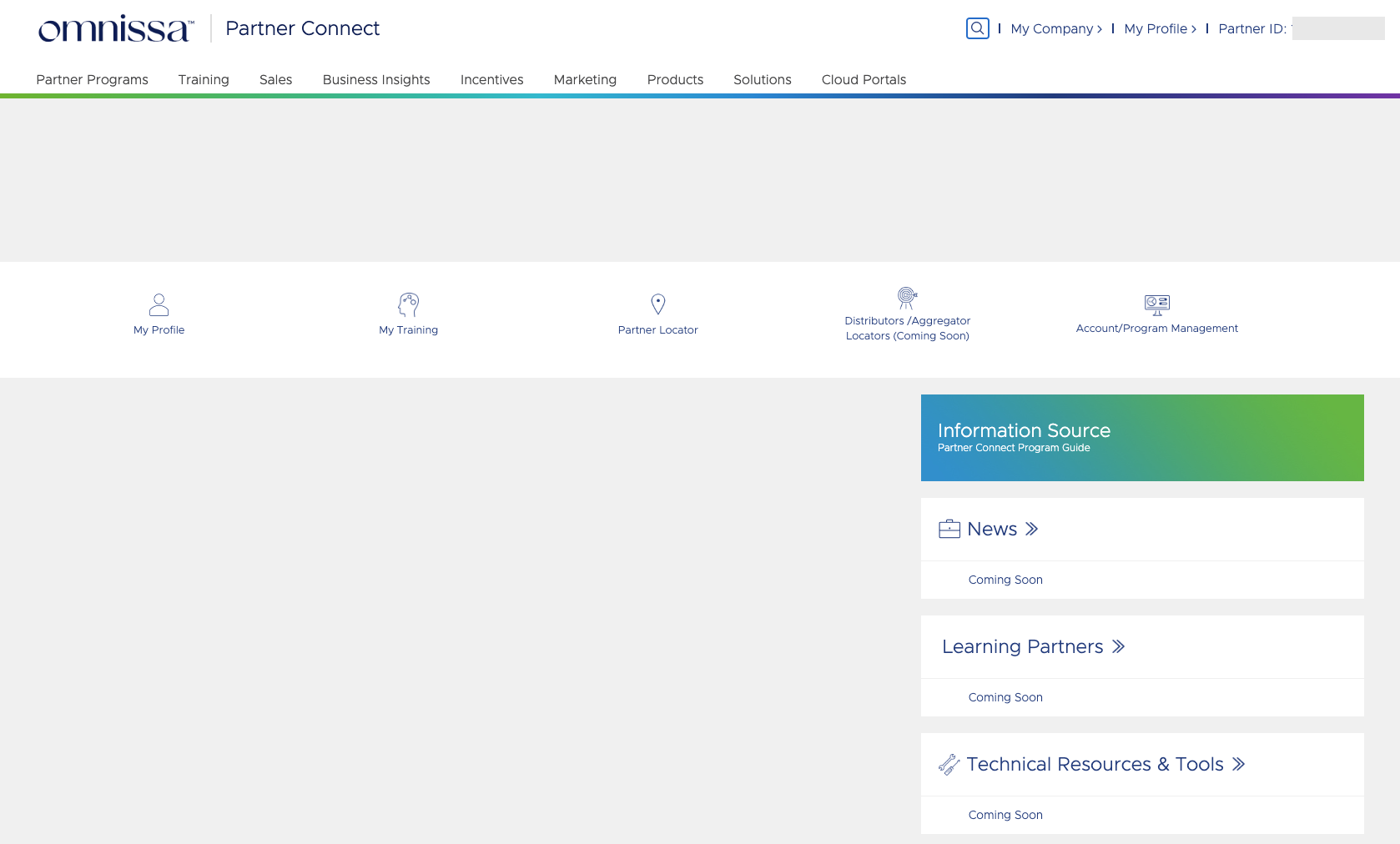
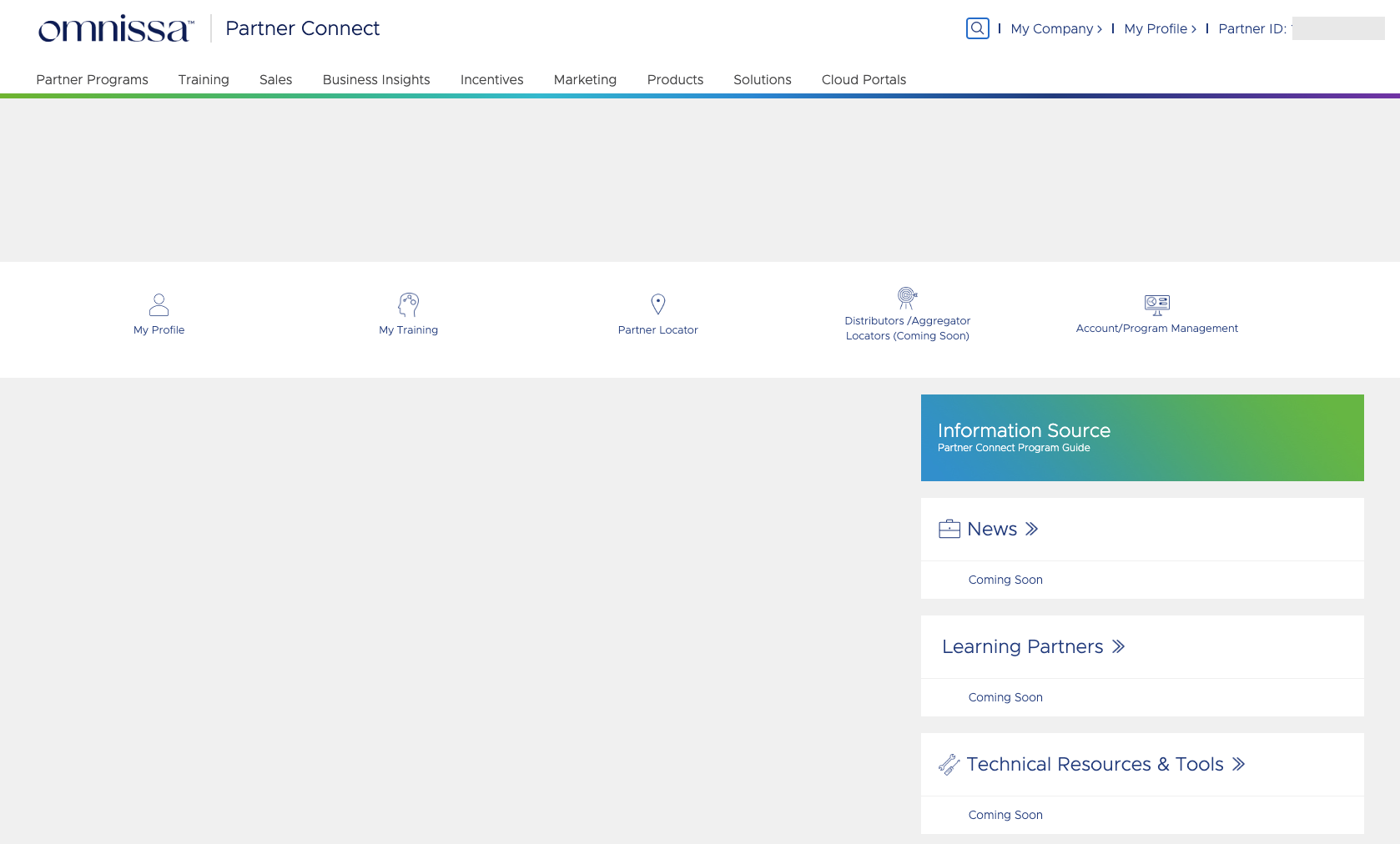
Omnissa Partner Portal
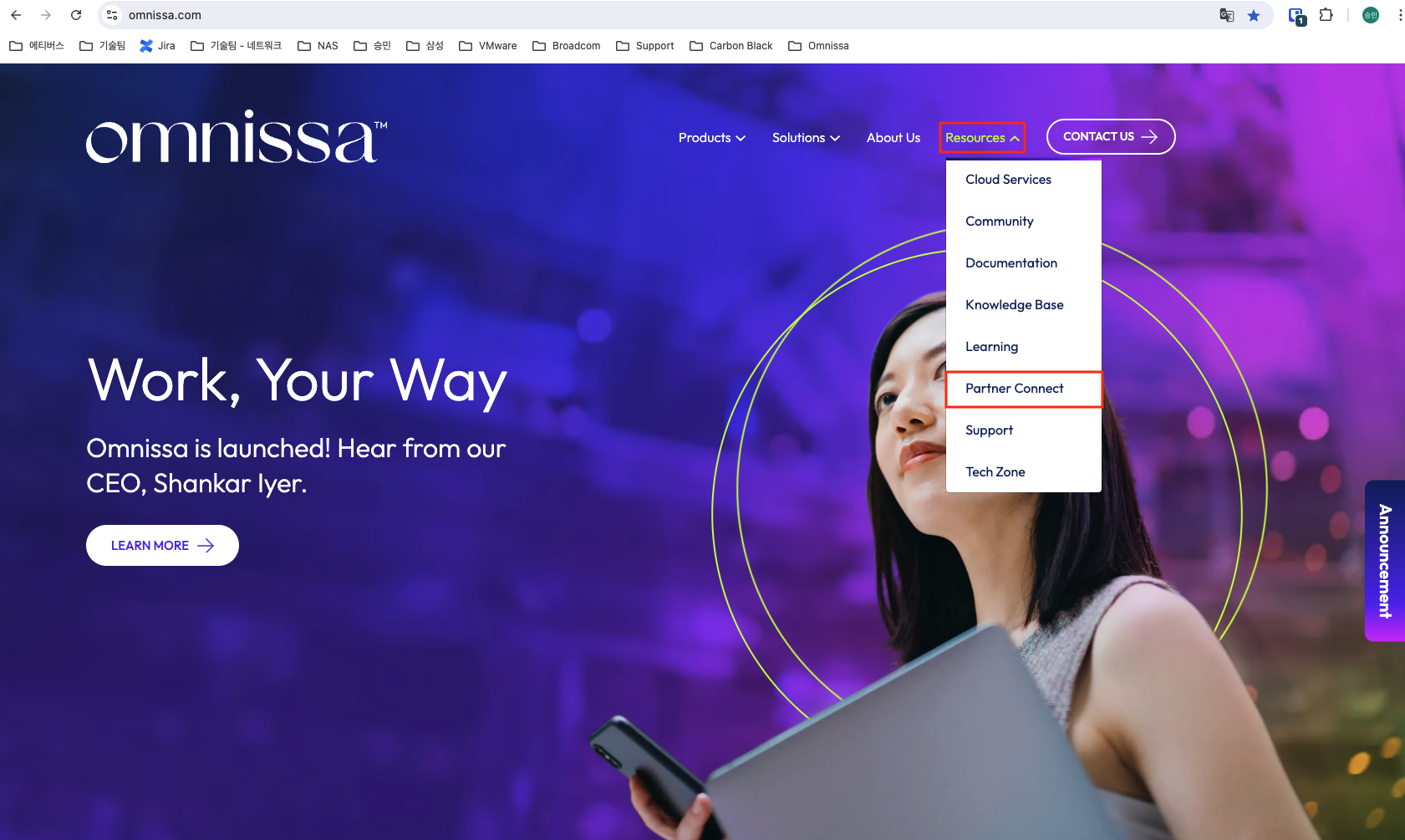
1.1. Omnissa 통한 접속
Omnissa 홈페이지 URL : https://www.omnissa.com/
[Omnissa 홈페이지 접속] > [Resources] 의
[Partner Connect] 메뉴 클릭
1.2. URL 통한 접속
Omnissa Parter Connect URL : https://omnissa.my.site.com/partnerconnect/
2. 계정 확인
2.1 기존 회원
기존 VMware 회원의 경우, 사용하던 계정의 비밀번호 재설정 필요
image-20240819-012254.png
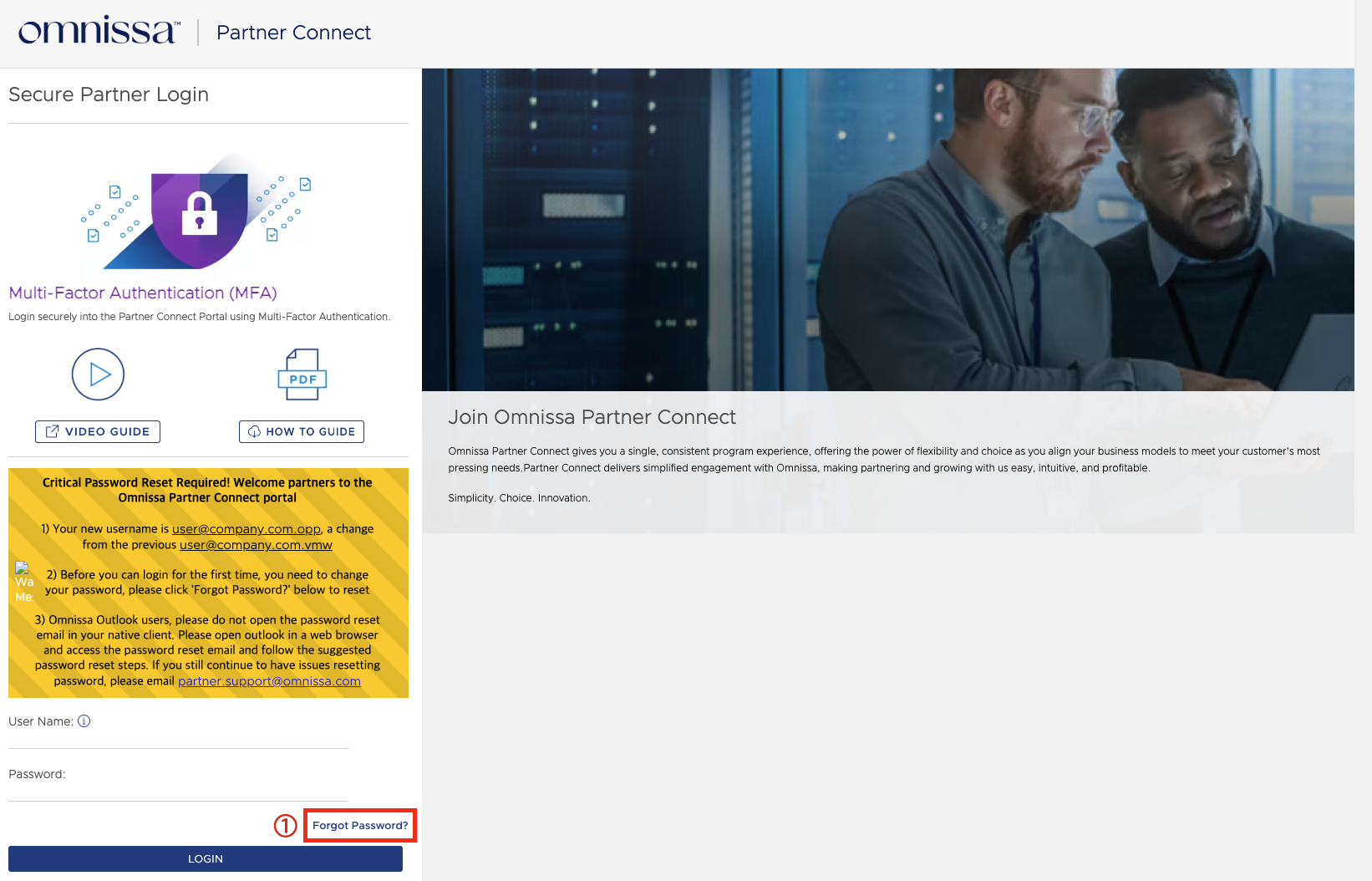
Partner Connect 로그인 화면
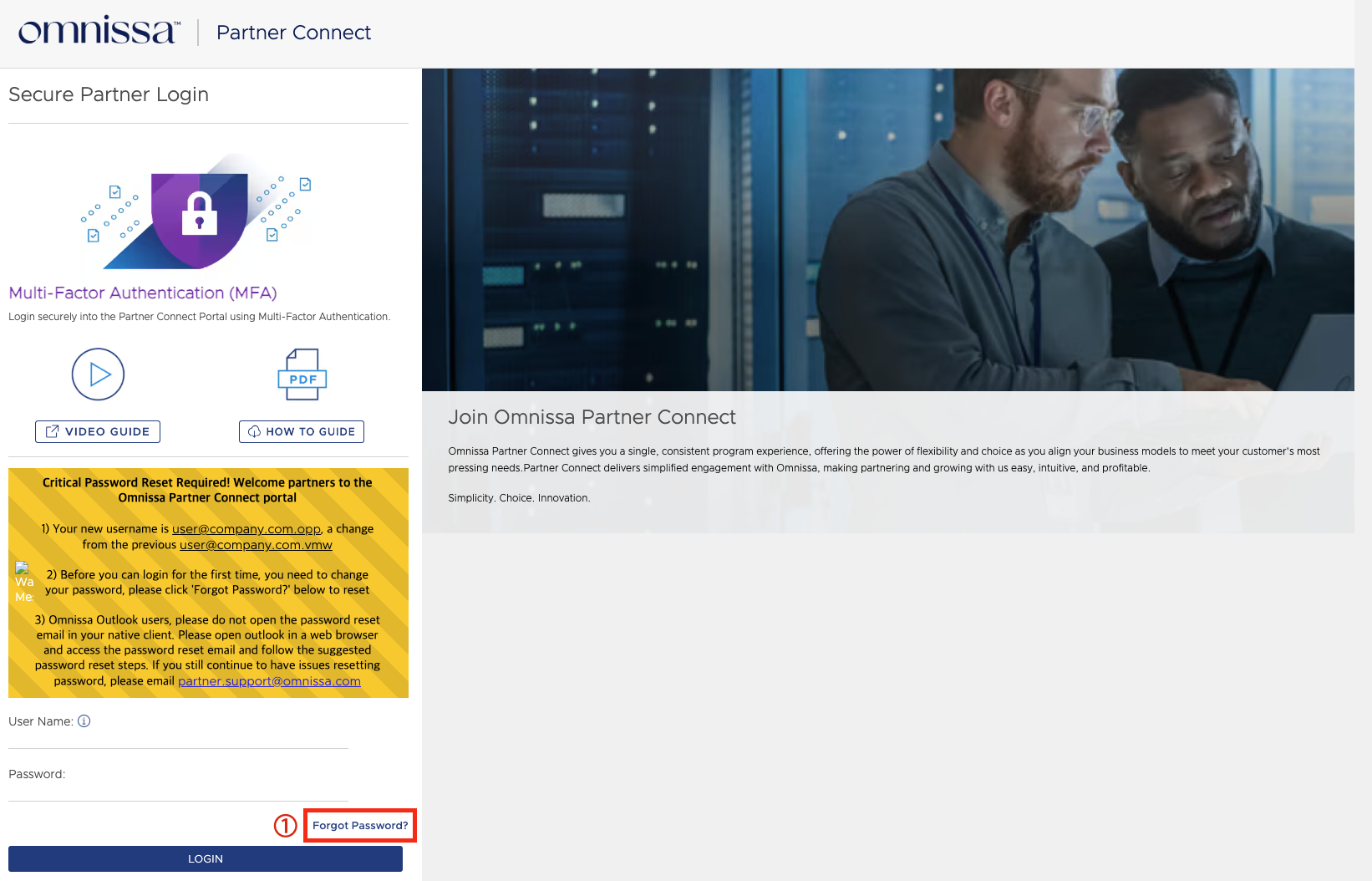
2.1.1. 로그인 페이지 접속
[Partner Connect 로그인 페이지] 접속
‘Forgot Password’ 버튼 클릭
image-20240819-020938.png
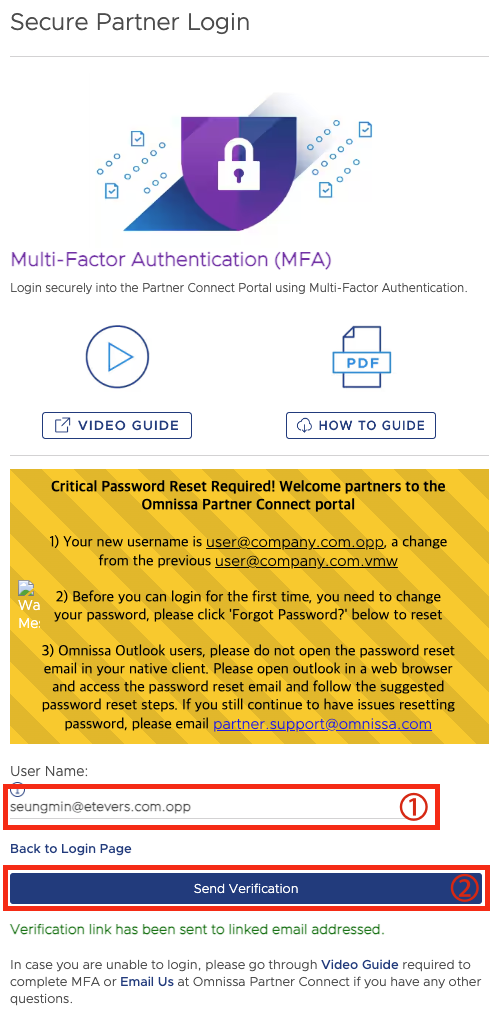
비밀번호 찾기
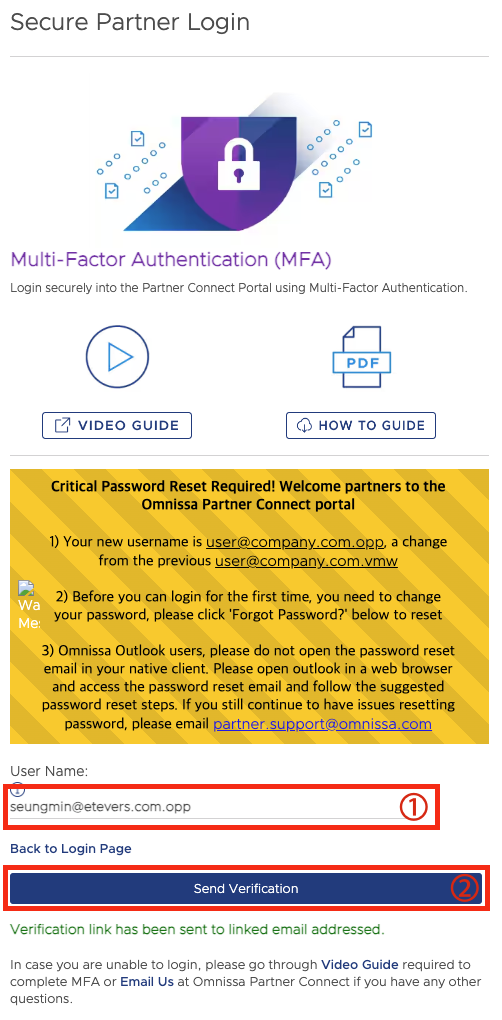
2.1.2. 계정 입력
기존 VMware Partner Connect 계정을 변경된
계정 양식에 맞추어 입력
기존 계정 양식 : user@company.com.vmw
변경 계정 양식 : user@company.com.opp
계정 입력 후 [Send Verification] 버튼 클릭
“Verification link has been sent to linked email addressed” 메세지 확인
입력한 계정으로 '비밀번호 초기화' 메일이 발송됨
image-20240819-021501.png
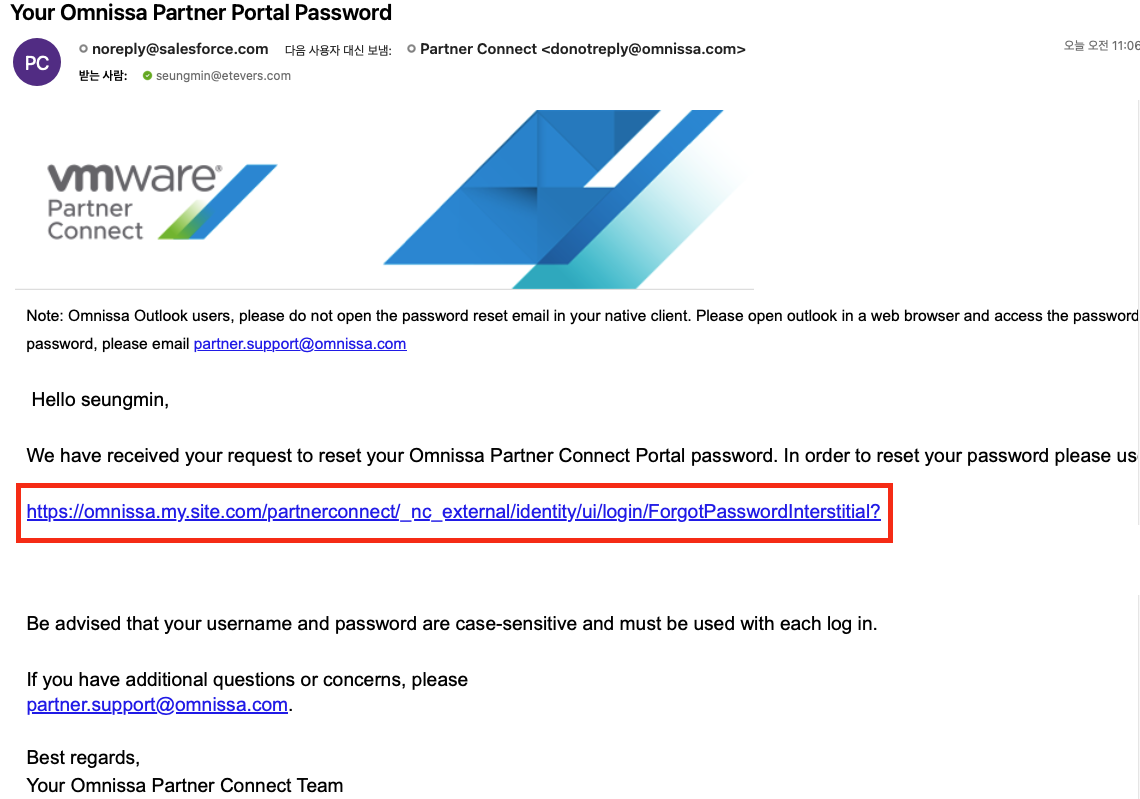
비밀번호 재설정 메일
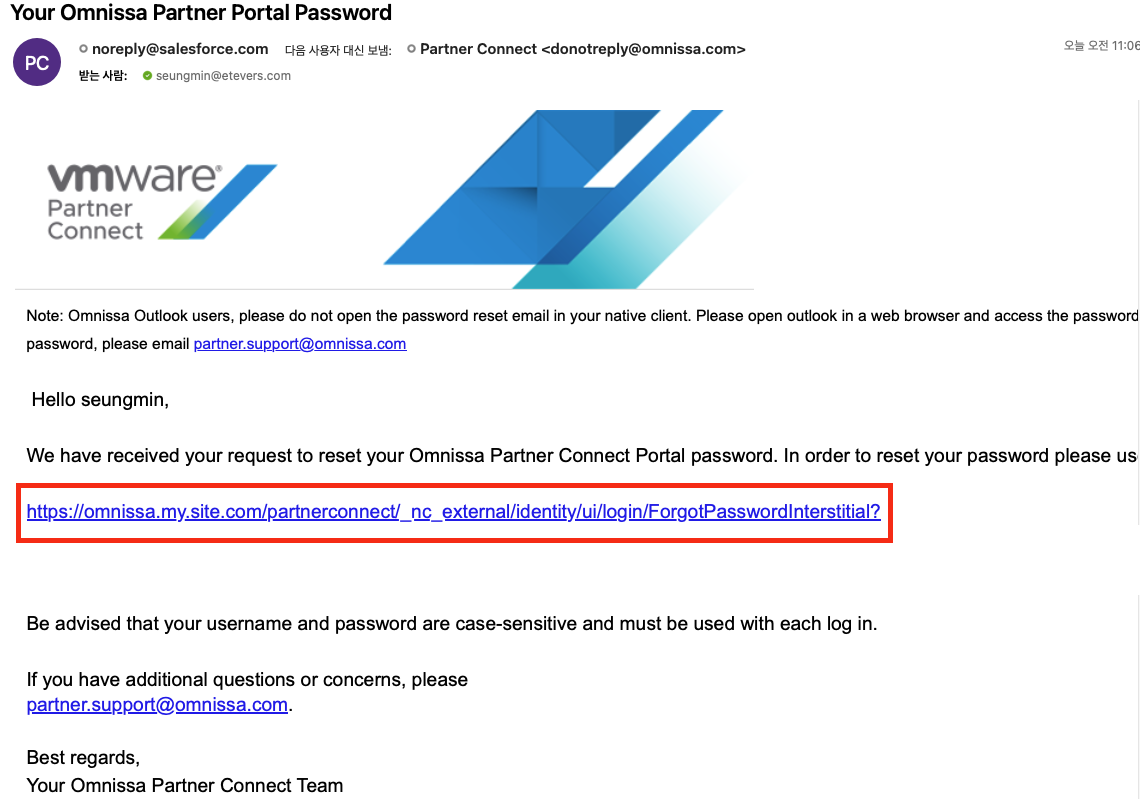
2.1.3. '비밀번호 재설정' 수신
발송된 ‘비밀번호 재설정’ 메일 확인
메일 제목 : Your Omnissa Partner Portal Password
메일 본문의 URL 선택하여 비밀번호 재설정 진행
Warning Omnissa 에서는 해당 메일을 Outlook 클라이언트가 아닌 '웹 페이지' 에서 링크에 접속하도록 안내하고 있으니 참고 바랍니다.
image-20240819-021958.png
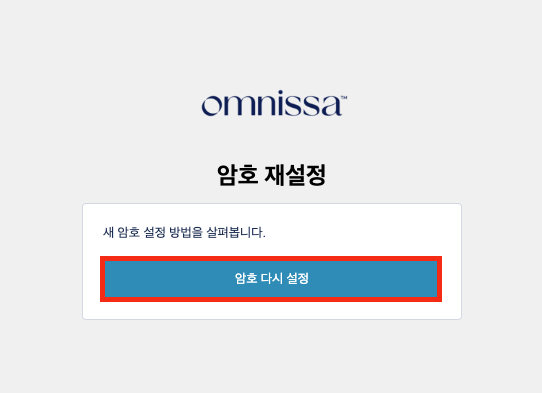
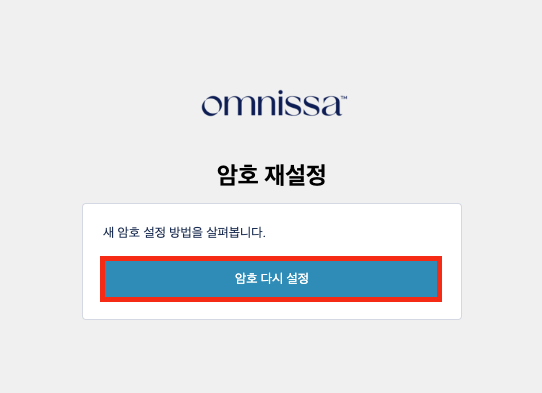
2.1.4. '비밀번호 재설정' 시작
웹 페이지 상에 표시된 [암호 다시 설정] 버튼 클릭
image-20240819-022126.png
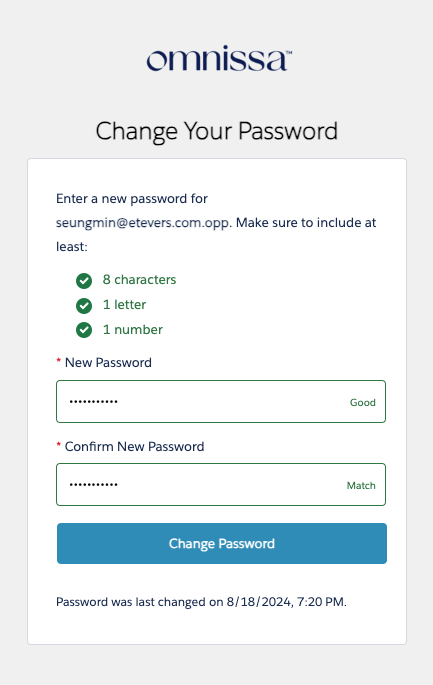
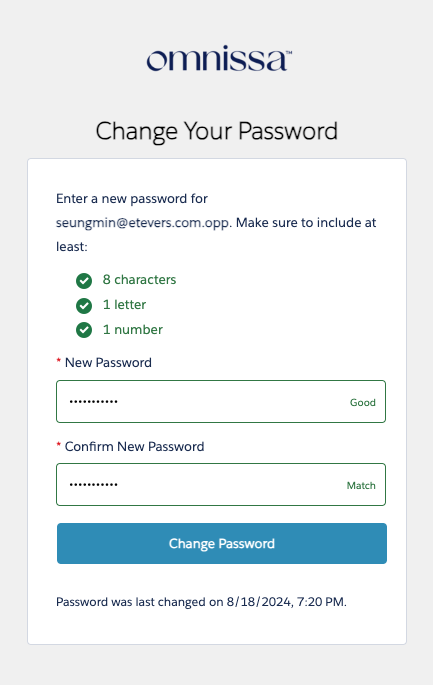
2.1.5. 비밀번호 재설정 완료
제시된 규칙에 맞춰, 사용할 비밀번호 입력
최소 8글자 이상
최소 문자 1개 이상
최소 숫자 1개 이상
[Change Password] 버튼 클릭하여 비밀번호 재설정 완료
2.1 신규 회원
신규 회원의 경우, 회원 가입 진행 필요
image-20240819-023707.png
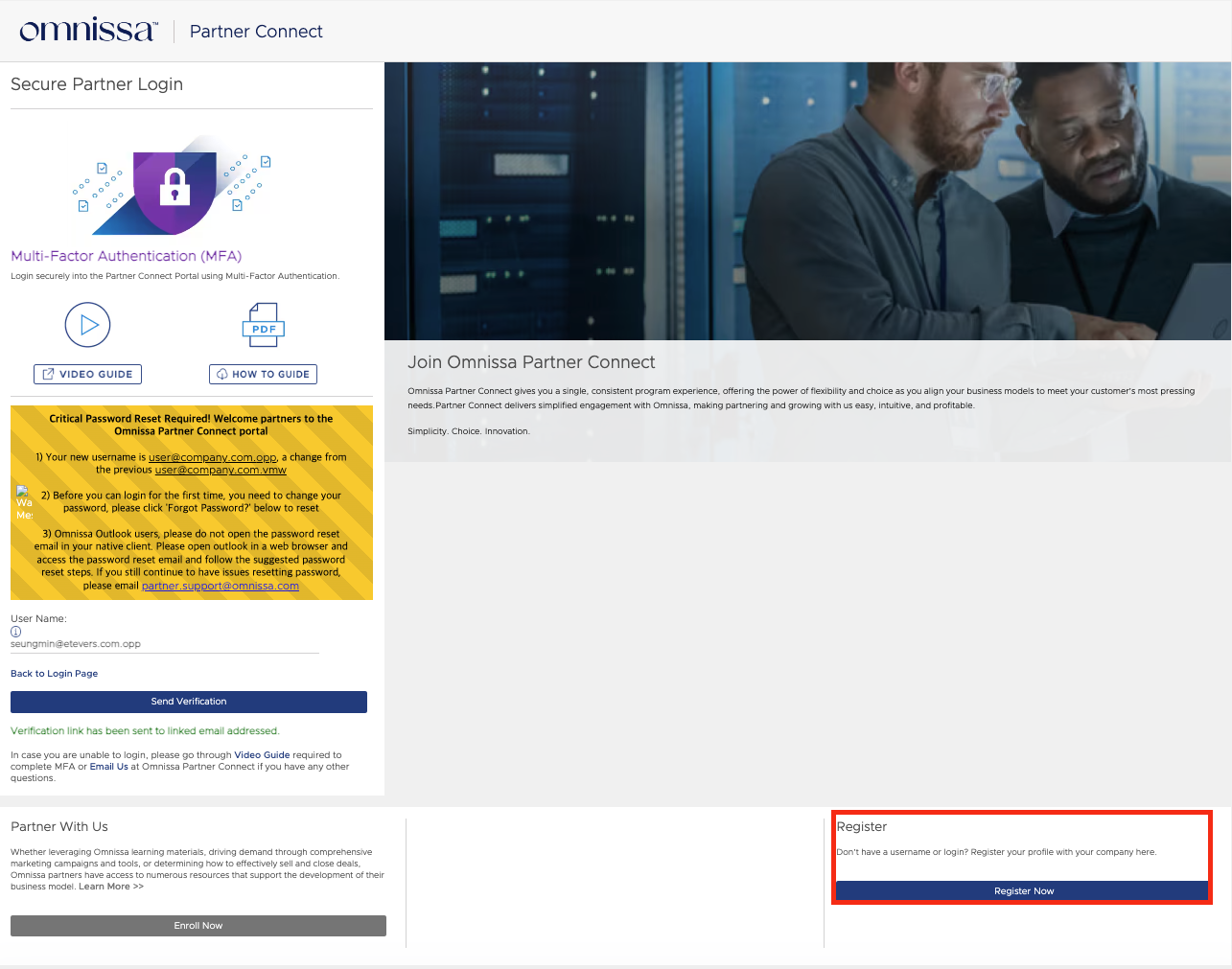
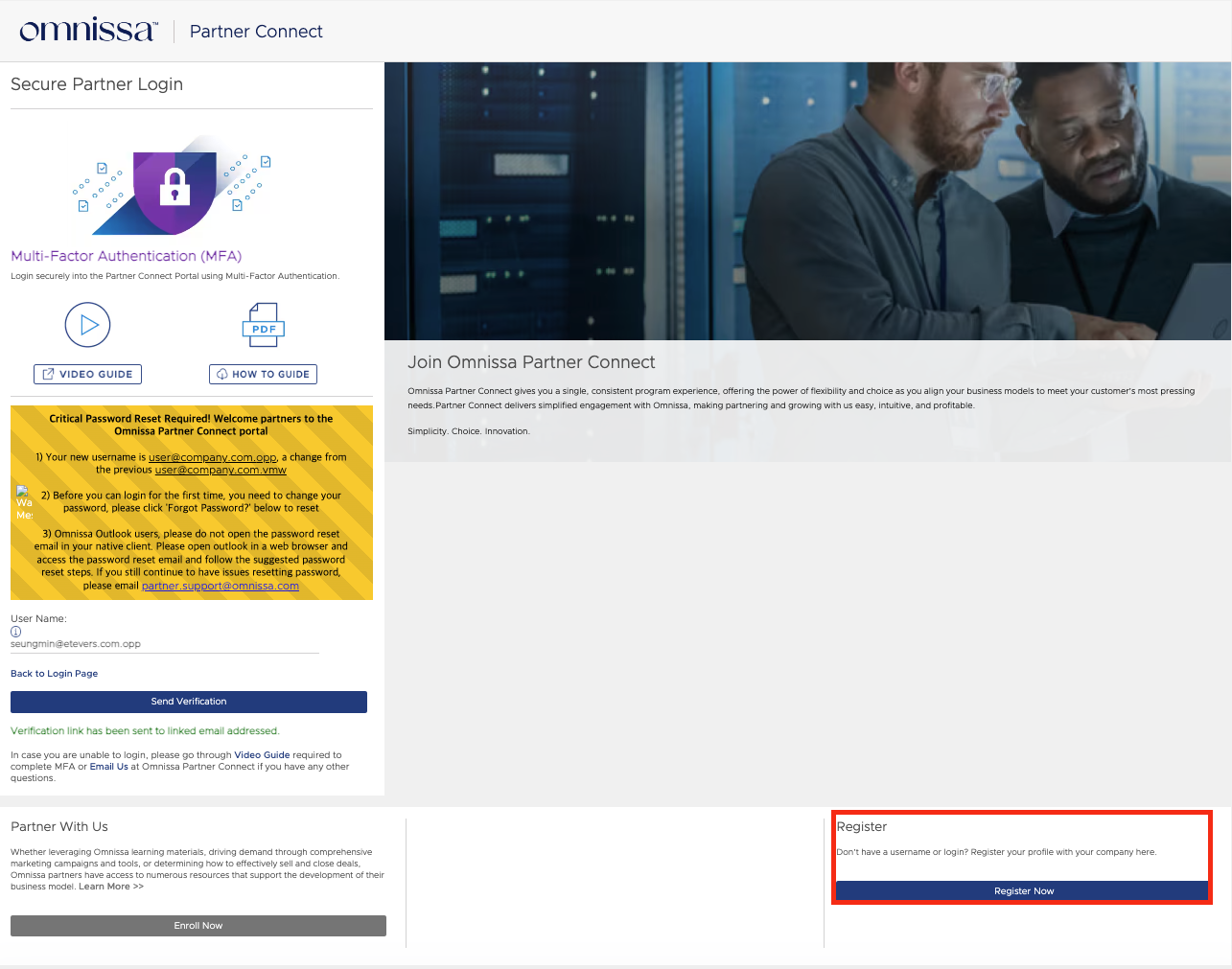
Partner Connect 로그인 화면
2.1.1. 로그인 페이지 접속
[Partner Connect 로그인 페이지] 접속
오른쪽 하단에 위치한 [Register Now] 버튼 클릭
image-20240819-061701.png
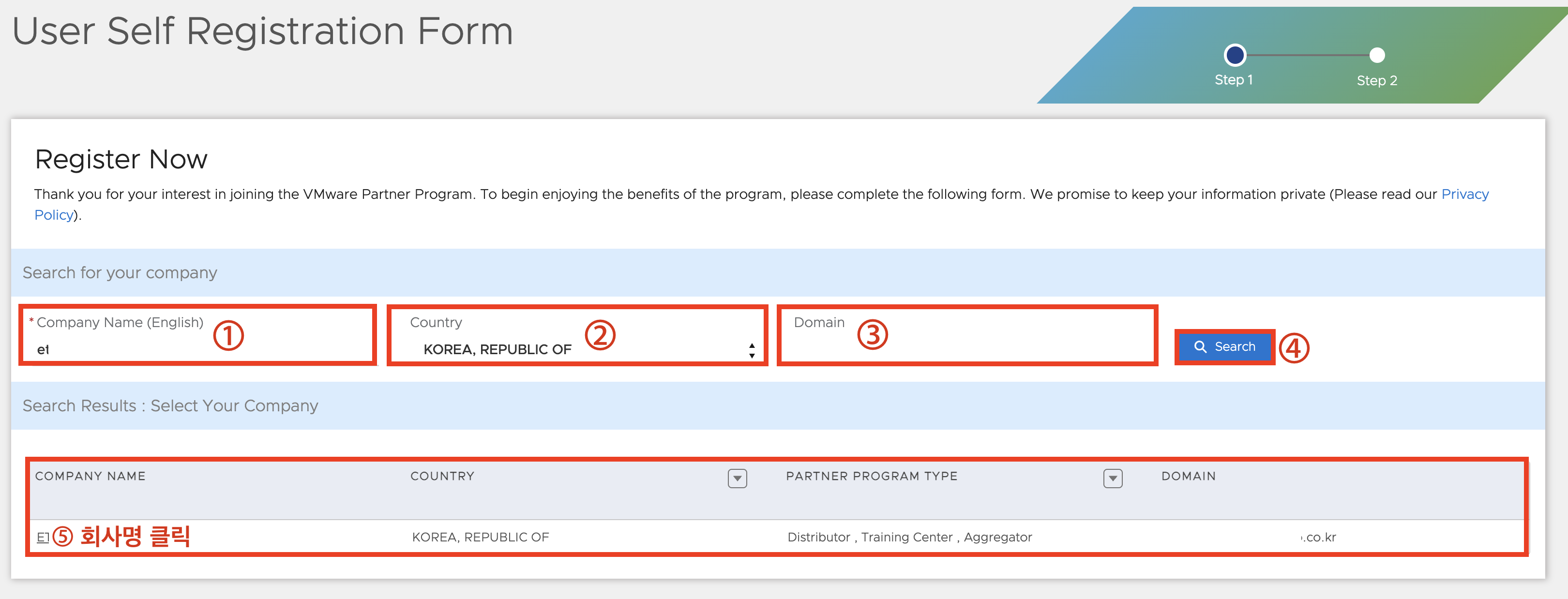
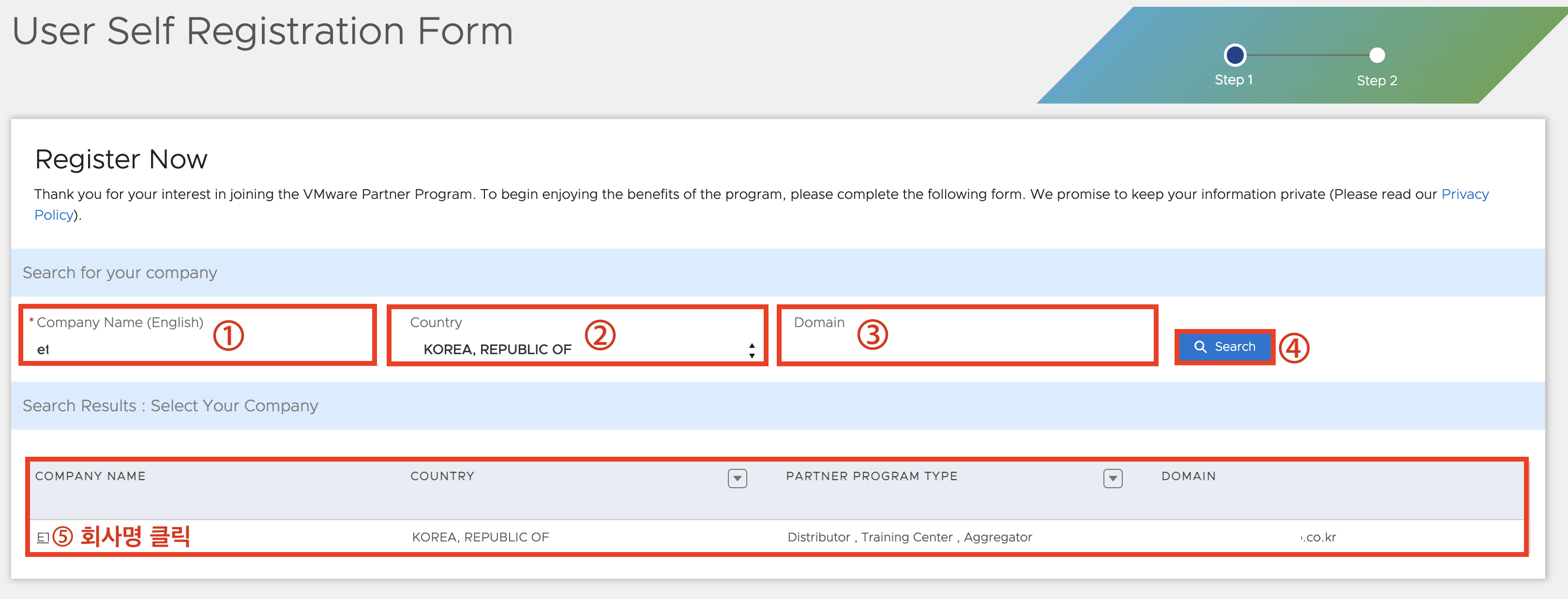
회사 검색
2.1.2. 회사 선택
가입할 계정의 회사 조건 입력
Company Name : 회사 영문명
예 : etecompany
Country : 나라
예 : Korea, REPUBLIC OF
Domain : 회사 도메인 입력
예 : etecompany.co.kr
[Search] 버튼을 선택하여 회사 검색 진행
하단에 검색된 ‘회사 명’ 클릭
image-20240819-064728.png
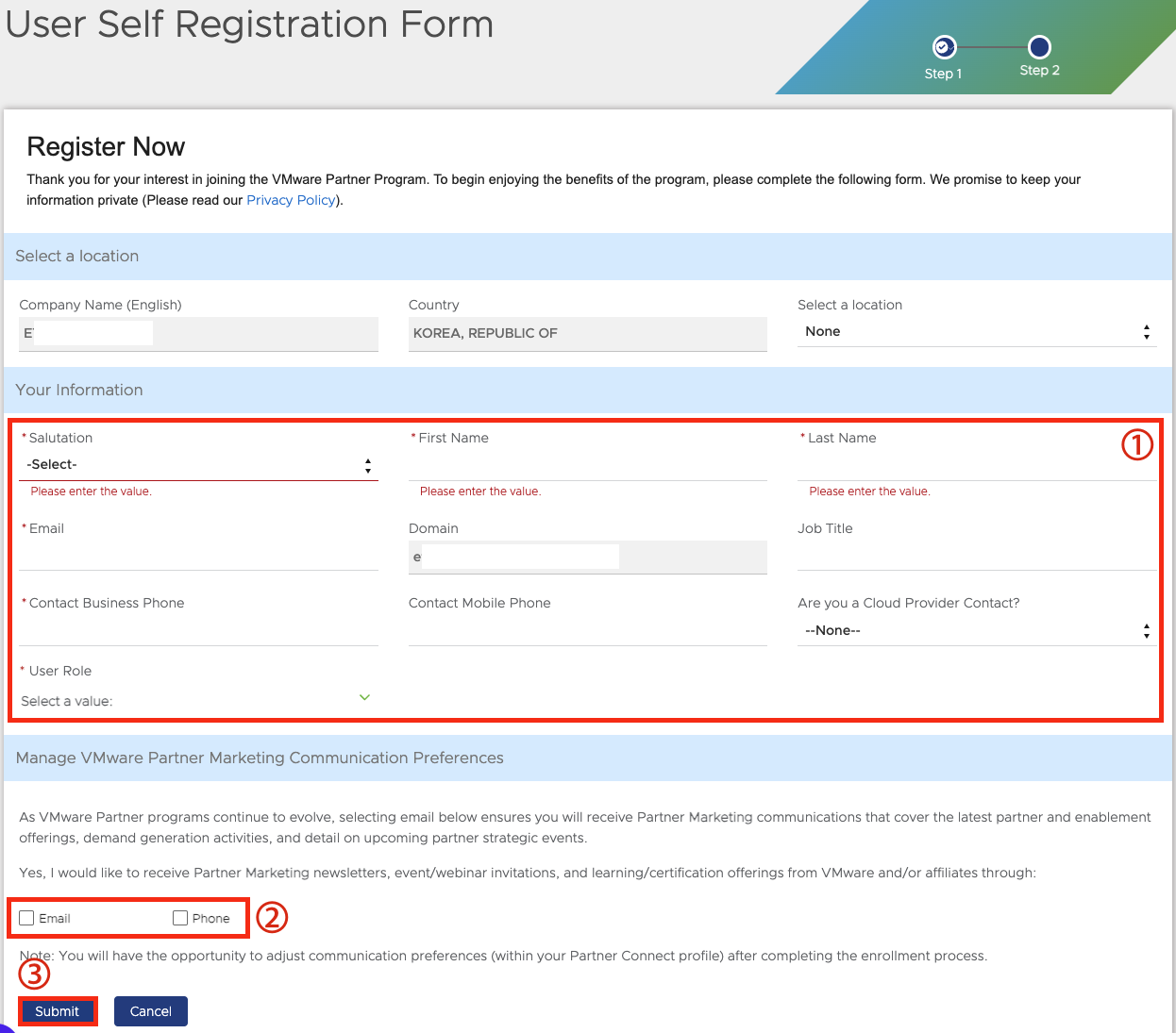
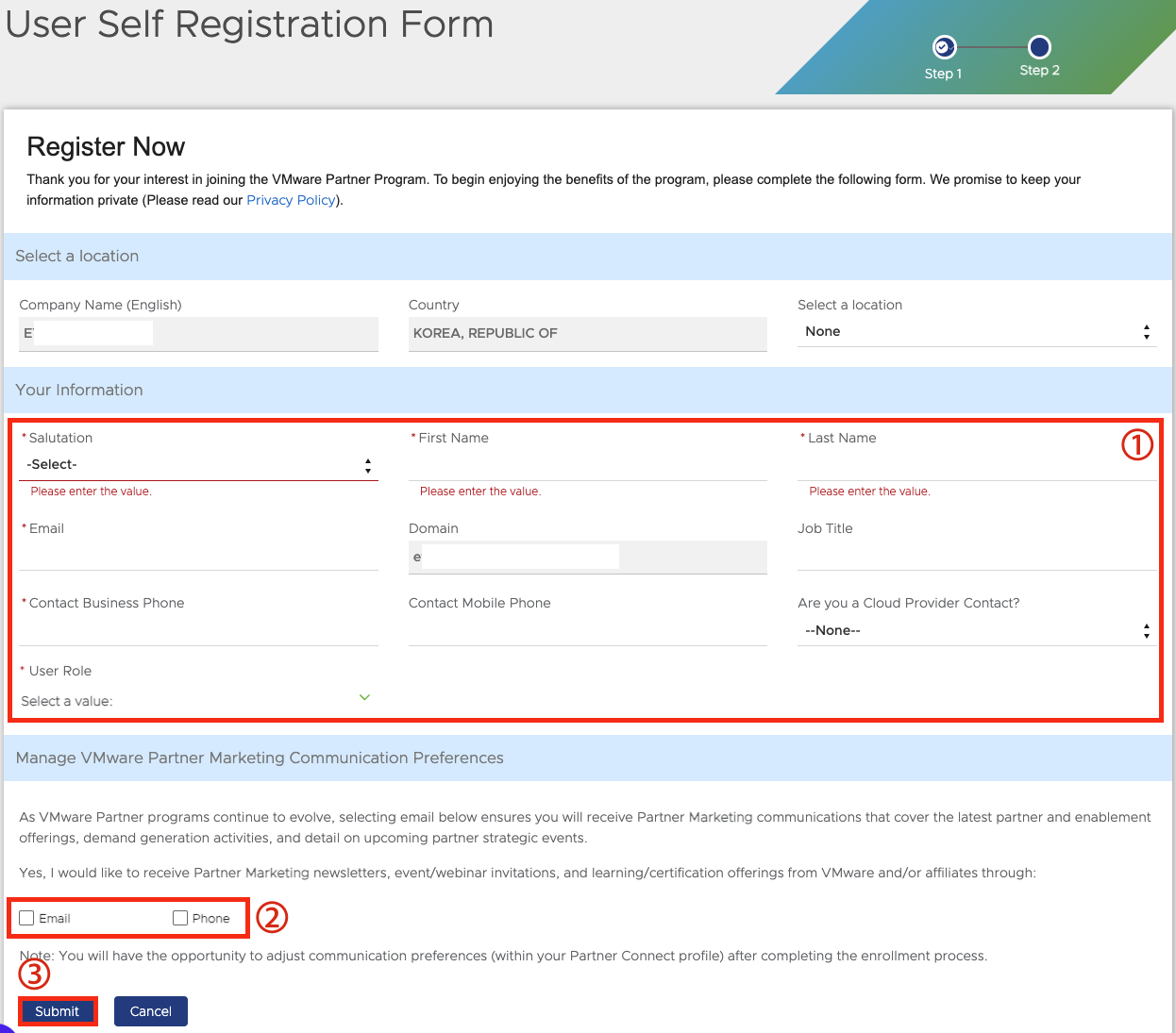
계정 정보 입력
2.1.3. 계정 가입
가입 정보 입력
Select a location : 회사 위치 선택
Salutation (필수) : 인사말
First Name (필수) : 이름
Last Name (필수) : 성
Email (필수) : 계정으로 사용할 이메일
이메일의 경우, 회사 도메인과 동일해야 함
Contact Business Phone (필수) : 휴대폰 번호
User Role (필수) : 직무
이벤트 및 뉴스레터 등 마케팅 소식 수신 유무 선택
Email
Phone
[Submit] 버튼 클릭하여 회원가입 완료
|
구 VMware 파트너
|
|
1. Omnissa Partner Connect 접속
image-20240819-010320.png
Omnissa 홈페이지
image-20240819-011045.png
Omnissa Partner Portal
1.1. Omnissa 통한 접속
Omnissa 홈페이지 URL : https://www.omnissa.com/
[Omnissa 홈페이지 접속] > [Resources] 의
[Partner Connect] 메뉴 클릭
1.2. URL 통한 접속
Omnissa Parter Connect URL : https://omnissa.my.site.com/partnerconnect/
2. 계정 확인
2.1 기존 회원
기존 VMware 회원의 경우, 사용하던 계정의 비밀번호 재설정 필요
image-20240819-012254.png
Partner Connect 로그인 화면
2.1.1. 로그인 페이지 접속
[Partner Connect 로그인 페이지] 접속
‘Forgot Password’ 버튼 클릭
image-20240819-020938.png
비밀번호 찾기
2.1.2. 계정 입력
기존 VMware Partner Connect 계정을 변경된
계정 양식에 맞추어 입력
기존 계정 양식 : user@company.com.vmw
변경 계정 양식 : user@company.com.opp
계정 입력 후 [Send Verification] 버튼 클릭
“Verification link has been sent to linked email addressed” 메세지 확인
입력한 계정으로 '비밀번호 초기화' 메일이 발송됨
image-20240819-021501.png
비밀번호 재설정 메일
2.1.3. '비밀번호 재설정' 수신
발송된 ‘비밀번호 재설정’ 메일 확인
메일 제목 : Your Omnissa Partner Portal Password
메일 본문의 URL 선택하여 비밀번호 재설정 진행
Warning Omnissa 에서는 해당 메일을 Outlook 클라이언트가 아닌 '웹 페이지' 에서 링크에 접속하도록 안내하고 있으니 참고 바랍니다.
image-20240819-021958.png
2.1.4. '비밀번호 재설정' 시작
웹 페이지 상에 표시된 [암호 다시 설정] 버튼 클릭
image-20240819-022126.png
2.1.5. 비밀번호 재설정 완료
제시된 규칙에 맞춰, 사용할 비밀번호 입력
최소 8글자 이상
최소 문자 1개 이상
최소 숫자 1개 이상
[Change Password] 버튼 클릭하여 비밀번호 재설정 완료
2.1 신규 회원
신규 회원의 경우, 회원 가입 진행 필요
image-20240819-023707.png
Partner Connect 로그인 화면
2.1.1. 로그인 페이지 접속
[Partner Connect 로그인 페이지] 접속
오른쪽 하단에 위치한 [Register Now] 버튼 클릭
image-20240819-061701.png
회사 검색
2.1.2. 회사 선택
가입할 계정의 회사 조건 입력
Company Name : 회사 영문명
예 : etecompany
Country : 나라
예 : Korea, REPUBLIC OF
Domain : 회사 도메인 입력
예 : etecompany.co.kr
[Search] 버튼을 선택하여 회사 검색 진행
하단에 검색된 ‘회사 명’ 클릭
image-20240819-064728.png
계정 정보 입력
2.1.3. 계정 가입
가입 정보 입력
Select a location : 회사 위치 선택
Salutation (필수) : 인사말
First Name (필수) : 이름
Last Name (필수) : 성
Email (필수) : 계정으로 사용할 이메일
이메일의 경우, 회사 도메인과 동일해야 함
Contact Business Phone (필수) : 휴대폰 번호
User Role (필수) : 직무
이벤트 및 뉴스레터 등 마케팅 소식 수신 유무 선택
Email
Phone
[Submit] 버튼 클릭하여 회원가입 완료
|
Omnissa Partner Connect 회원 가입
1. Omnissa Partner Connect 접속
|
|
1.1. Omnissa 통한 접속
|
|
|
1.2. URL 통한 접속
|
2. 계정 확인
2.1 기존 회원
기존 VMware 회원의 경우, 사용하던 계정의 비밀번호 재설정 필요
|
|
2.1.1. 로그인 페이지 접속
|
|
|
2.1.2. 계정 입력
|
|
|
2.1.3. '비밀번호 재설정' 수신
Omnissa 에서는 해당 메일을 Outlook 클라이언트가 아닌 '웹 페이지' 에서 링크에 접속하도록 안내하고 있으니 참고 바랍니다. |
|
|
2.1.4. '비밀번호 재설정' 시작
|
|
|
2.1.5. 비밀번호 재설정 완료
|
2.1 신규 회원
신규 회원의 경우, 회원 가입 진행 필요
|
|
2.1.1. 로그인 페이지 접속
|
|
|
2.1.2. 회사 선택
|
|
|
2.1.3. 계정 가입
|
Digital Workspace Proving Ground (DWPG) 활성화 가이드
개요
파트너가 데모 및 테스트에 사용할 수 있도록 제공되는 Digital Workspace Proving Ground(DWPG) 에 대한 가이드이다.
Digital Workspace Proving Ground(DWPG) 를 설명하고 설정하는 방법에 대해 명시하고 있다.
1. DWPG란?
- DWPG(Digital Workspace Proving Ground)란, 리전 내의 풀 액세스 엔터프라이즈 Workspace ONE 클라우드 환경이다.
- 파트너가 데모 및 테스트에 사용할 수 있는 전용 Workspace ONE 클라우드 환경 소유 및 관리할 수 있도록 하기 위해 개발된 시스템이다.
- DWPG에 포함된 Production GA Services 항목은 아래와 같다.
- Omnissa Intelligence
- Experience Management
- Freestyle Orchestrator
- Omnissa Workspace ONE UEM with Omnissa Workspace ONE Assist
- Omnissa Access Cloud
- Omnissa Workspace ONE Hub Services
- Omnissa Horizon Cloud Service - next-gen
- Omnissa Identity Service
Mobile Threat Defense(MTD)는 DWPG에서 사용할 수 없으므로, 필요 시 담당자에게 문의 필요.
2. 사용 가능 조건
- Omnissa의 파트너 혹은 직원이어야 한다.
- Omnissa 파트너 도메인 또는 Omnissa.com에 기반한 ID가 있어야 한다.
(Account Registration: https://customerconnect.omnissa.com/account-registration) - 클라우드 서비스 조직에 대한 이해가 선행되어야 한다.
- vmwservices.com 의 이메일을 수신할 수 있도록 허용해야 한다.
3. DWPG 설정

- DWPG는 전용 Workspace ONE 클라우드 환경이다.
- Workspace ONE 클라우드 환경은 클라우드 서비스 조직 내에 존재하며, 이 설정 절차에서 클라우드 서비스 조직을 생성하게 된다.
3.1. DWPG Request
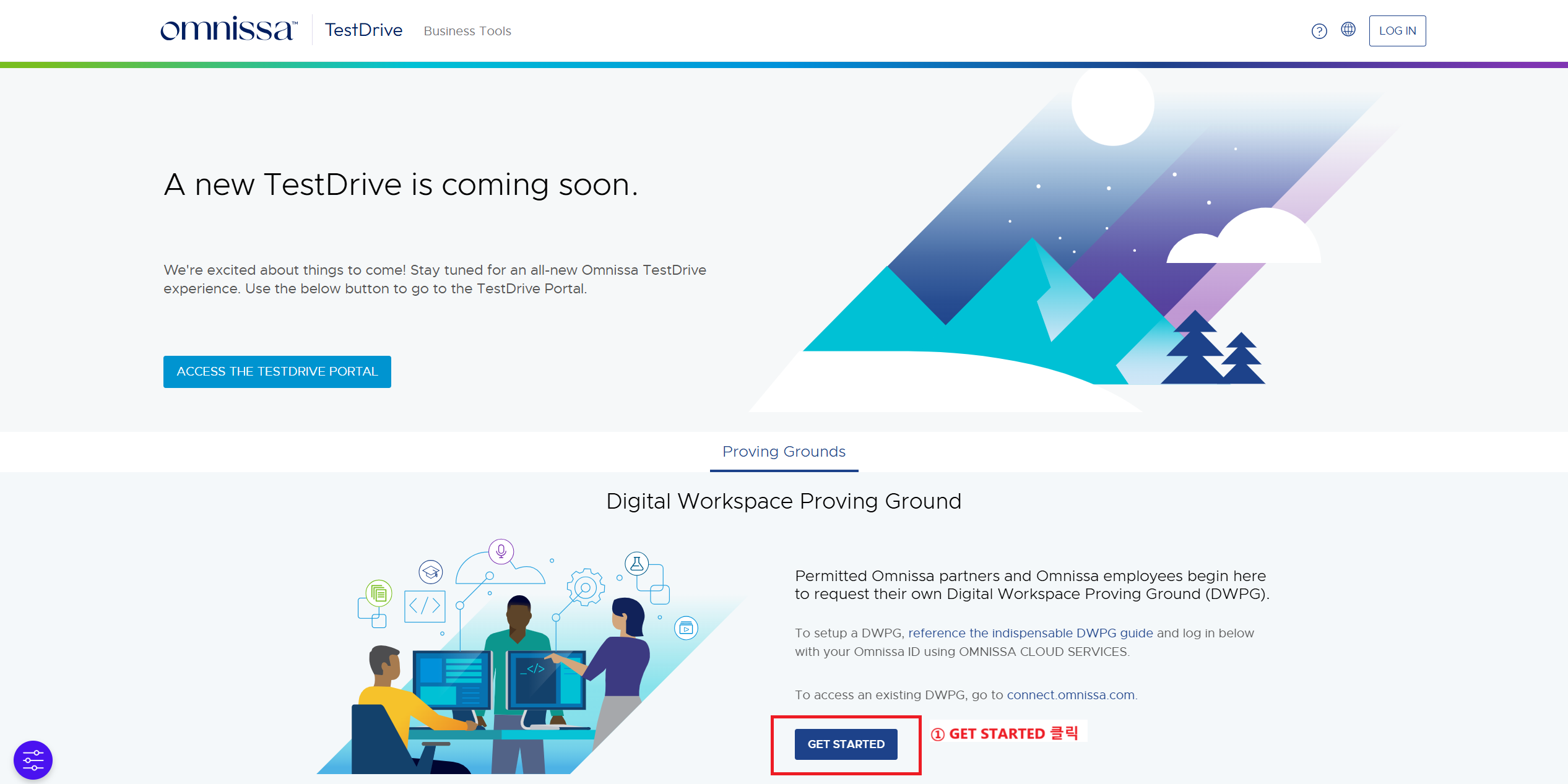
- Omnissa Test Drive 홈페이지 접속
-
하단의 [GET STARTED] 버튼 클릭
Omnissa Test Drive 홈페이지 : https://testdrive.omnissa.com/?menu=Proving+Grounds
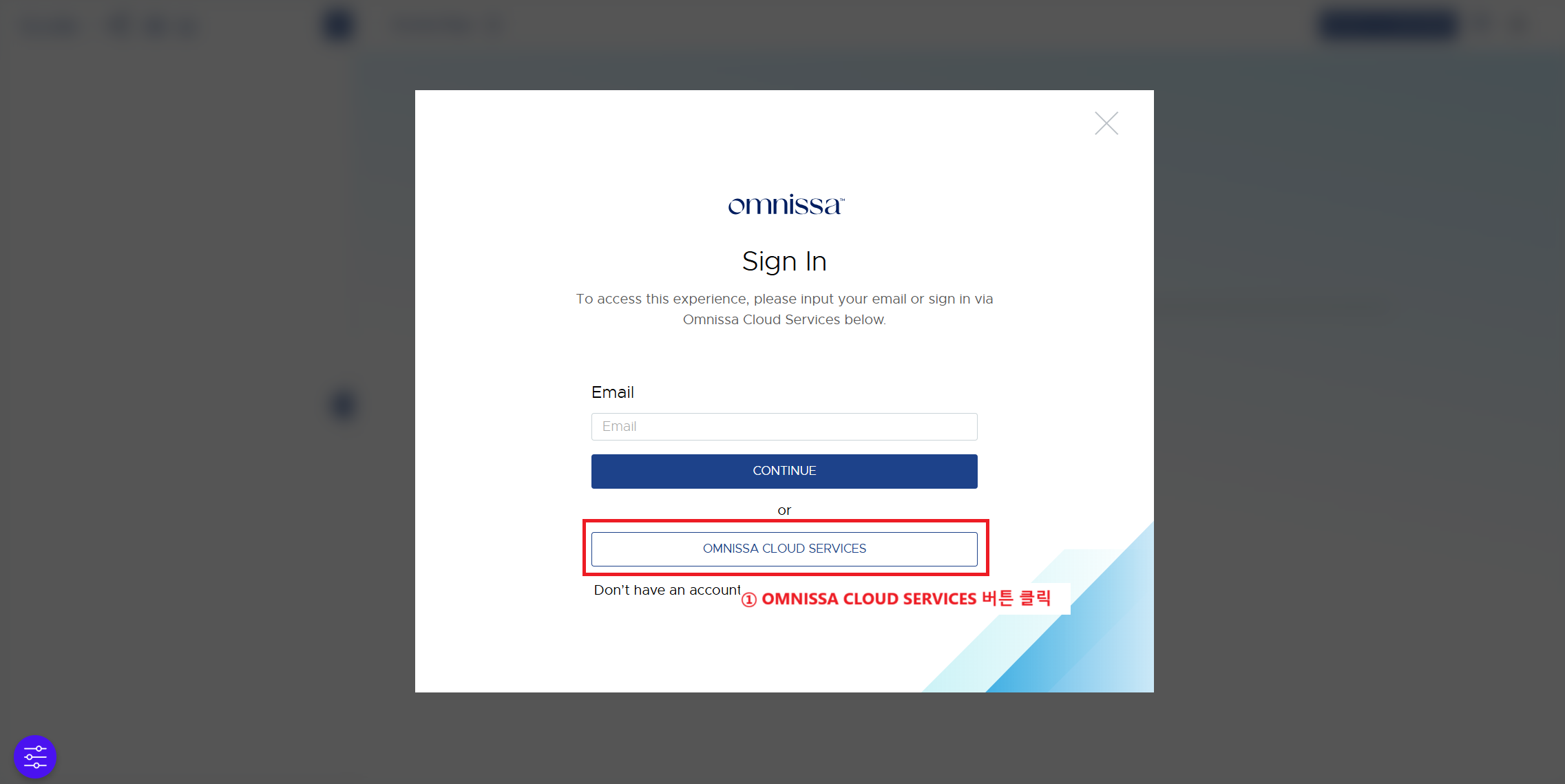
- 하단의 [OMNISSA CLOUD SERVICES] 버튼 클릭
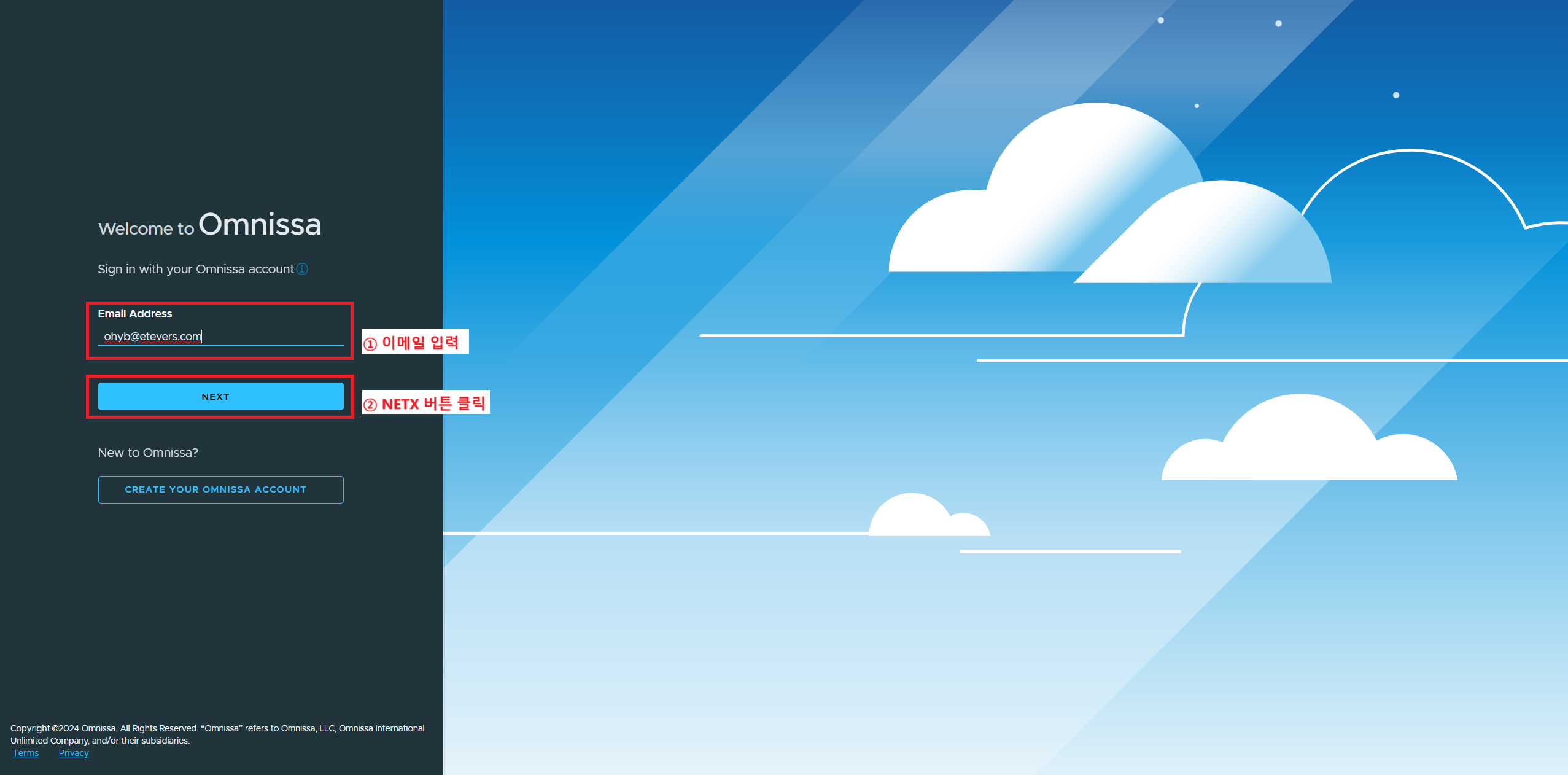
-
계정 이메일 입력
-
[NEXT] 버튼 클릭
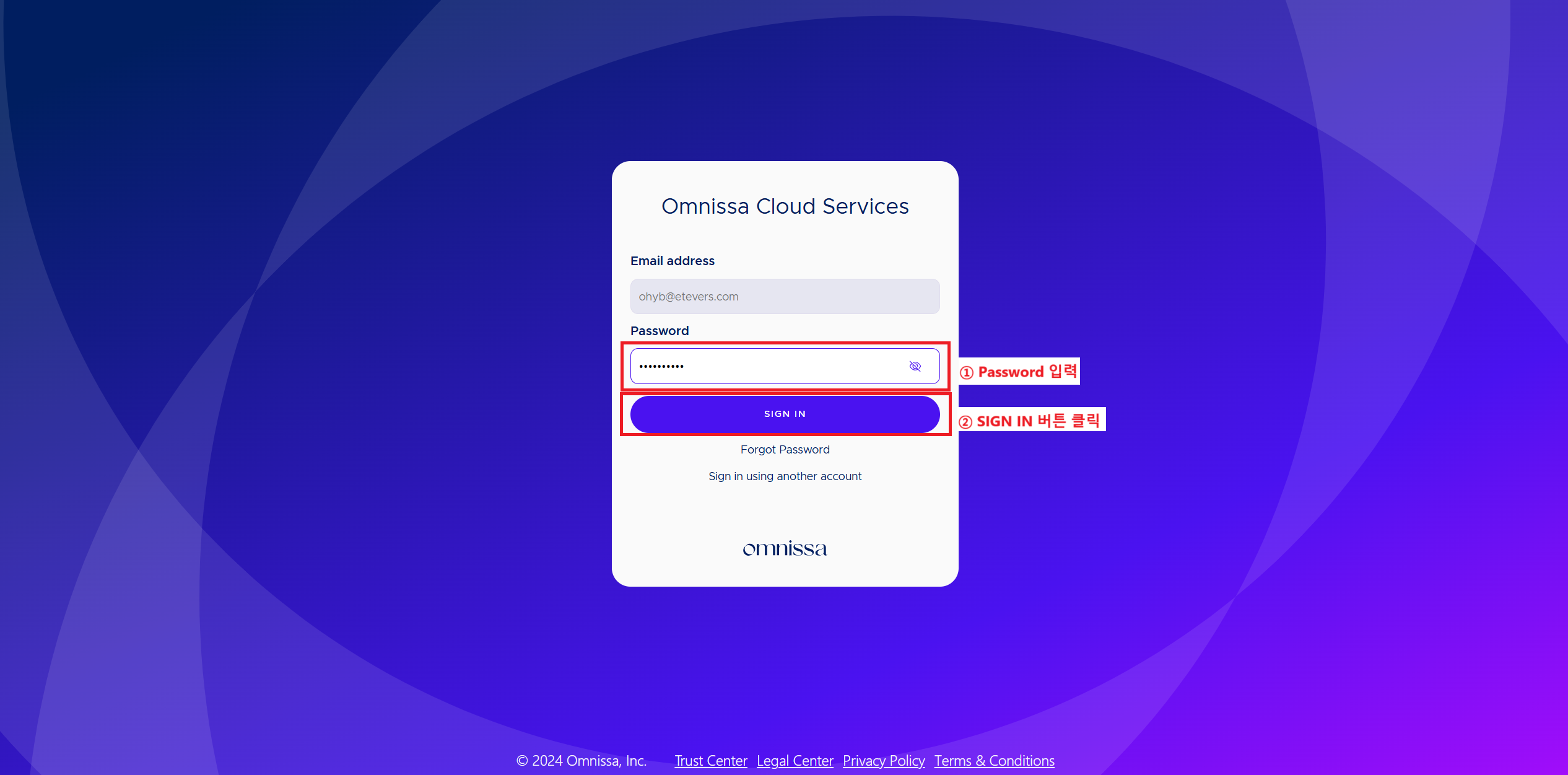
-
계정 비밀번호 입력
-
[SIGN IN] 버튼 클릭
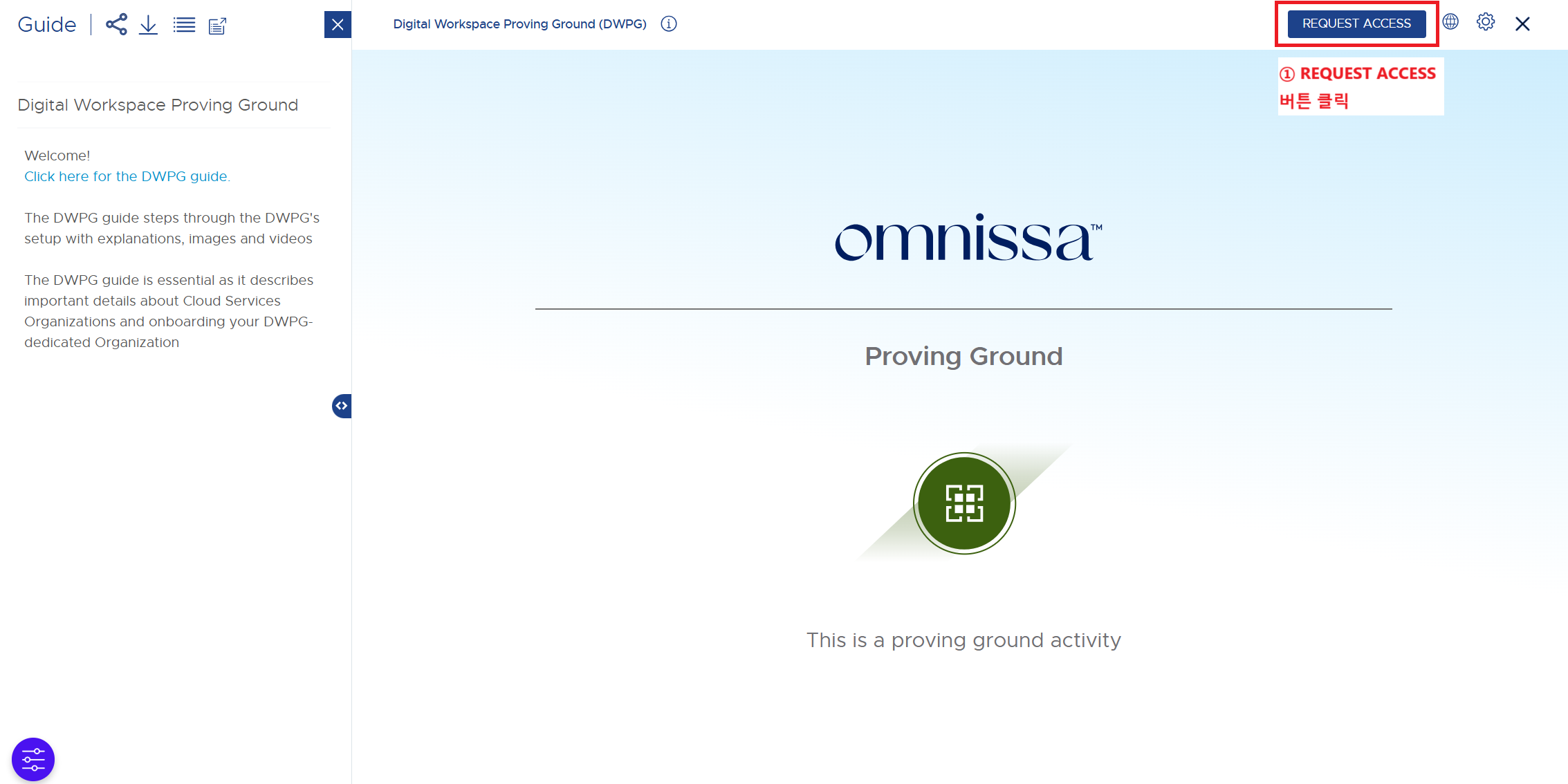
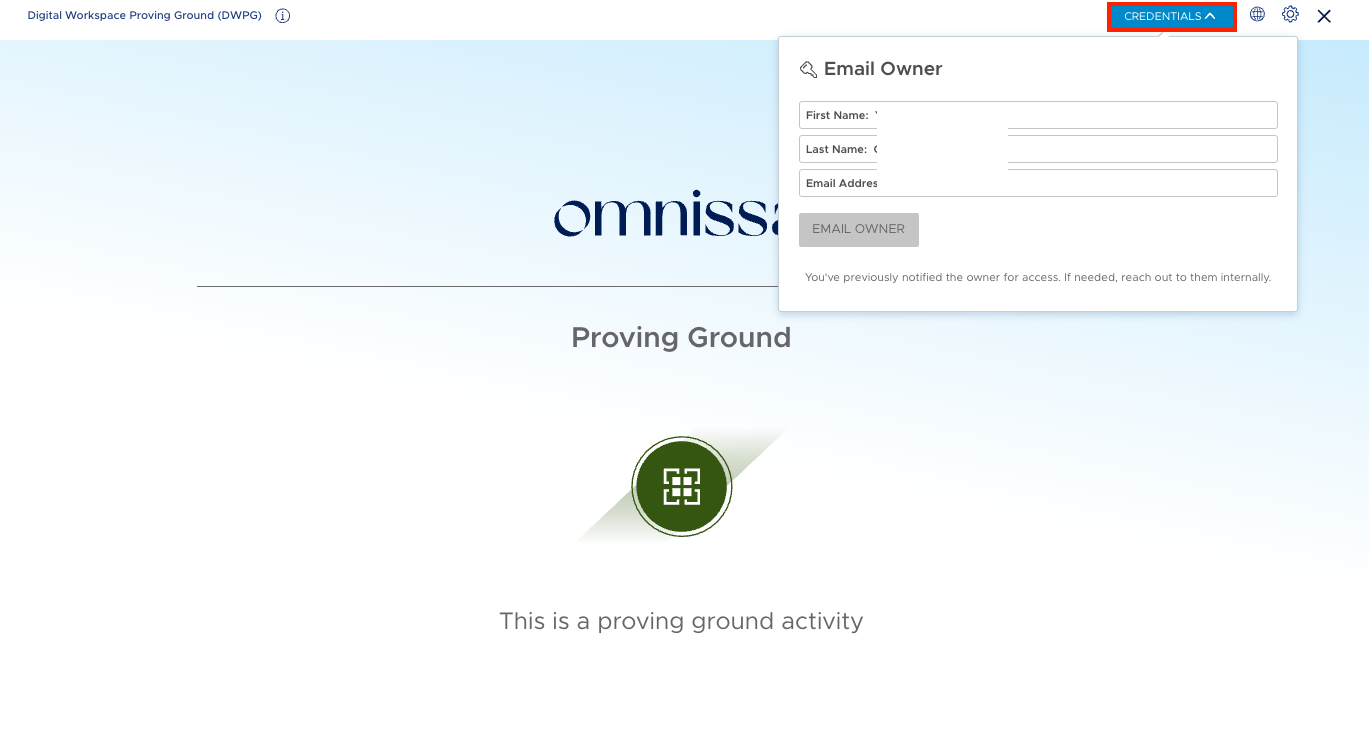
-
신규 생성 : 우측 상단 [REQUEST ACCESS] 버튼 클릭
-
이미 생성되어 있는 경우 : [CREDENTIAL] 은 해당 조직의 타 사용자가 DWPG 를 생성한 경우 표시됨
-
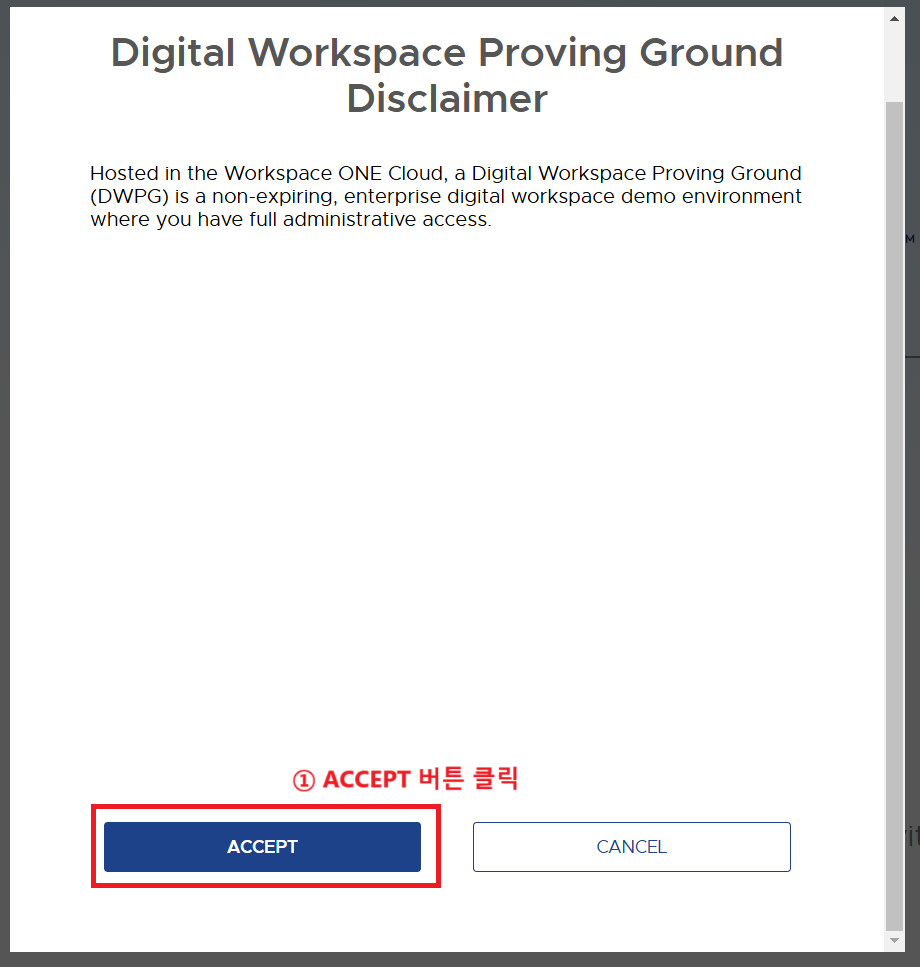
-
[ACCEPT] 버튼 클릭
3.2. DWPG 온보딩
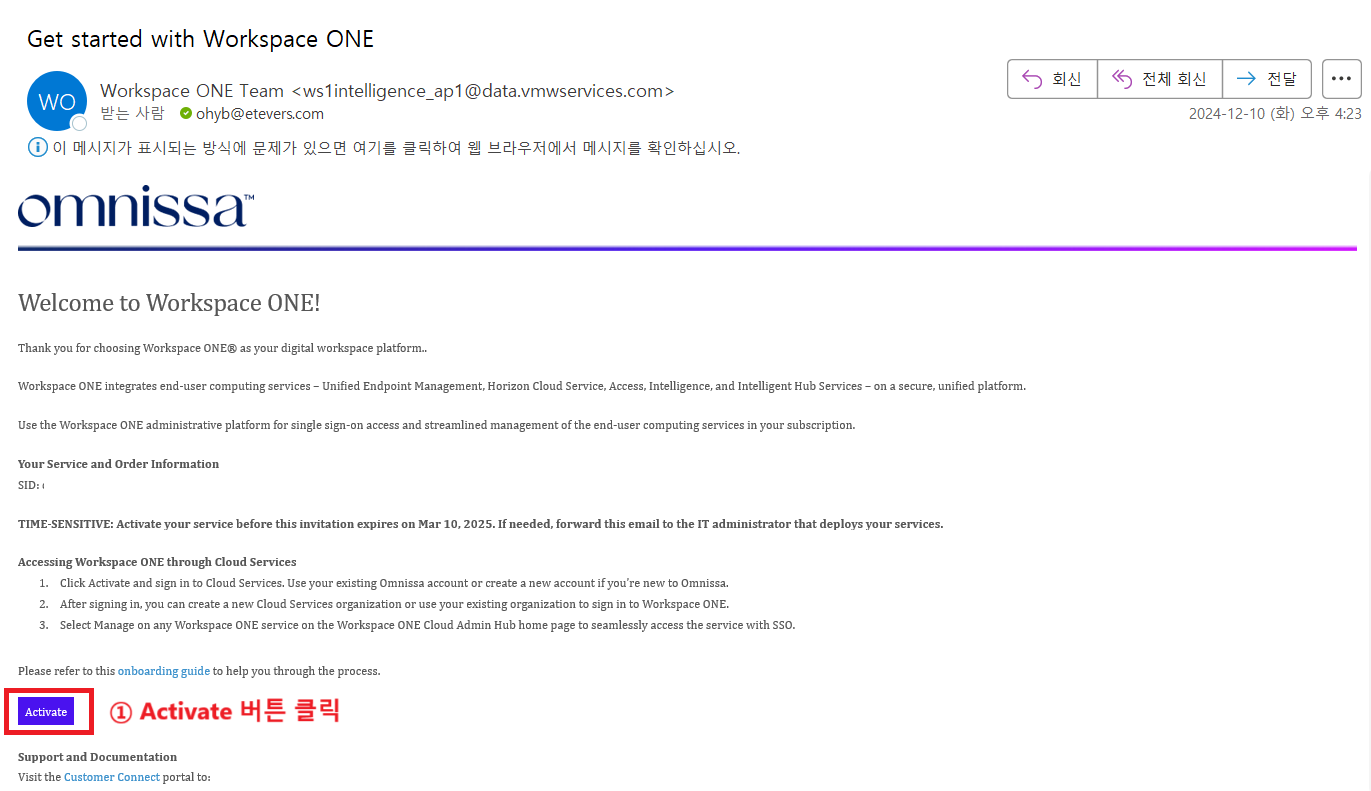
-
DWPG Request 과정을 완료하면, Request를 보낸 사용자 메일로 온보딩 메일이 발송됨
-
[Activate] 버튼 클릭
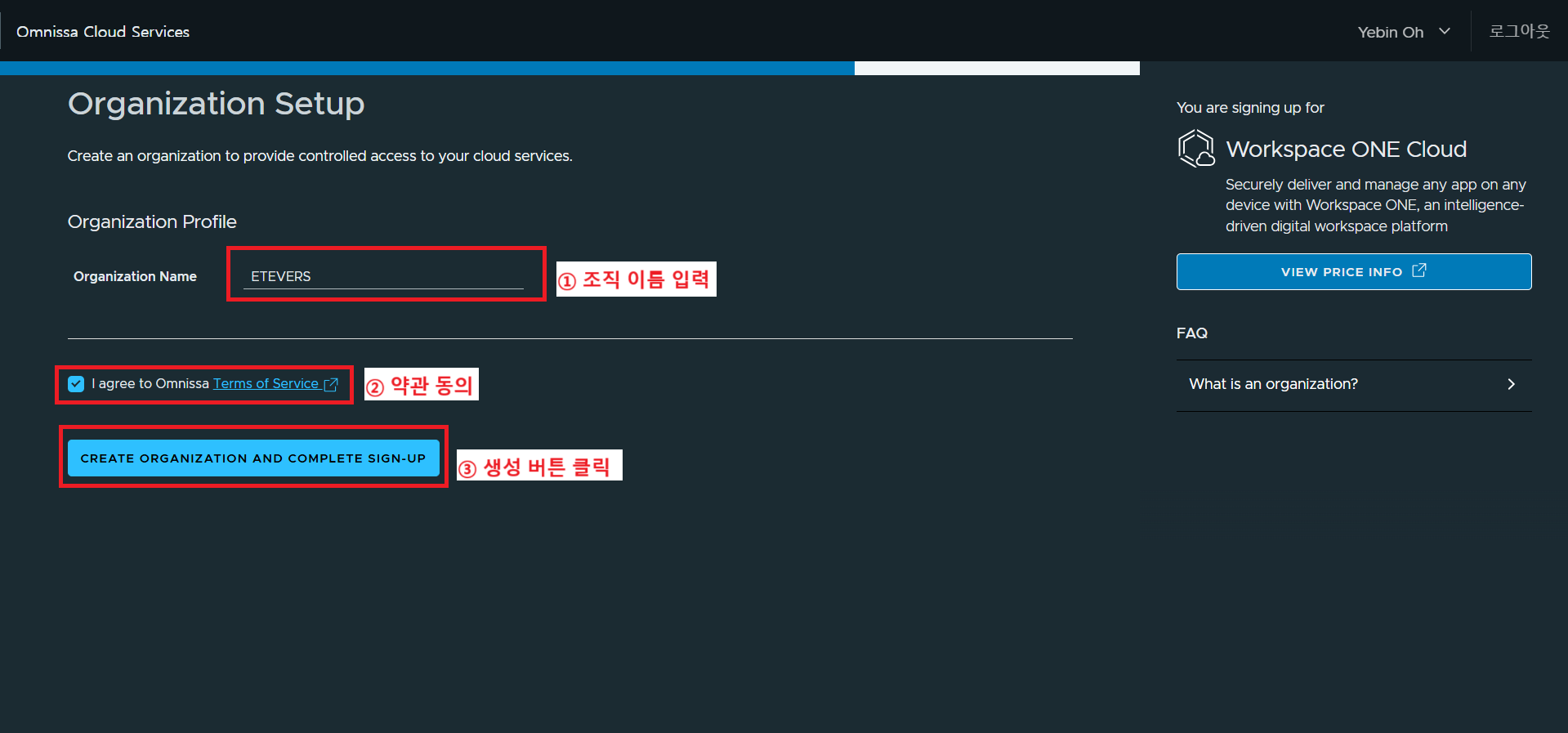
-
[Organization Name] 입력 후, 체크 박스 동의
-
[CREATE ORGANIZATION AND COMPLETE SIGN UP] 버튼 클릭
-
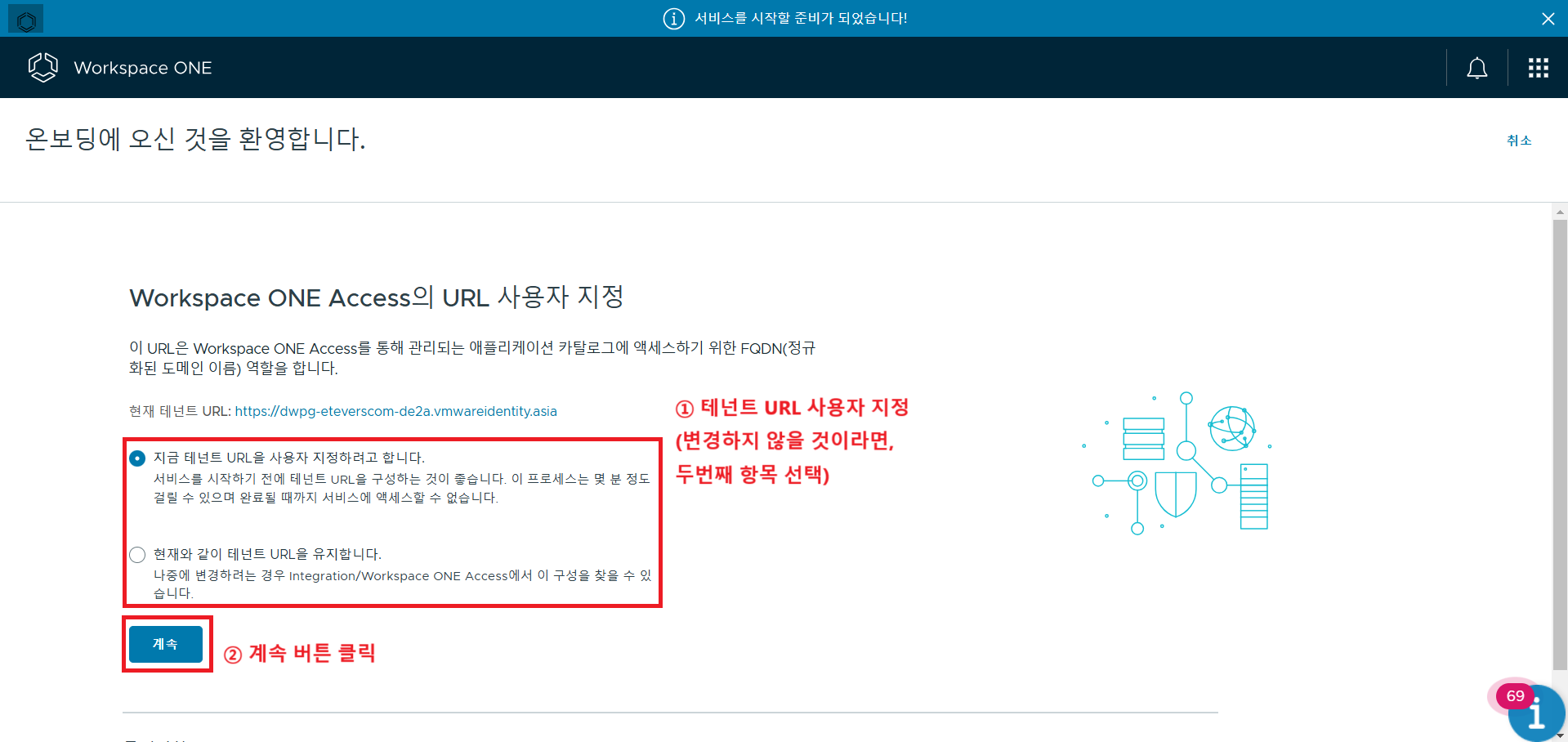
Workspace ONE ACCESS 의 URL이 자동 생성되며, 그대로 사용 혹은 편집하여 사용 가능
-
URL 변경하지 않을 시, 두 번째 항목 선택
-
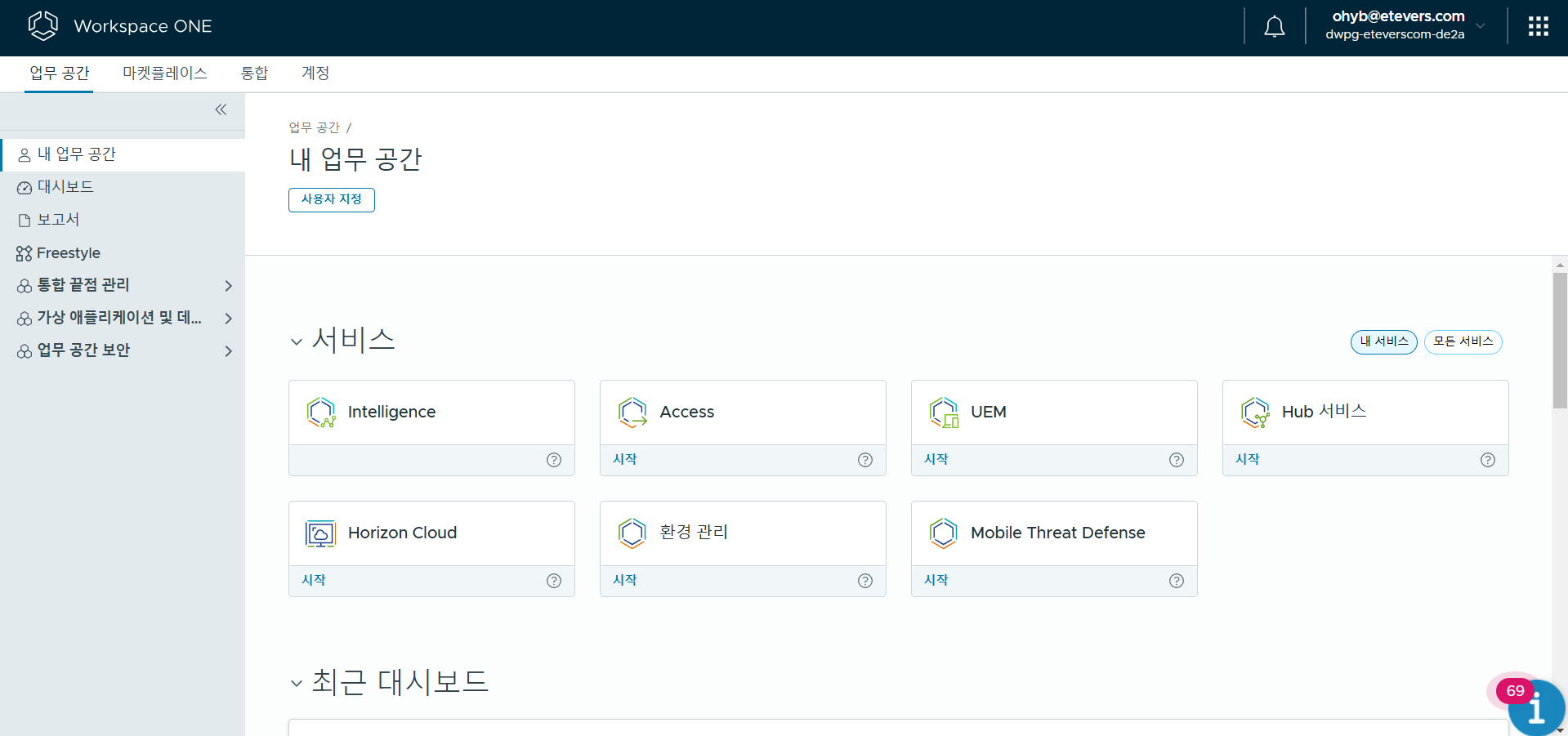
-
온보딩이 완료되면 사진과 같이 Workspace ONE 클라우드 환경이 생성됨
3.3. 권한 확인 및 권한 부여
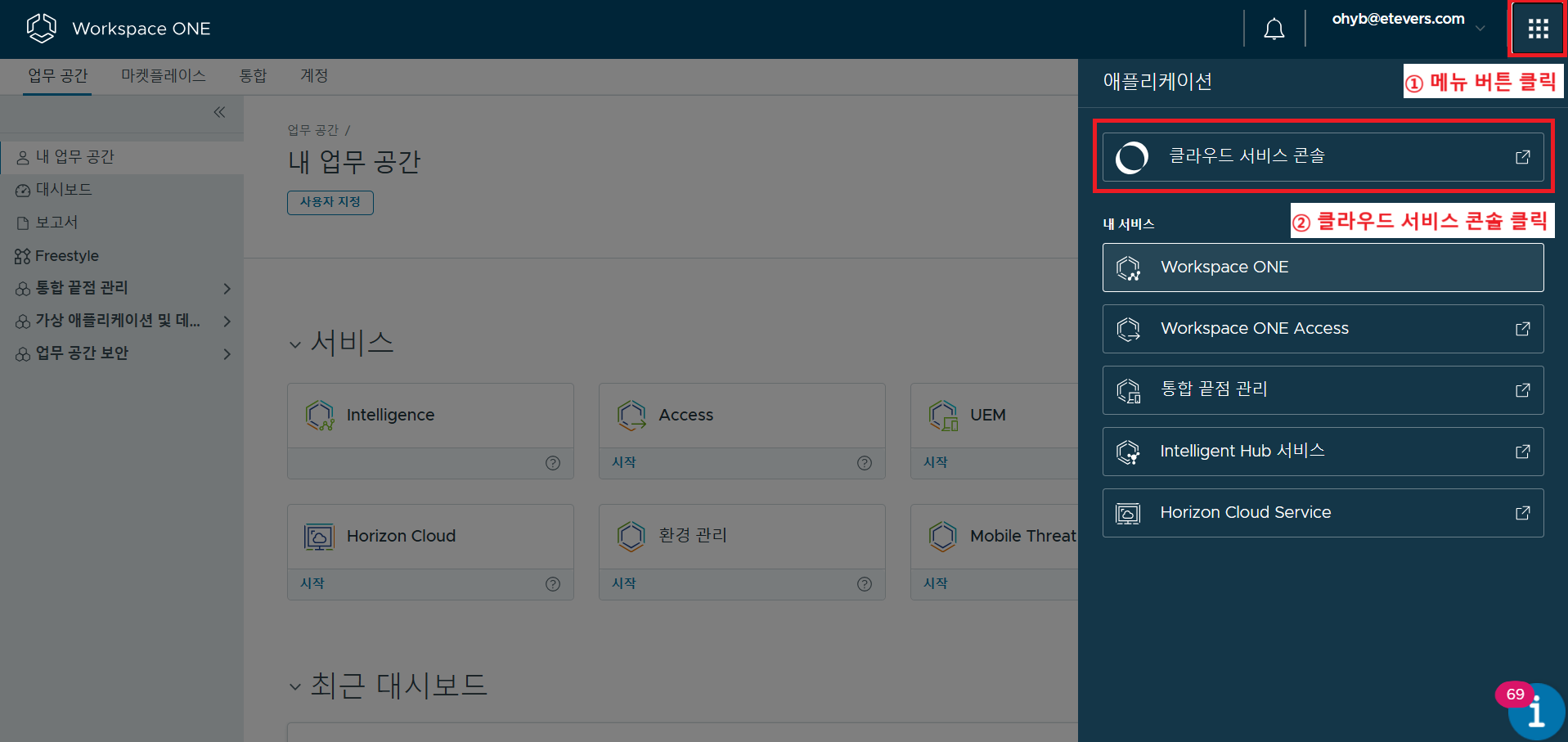
-
우측 상단
 버튼 클릭
버튼 클릭 -
[클라우드 서비스 콘솔] 클릭
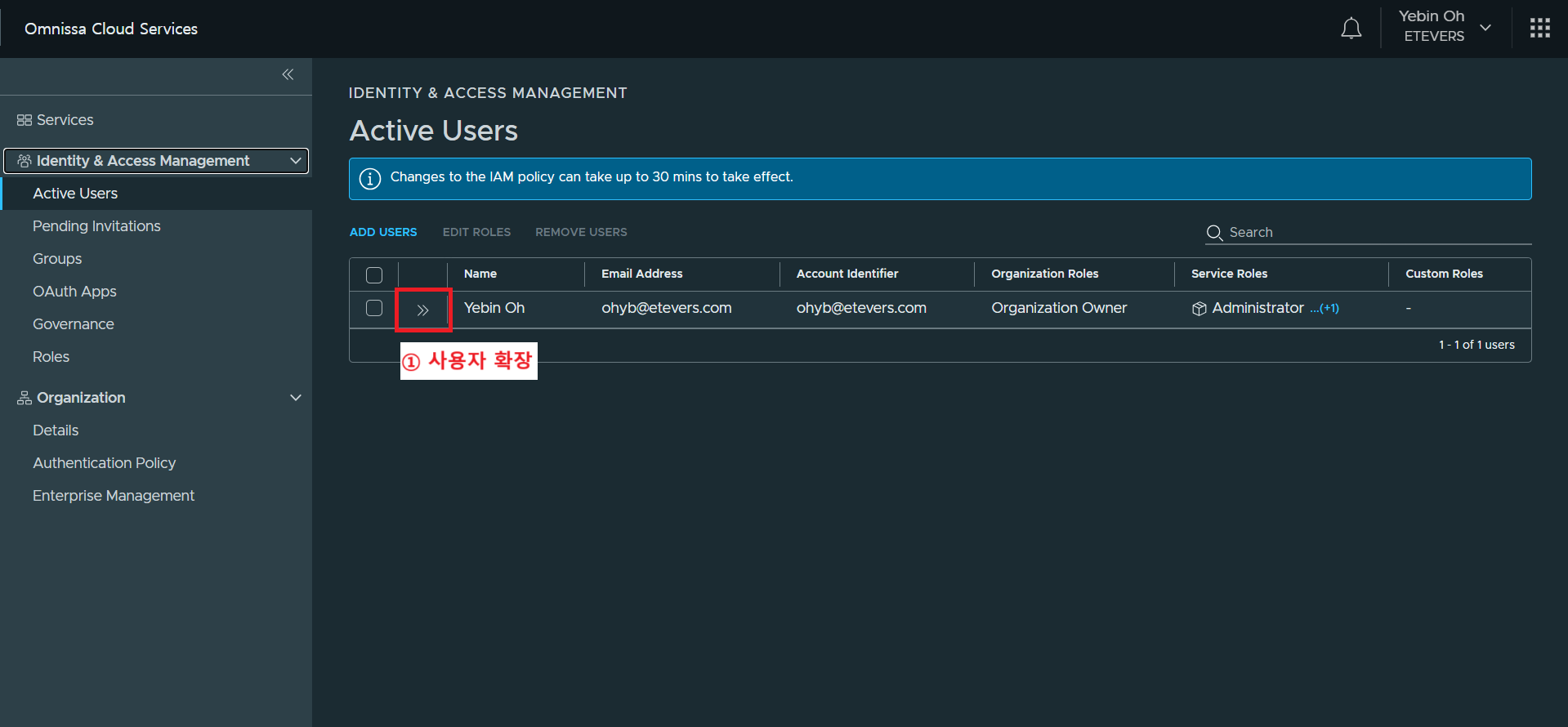
-
좌측 [Identity & Access Management] > [Add Users]
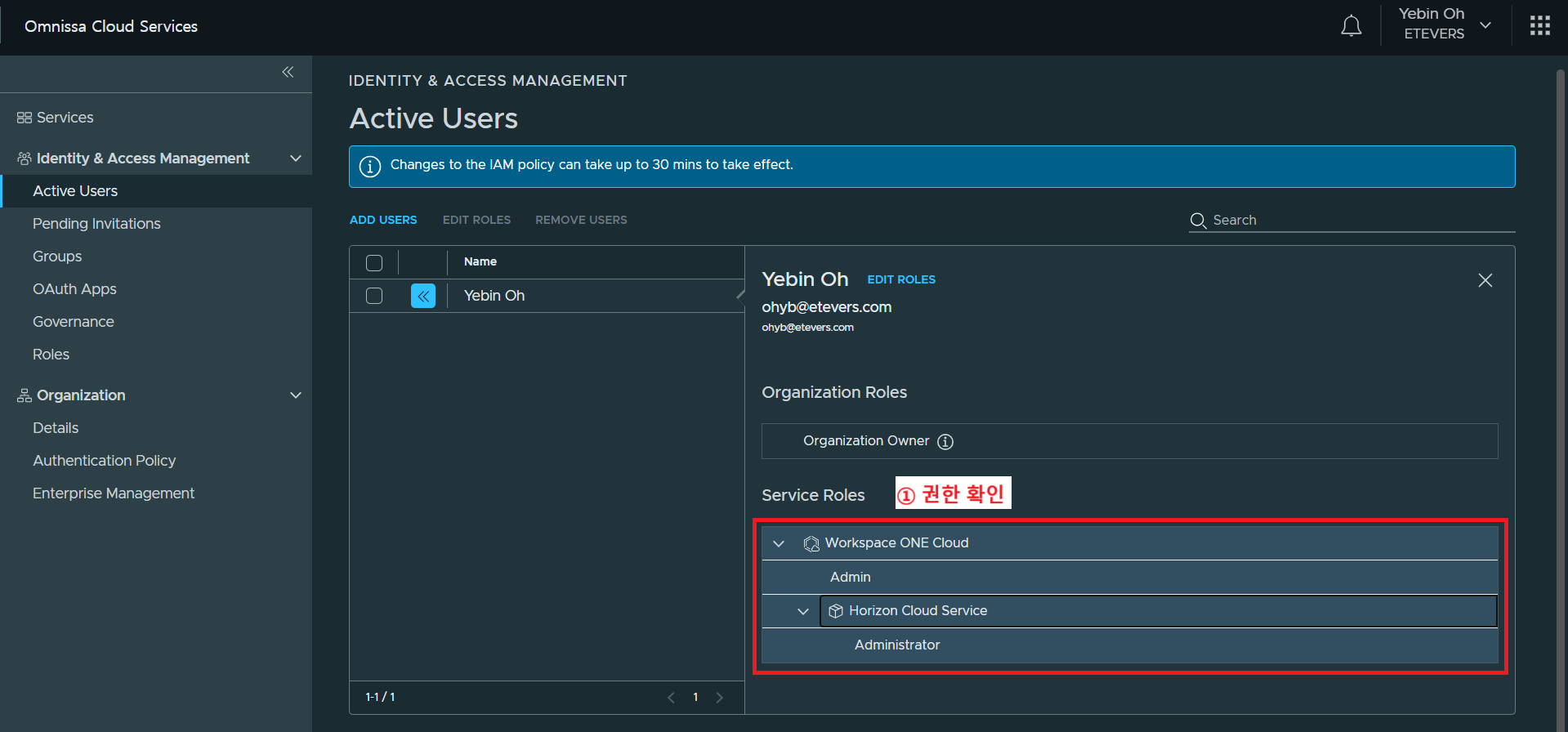
-
DWPG 온보딩을 수행한 본인의 계정 권한이 정상적으로 부여되었는지 확인
-
Workspace ONE Cloud: Admin
-
Horizon Cloud Service: Administrator
-
3.4. Horizon Cloud 서비스 설정
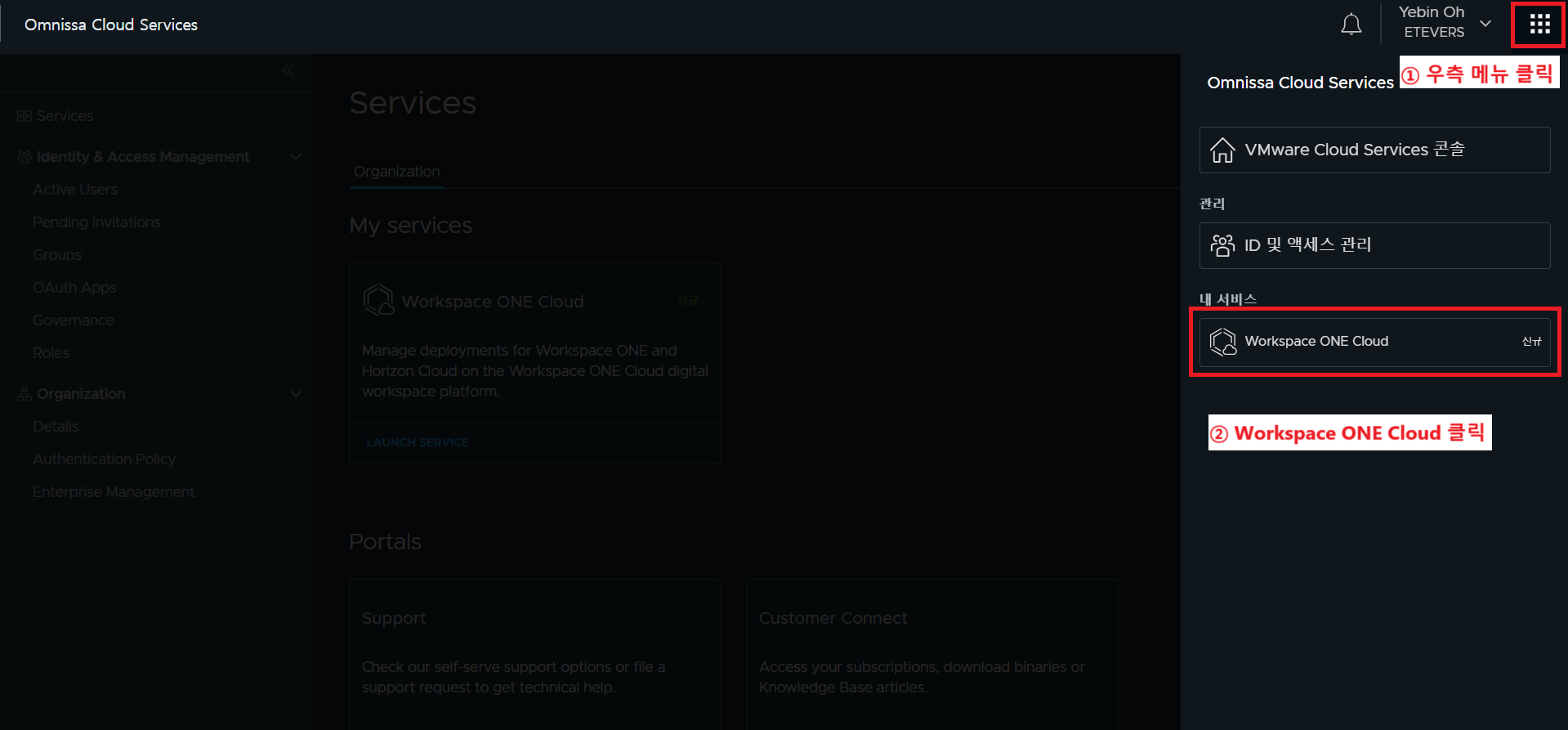
- 우측 상단 버튼 클릭
- [Workspace ONE Cloud] 클릭
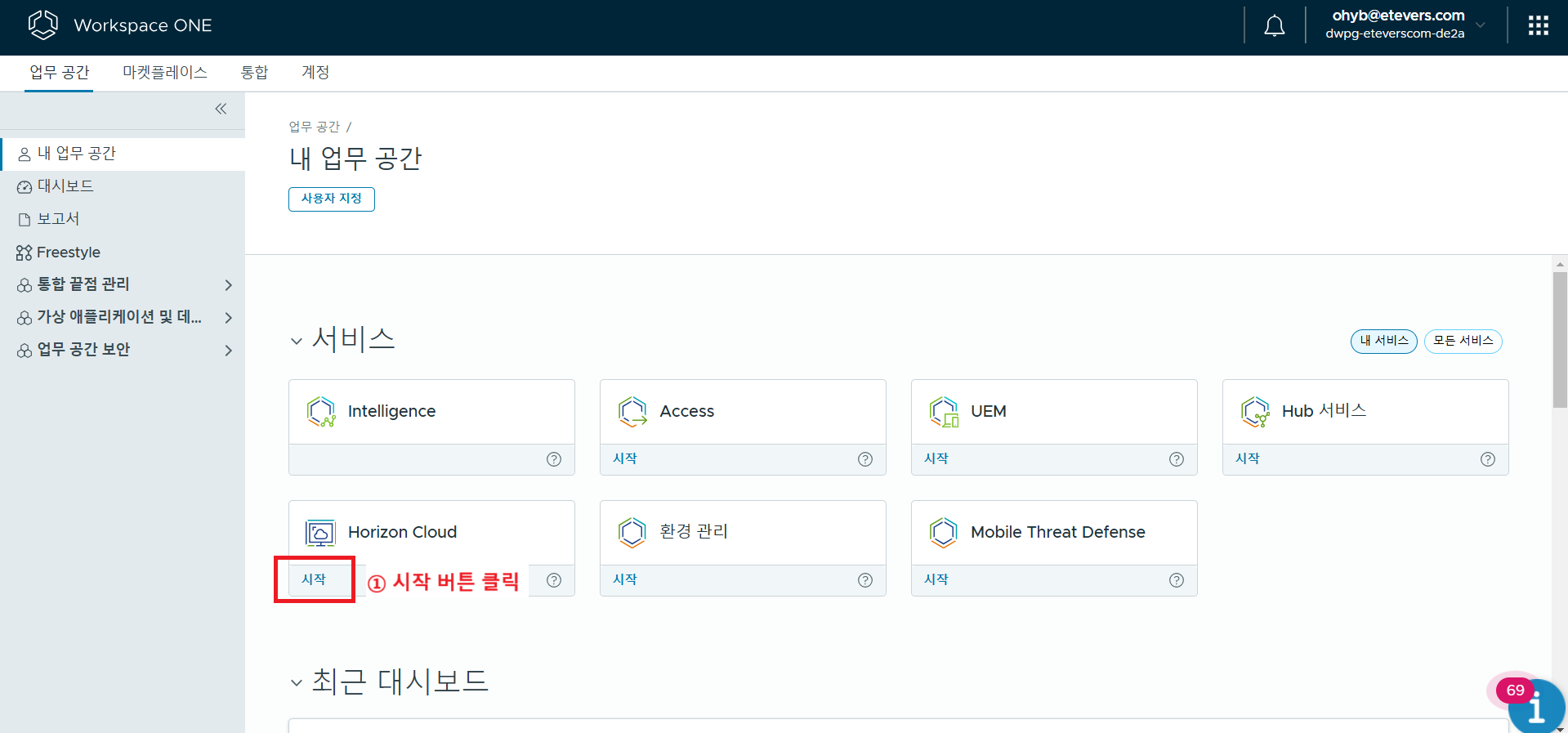
- [Horizon Cloud] > [시작] 버튼 클릭
Horizon Cloud의 리전의 경우, 특별한 별도 사유가 있는 경우를 제외하고는 [일본]으로 선택.
3.5. 사용자 추가

- 우측 상단 버튼 클릭
-
[Omnissa Cloud Service Console] 클릭
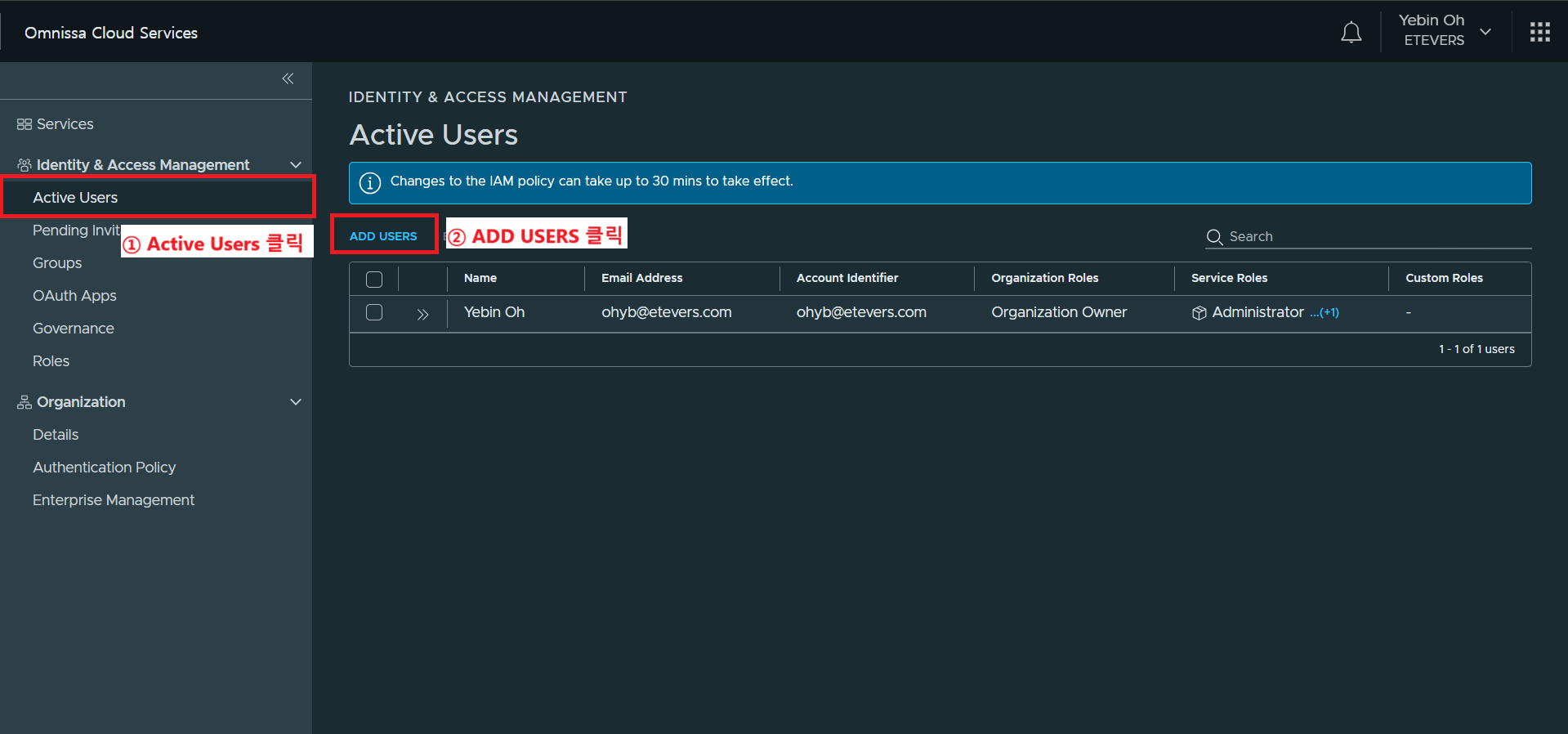
-
Omnissa Cloud Service 포탈 접속
-
[Identity & Access Management] 메뉴 > [Activate Users] 클릭하여 접속
-
[ADD USERS] 버튼 클릭
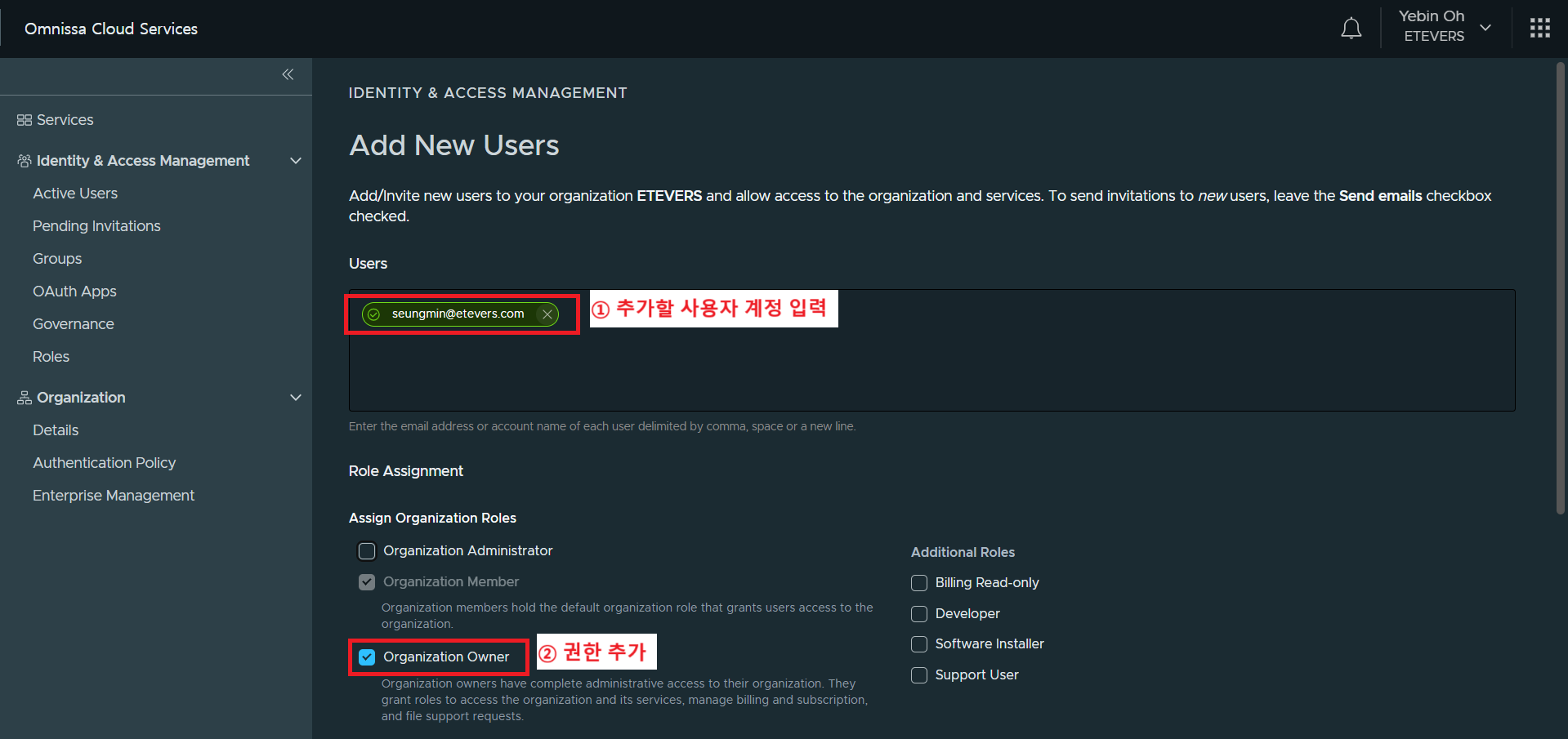
-
Users
-
초대할 사용자 이메일 계정 입력
-
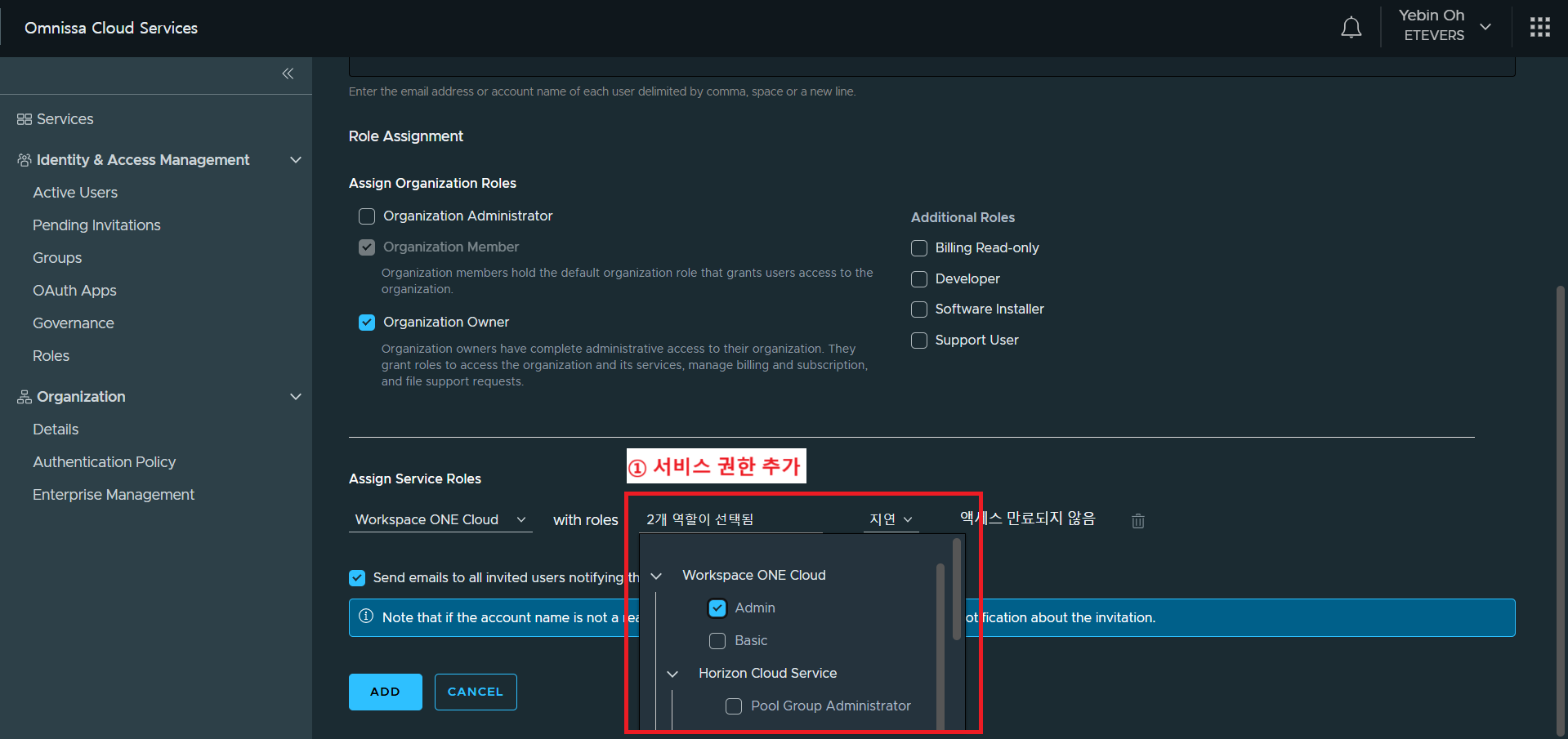
-
Role Assignment - Assign Organization Roles : 초대할 사용자에게 역할 부여
-
Assign Service Roles
-
[+ ADD A SERVICE] 버튼 클릭하여 역할 부여
-
Workspace ONE Cloud - Admin 권한
-
Horizon Cloud Service - Administrator 권한
-
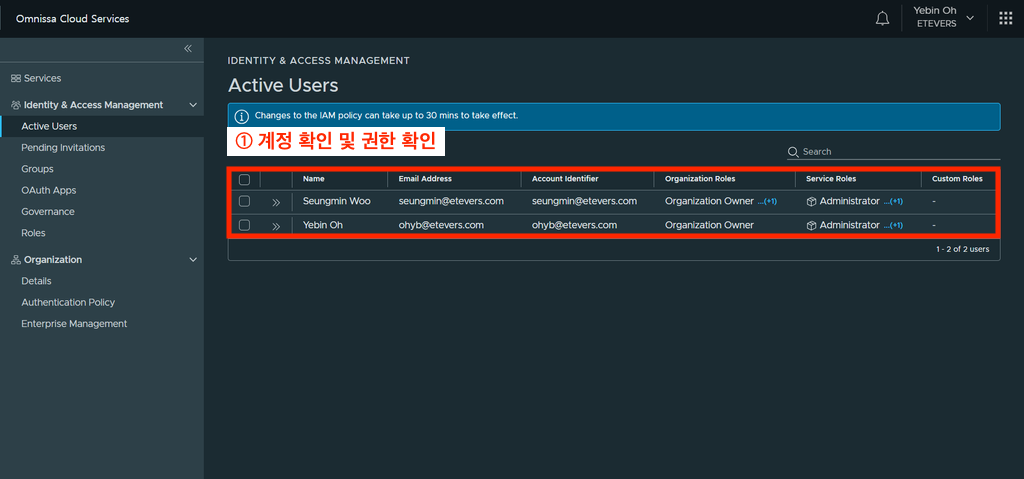
-
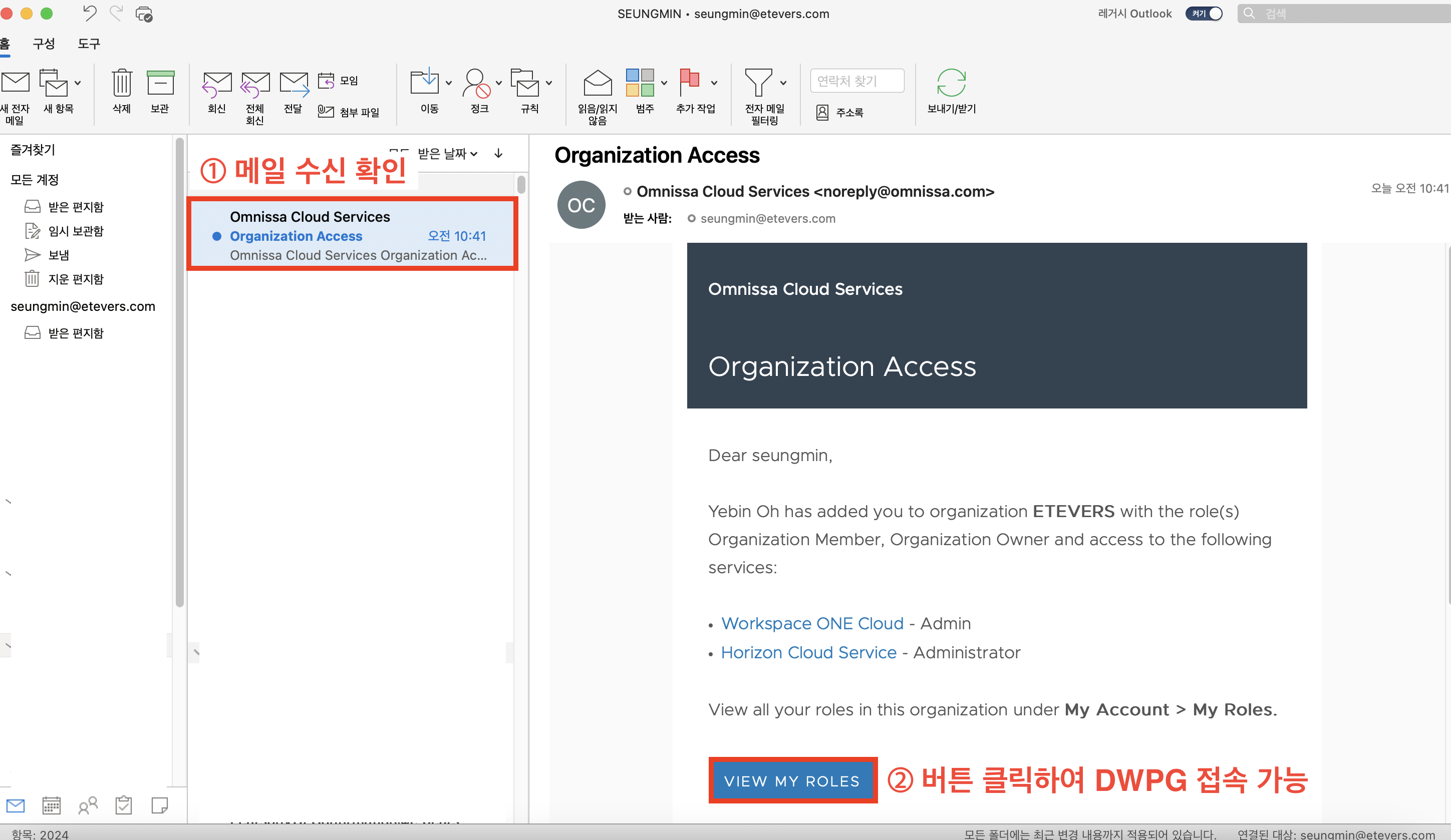
사용 가능한 계정 및 권한 확인 가능
-
초대받은 사용자 이메일 계정으로 ‘DWPG 포탈에 Access 가능함’을 안내하는 이메일 발송됨
4. 서비스 동작 확인
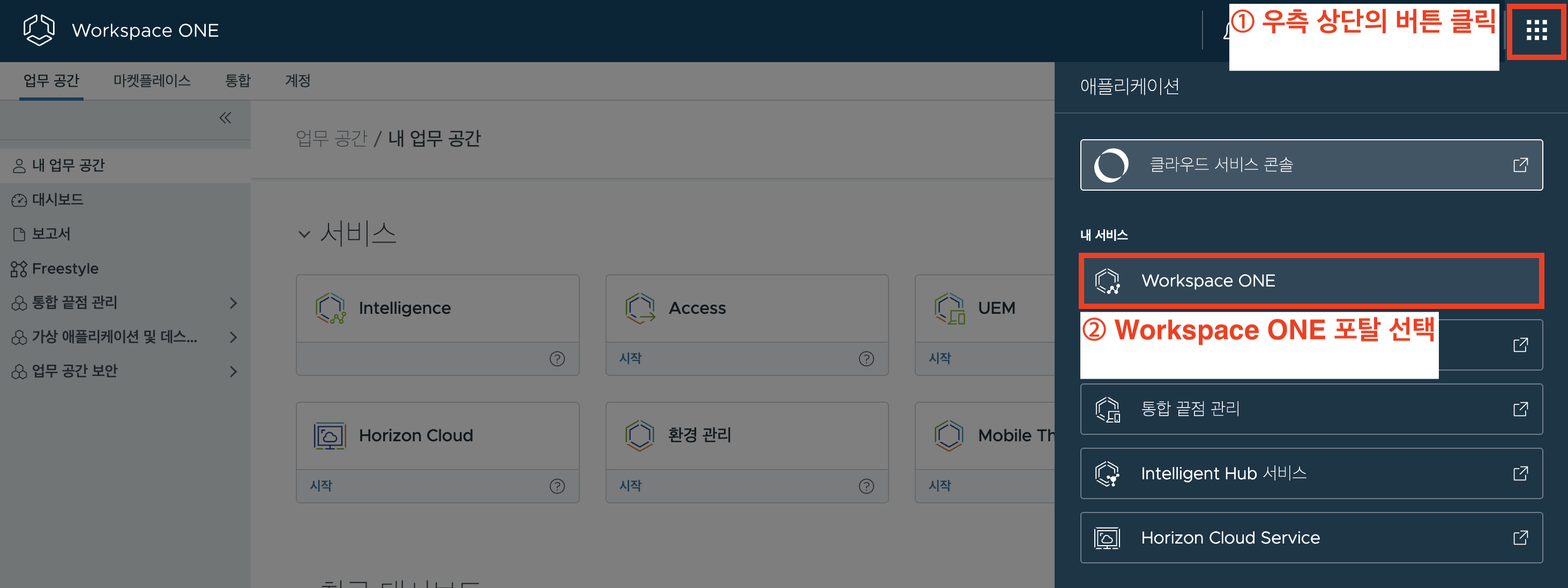
- 우측 상단 버튼 클릭
-
[Workspace ONE] 클릭
-
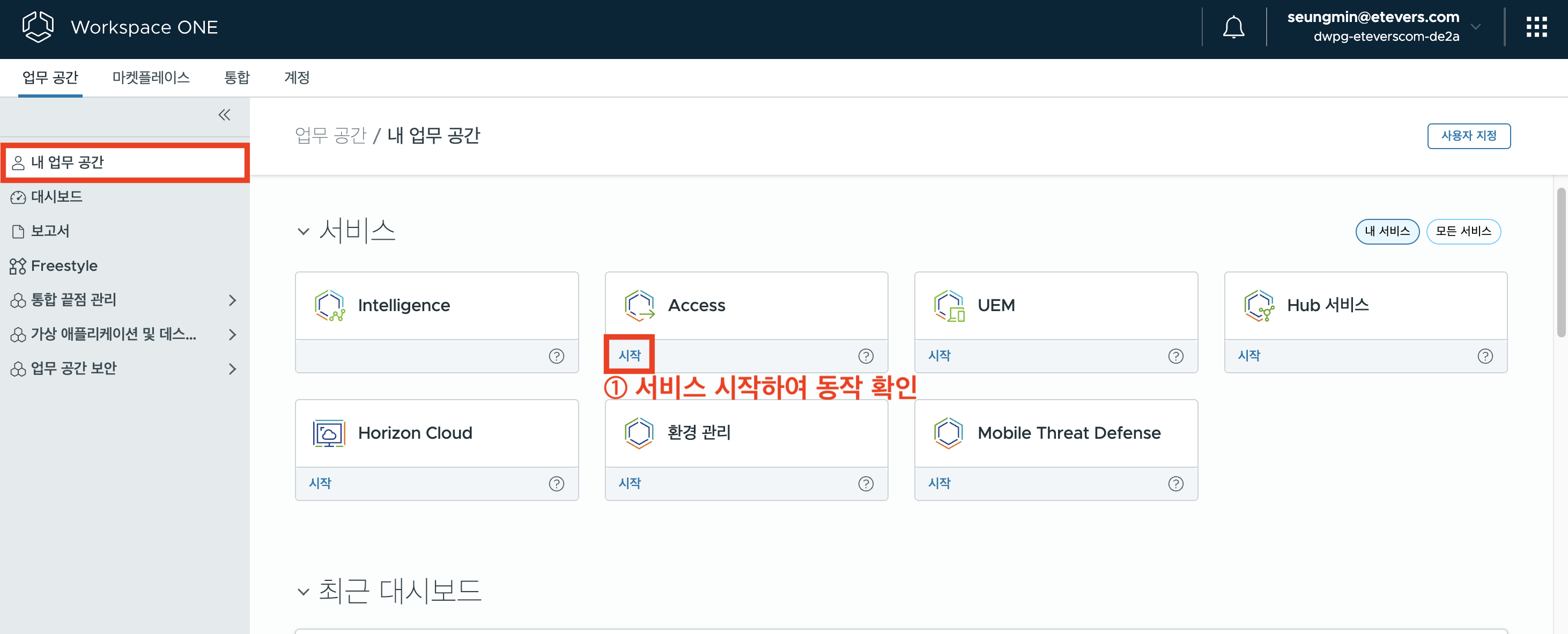
[업무 공간] 탭의 [내 업무 공간] 메뉴 접속
-
서비스 항목의 [시작] 버튼 클릭 후 서비스 정상 동작 및 SSO 동작 확인
-
'Mobile Thread Defense' 는 서비스 동작 안함
-
Omnissa Learning 포털 접근 및 자격 취득 안내
개요
Omnissa Learning 사이트에 접속하는 방법과 자격 확인 방법에 대하여 작성된 가이드이다.
대상
| 상태 | 대상 | 단계 |
|
검수 |
세일즈/엔지니어링 | 프리세일즈 |
Omnissa 자격 사항
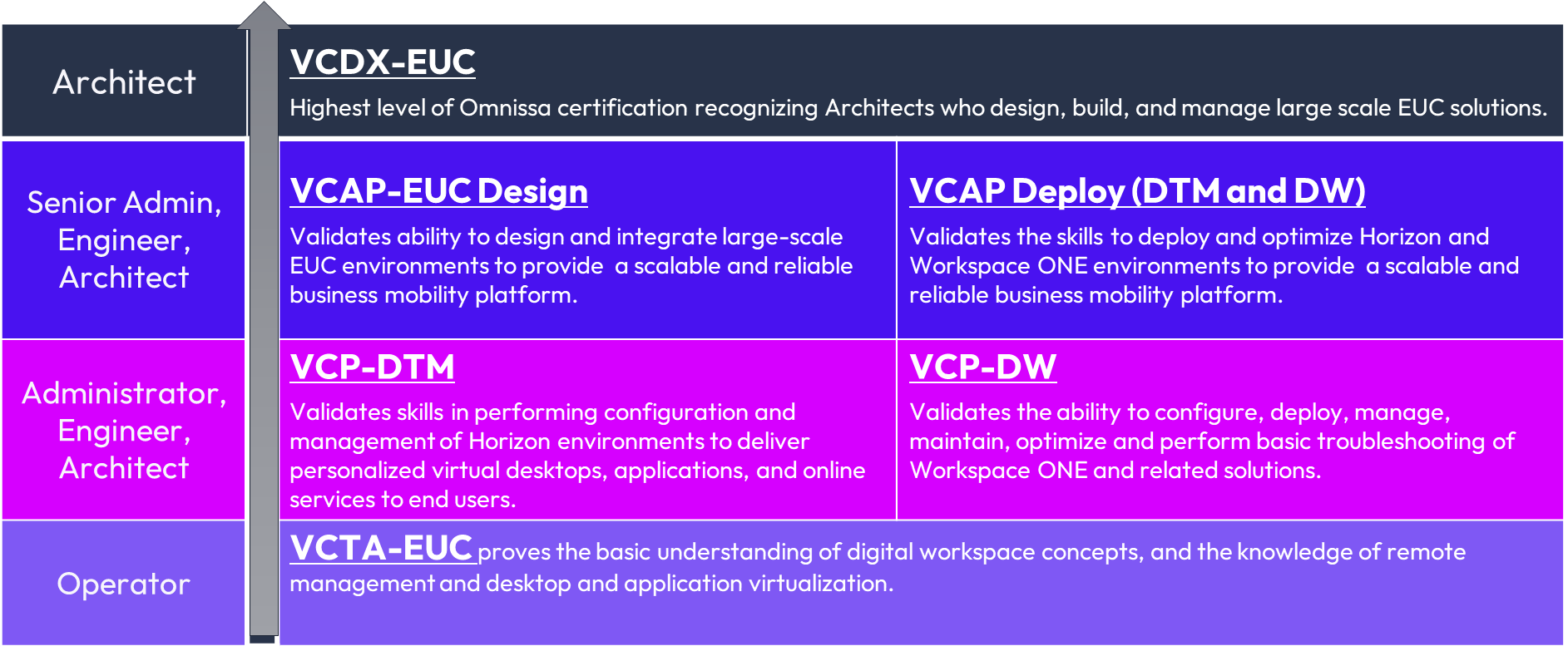
1. 교육 포탈 접속
|
|
|
|
|
|


2. 자격 사항 확인
2.1. 자격 코스 확인
|
|
|
|
|
|


2.2. 자격 현황
|
|
|
|
|
|
|
|
|


3. 자격 시험 신청
|
|
|
|
|
|
|
|
|


NFR 라이선스 신청
개요
파트너가 Omnissa Partner Portal 을 통해 Horizon NFR 라이선스 신청하는 방법을 제공하는 가이드 문서이다.
대상
| 상태 | 대상 | 단계 |
|
검수 |
세일즈
|
프리세일즈 |
1. NFR 라이선스
NFR 라이선스는 Omnissa 공식 파트너에서 데모, 테스트, 교육, 내부 개발용으로 사용할 수 있도록 제공되는 라이선스이다.
NFR 라이선스 이용자는 Omnissa 파트너로 한정되어 있다.
1.1. 사용 불가 환경
-
WS1 데모/테스트 라이선스
-
WS1 데모/테스트의 경우 DWPG 환경 이용
-
-
파트너/고객 프로덕션 라이선스 사용
-
고객 POC 환경
- 고객 POC 환경의 경우 영업 담당자 통해 별도 신청 필요
2. NFR 라이선스 신청 방법
|
|
|
|
|
|
|
|
|
|
|
|
|
|
* 요청 승인이 완료된 경우, 이메일 통해 발송 |


Omnissa | 웨비나
웨비나(Etevers) - Omnissa Workspace ONE 웨비나 (2026)
<2026-04-20 진행>
Omnissa Workspace ONE 기본 제품 기능과 DWPG 환경 안내에 대한 내용을 포함하고 있습니다.
발표 자료는 아래 별첨 파일을 참고해주시기 바랍니다.
Omnissa Workspace ONE 웨비나 (2026) 녹화 영상 바로가기
패스워드 : 8SmKse5*
별첨
1. 발표 자료: Omnissa Workspace ONE 웨비나 (2026).pdf