# Digital Workspace Proving Ground (DWPG) 활성화 가이드

## 개요

파트너가 데모 및 테스트에 사용할 수 있도록 제공되는 Digital Workspace Proving Ground(DWPG) 에 대한 가이드이다.  
Digital Workspace Proving Ground(DWPG) 를 설명하고 설정하는 방법에 대해 명시하고 있다.

## 1. DWPG란?

<div id="bkmrk-dwpg%28digital-workspa">- DWPG(Digital Workspace Proving Ground)란, 리전 내의 풀 액세스 엔터프라이즈 Workspace ONE 클라우드 환경이다.
- 파트너가 데모 및 테스트에 사용할 수 있는 전용 Workspace ONE 클라우드 환경 소유 및 관리할 수 있도록 하기 위해 개발된 시스템이다.
- DWPG에 포함된 Production GA Services 항목은 아래와 같다. 
    - Omnissa Intelligence
    - Experience Management
    - Freestyle Orchestrator
    - Omnissa Workspace ONE UEM with Omnissa Workspace ONE Assist
    - Omnissa Access Cloud
    - Omnissa Workspace ONE Hub Services
    - Omnissa Horizon Cloud Service - next-gen
    - Omnissa Identity Service

</div><div id="bkmrk-"></div><p class="callout info">Mobile Threat Defense(MTD)는 DWPG에서 사용할 수 없으므로, 필요 시 담당자에게 문의 필요.</p>

## 2. 사용 가능 조건

<div id="bkmrk-2.-%EC%82%AC%EC%9A%A9-%EA%B0%80%EB%8A%A5-%EC%A1%B0%EA%B1%B4-omnissa%EC%9D%98">- Omnissa의 파트너 혹은 직원이어야 한다.
- Omnissa 파트너 도메인 또는 Omnissa.com에 기반한 ID가 있어야 한다.   
    (Account Registration: https://customerconnect.omnissa.com/account-registration)
- 클라우드 서비스 조직에 대한 이해가 선행되어야 한다.
- vmwservices.com 의 이메일을 수신할 수 있도록 허용해야 한다.

</div>## 3. DWPG 설정

[![image-20241210-070457.png](https://bs.etevers.tech/uploads/images/gallery/2025-09/scaled-1680-/image-20241210-070457.png)](https://bs.etevers.tech/uploads/images/gallery/2025-09/image-20241210-070457.png)

<div id="bkmrk-dwpg%EB%8A%94-%EC%A0%84%EC%9A%A9-workspace-o">- DWPG는 전용 Workspace ONE 클라우드 환경이다.
- Workspace ONE 클라우드 환경은 클라우드 서비스 조직 내에 존재하며, 이 설정 절차에서 클라우드 서비스 조직을 생성하게 된다.

</div>### 3.1. DWPG Request

[![스크린샷 2024-12-10 160547-20241210-070706.png](https://bs.etevers.tech/uploads/images/gallery/2025-09/scaled-1680-/2024-12-10-160547-20241210-070706.png)](https://bs.etevers.tech/uploads/images/gallery/2025-09/2024-12-10-160547-20241210-070706.png)

- Omnissa Test Drive 홈페이지 접속
- 하단의 \[GET STARTED\] 버튼 클릭

<p class="callout info">Omnissa Test Drive 홈페이지 : https://testdrive.omnissa.com/?menu=Proving+Grounds</p>

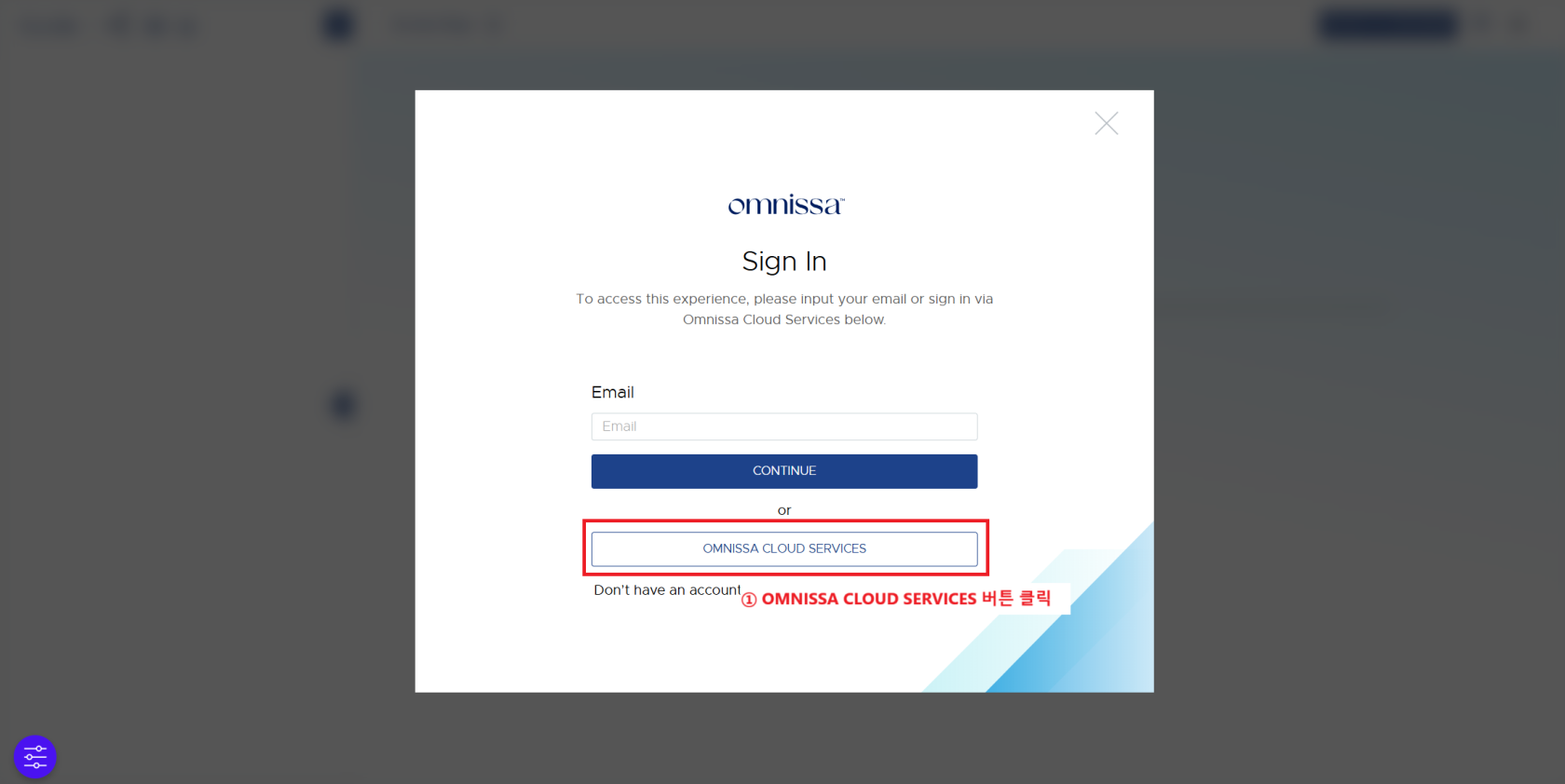
[![스크린샷 2024-12-10 160917-20241210-071015.png](https://bs.etevers.tech/uploads/images/gallery/2025-09/scaled-1680-/2024-12-10-160917-20241210-071015.png)](https://bs.etevers.tech/uploads/images/gallery/2025-09/2024-12-10-160917-20241210-071015.png)

- 하단의 \[OMNISSA CLOUD SERVICES\] 버튼 클릭

[![스크린샷 2024-12-10 161309-20241210-071405.png](https://bs.etevers.tech/uploads/images/gallery/2025-09/scaled-1680-/2024-12-10-161309-20241210-071405.png)](https://bs.etevers.tech/uploads/images/gallery/2025-09/2024-12-10-161309-20241210-071405.png)

- 계정 이메일 입력
- \[NEXT\] 버튼 클릭

[![스크린샷 2024-12-10 161553-20241210-071705.png](https://bs.etevers.tech/uploads/images/gallery/2025-09/scaled-1680-/2024-12-10-161553-20241210-071705.png)](https://bs.etevers.tech/uploads/images/gallery/2025-09/2024-12-10-161553-20241210-071705.png)
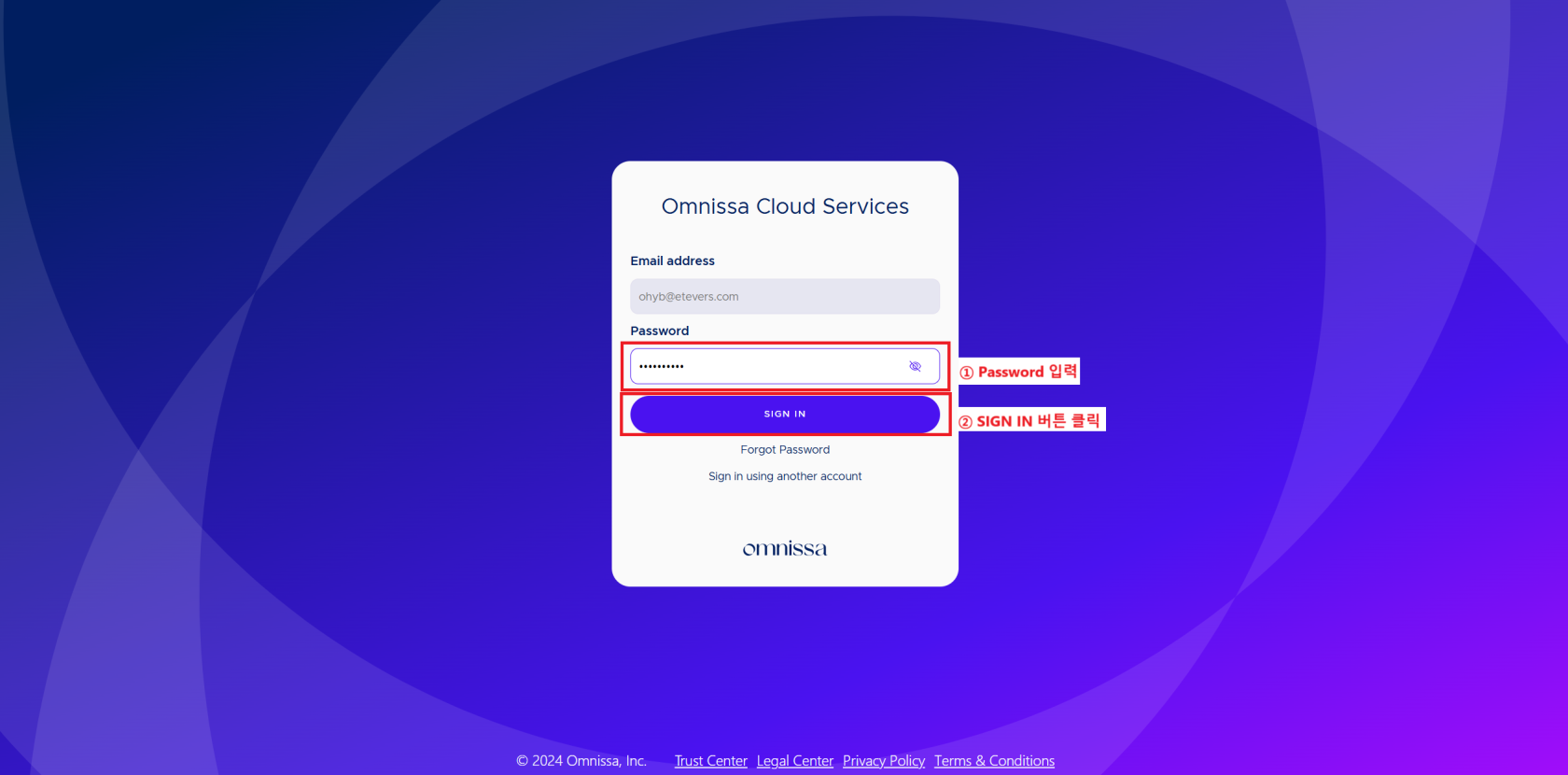
- 계정 비밀번호 입력
- \[SIGN IN\] 버튼 클릭

[![스크린샷 2024-12-10 161852-20241210-071938.png](https://bs.etevers.tech/uploads/images/gallery/2025-09/scaled-1680-/2024-12-10-161852-20241210-071938.png)](https://bs.etevers.tech/uploads/images/gallery/2025-09/2024-12-10-161852-20241210-071938.png)[![image-20241211-012557.png](https://bs.etevers.tech/uploads/images/gallery/2025-09/scaled-1680-/image-20241211-012557.png)](https://bs.etevers.tech/uploads/images/gallery/2025-09/image-20241211-012557.png)
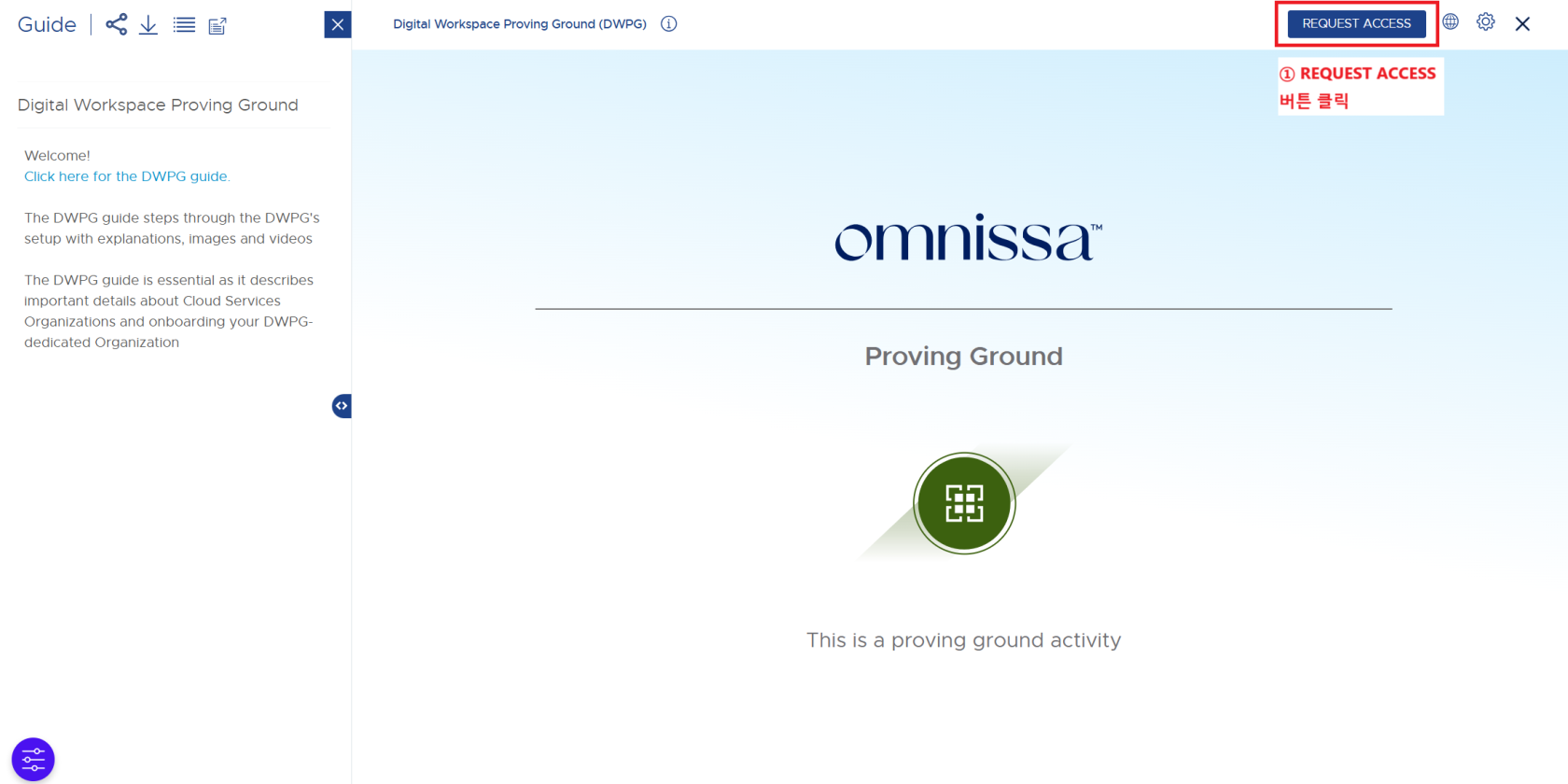
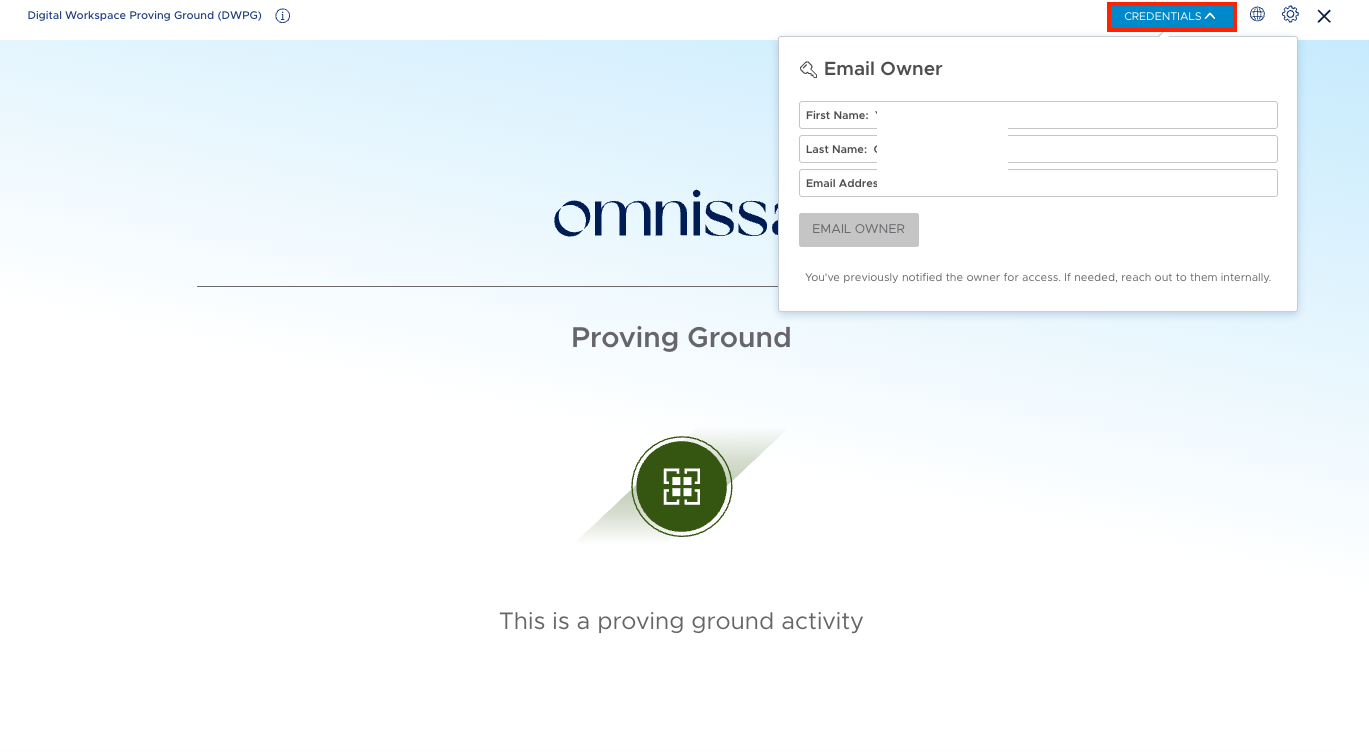
- 신규 생성 : 우측 상단 \[REQUEST ACCESS\] 버튼 클릭
    
    
    - 이미 생성되어 있는 경우 : \[CREDENTIAL\] 은 해당 조직의 타 사용자가 DWPG 를 생성한 경우 표시됨

[![스크린샷 2024-12-10 162038-20241210-072153.png](https://bs.etevers.tech/uploads/images/gallery/2025-09/scaled-1680-/2024-12-10-162038-20241210-072153.png)](https://bs.etevers.tech/uploads/images/gallery/2025-09/2024-12-10-162038-20241210-072153.png)
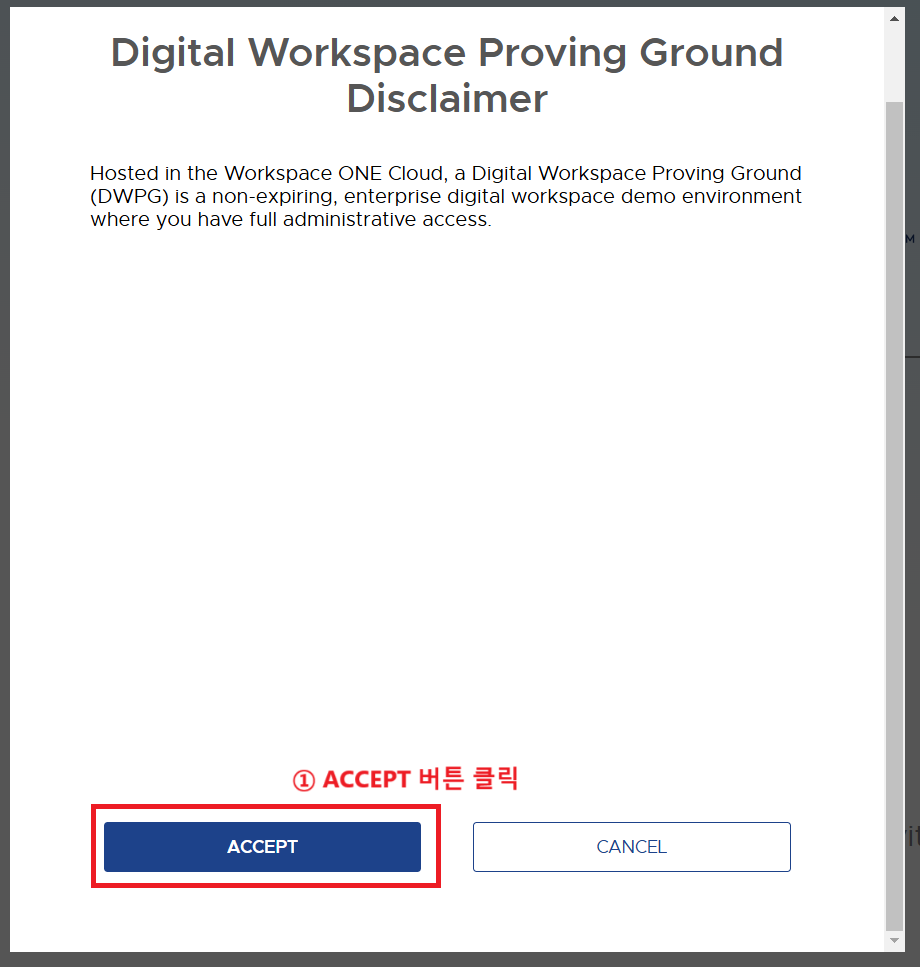
- \[ACCEPT\] 버튼 클릭

### 3.2. DWPG 온보딩

[![스크린샷 2024-12-11 101608-20241211-020915.png](https://bs.etevers.tech/uploads/images/gallery/2025-09/scaled-1680-/2024-12-11-101608-20241211-020915.png)](https://bs.etevers.tech/uploads/images/gallery/2025-09/2024-12-11-101608-20241211-020915.png)
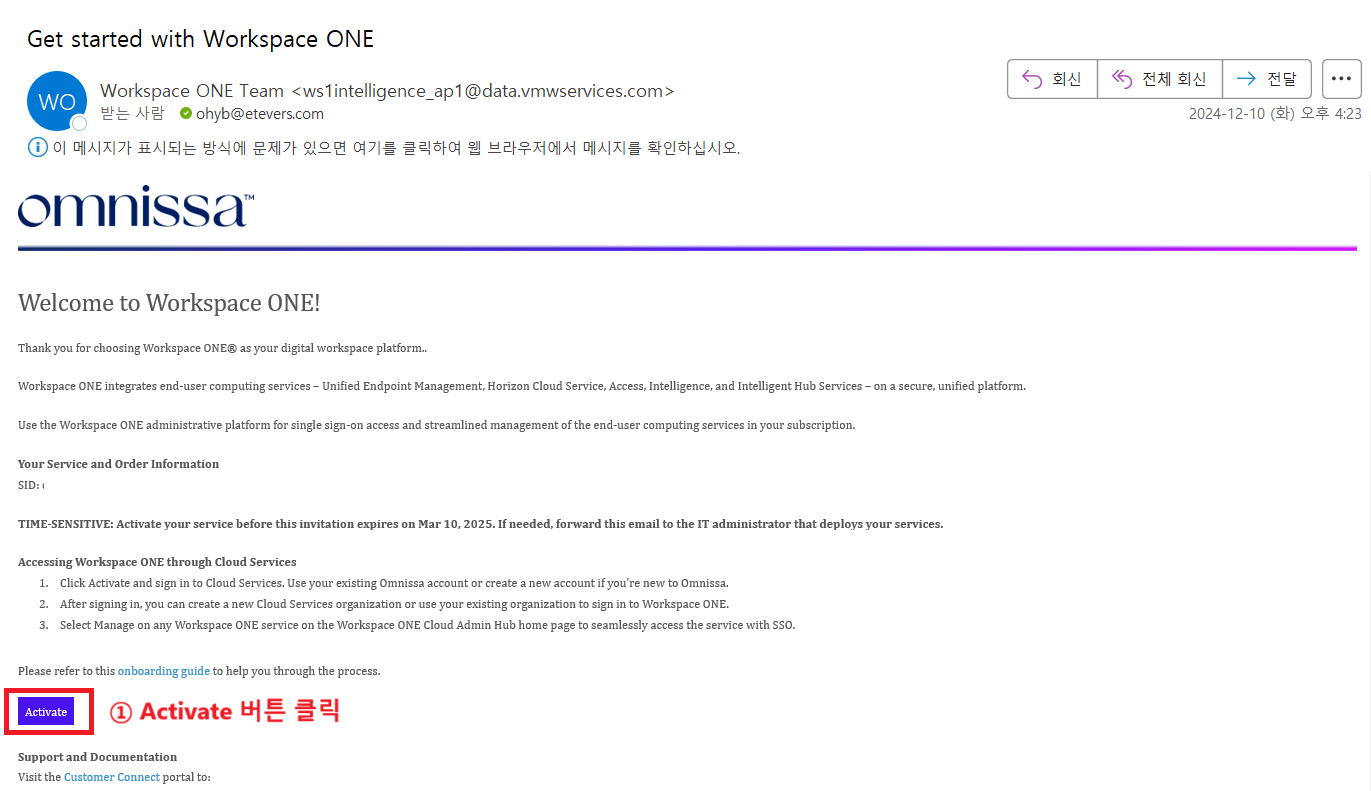
- DWPG Request 과정을 완료하면, Request를 보낸 사용자 메일로 온보딩 메일이 발송됨
- \[Activate\] 버튼 클릭

[![스크린샷 2024-12-11 101806-20241211-021113.png](https://bs.etevers.tech/uploads/images/gallery/2025-09/scaled-1680-/2024-12-11-101806-20241211-021113.png)](https://bs.etevers.tech/uploads/images/gallery/2025-09/2024-12-11-101806-20241211-021113.png)
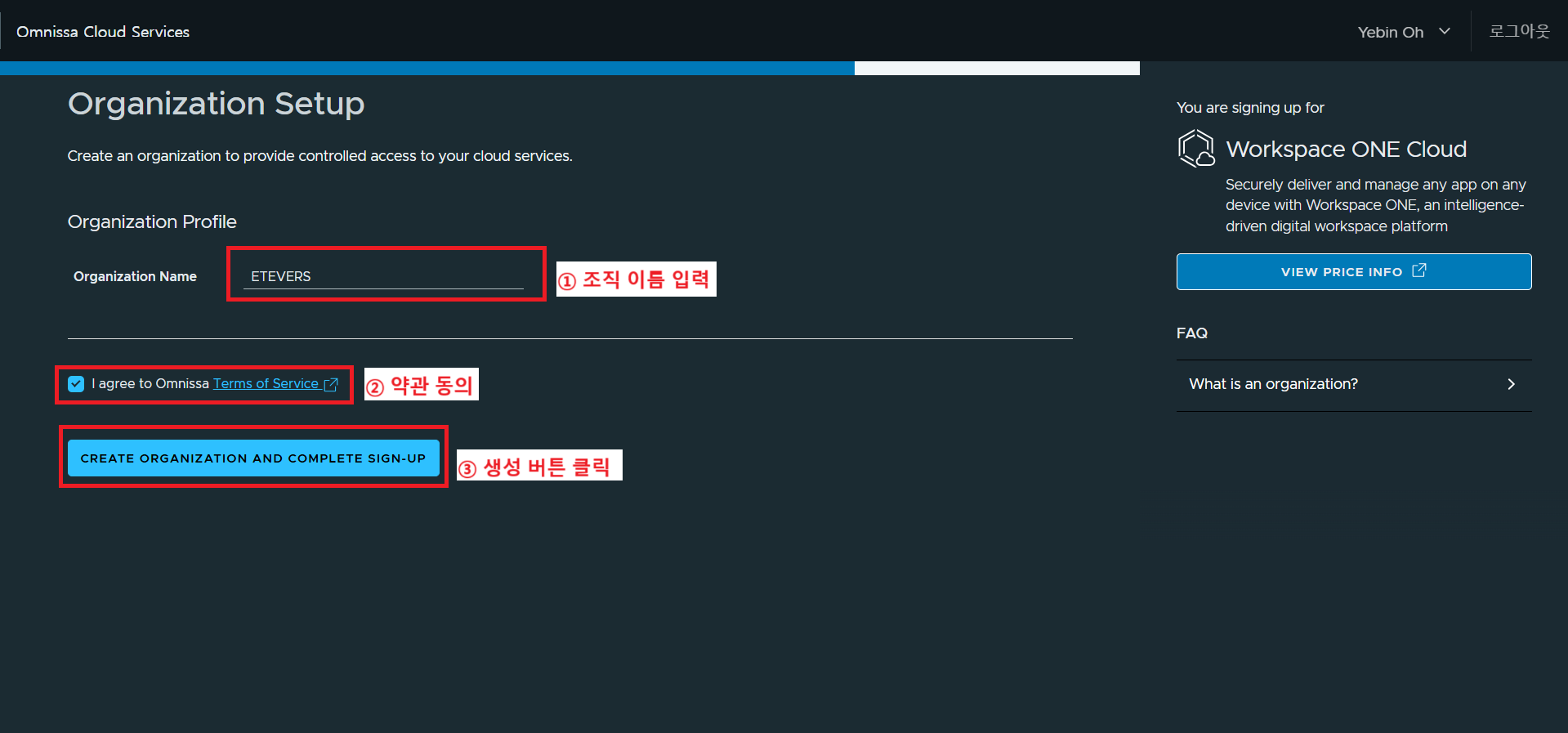
- \[Organization Name\] 입력 후, 체크 박스 동의
- \[CREATE ORGANIZATION AND COMPLETE SIGN UP\] 버튼 클릭

[![스크린샷 2024-12-11 101953-20241211-021308.png](https://bs.etevers.tech/uploads/images/gallery/2025-09/scaled-1680-/2024-12-11-101953-20241211-021308.png)](https://bs.etevers.tech/uploads/images/gallery/2025-09/2024-12-11-101953-20241211-021308.png)
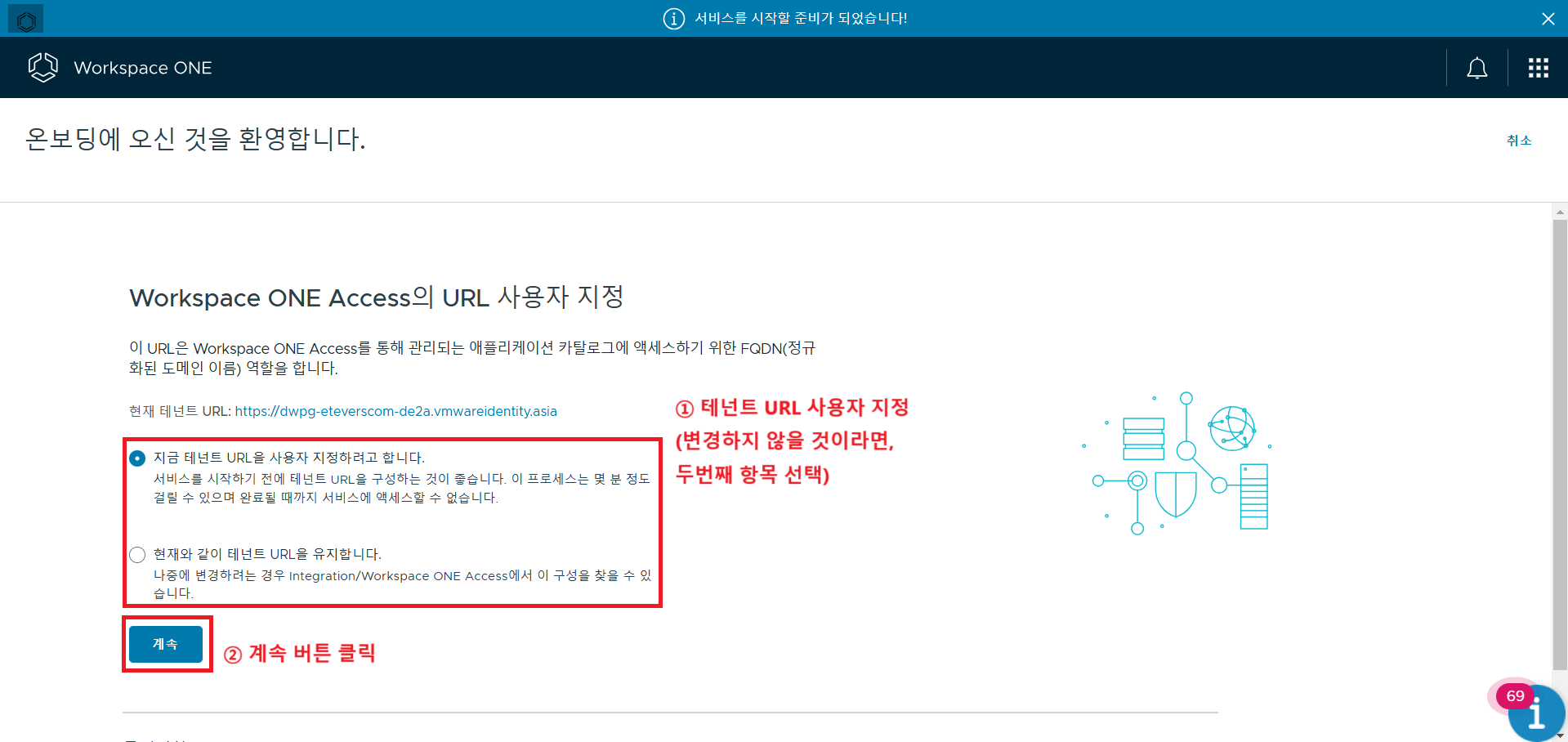
- Workspace ONE ACCESS 의 URL이 자동 생성되며, 그대로 사용 혹은 편집하여 사용 가능
    
    
    - URL 변경하지 않을 시, 두 번째 항목 선택

[![image-20241211-013256.png](https://bs.etevers.tech/uploads/images/gallery/2025-09/scaled-1680-/image-20241211-013256.png)](https://bs.etevers.tech/uploads/images/gallery/2025-09/image-20241211-013256.png)
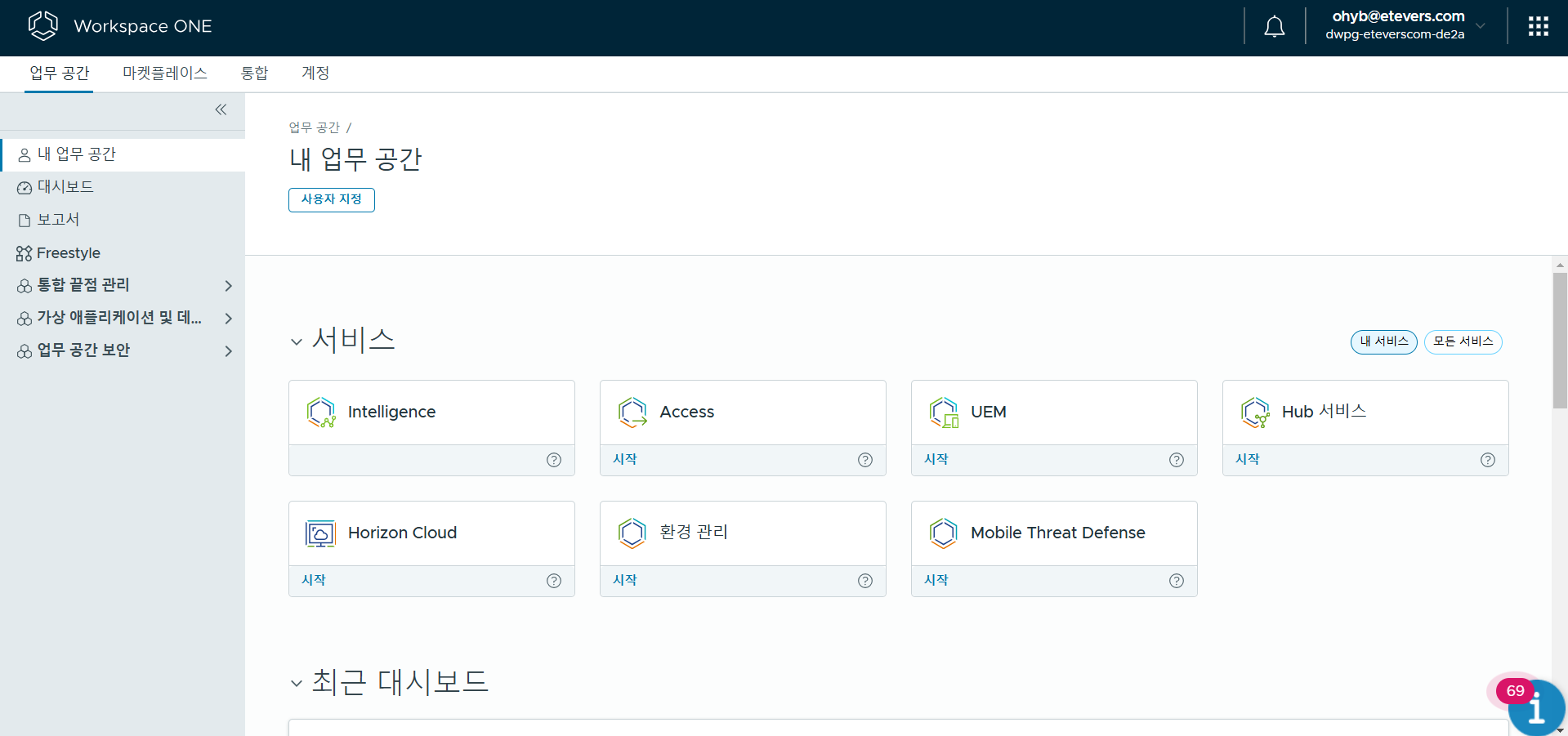
- 온보딩이 완료되면 사진과 같이 Workspace ONE 클라우드 환경이 생성됨

### 3.3. 권한 확인 및 권한 부여

[![스크린샷 2024-12-11 110143-20241211-021539.png](https://bs.etevers.tech/uploads/images/gallery/2025-09/scaled-1680-/2024-12-11-110143-20241211-021539.png)](https://bs.etevers.tech/uploads/images/gallery/2025-09/2024-12-11-110143-20241211-021539.png)
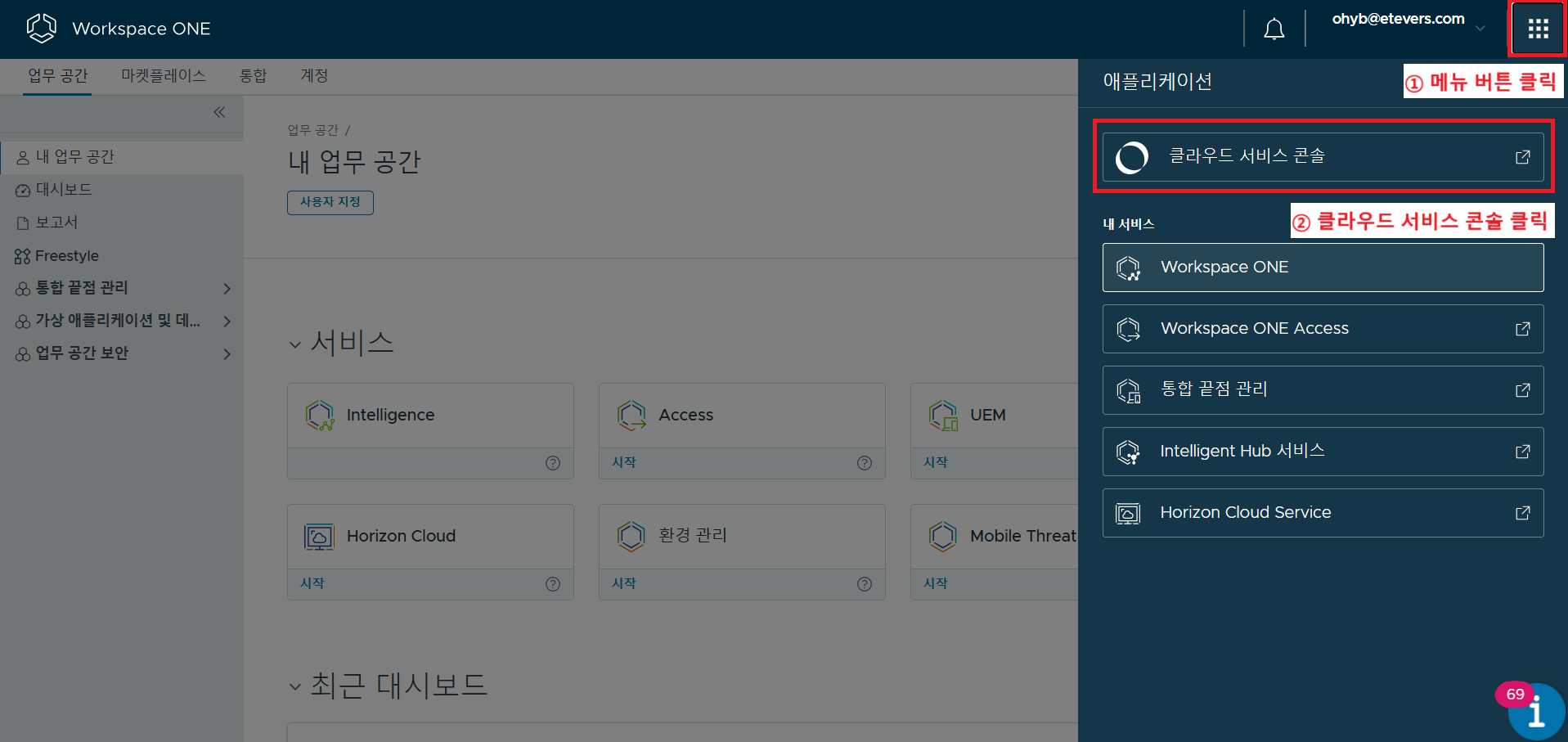
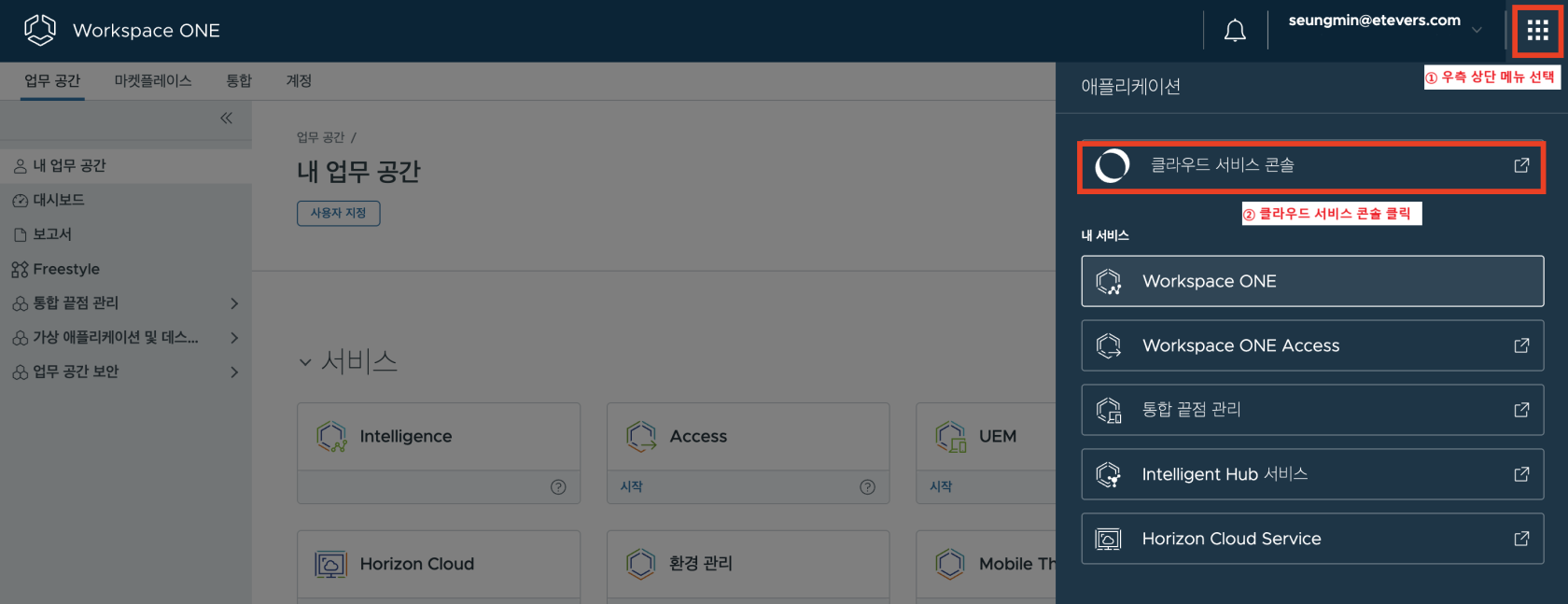
- 우측 상단 ![image.png](https://bs.etevers.tech/uploads/images/gallery/2025-10/scaled-1680-/Rggimage.png) 버튼 클릭
- \[클라우드 서비스 콘솔\] 클릭

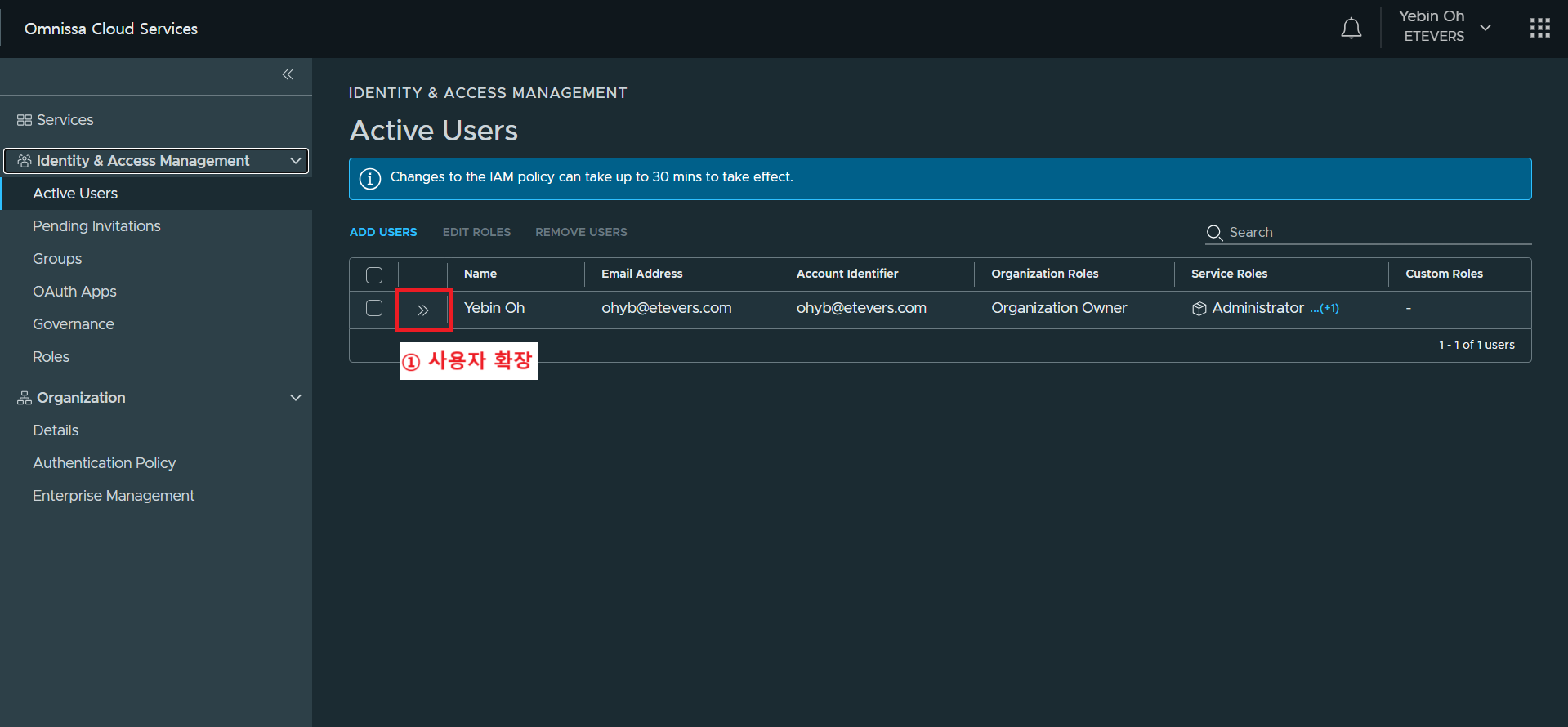
[![스크린샷 2024-12-11 103403-20241211-021758.png](https://bs.etevers.tech/uploads/images/gallery/2025-09/scaled-1680-/2024-12-11-103403-20241211-021758.png)](https://bs.etevers.tech/uploads/images/gallery/2025-09/2024-12-11-103403-20241211-021758.png)

- 좌측 \[Identity &amp; Access Management\] &gt; \[Add Users\]

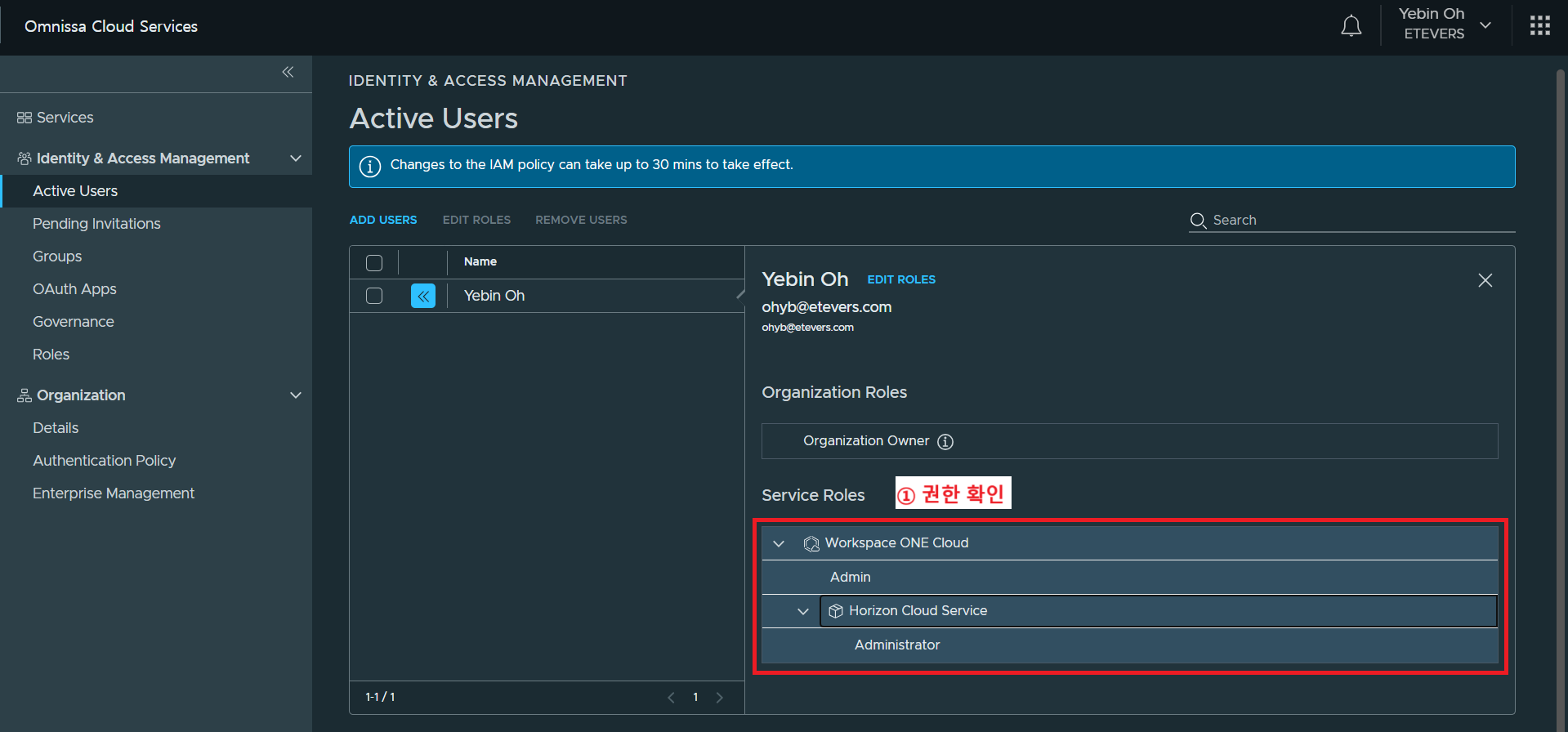
[![스크린샷 2024-12-11 103510-20241211-021843.png](https://bs.etevers.tech/uploads/images/gallery/2025-09/scaled-1680-/2024-12-11-103510-20241211-021843.png)](https://bs.etevers.tech/uploads/images/gallery/2025-09/2024-12-11-103510-20241211-021843.png)

- DWPG 온보딩을 수행한 본인의 계정 권한이 정상적으로 부여되었는지 확인
    
    
    - Workspace ONE Cloud: Admin
    - Horizon Cloud Service: Administrator

### 3.4. Horizon Cloud 서비스 설정

[![스크린샷 2024-12-11 110514-20241211-021956.png](https://bs.etevers.tech/uploads/images/gallery/2025-09/scaled-1680-/2024-12-11-110514-20241211-021956.png)](https://bs.etevers.tech/uploads/images/gallery/2025-09/2024-12-11-110514-20241211-021956.png)
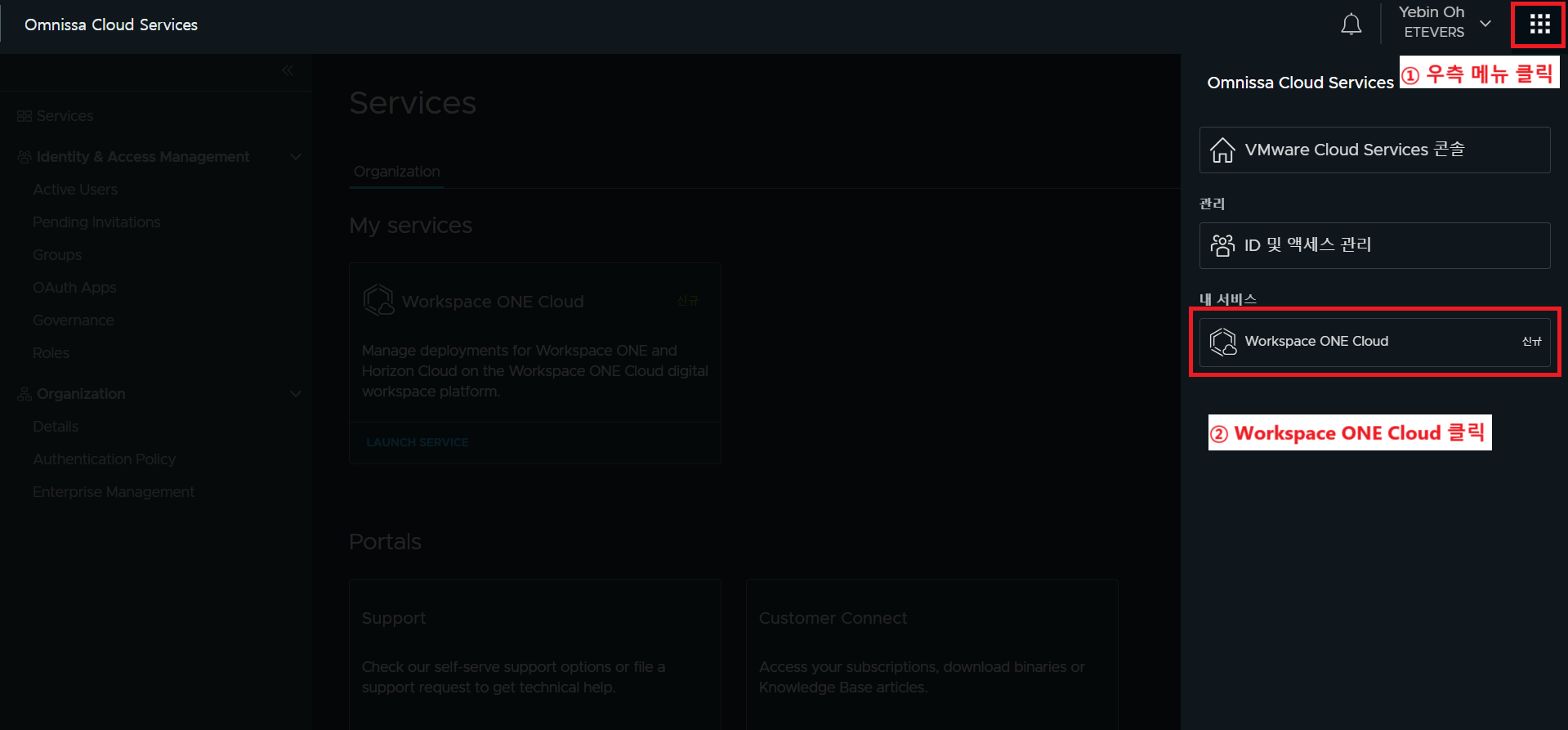
- 우측 상단 ![image.png](https://bs.etevers.tech/uploads/images/gallery/2025-10/scaled-1680-/Rggimage.png) 버튼 클릭
- \[Workspace ONE Cloud\] 클릭

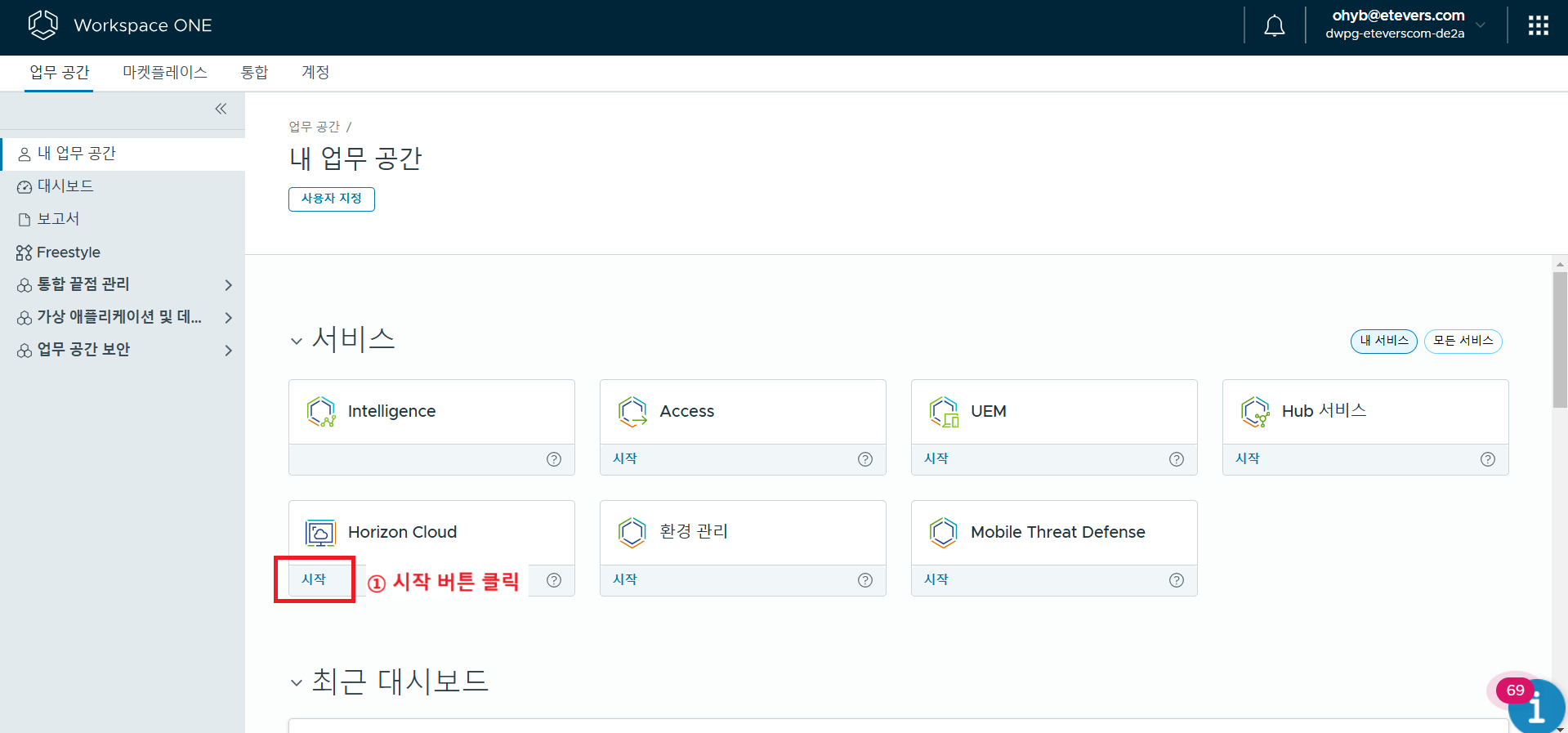
[![스크린샷 2024-12-11 105212-20241211-022103.png](https://bs.etevers.tech/uploads/images/gallery/2025-09/scaled-1680-/2024-12-11-105212-20241211-022103.png)](https://bs.etevers.tech/uploads/images/gallery/2025-09/2024-12-11-105212-20241211-022103.png)

- \[Horizon Cloud\] &gt; \[시작\] 버튼 클릭

<p class="callout info">Horizon Cloud의 리전의 경우, 특별한 별도 사유가 있는 경우를 제외하고는 \[일본\]으로 선택.</p>

### 3.5. 사용자 추가

![image.png](https://bs.etevers.tech/uploads/images/gallery/2025-10/scaled-1680-/Lrsimage.png)

- 우측 상단 ![image.png](https://bs.etevers.tech/uploads/images/gallery/2025-10/scaled-1680-/Rggimage.png) 버튼 클릭
- \[Omnissa Cloud Service Console\] 클릭

[![image-20241211-013911 (1)-20241211-023120.png](https://bs.etevers.tech/uploads/images/gallery/2025-09/scaled-1680-/image-20241211-013911-1-20241211-023120.png)](https://bs.etevers.tech/uploads/images/gallery/2025-09/image-20241211-013911-1-20241211-023120.png)
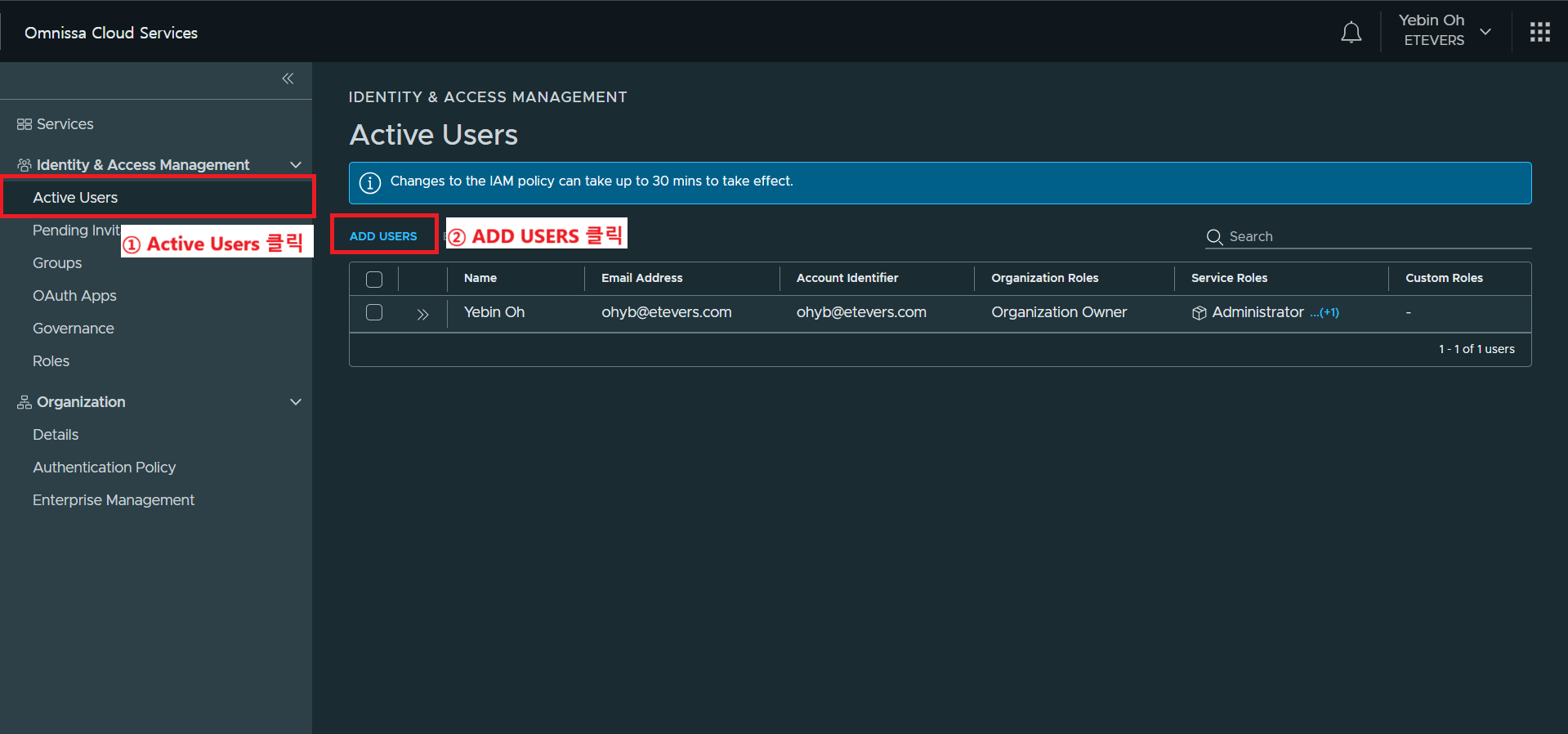
- Omnissa Cloud Service 포탈 접속
- \[Identity &amp; Access Management\] 메뉴 &gt; \[Activate Users\] 클릭하여 접속
- \[ADD USERS\] 버튼 클릭

[![image-20241211-014023-20241211-023249.png](https://bs.etevers.tech/uploads/images/gallery/2025-09/scaled-1680-/image-20241211-014023-20241211-023249.png)](https://bs.etevers.tech/uploads/images/gallery/2025-09/image-20241211-014023-20241211-023249.png)
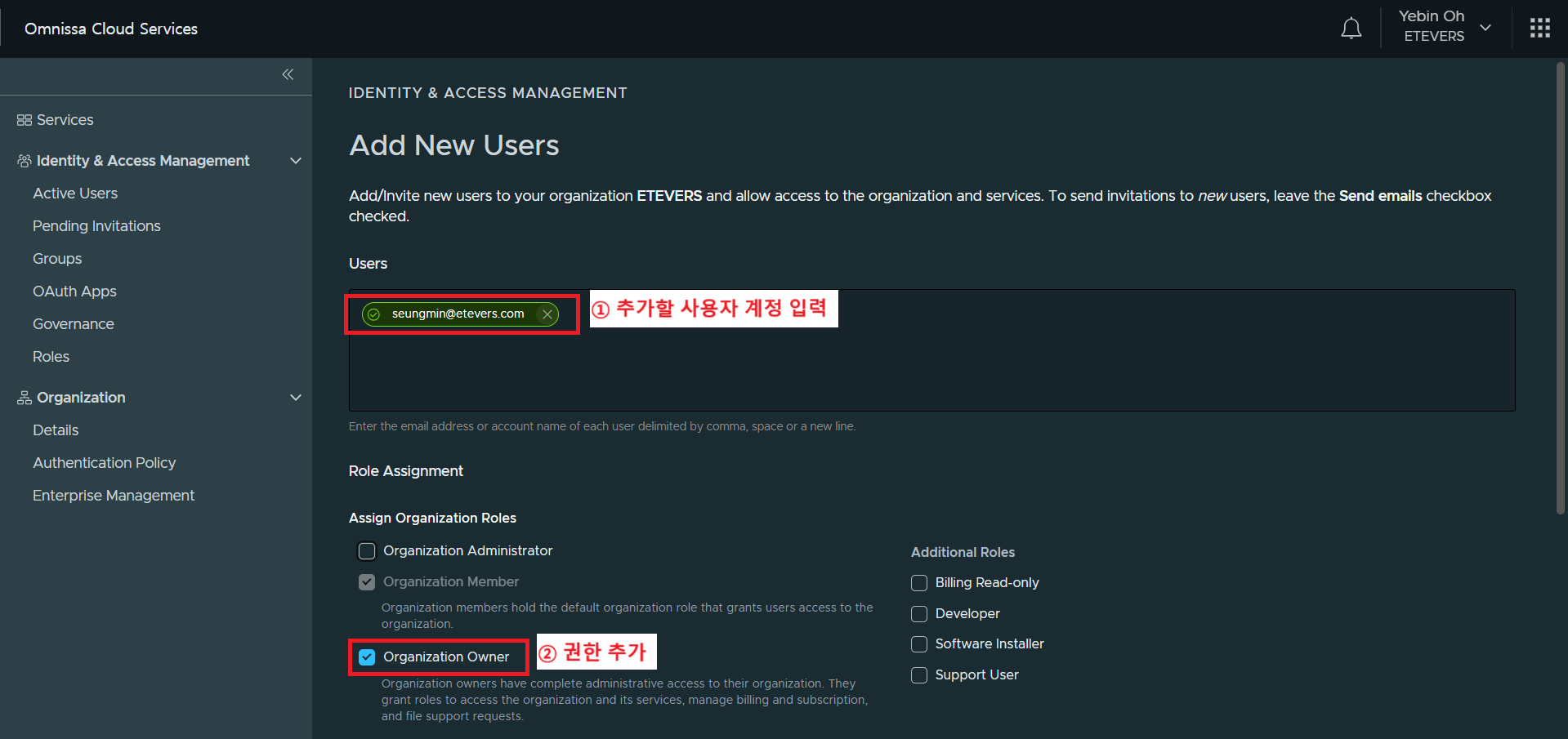
- Users
    
    
    - 초대할 사용자 이메일 계정 입력

[![image-20241211-014058-20241211-023418.png](https://bs.etevers.tech/uploads/images/gallery/2025-09/scaled-1680-/image-20241211-014058-20241211-023418.png)](https://bs.etevers.tech/uploads/images/gallery/2025-09/image-20241211-014058-20241211-023418.png)
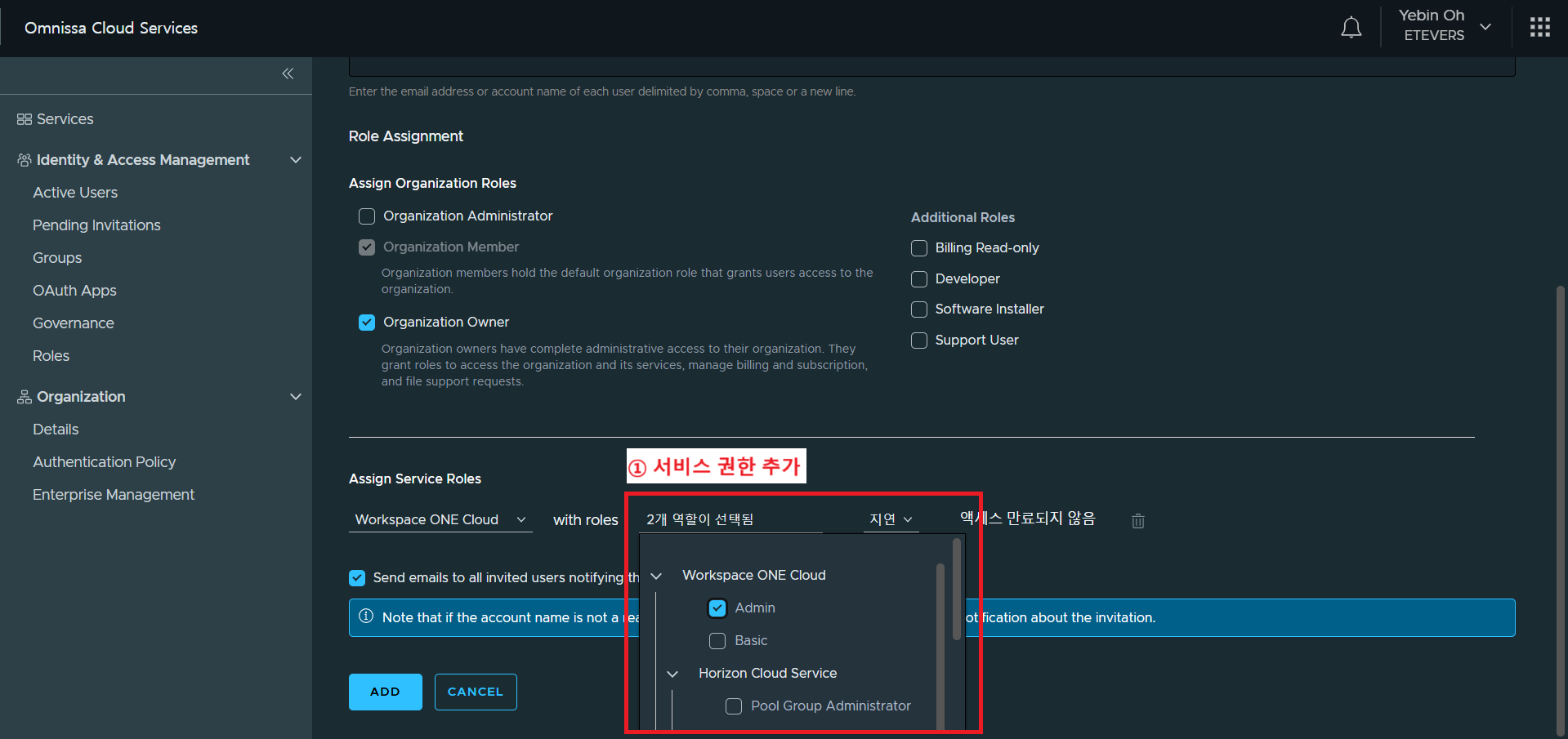
- Role Assignment - Assign Organization Roles : 초대할 사용자에게 역할 부여
- Assign Service Roles
    
    
    - \[+ ADD A SERVICE\] 버튼 클릭하여 역할 부여
    - Workspace ONE Cloud - Admin 권한
    - Horizon Cloud Service - Administrator 권한

[![image-20241211-023928.png](https://bs.etevers.tech/uploads/images/gallery/2025-09/scaled-1680-/image-20241211-023928.png)](https://bs.etevers.tech/uploads/images/gallery/2025-09/image-20241211-023928.png)
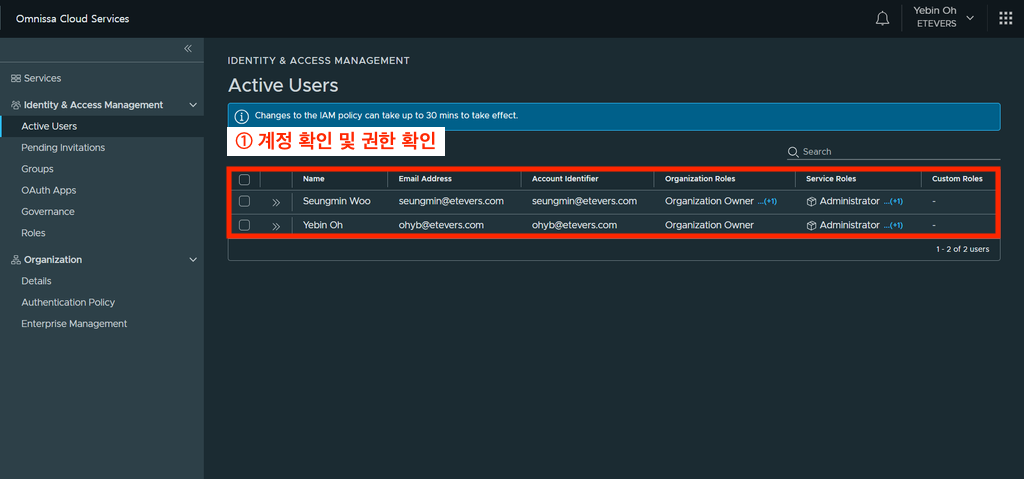
- 사용 가능한 계정 및 권한 확인 가능

[![image-20241211-022915.png](https://bs.etevers.tech/uploads/images/gallery/2025-09/scaled-1680-/image-20241211-022915.png)](https://bs.etevers.tech/uploads/images/gallery/2025-09/image-20241211-022915.png)
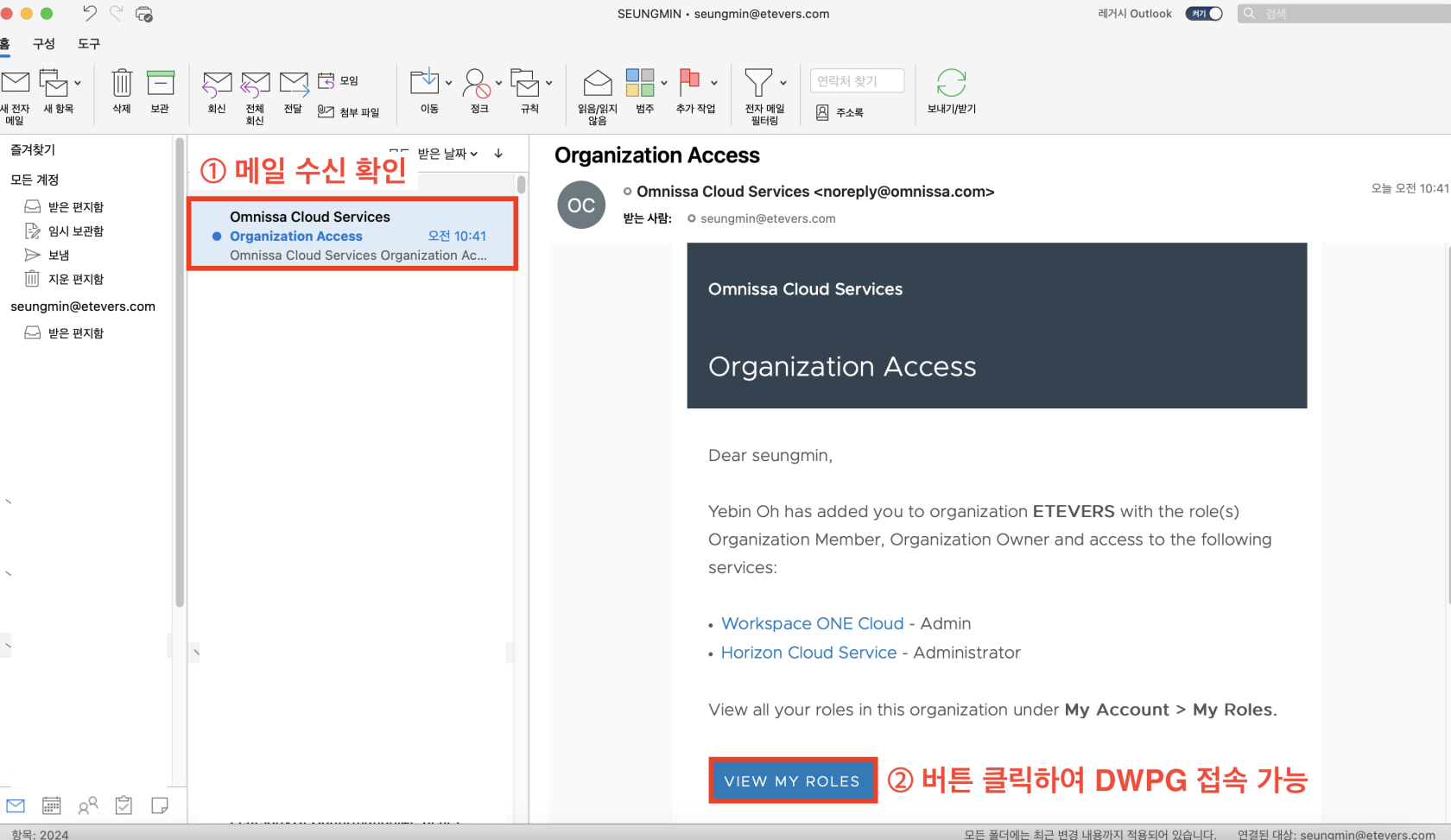
- 초대받은 사용자 이메일 계정으로 ‘DWPG 포탈에 Access 가능함’을 안내하는 이메일 발송됨

## 4. 서비스 동작 확인

[![image-20241211-023714.png](https://bs.etevers.tech/uploads/images/gallery/2025-09/scaled-1680-/image-20241211-023714.png)](https://bs.etevers.tech/uploads/images/gallery/2025-09/image-20241211-023714.png)
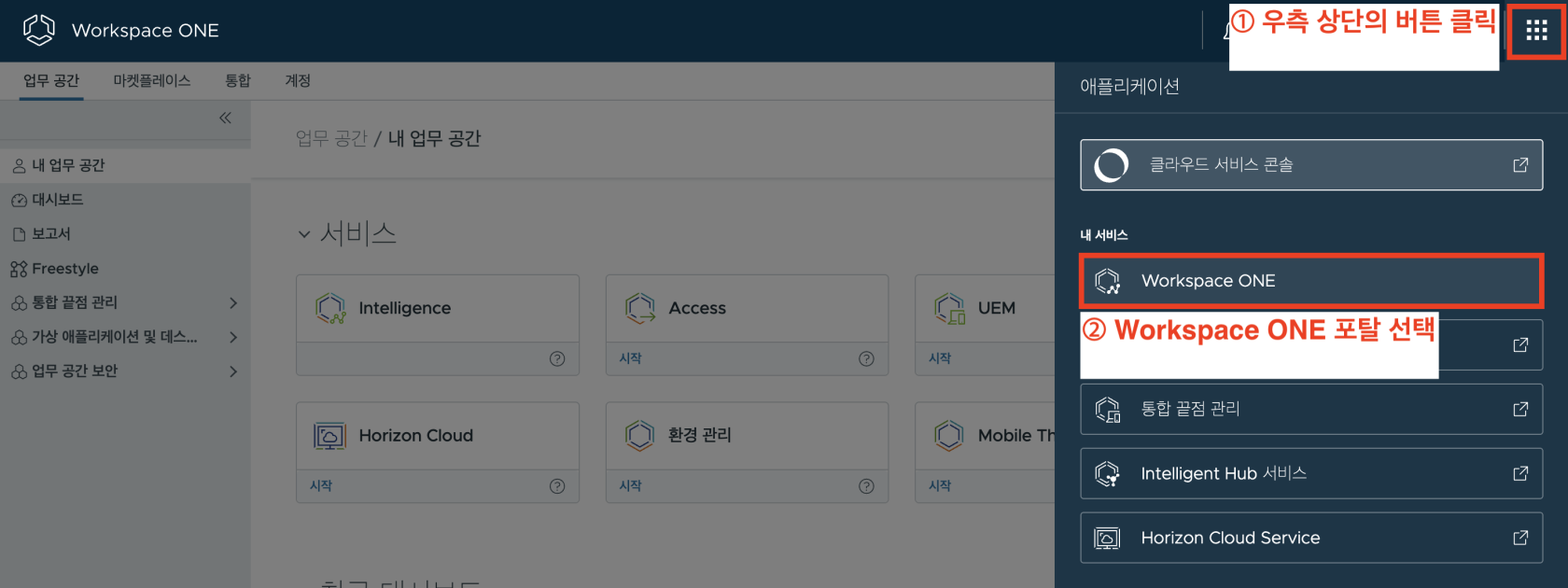
- 우측 상단 ![image.png](https://bs.etevers.tech/uploads/images/gallery/2025-10/scaled-1680-/Rggimage.png) 버튼 클릭
- \[Workspace ONE\] 클릭

[![image-20241211-023431.png](https://bs.etevers.tech/uploads/images/gallery/2025-09/scaled-1680-/image-20241211-023431.png)](https://bs.etevers.tech/uploads/images/gallery/2025-09/image-20241211-023431.png)

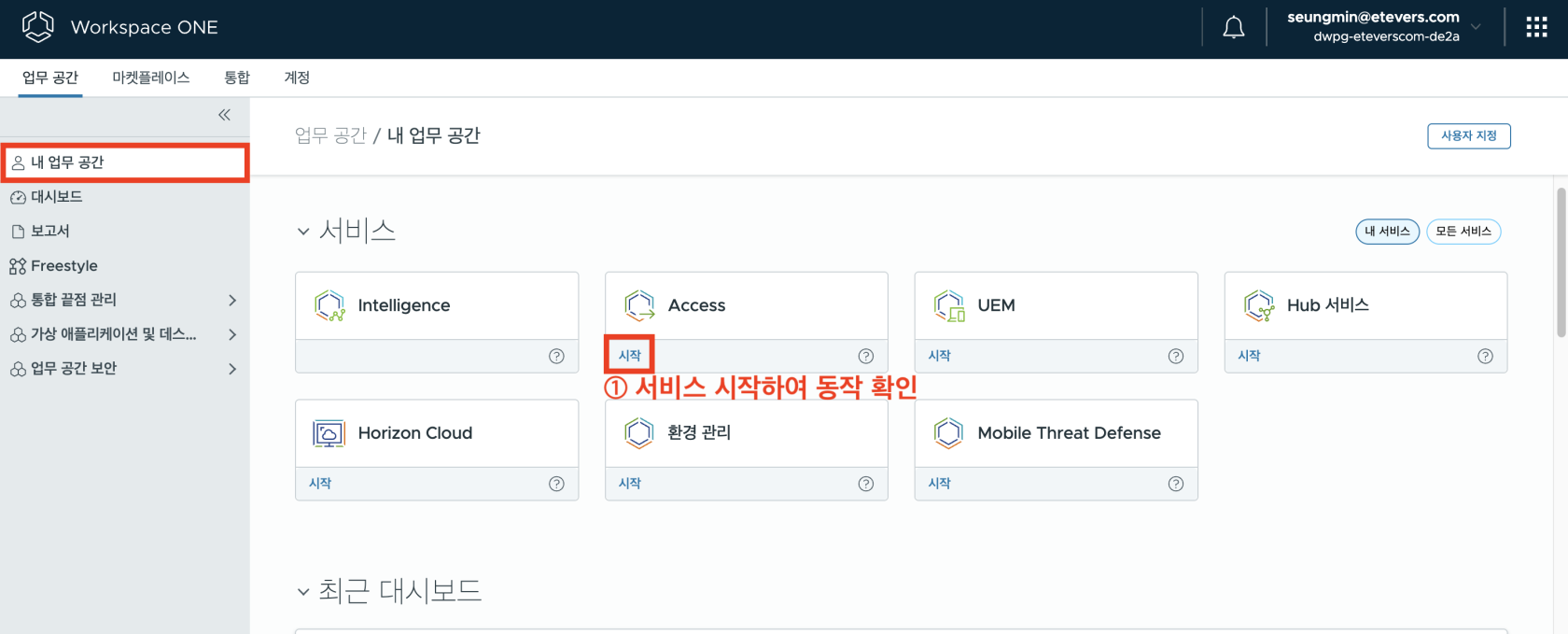
- \[업무 공간\] 탭의 \[내 업무 공간\] 메뉴 접속
- 서비스 항목의 \[시작\] 버튼 클릭 후 서비스 정상 동작 및 SSO 동작 확인
    
    
    - 'Mobile Thread Defense' 는 서비스 동작 안함