라이선스 관련 가이드
라이선스 키 확인 방법
개요
엔드유저 혹은 파트너가 구매한 제품에 대한 라이선스 키를 확인할 수 있도록 만들어진 가이드 문서이다.
엔드유저와 파트너는 해당 문서를 통해 다음과 같은 목적을 달성할 수 있다.
-
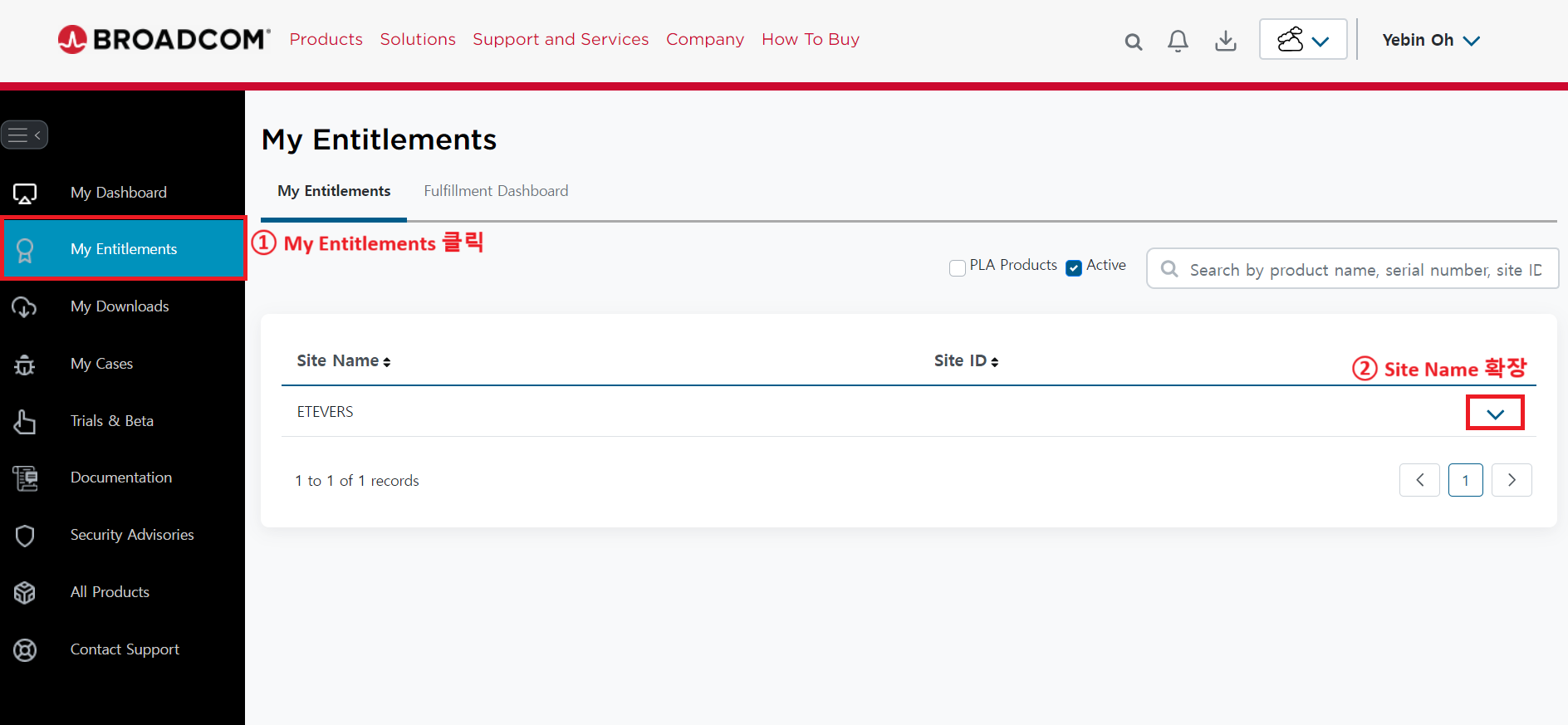
Broadcom Support Portal 의 [My Entitlement] 메뉴 확인
-
라이선스 키 확인
대상
| 상태 | 대상 | 범 |
|
검수 |
서포트 포탈 유저 | LSR |
내용
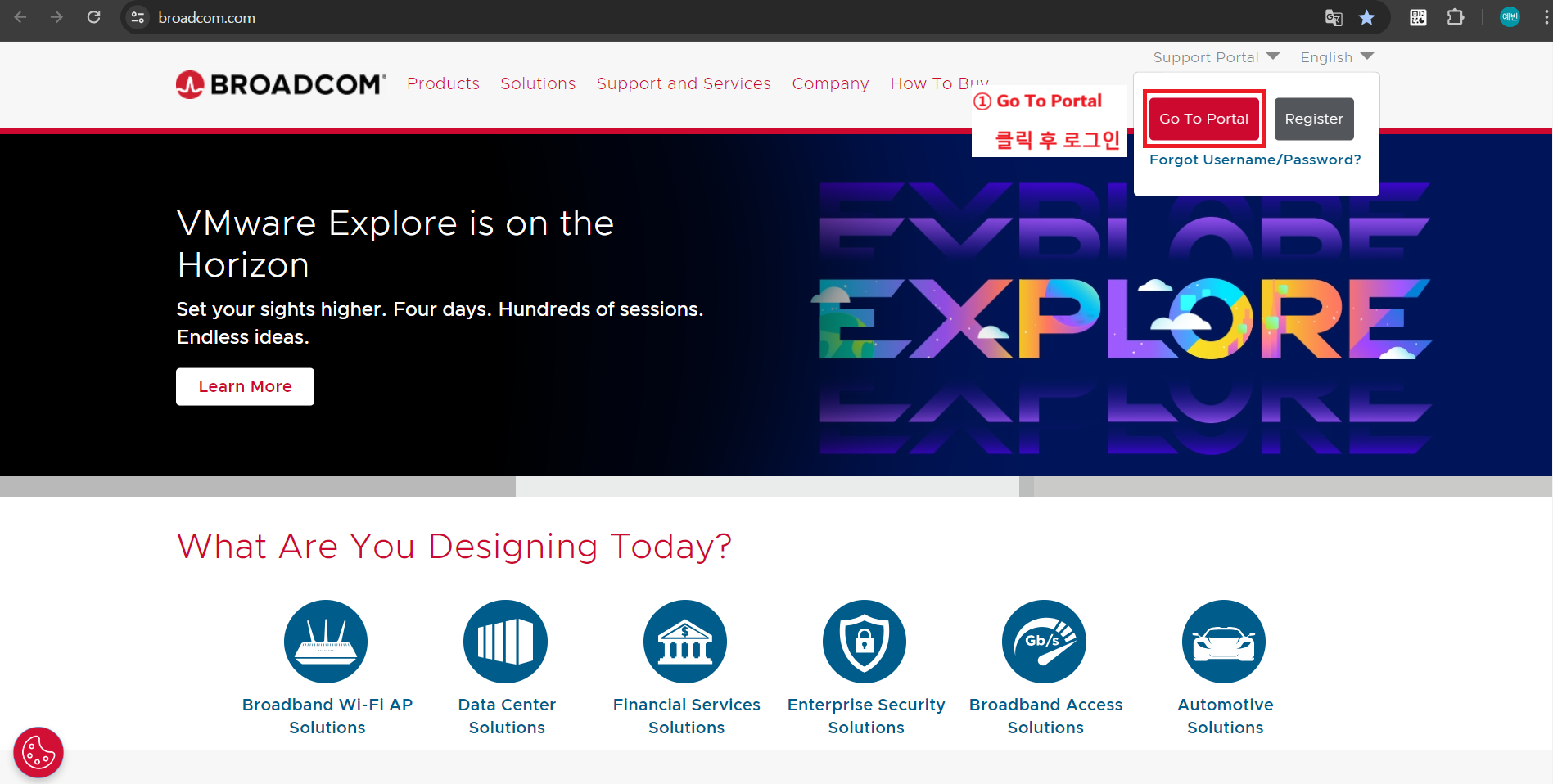
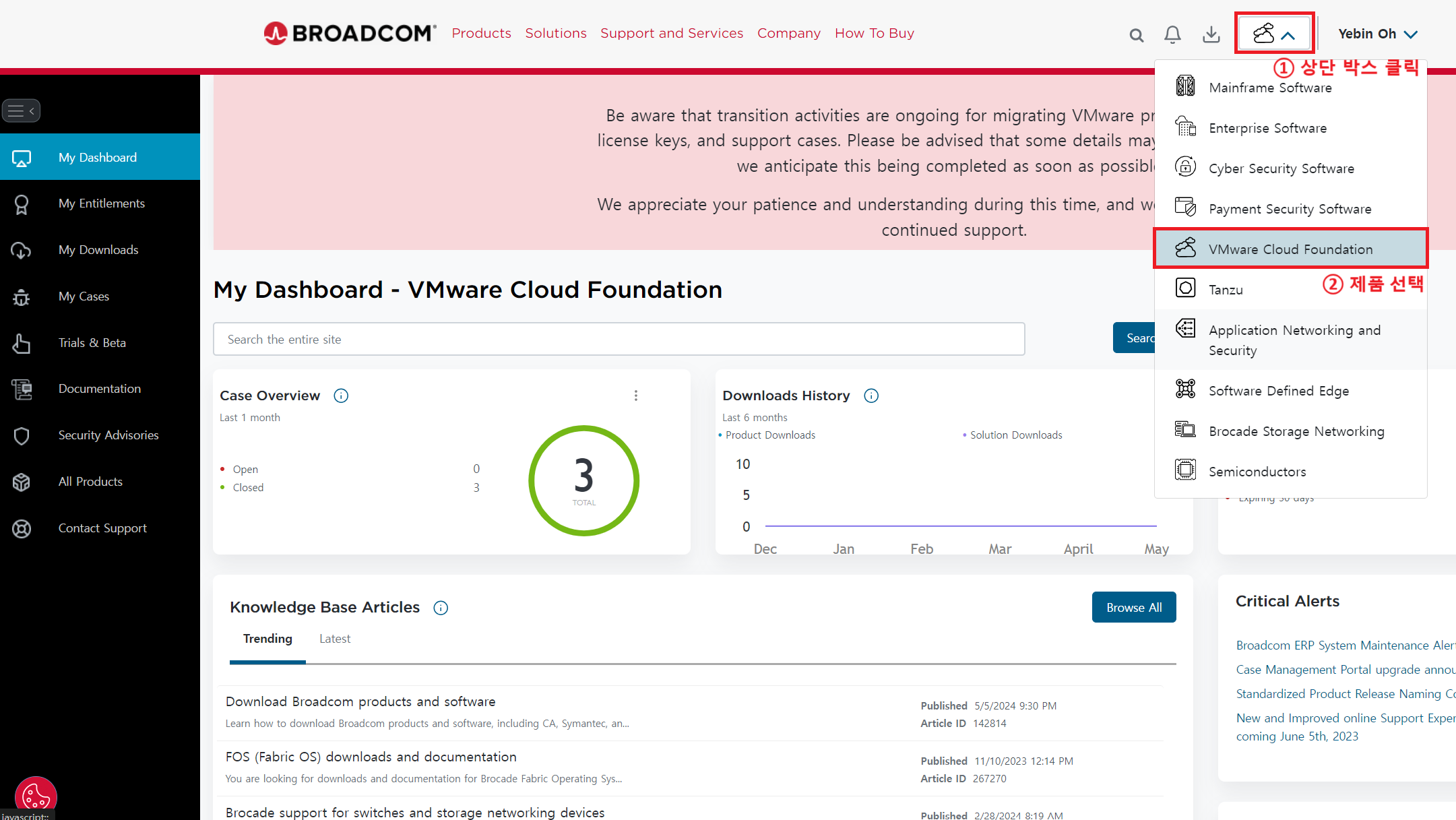
Broadcom Support Portal 접속
|
|
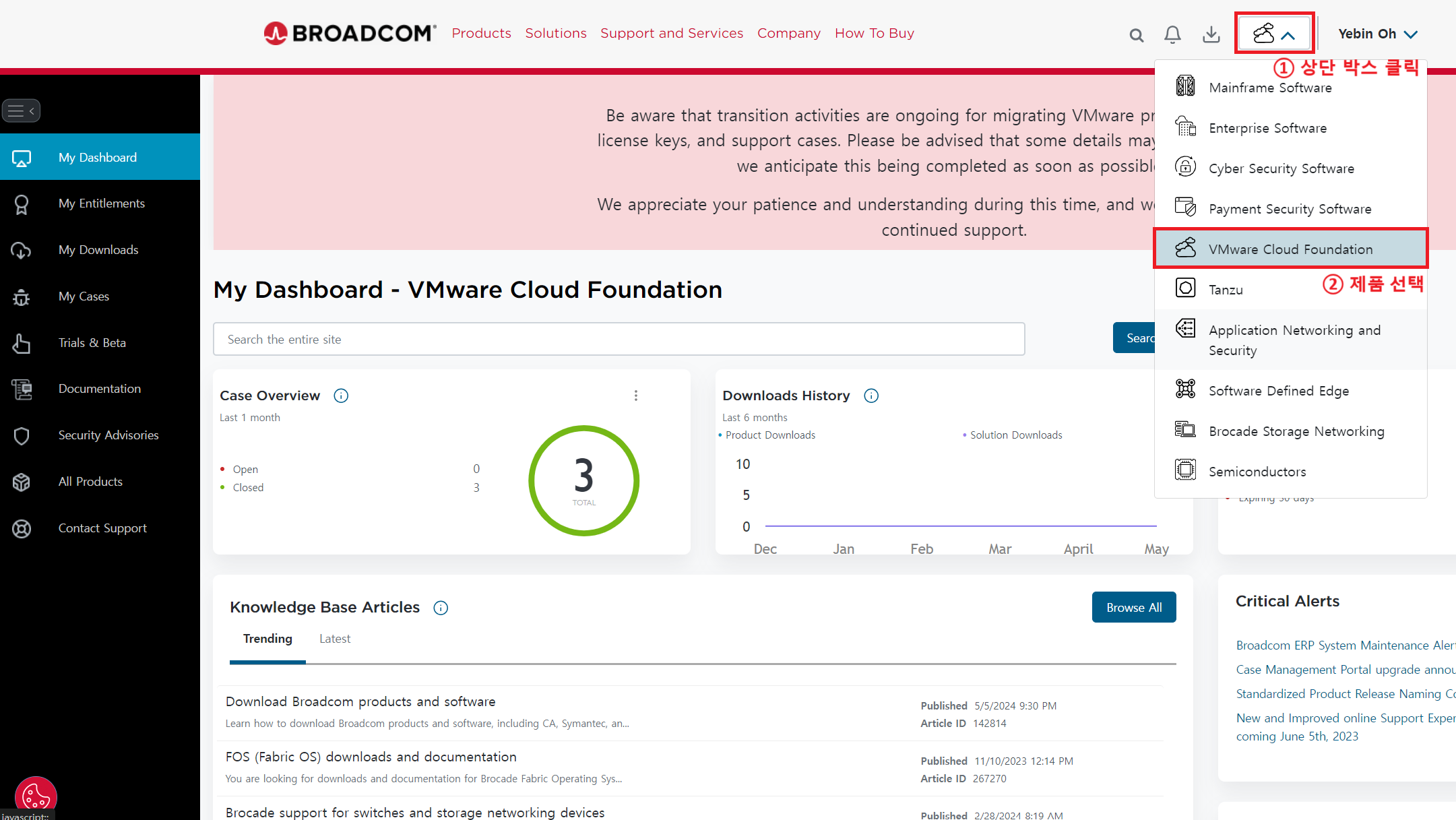
제품 확인
|
|
|
|
|
|
|
|
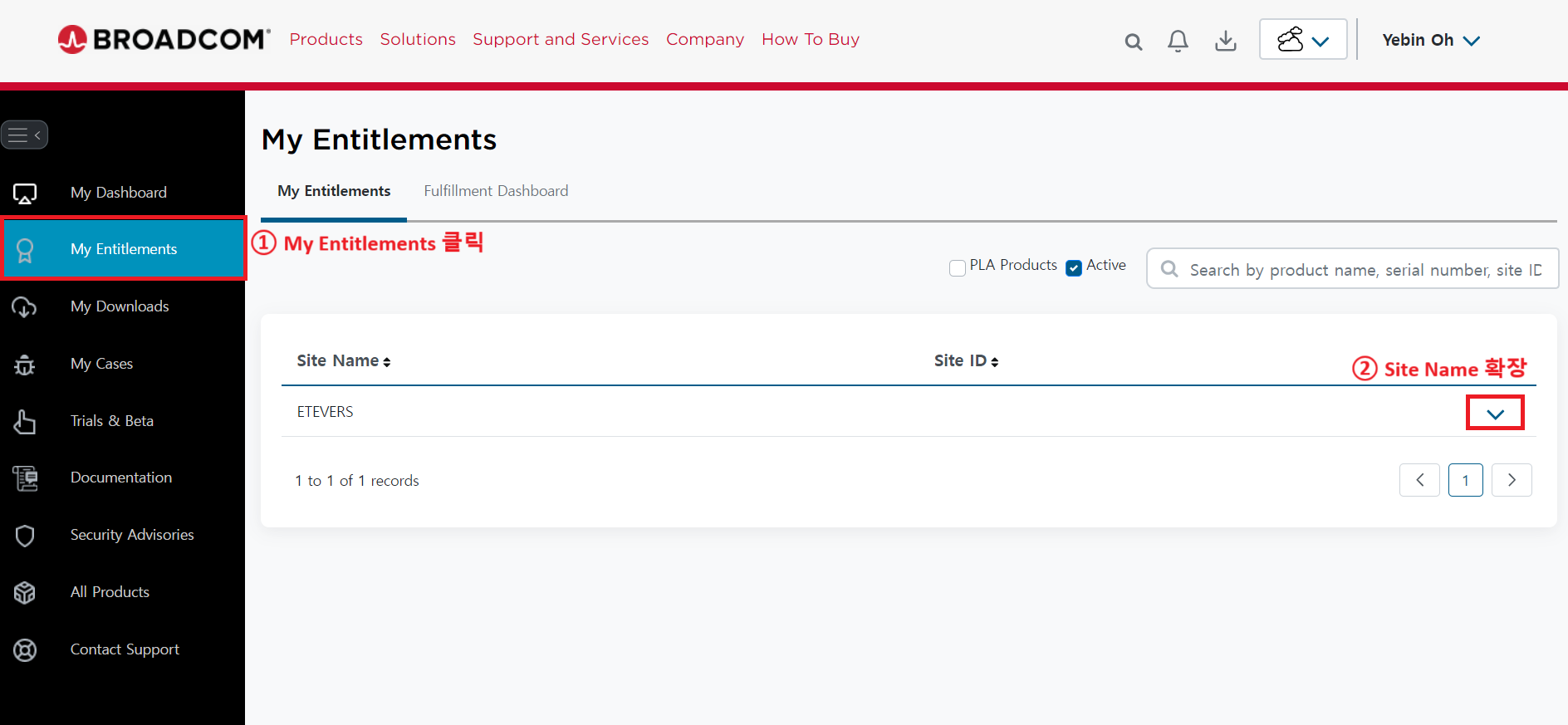
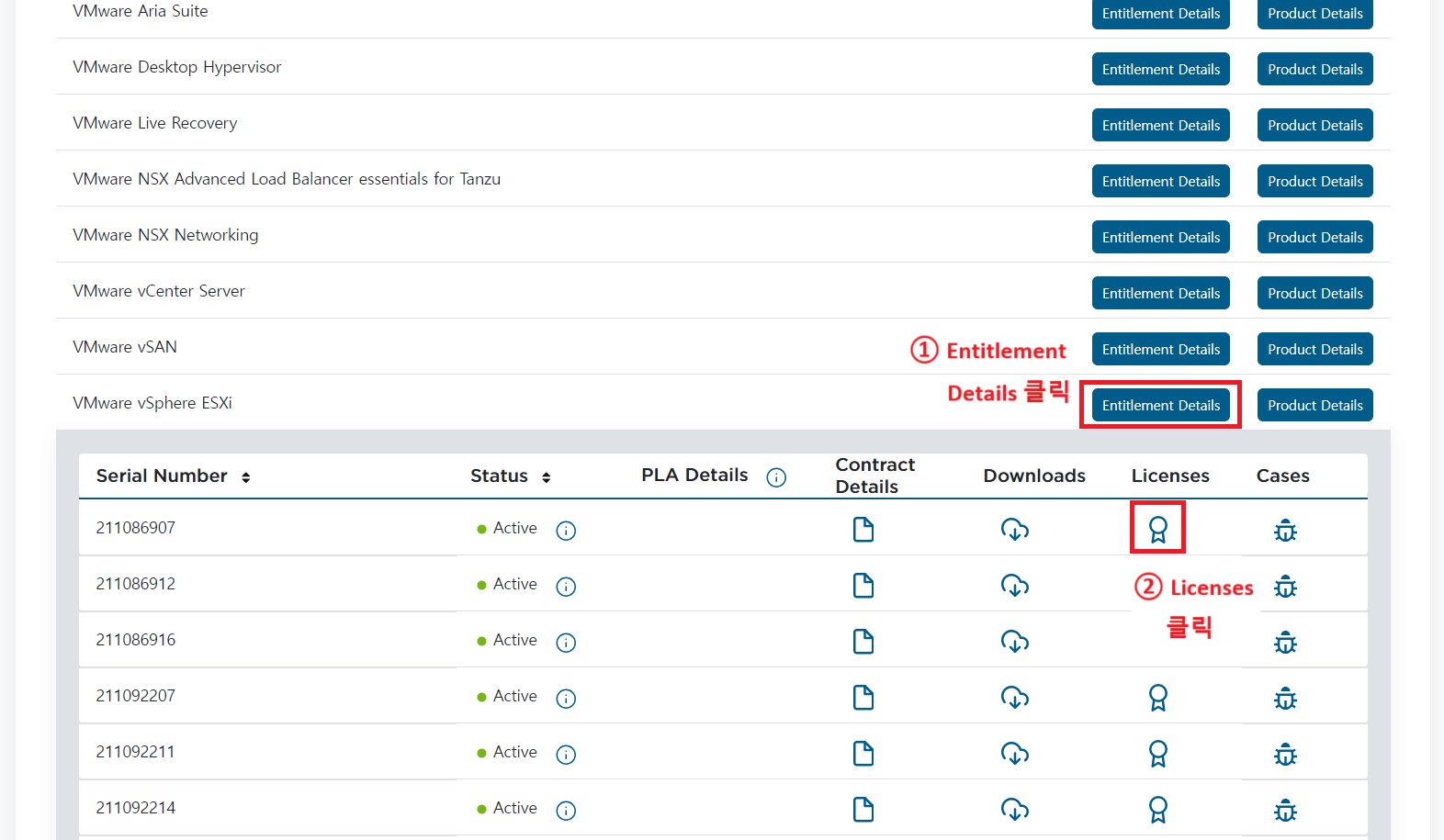
[Entitlements Details] 클릭 후, 그 하위 제품들의 정보를 확인하고 싶다면, 다시 한번 하위 제품의 [Entitlements Details]를 눌러 창을 확장해야 한다. |
|
|
|
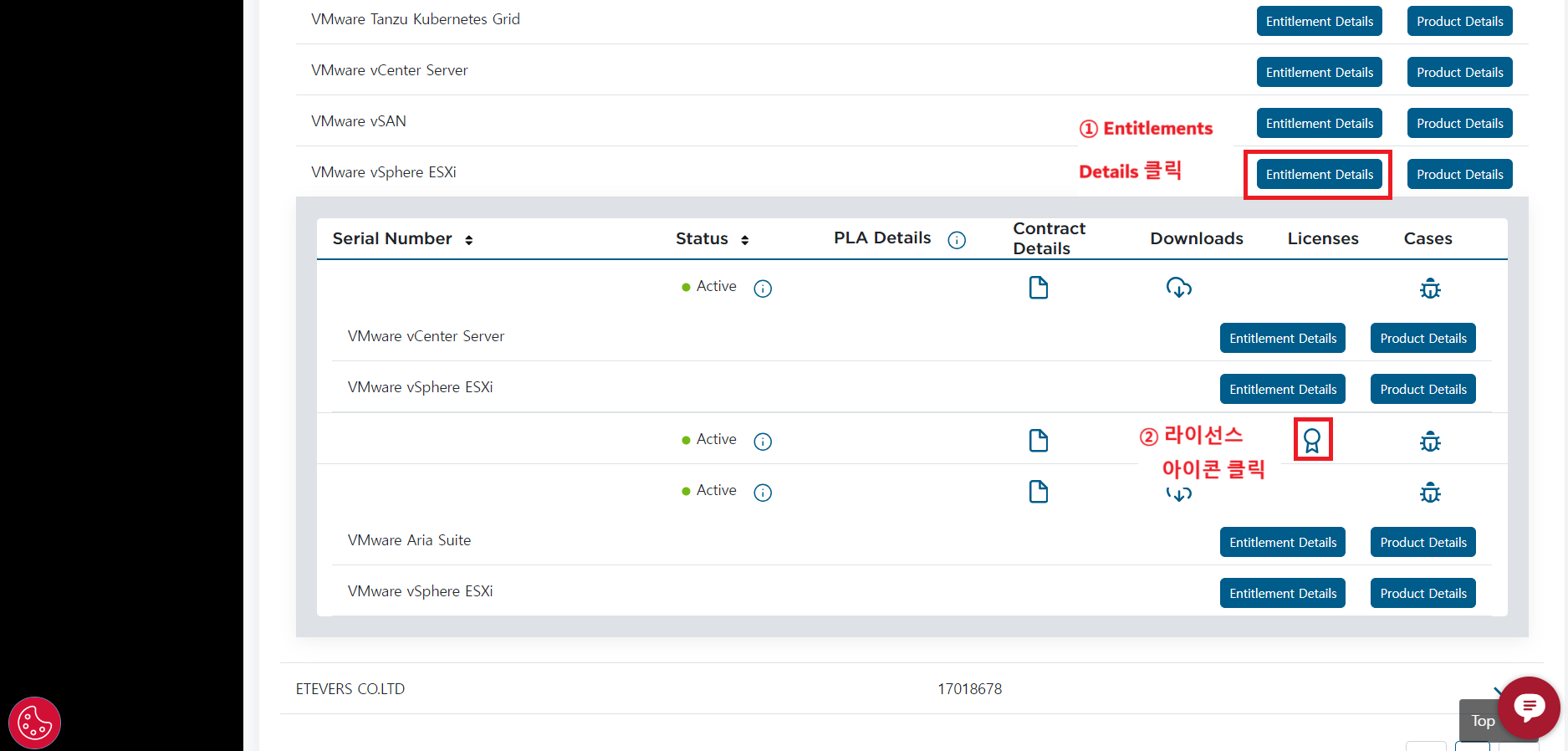
 (Licenses)] 아이콘 클릭
라이선스 업/다운그레이드 방법
개요
서포트 포탈 사용자가 라이선스 업그레이드 및 다운그레이드 할 수 있도록 안내한 가이드 문서이다.
엔드유저와 파트너는 해당 문서를 통해 다음과 같은 목적을 달성할 수 있다.
-
Admin 권한 부여 방법
-
라이선스 업그레이드 및 다운그레이드 방법
대상
| 상태 | 대상 | 범주 |
|
검수 |
서포트 포탈 유저 | LSR |
내용
Broadcom Support Portal 접속
|
|
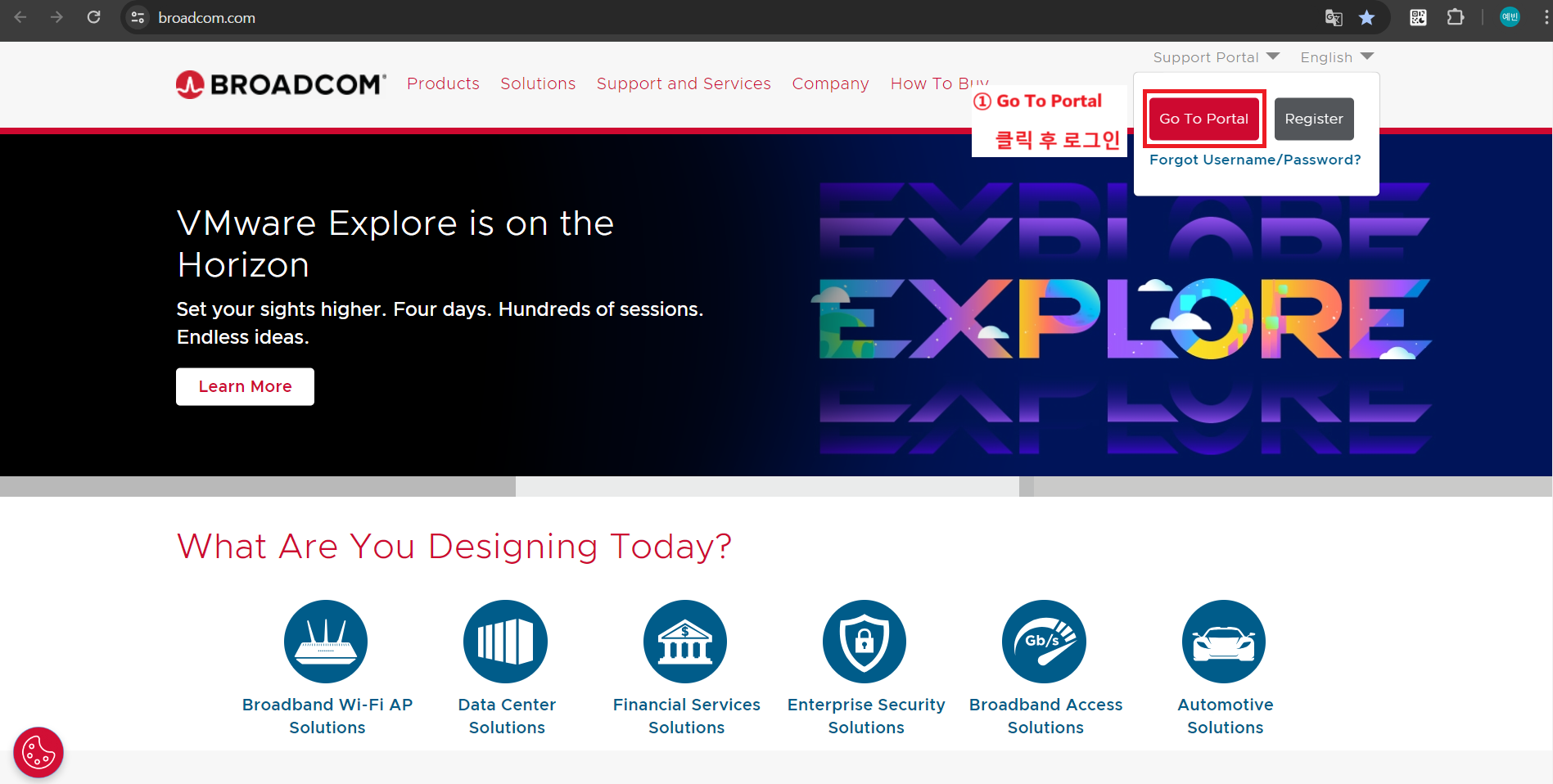
제품 관리 권한 획득
-
[Product Administrator] 권한을 가진 사용자만 제품 관리를 할 수 있다.
-
아래 문서를 참고하여 제품 관리 권한을 획득한 후, 아래 작업을 수행한다.
업그레이드 및 다운그레이드
아래 과정은 Admin에게 권한을 할당 받은 Product Administrator가 수행하는 과정이다.
|
|
|
|
|
|
|
|
|
|
|
|
|
|
|
|
|
최신 버전의 라이선스 업그레이드 동작 시, 오류 메시지 발생 |
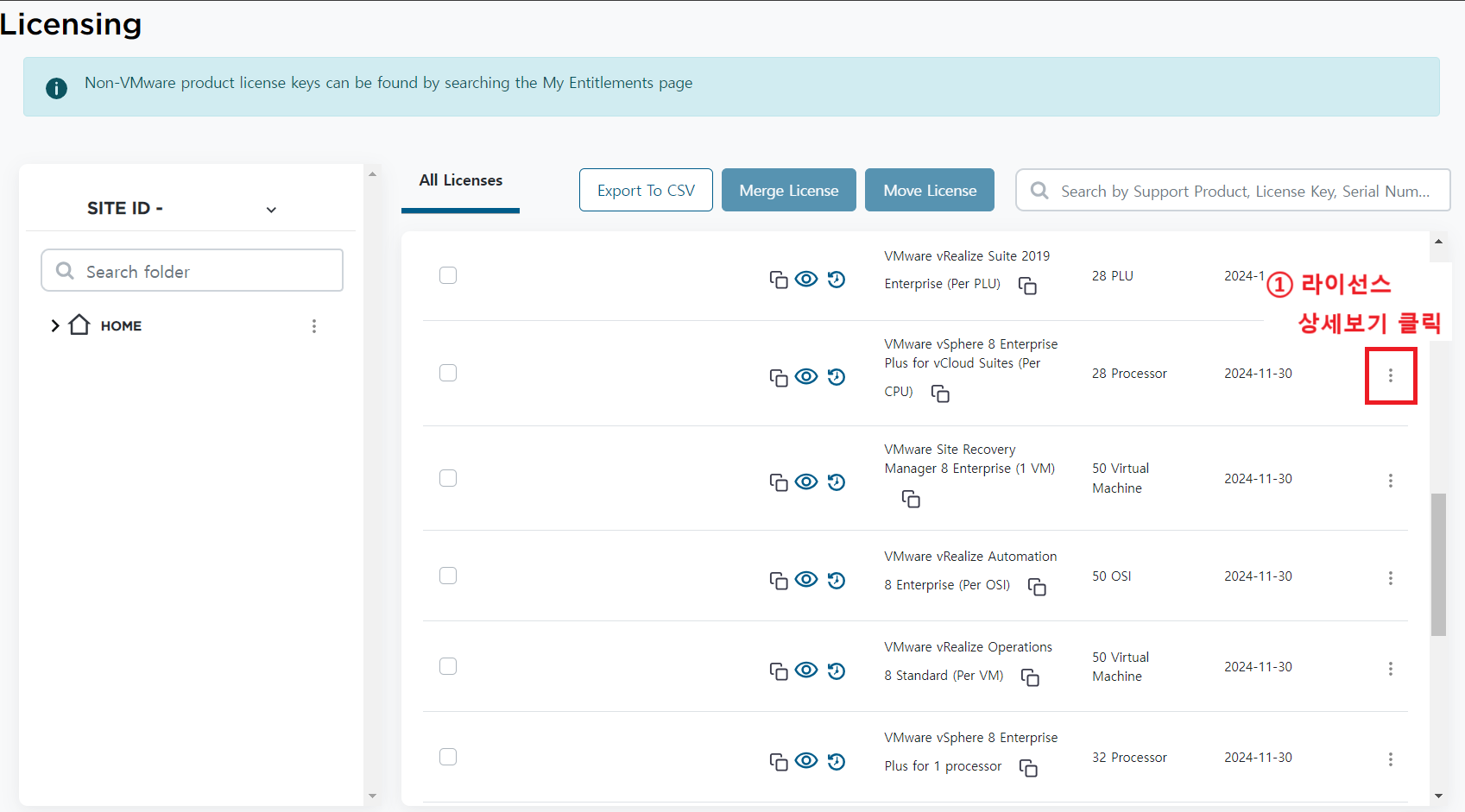
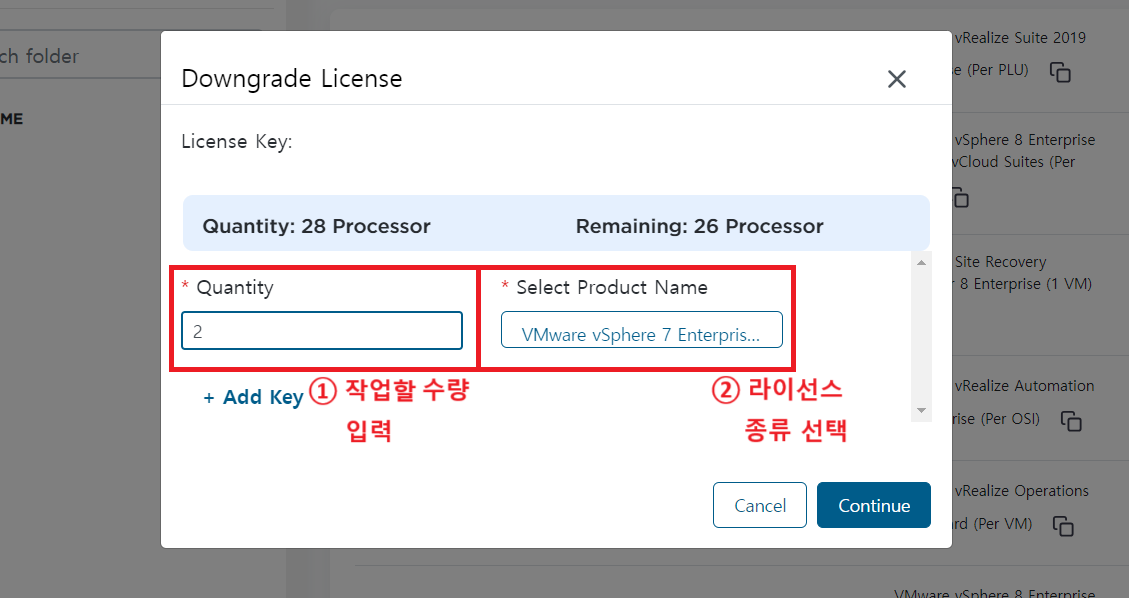
 ] 클릭
] 클릭 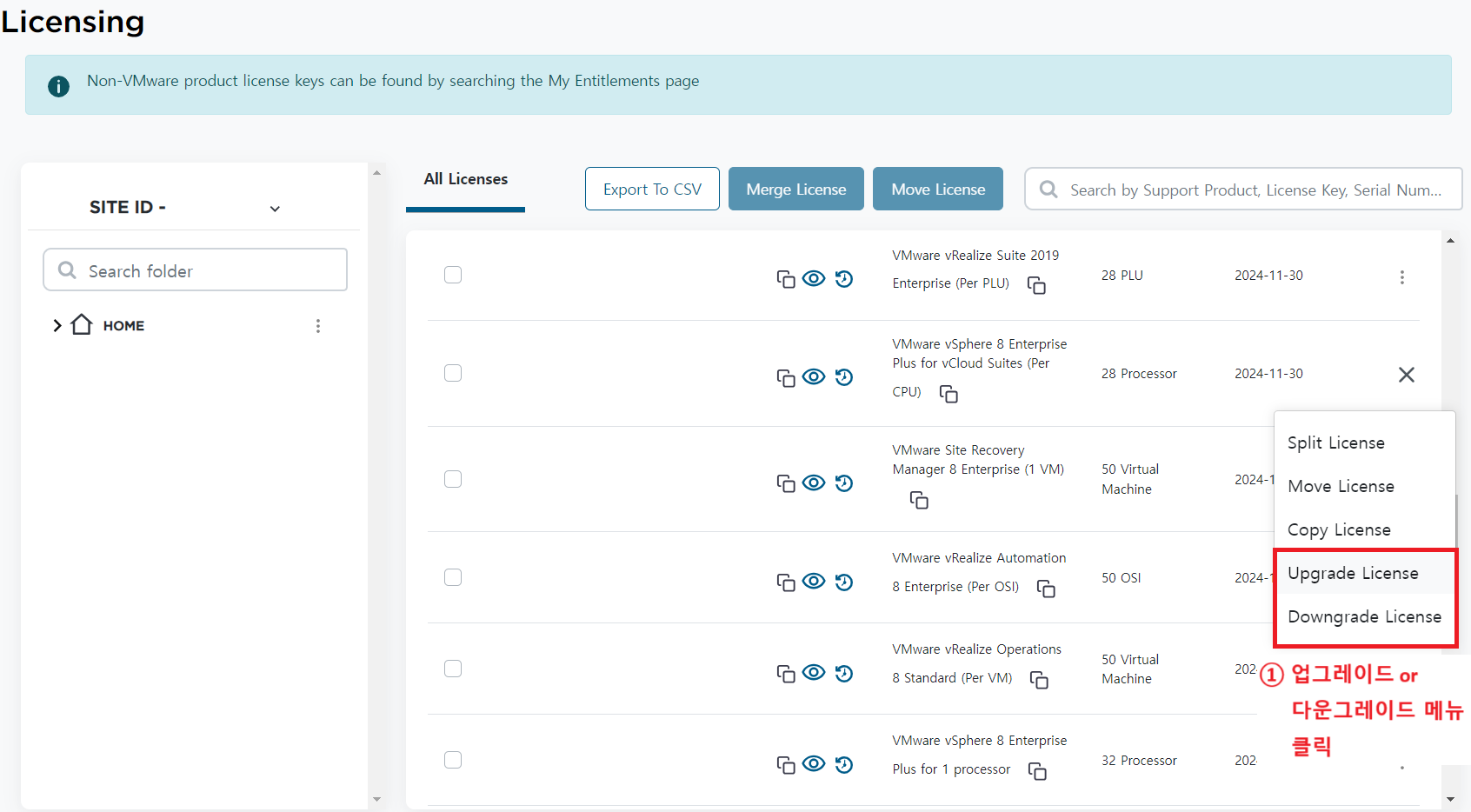
라이선스 분할(Split) 방법
개요
서포트 포탈 사용자가 라이선스 분할을 할 수 있도록 안내한 가이드 문서이다.
엔드유저와 파트너는 해당 문서를 통해 다음과 같은 목적을 달성할 수 있다.
-
라이선스 분할 방법
대상
| 상태 | 대상 | 범주 |
|
검수 |
서포트 포탈 유저 | LSR |
내용
Broadcom Support Portal 접속
|
|
제품 관리 권한 획득
-
[Product Administrator] 권한을 가진 사용자만 제품 관리를 할 수 있다.
-
아래 문서를 참고하여 제품 관리 권한을 획득한 후, 아래 작업을 수행한다.
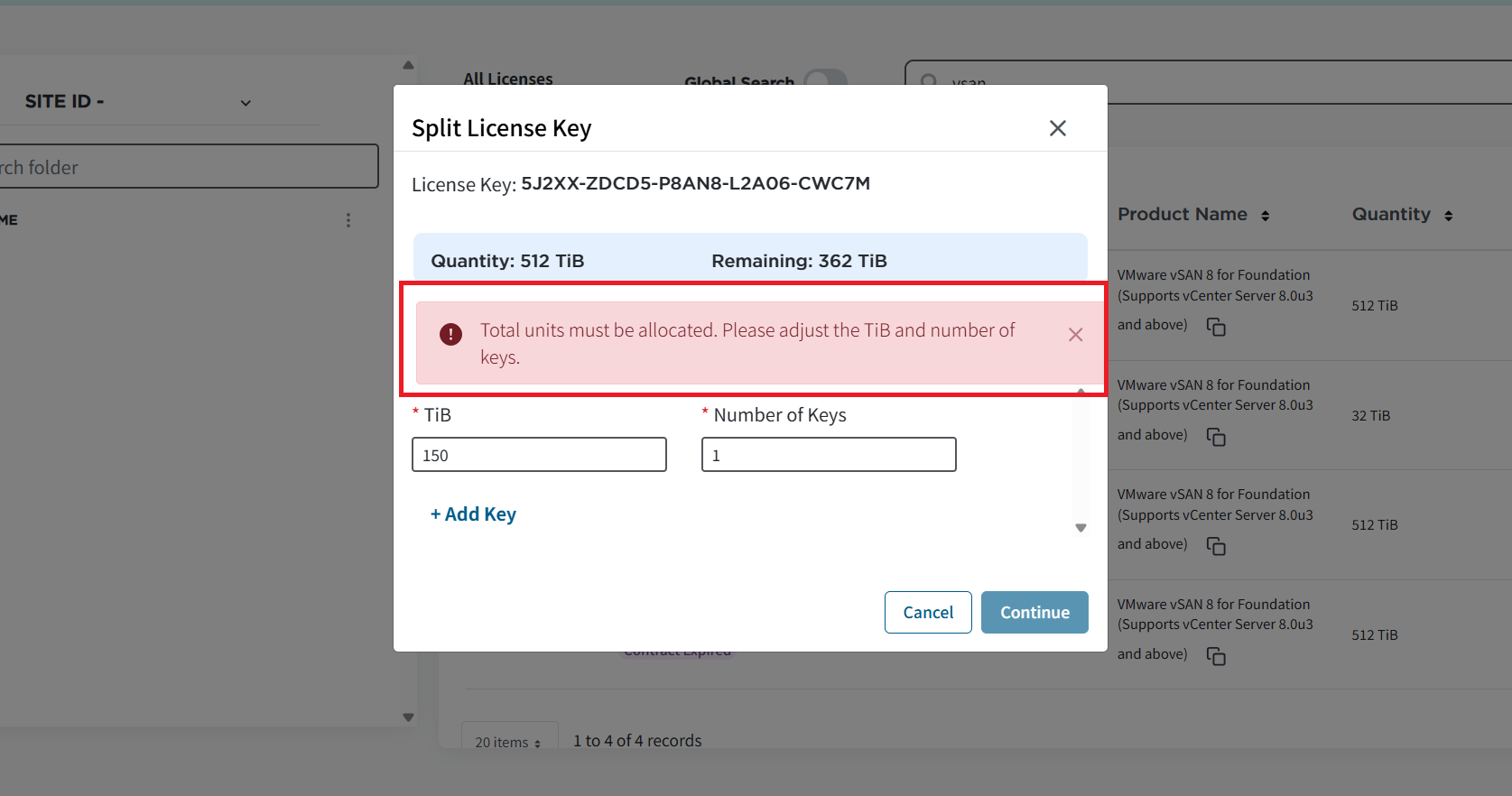
라이선스 분할
아래 과정은 Admin에게 권한을 할당 받은 Product Administrator가 수행하는 과정이다.
|
|
|
|
|
|
|
|
|
|
|
|
|
|
|
|
|
|
|
|
|
제품 다운로드 방법
개요
서포트 포탈 사용자가 제품을 다운로드 할 수 있는 방법을 담은 가이드 문서이다.
엔드유저와 파트너는 해당 문서를 통해 다음과 같은 목적을 달성할 수 있다.
-
제품 설치 파일 다운로드
대상
| 상태 | 대상 | 범주 |
|
검수 |
서포트 포탈 유저 | LSR |
내용
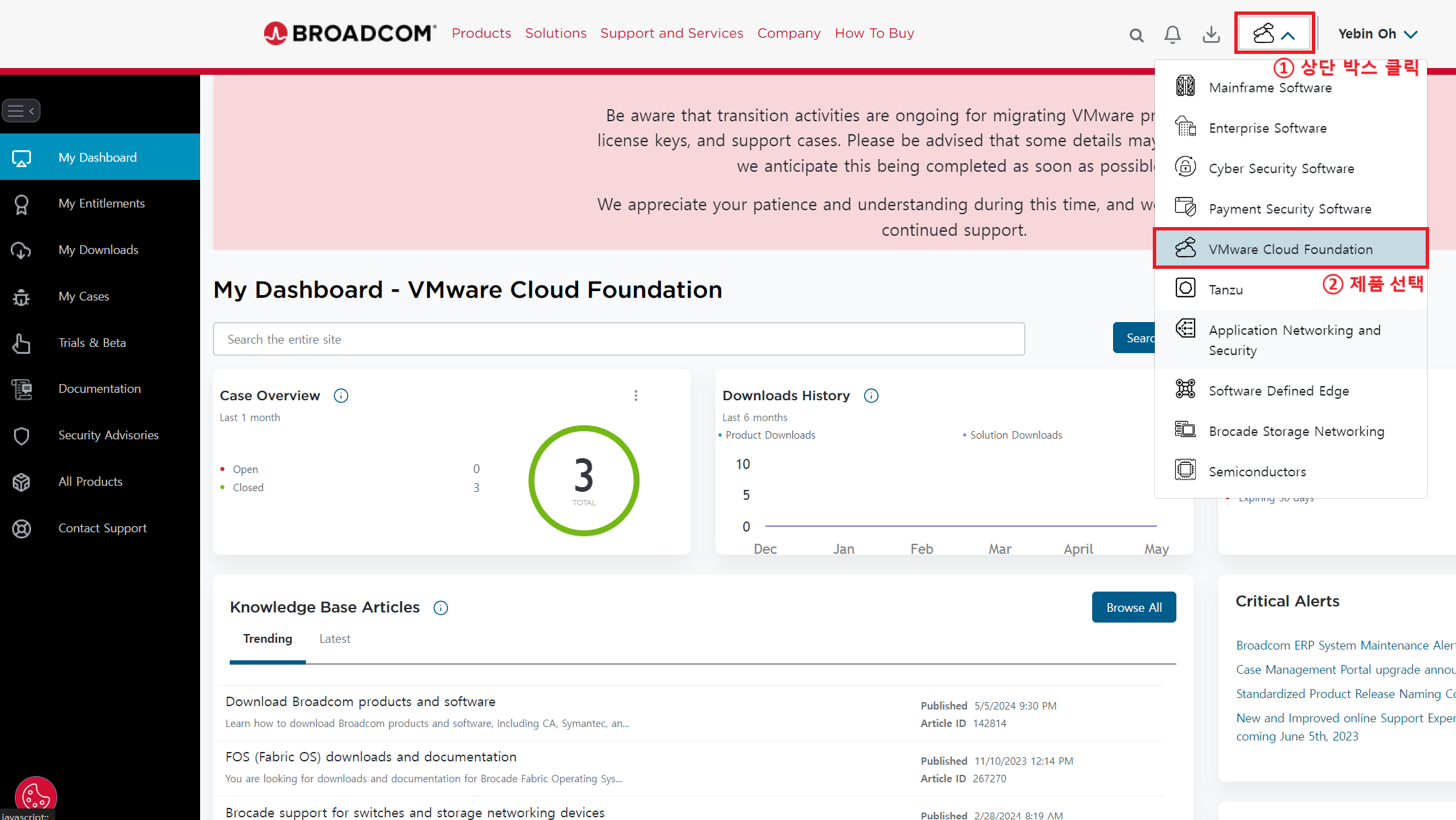
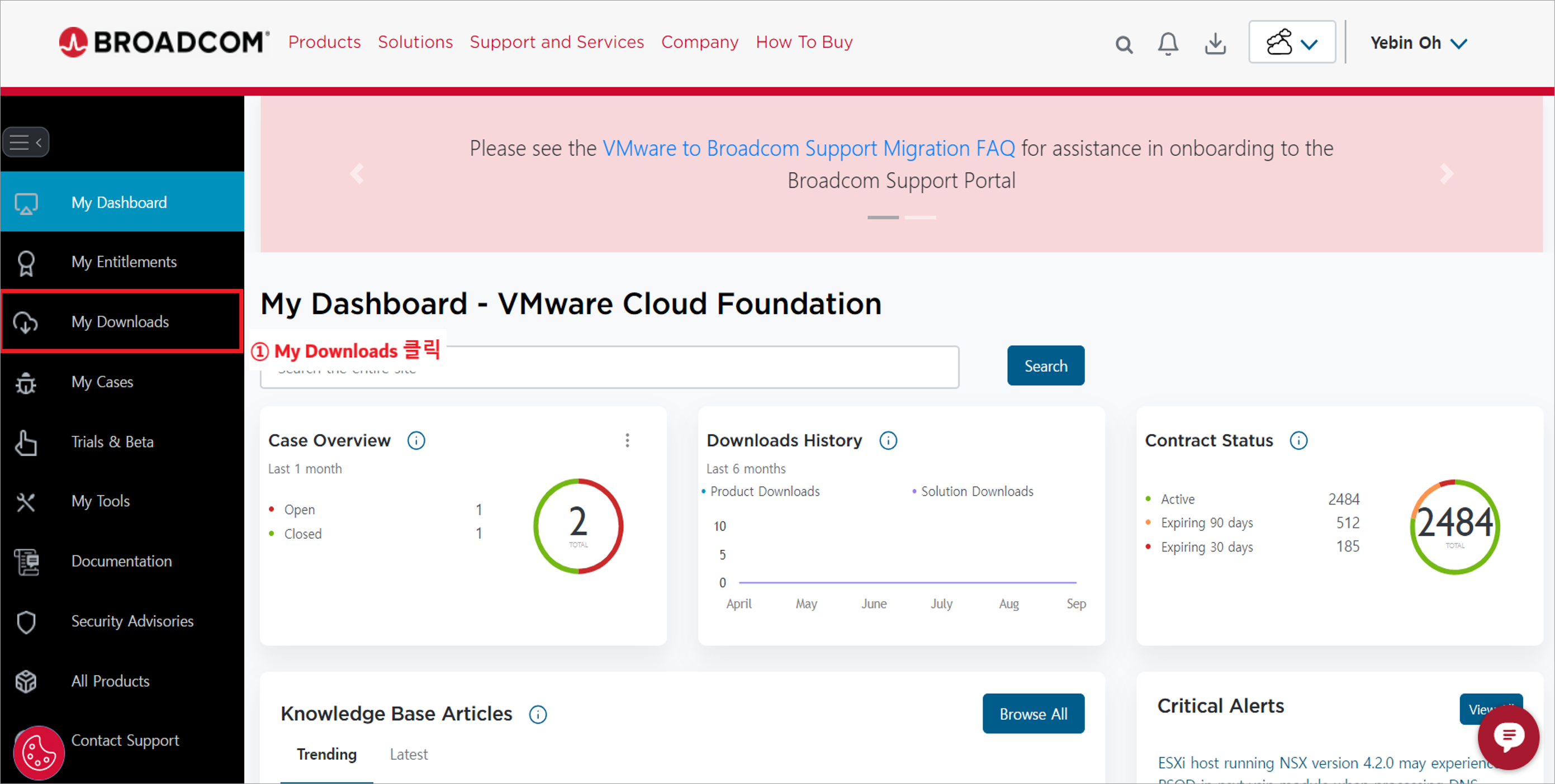
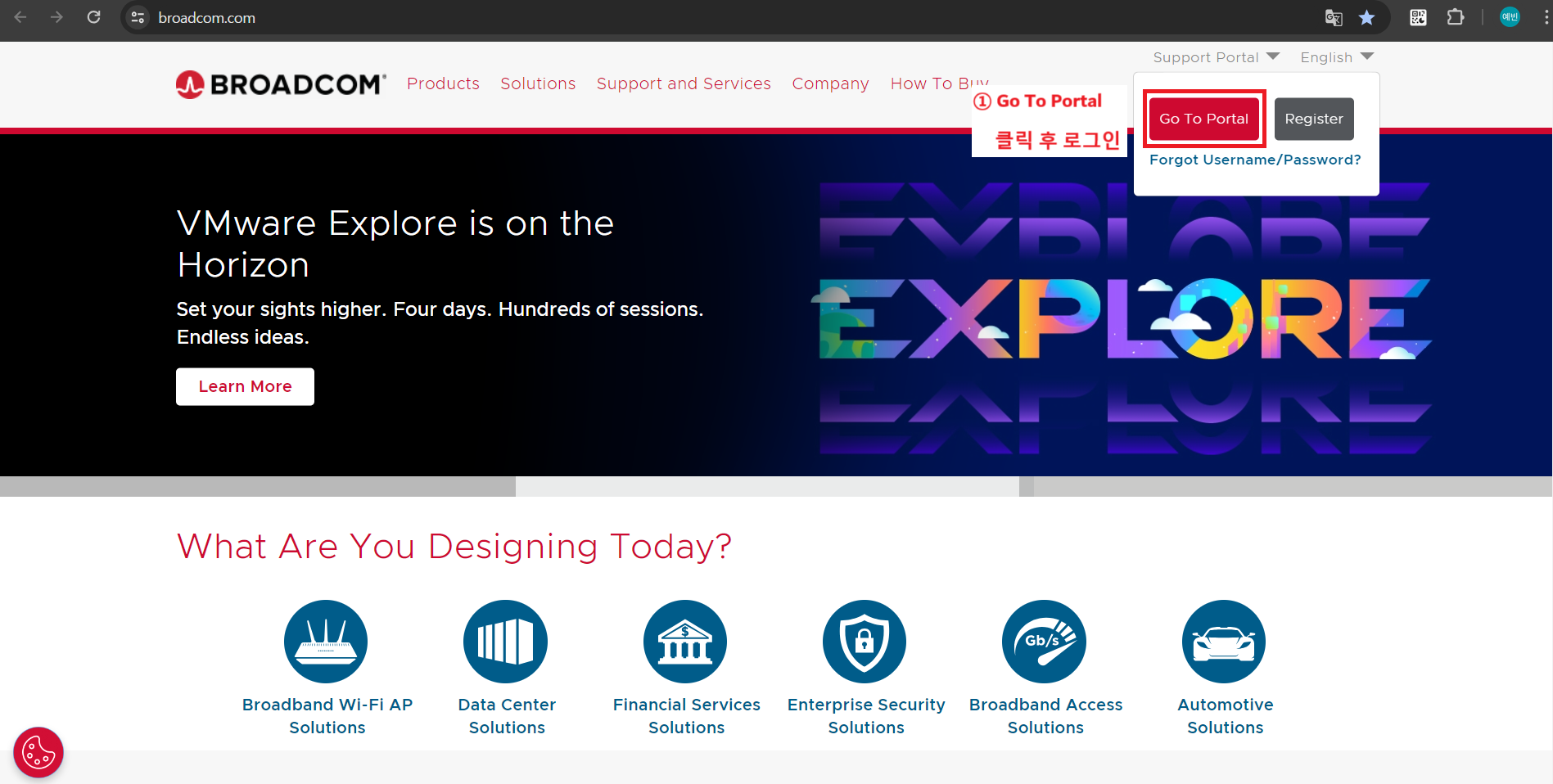
Broadcom Support Portal 접속
|
|
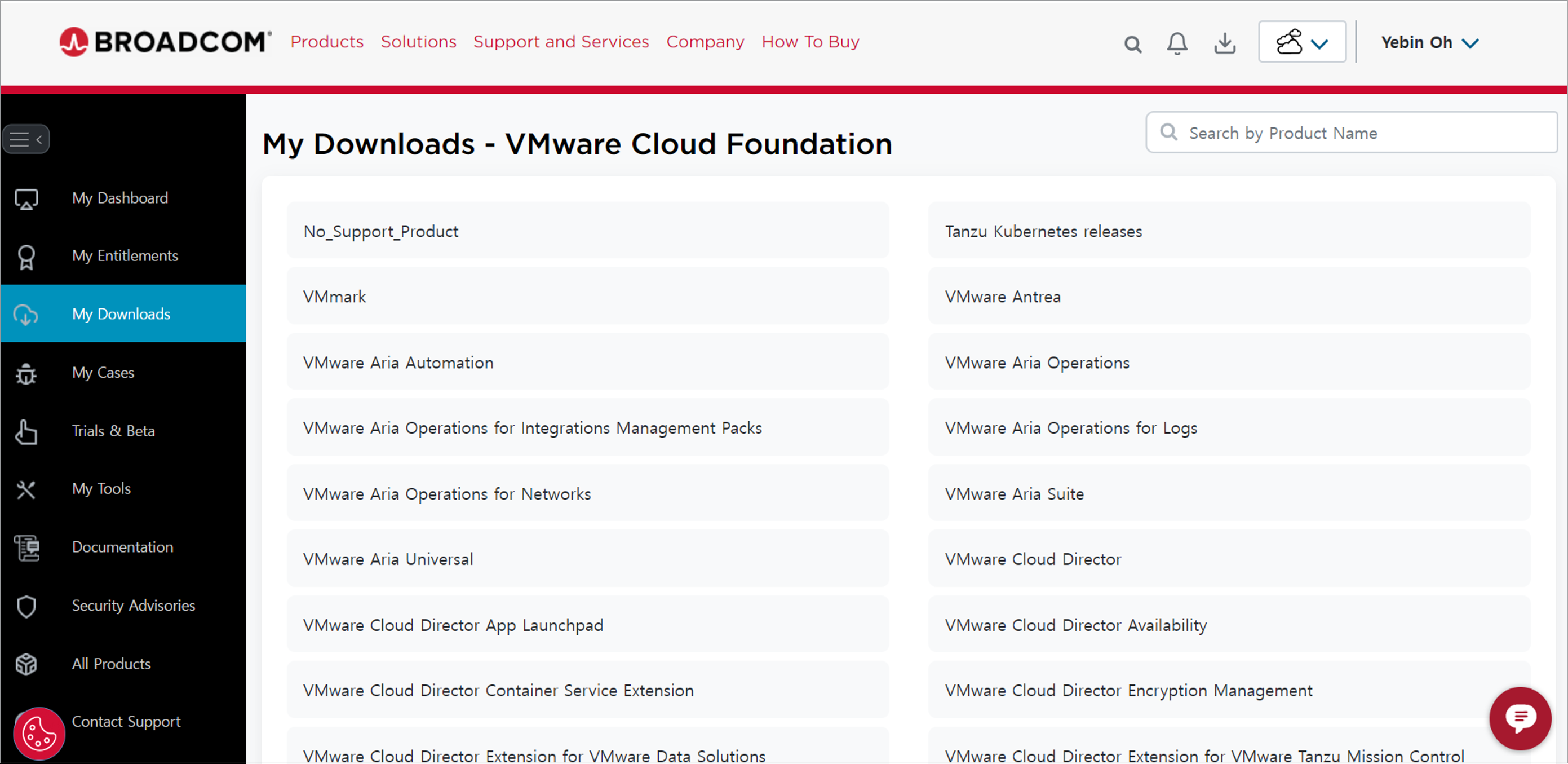
설치 파일 다운로드
|
|
|
|
|
|
|
|
|
|
|
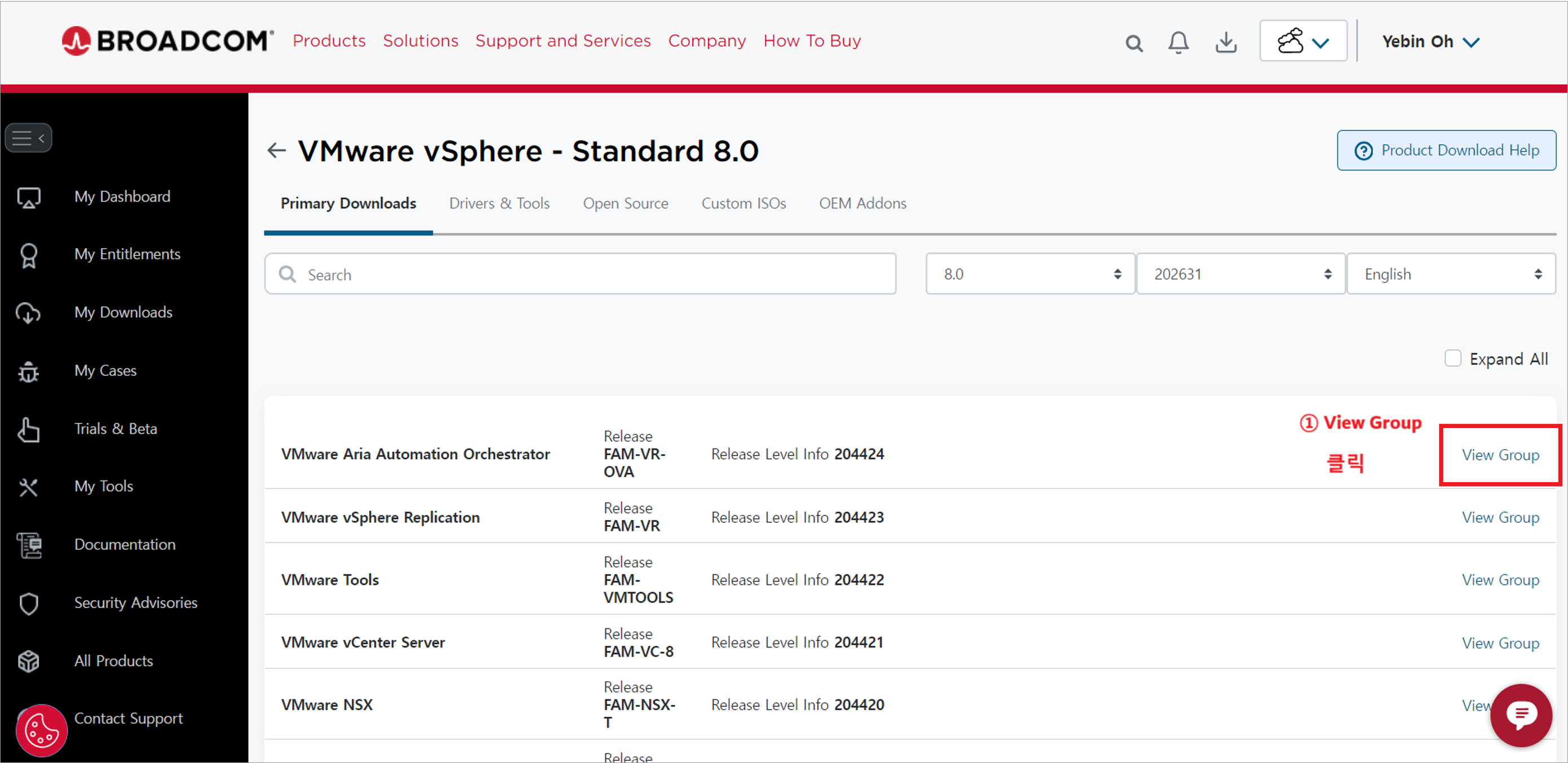
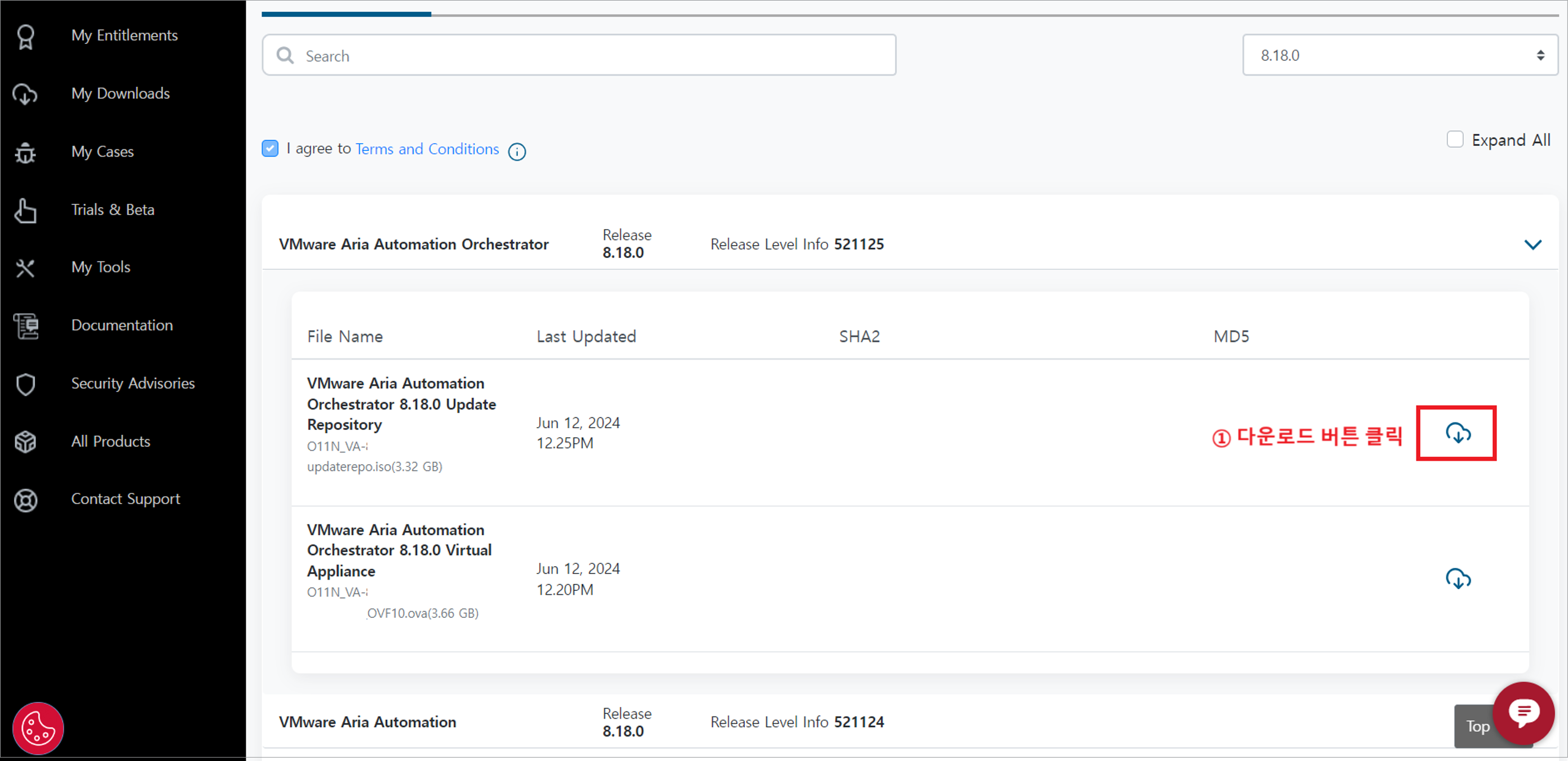
사진은 vSphere 제품 기준이므로, 다른 제품의 경우 화면이 다를 수 있다. 다운로드를 원하는 제품 타입/버전을 선택. |
|
|
|
|
|
|