권한 관련 가이드

Admin 권한 요청 및 관리 방법

개요

 고객 또는 파트너가 Broadcom Support Portal에서 Admin 권한을 요청하는 방법을 담은 가이드 문서이다.

 포탈 사용자는 해당 문서를 통해 다음과 같은 내용을 알 수 있다.

  1. Admin 권한 요청 방법

  2. Admin 권한 할당 방법

  3. 권한의 종류


대상 

상태 대상 범주

검수

서포트 포탈 유저 LSR

내용


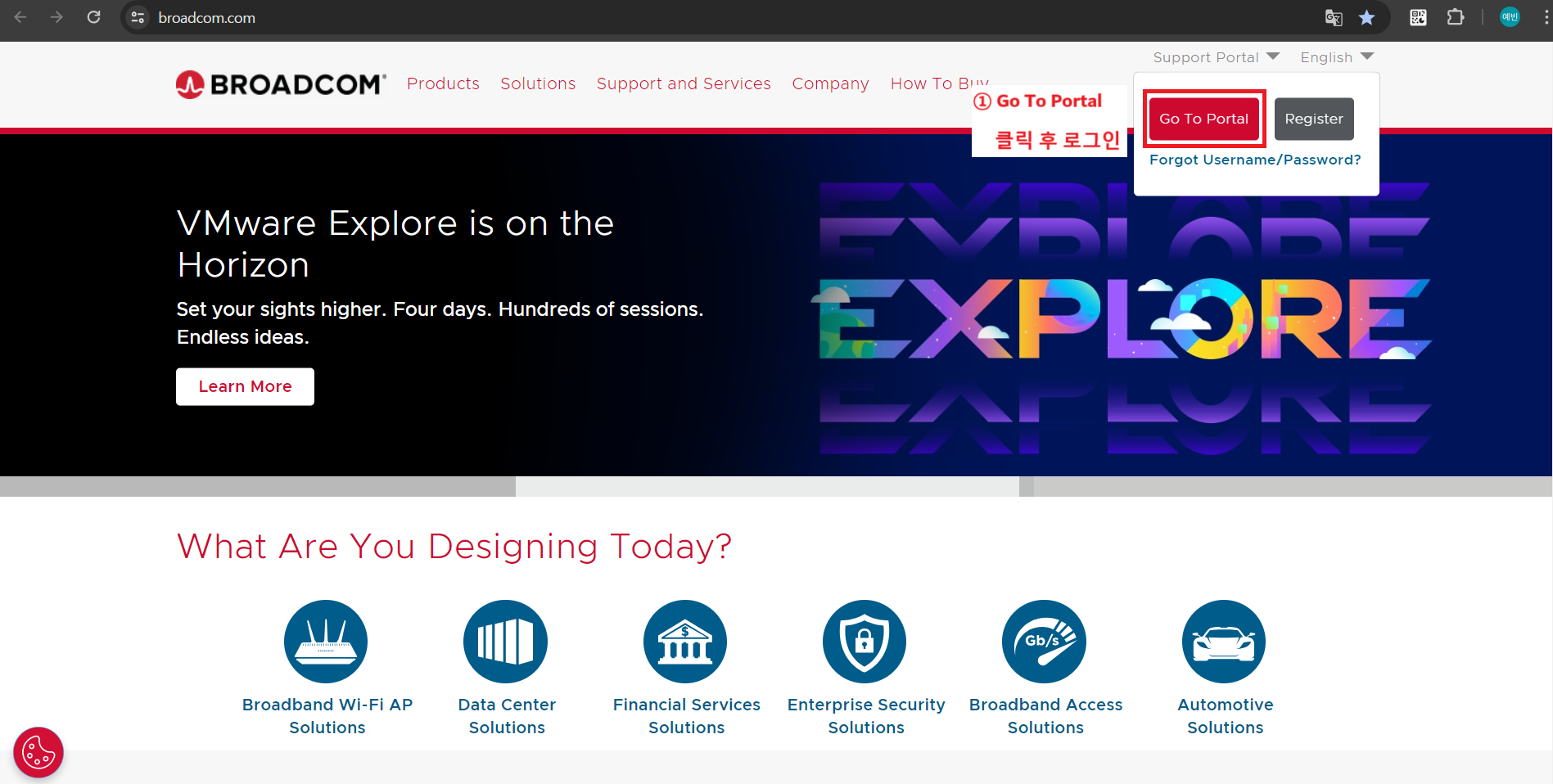
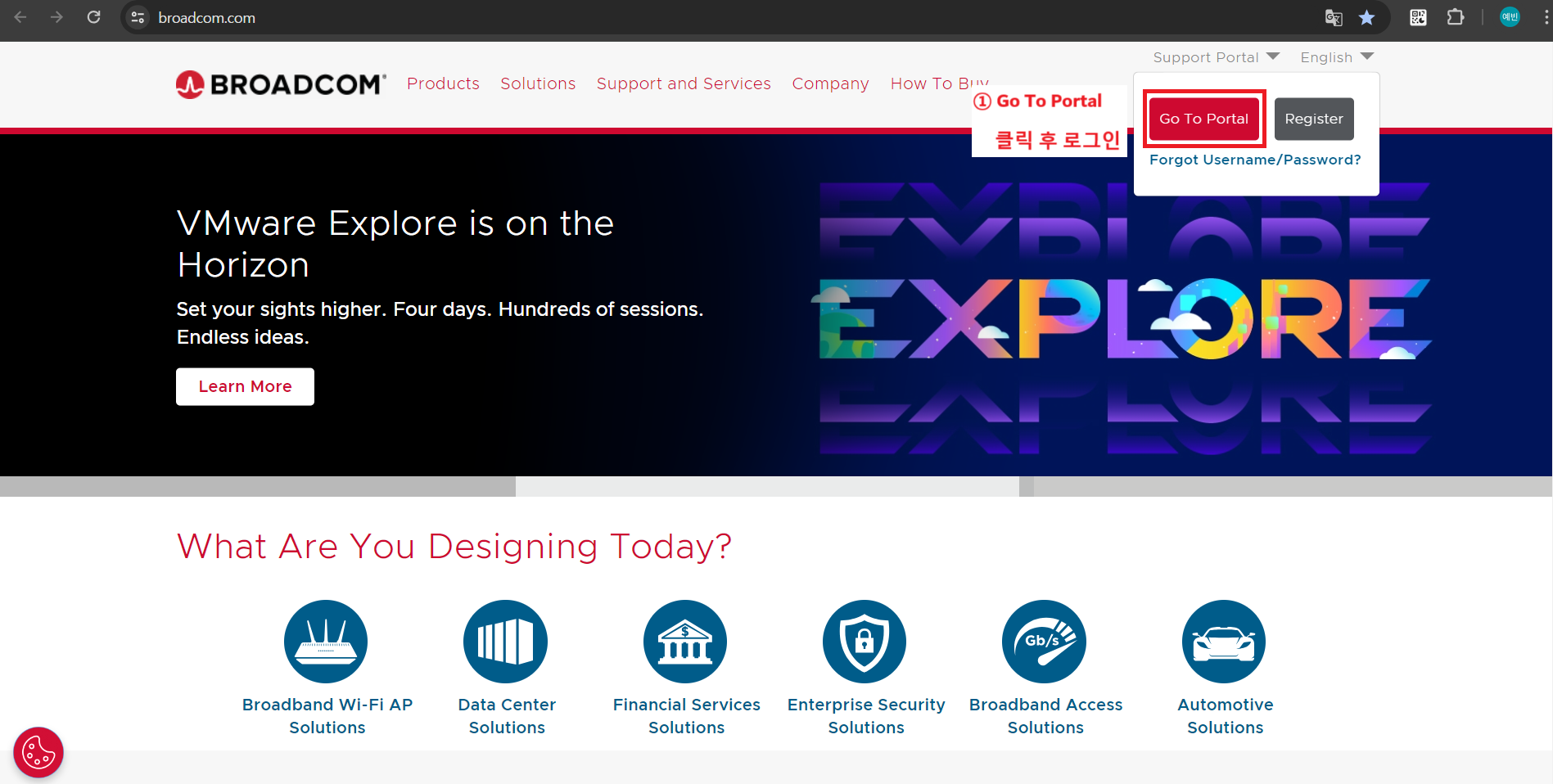
Broadcom Support Portal 접속

image.png


권한 요청 방법

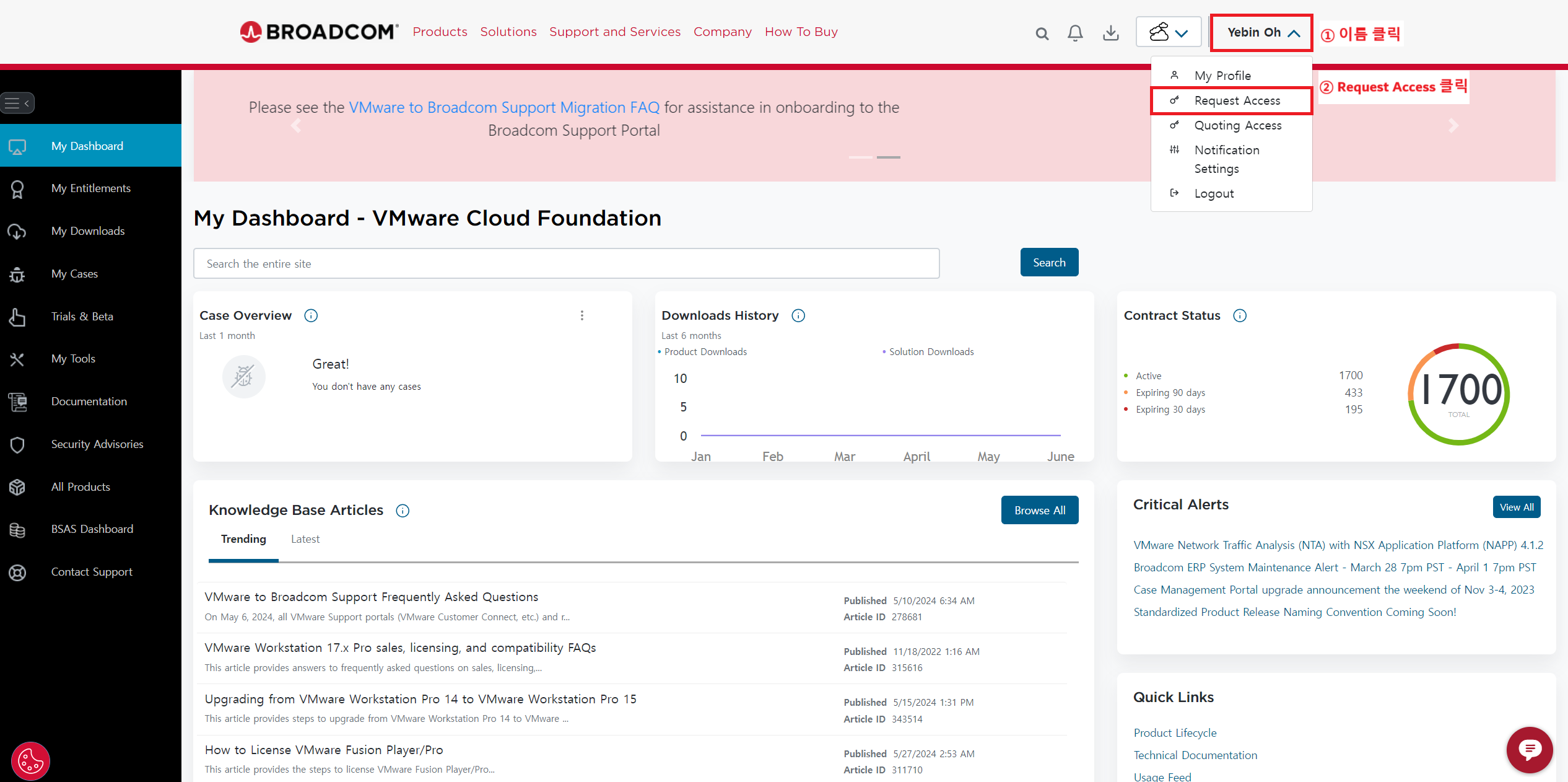
 구매한 제품의 관리를 위해서는 조직에서 한 사람 이상이 Admin 권한을 가지고 있어야 한다. 아래의 과정은 Admin 권한을 요청하는 방법이며, 해당 요청은 브로드컴 측으로 전달되고 승인 후 할당된다.

image.png

  • [My Dashboard] > [Request Access] 클릭

image.png

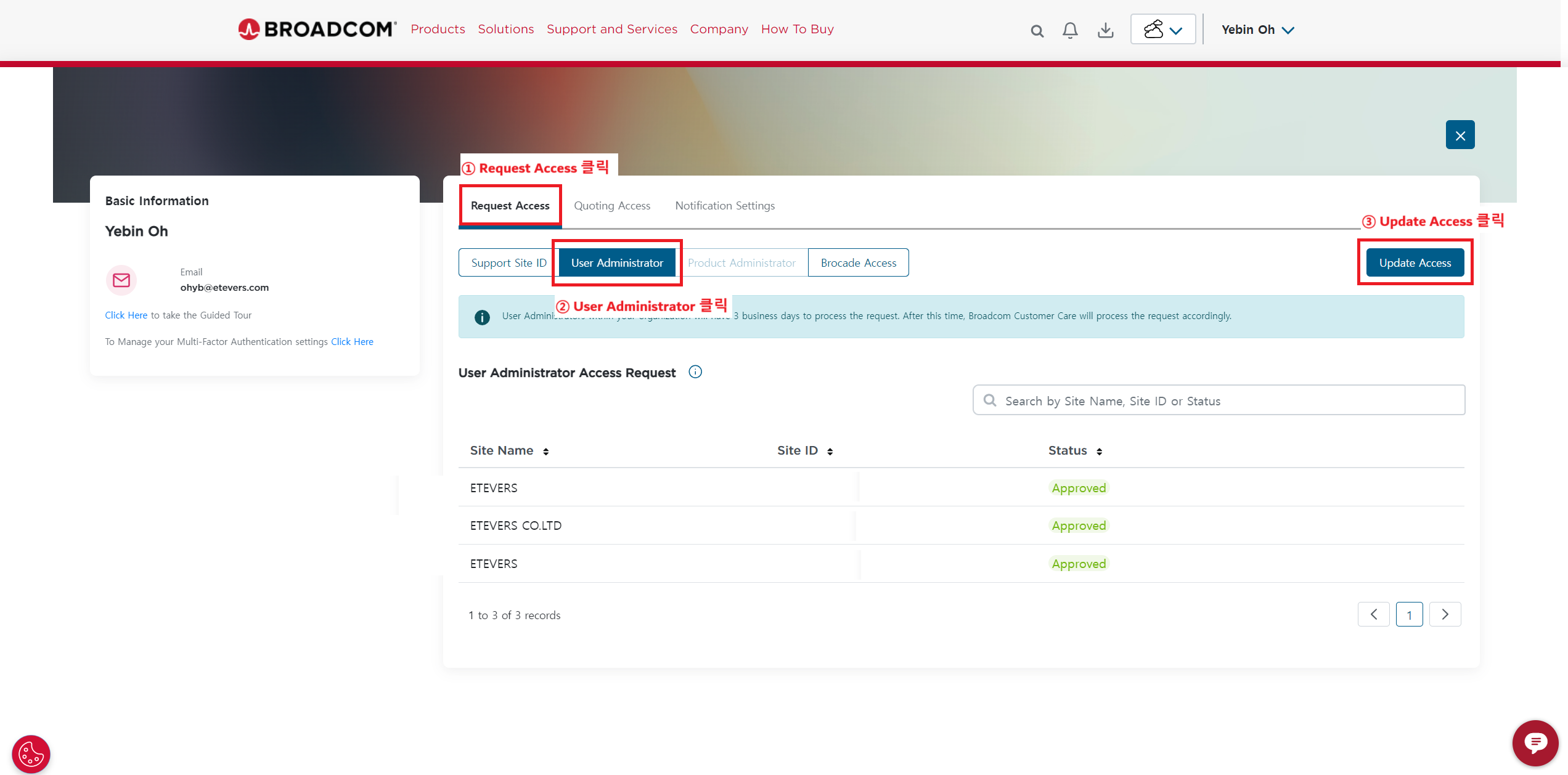
  • [Request Access] > [User Administrator] > [Update Access] 클릭

image.png

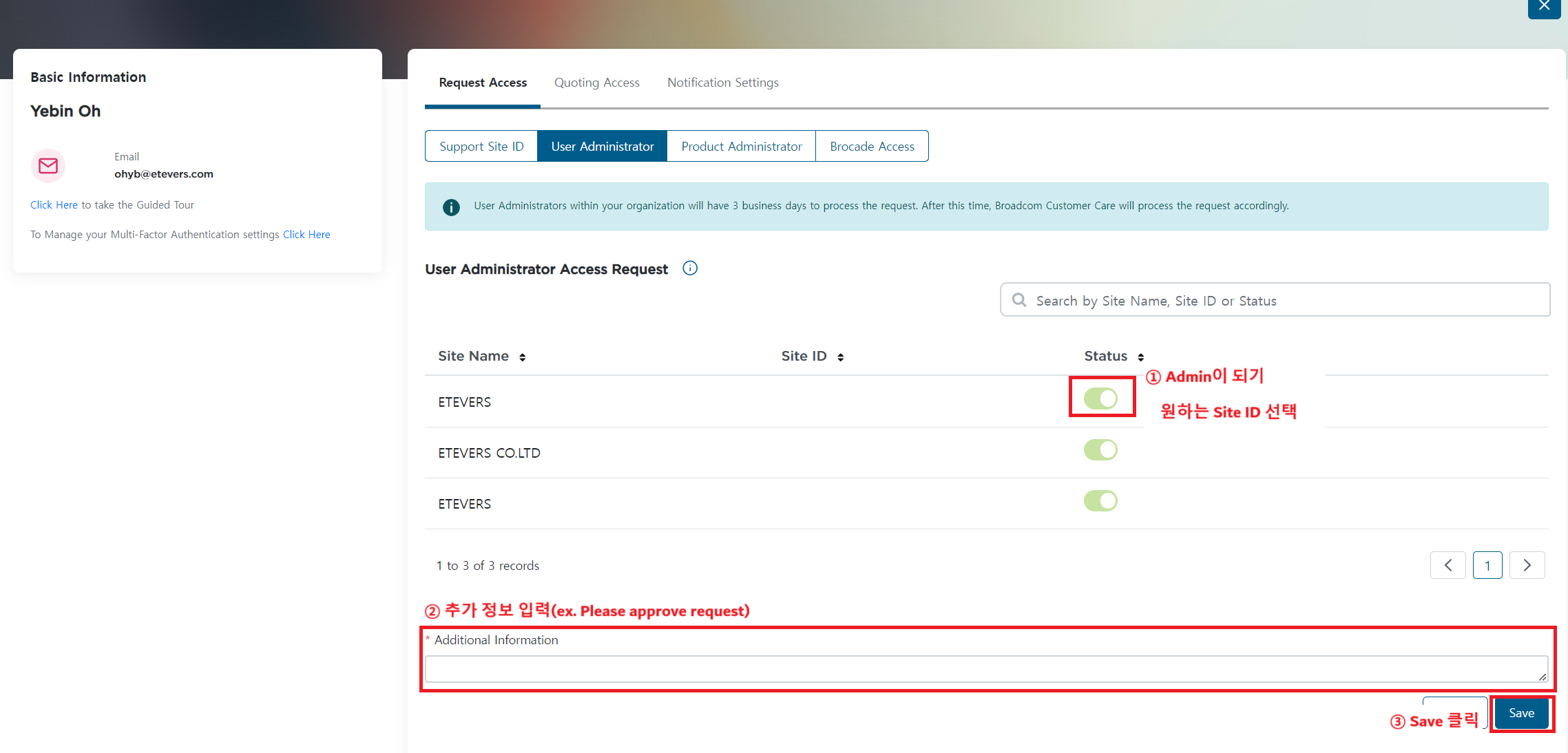
  • Admin 권한을 획득할 Site ID 정보의 [Status]를 활성화

  • [Additional Information]에 적고싶은 기타 정보 (ex. Please approve request)를 기입

  • [Save] 버튼 클릭

위 과정 이후 승인이 날 때 까지 영업일 기준 3일 이상 소요


권한 할당 방법

 브로드컴을 통해 Admin 권한을 할당 받은 사용자는 조직 내의 다른 사용자들에게 관련 권한들을 할당할 수 있는 자격이 주어진다. Admin 권한을 가지고 있는 사용자가 행할 수 있는 권한 관리에 대한 방법이다.

image.png

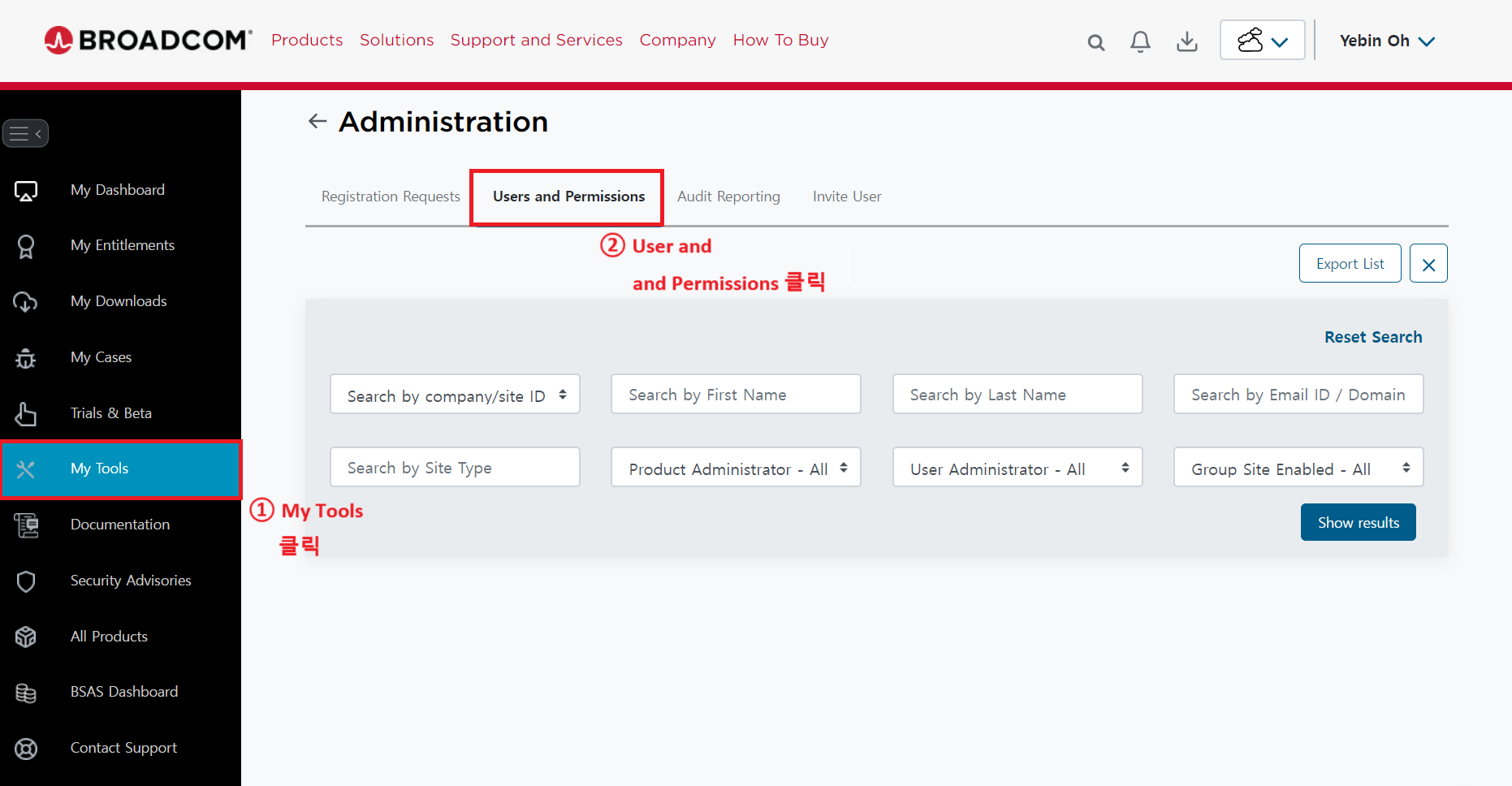
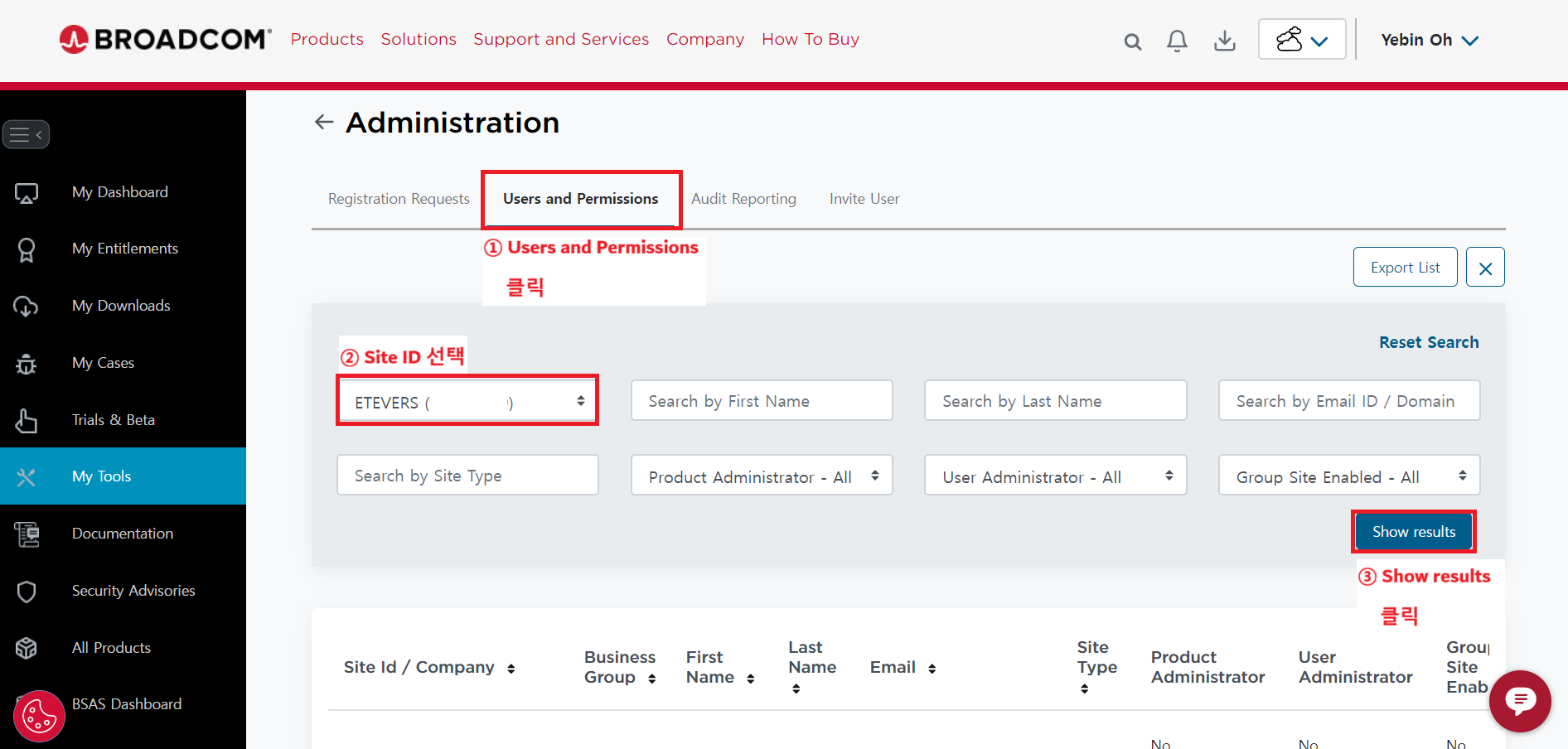
  • [My Tools] > [Users and Permissions] 클릭

image.png

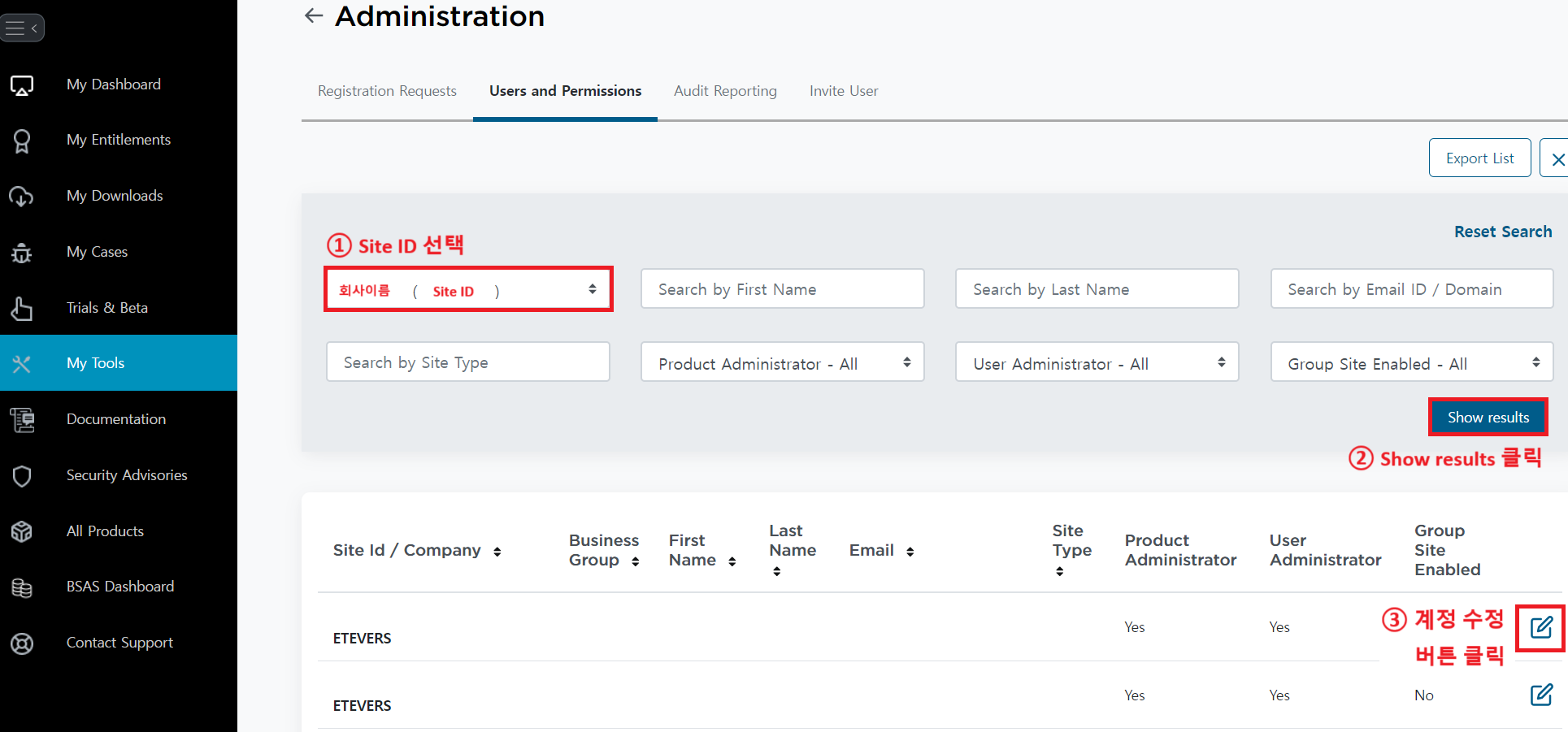
  • [Company/Site ID] > [Show results] 클릭

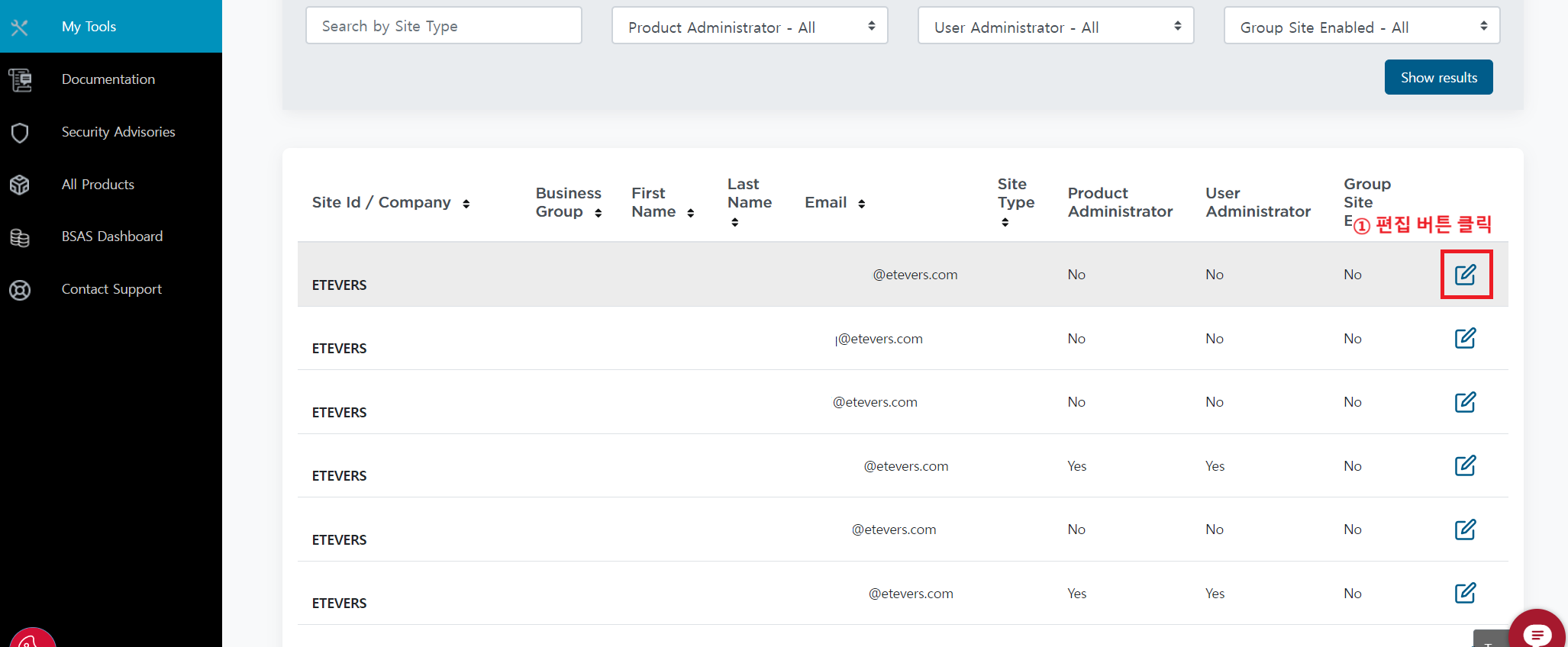
    • 권한 부여를 원하는 사용자 계정의 수정 버튼[image.png] 클릭


image.png

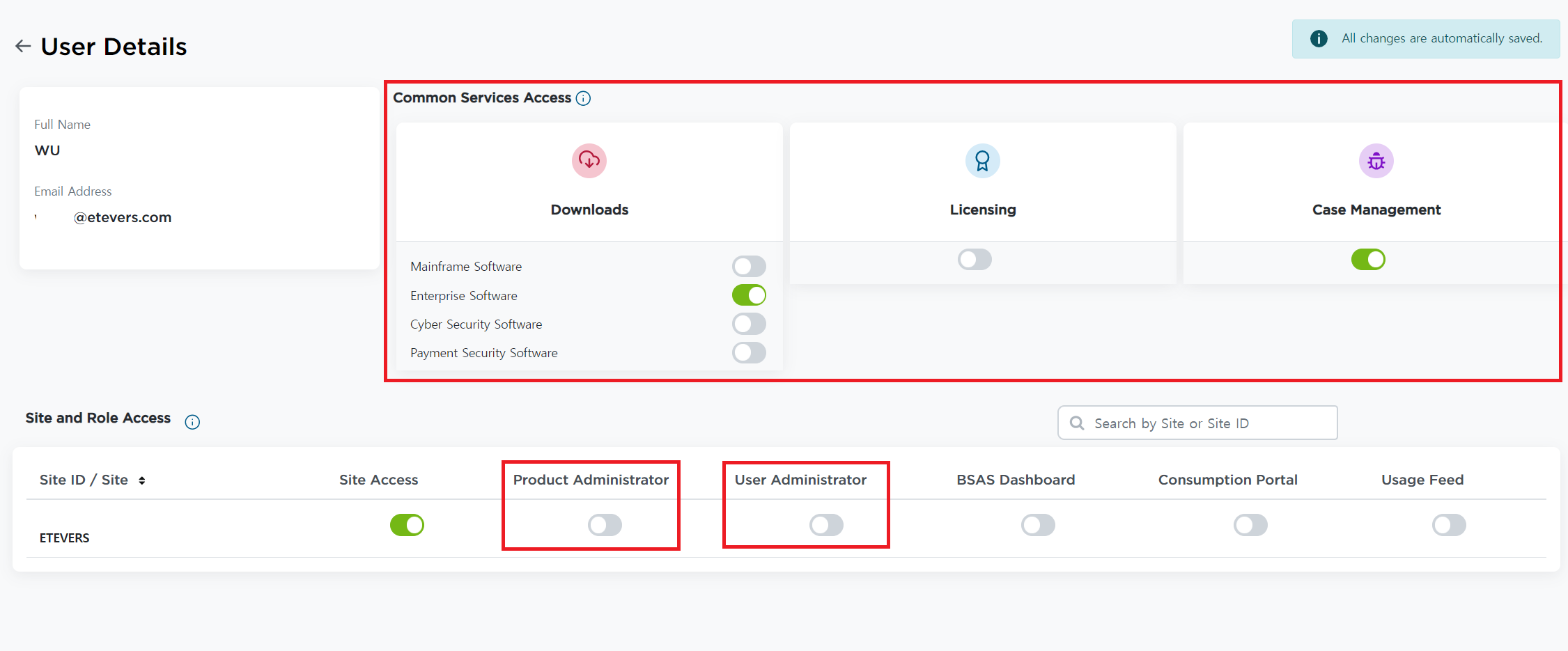
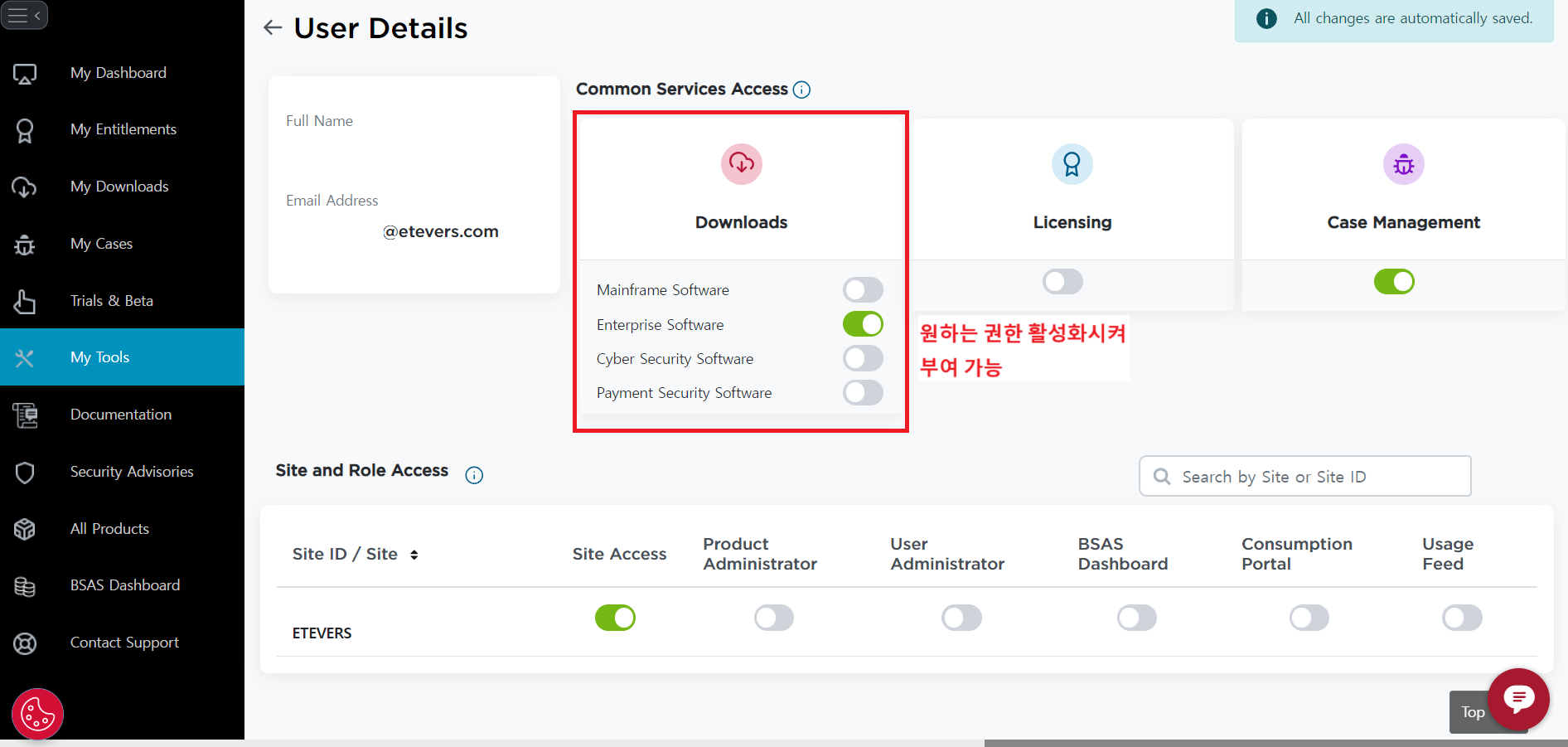
  • 해당 사용자에게 [Product Administrator] 권한 부여

이 작업 이후 권한을 할당받은 사용자는 구매한 제품 정보를 확인할 수 있음


권한의 종류

image.png

  • Common Services Access

    • Downloads: 각각의 제품군을 다운받을 수 있는 권한을 할당할 수 있음

    • Licensing: 라이선스를 확인할 수 있는 권한을 할당할 수 있음

    • Case Management: 제품에 대한 케이스를 오픈할 수 있는 권한을 할당할 수 있음

  • Product Admin: 제품에 접근할 수 있는 권한(ex. 제품 확인, 제품 다운로드 등)

  • User Administrator: 조직 내 사용자를 관리할 수 있는 권한(사용자들에게 권한을 할당하는 작업 가능)


권한 부여 방법: Invite 보내기

개요

 특정한 Site에 접근할 수 있도록 Site 접근을 원하는 계정에 초대를 보내는 방법을 나타낸 문서이다.

 해당 문서를 통해 다음과 같은 목적을 달성할 수 있다.

  1. 특정한 계정에 Invite 보내기

  2. 초대된 계정에 권한 부여 방법


대상 

상태 대상

검수

서포트 포탈 유저 LSR

내용


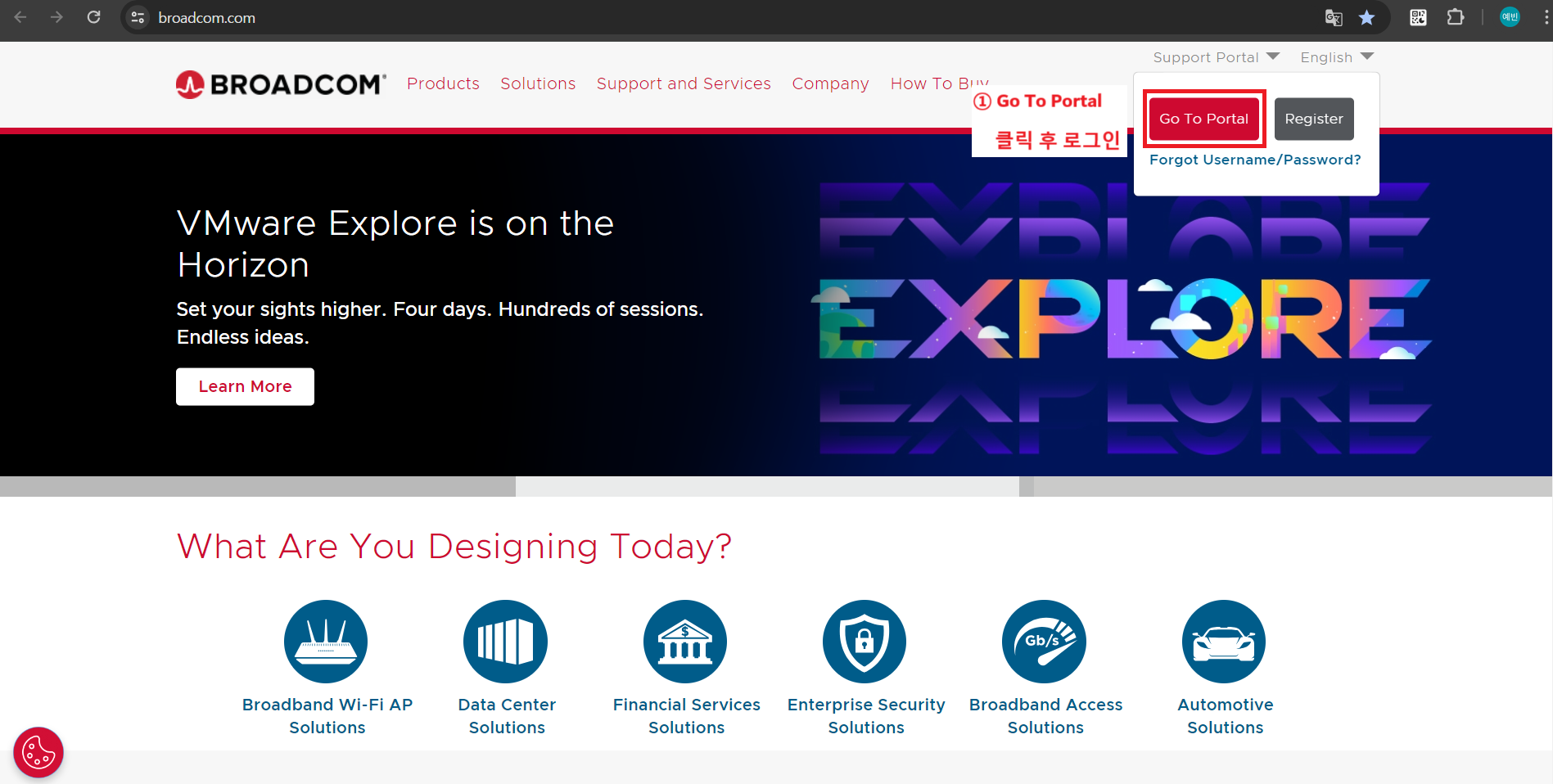
Broadcom Support Portal 접속

image.png


Site 초대/권한 부여

 권한을 부여하고 싶은 계정에 초대를 보내는 과정이다.


계정에 초대 보내기

image.png

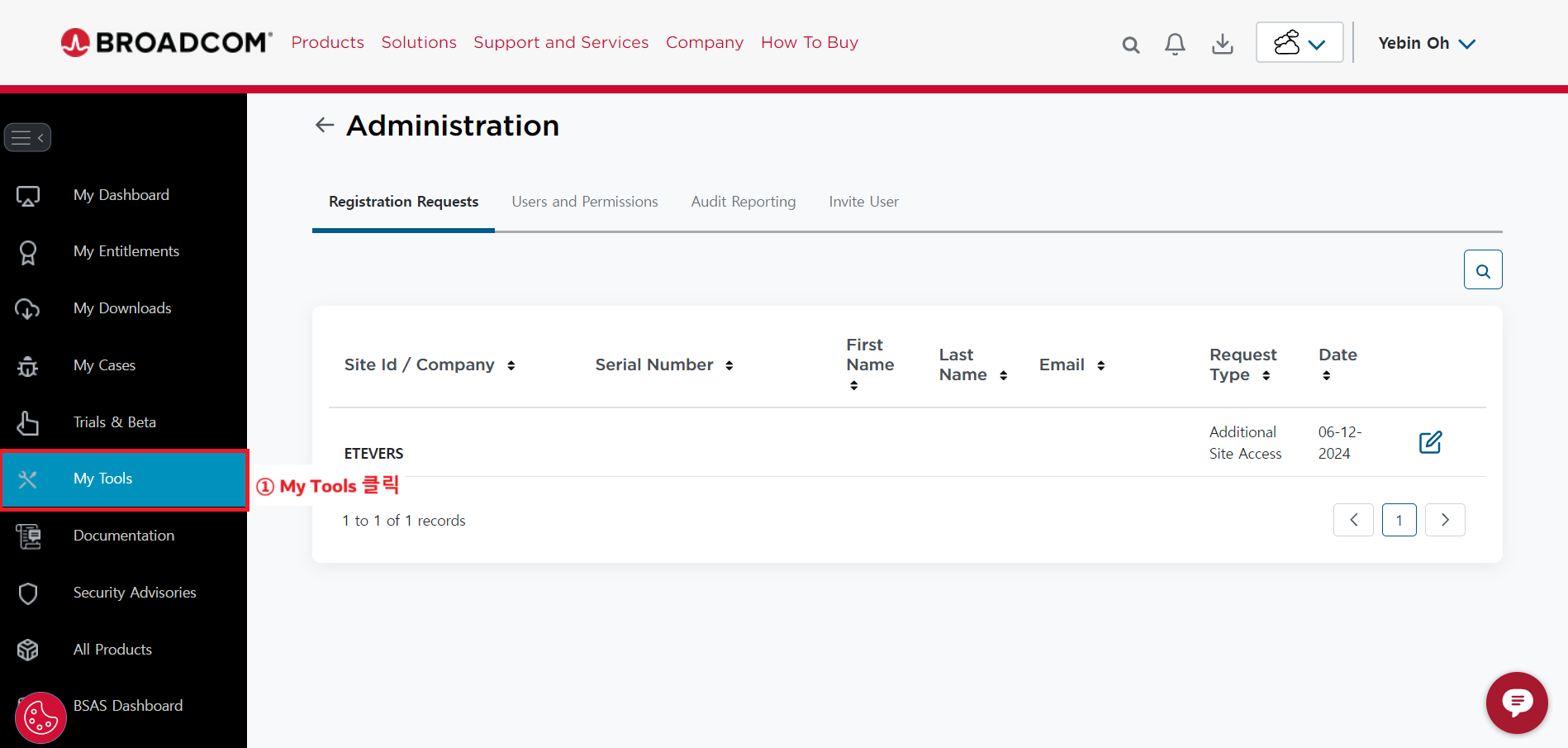
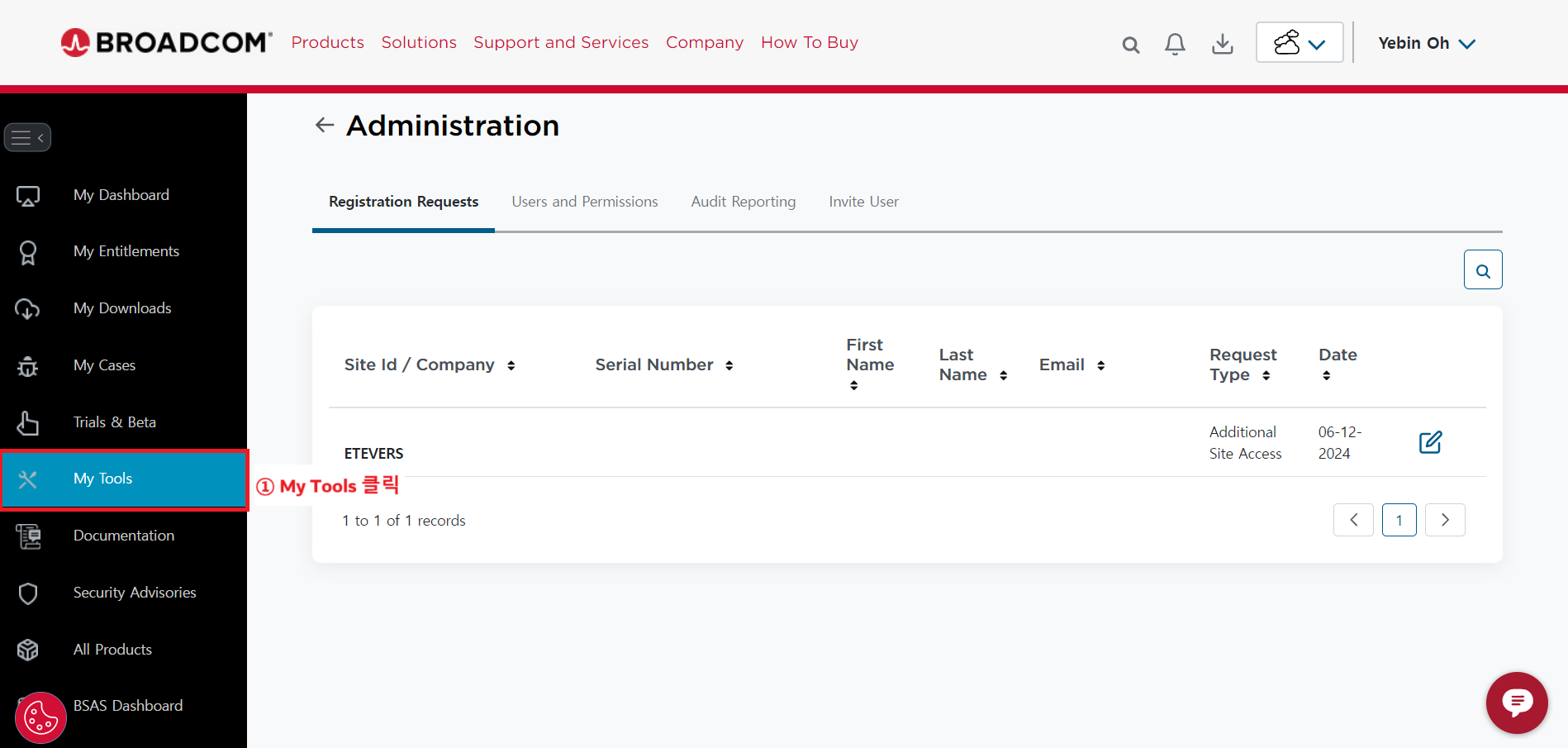
  • [My Tools] 클릭

image.png

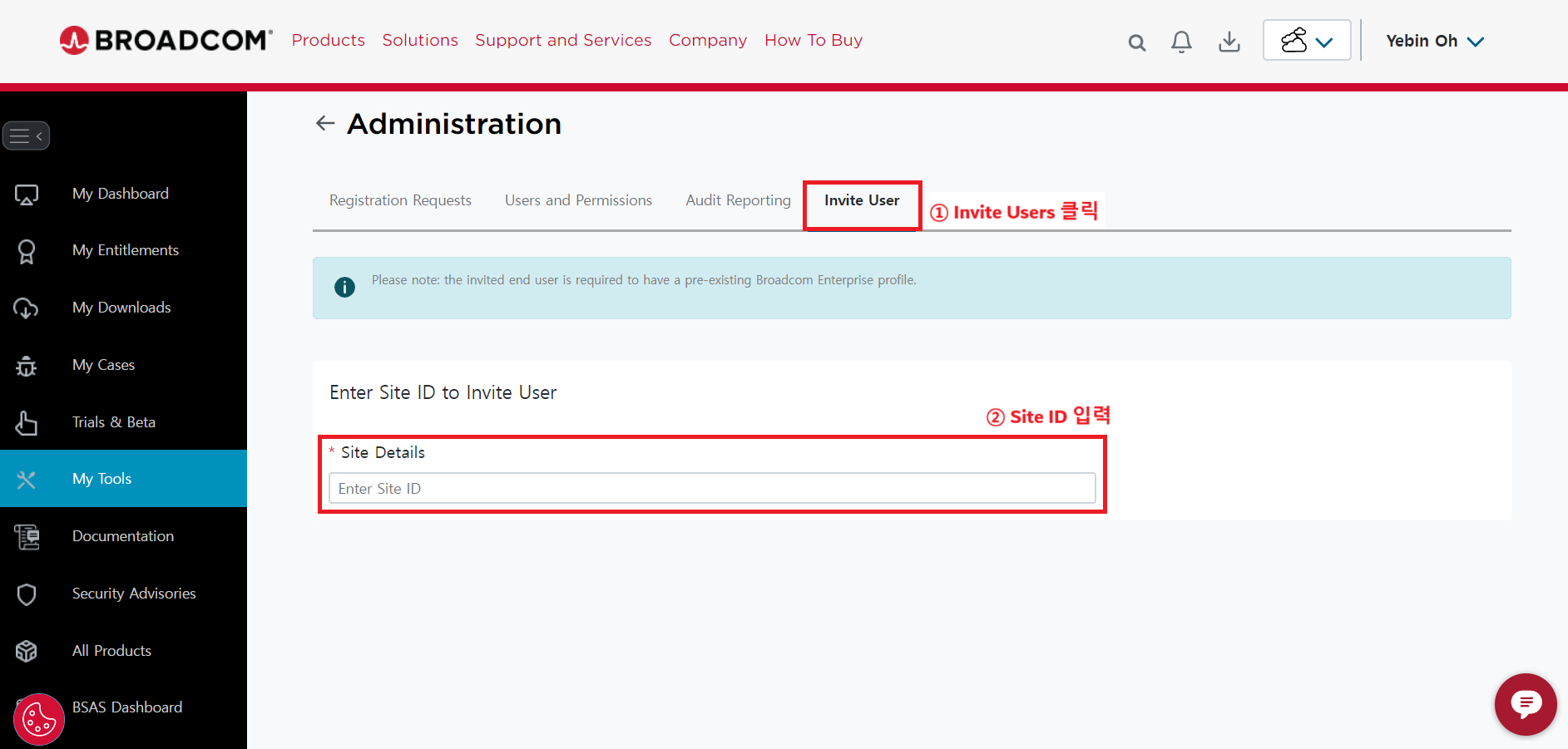
  • [Invite User] 클릭

  • 권한을 부여할 Site ID 입력

접근을 원하는 Site ID를 넣는다.

image.png

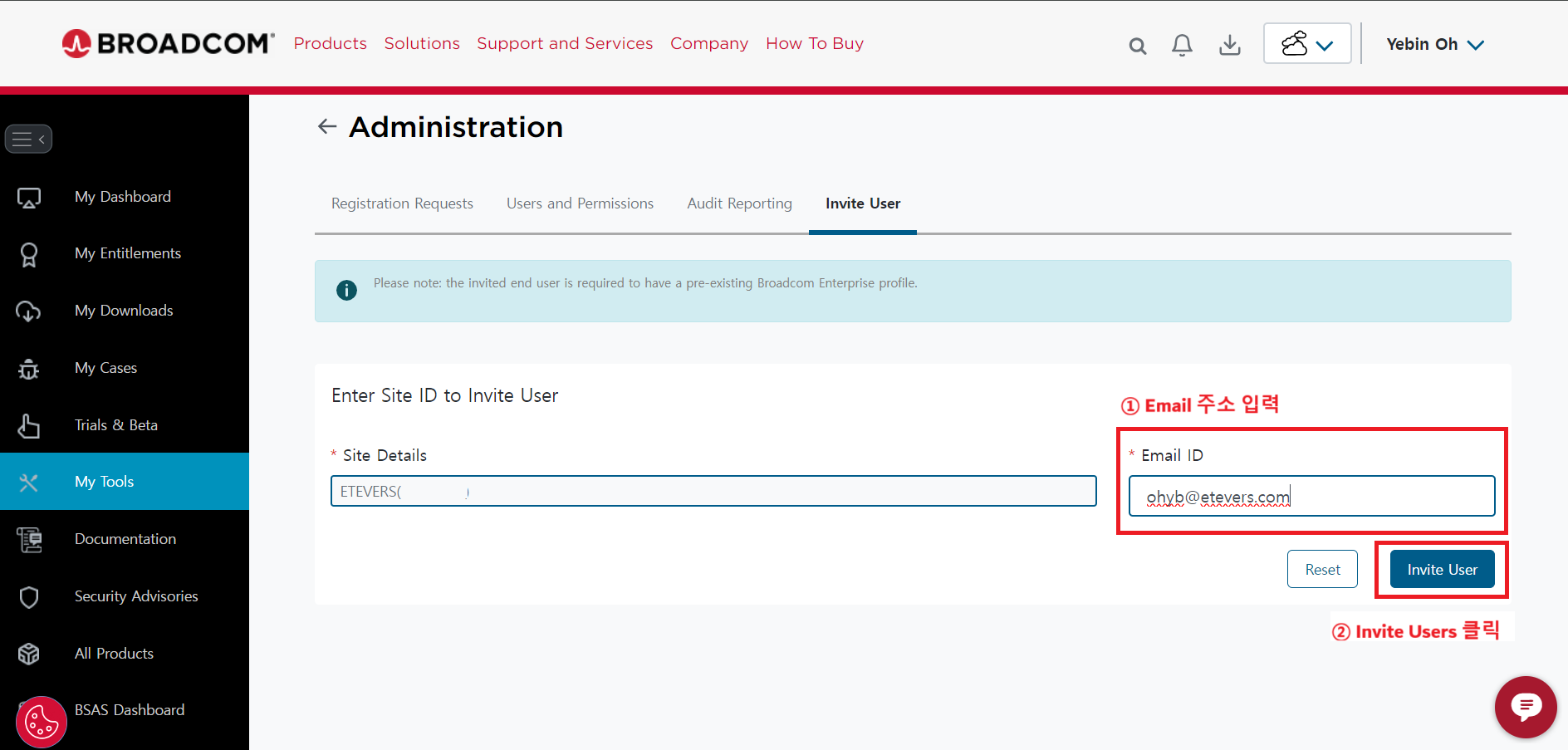
  • Site ID를 입력하면 Email ID 란이 나타난다.

  • 초대할 파트너 계정의 이메일 입력 후 [Invite User] 클릭


권한부여

image.png

  • [My Tools] 클릭

image.png

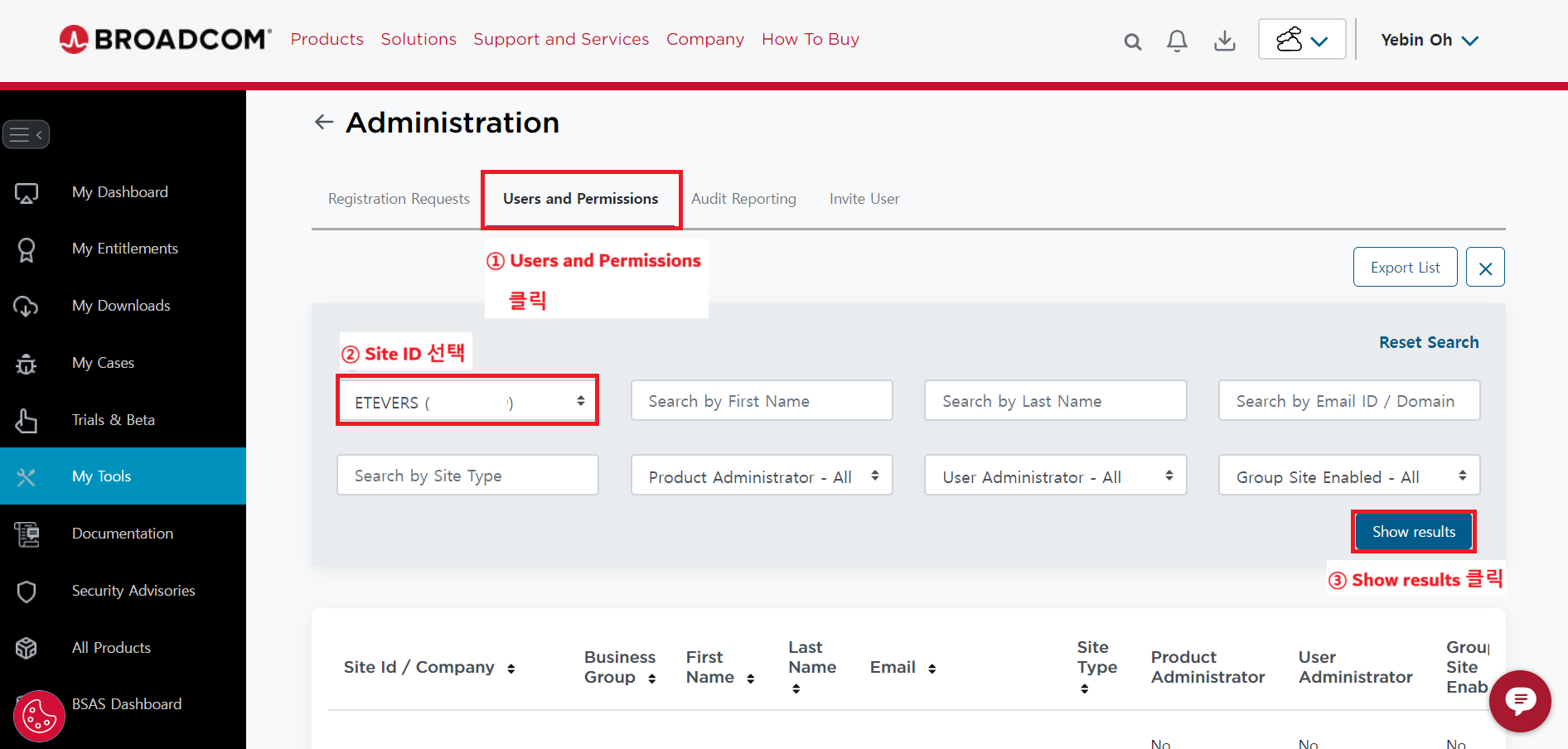
  • [User and Permission] 클릭

  • 회사명(Site ID) 선택

  • [Show results] 클릭

image.png

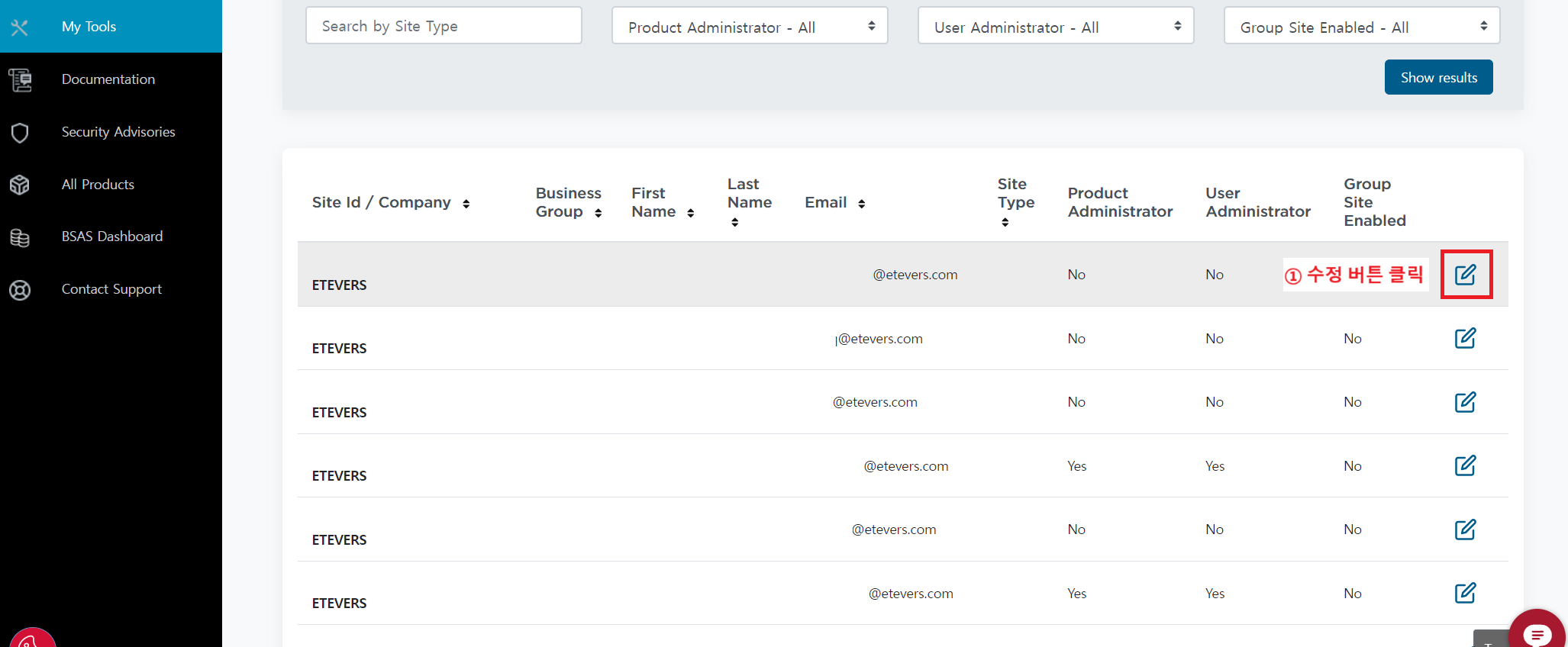
  • 초대한 계정의 권한 부여를 위해 해당 계정 편집 아이콘 클릭

image.png

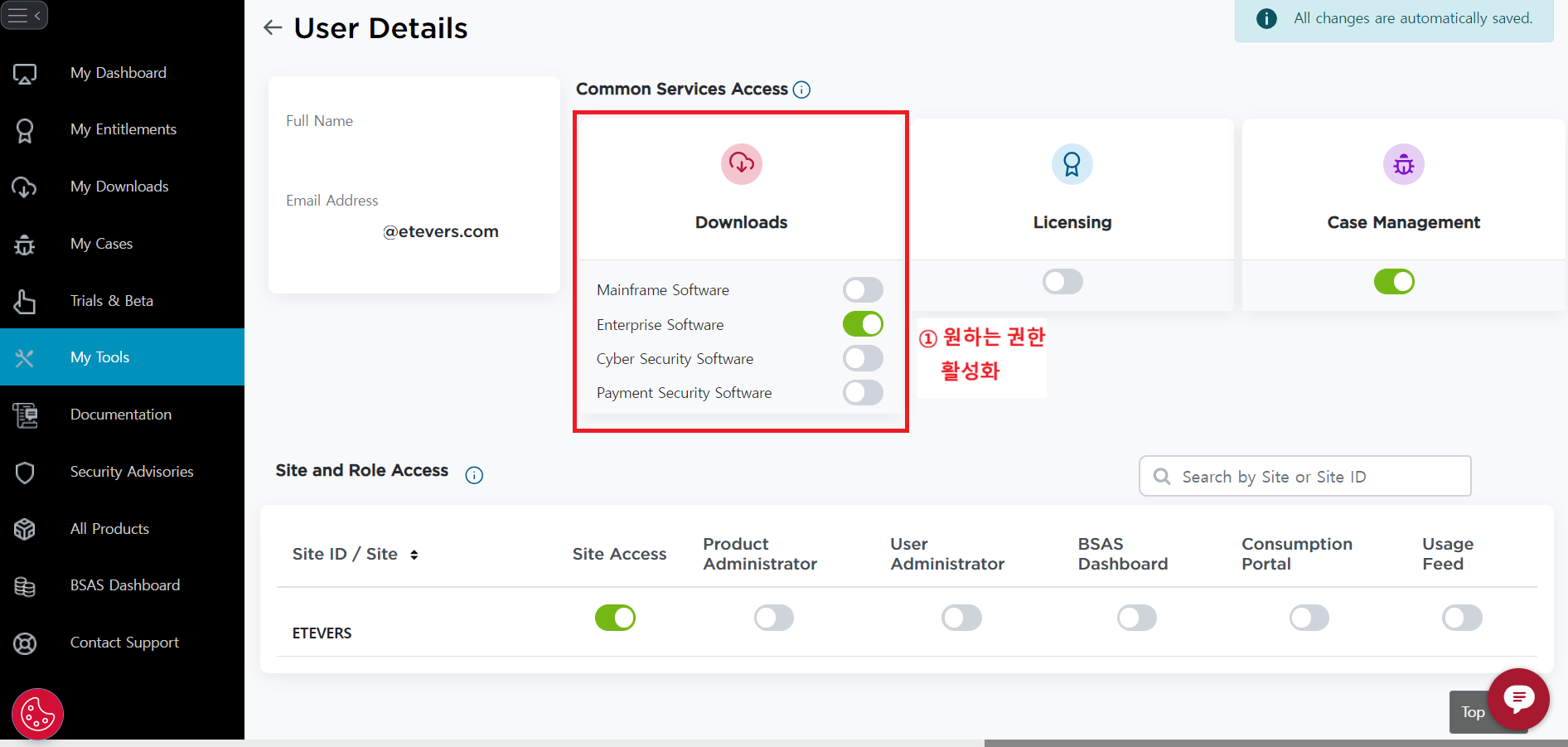
  • [Downloads] 부분에서 원하는 권한 부여 가능

다운로드 권한 외에 라이선스 접근, 케이스 오픈 권한, 제품 Admin 권한 등도 부여가 가능하다.


권한 부여 방법: Access Request 보내기

개요

 특정한 Site에 접근할 수 있도록 원하는 Site에 Access Request를 보내는 방법을 나타낸 문서이다.

 해당 문서를 통해 다음과 같은 목적을 달성할 수 있다.

  1. 접근할 Site에 Access Request 보내기

  2. Request 요청 받은 측에서의 승인 방법


대상 

상태 대상 범주

검수

서포트 포탈 유저 LSR

내용


Broadcom Support Portal 접속

image.png


접근 권한 요청하기

 접근을 원하는 Site에 접근 권한을 신청하는 방법이다.

Access Request 보내기

image.png

  • [Request Access] 클릭

image.png

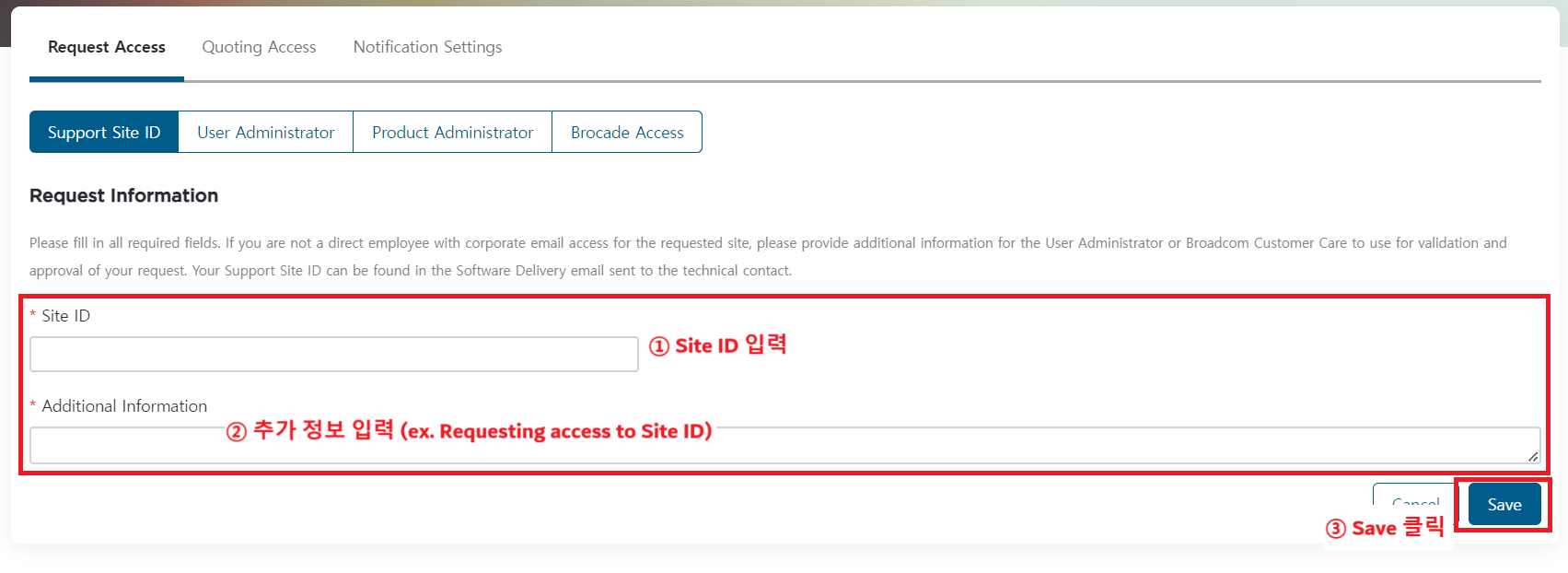
  • 접근하고 싶은 Site ID 입력

  • Additional Information에는 원하는 부가 메시지 입력 (ex. Requesting access to Site ID)

  • 입력 후 [Save] 버튼 클릭

접근을 원하는 Site ID를 넣는다.


권한 요청 승인하기

Access Request를 받은 쪽 관리자가 해당 Request를 승인하는 과정이다.

Access Request 승인하기

image.png

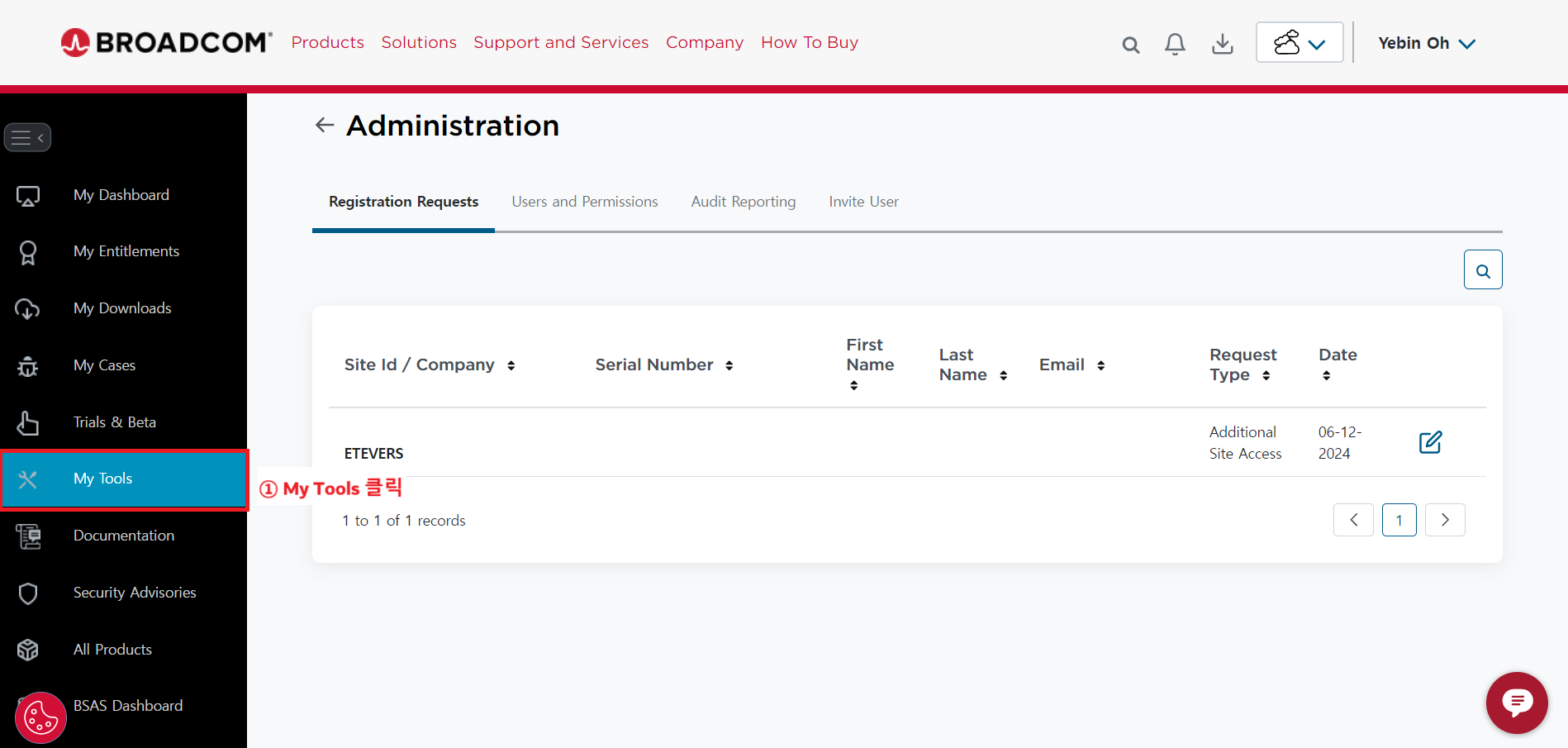
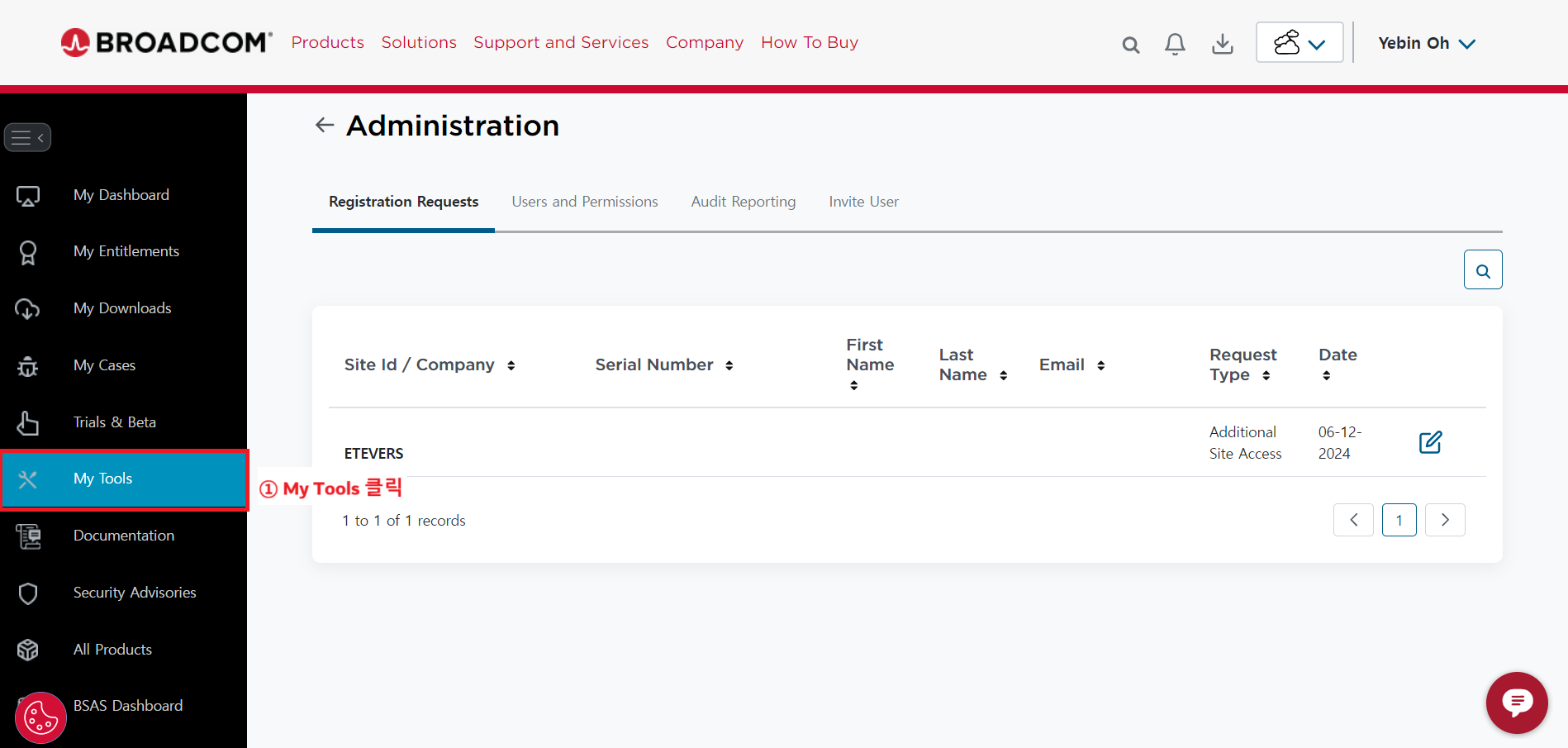
  • [My Tools] 클릭

image.png

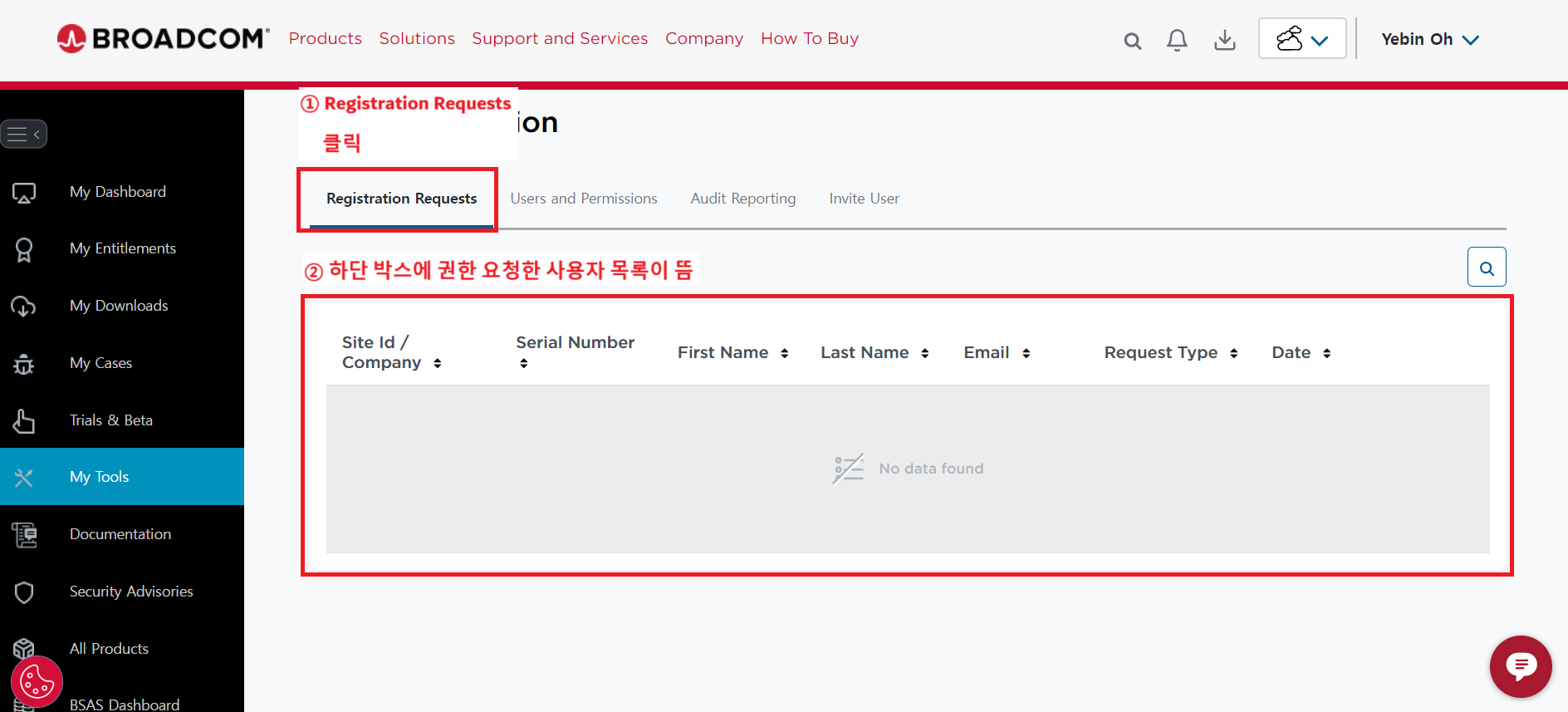
  • [Registration Requests] 탭에서 들어온 요청을 확인할 수 있음.

  • 요청을 승인하면, 요청을 보낸 계정에서 해당 Site로 접근할 수 있음.


권한부여

Request를 승인한 후, 관리자가 해당 계정에 권한을 부여하는 과정이다.

image.png

  • [My Tools] 클릭

image.png

  • [User and Permission] 클릭

  • 회사명(Site ID) 선택

  • [Show results] 클릭

image.png

  • 초대한 계정의 권한 부여를 위해 해당 계정 편집 아이콘 클릭

image.png

  • [Downloads] 부분에서 원하는 권한 부여 가능

다운로드 권한 외에 라이선스 접근, 케이스 오픈 권한, 제품 Admin 권한 등도 부여가 가능하다.

별첨