회원가입 및 계정 관련 가이드

포탈 회원가입 방법

개요

 고객 또는 파트너가 Broadcom Support Portal의 계정을 생성하는 방법을 담은 가이드 문서이다.

포탈 사용자는 해당 문서를 통해 다음과 같은 목적을 달성할 수 있다.

  1. Broadcom Support Portal 계정 생성


대상 

상태 대상 범주

검수

엔드유저 LSR

내용

회원가입 및 프로필 빌드

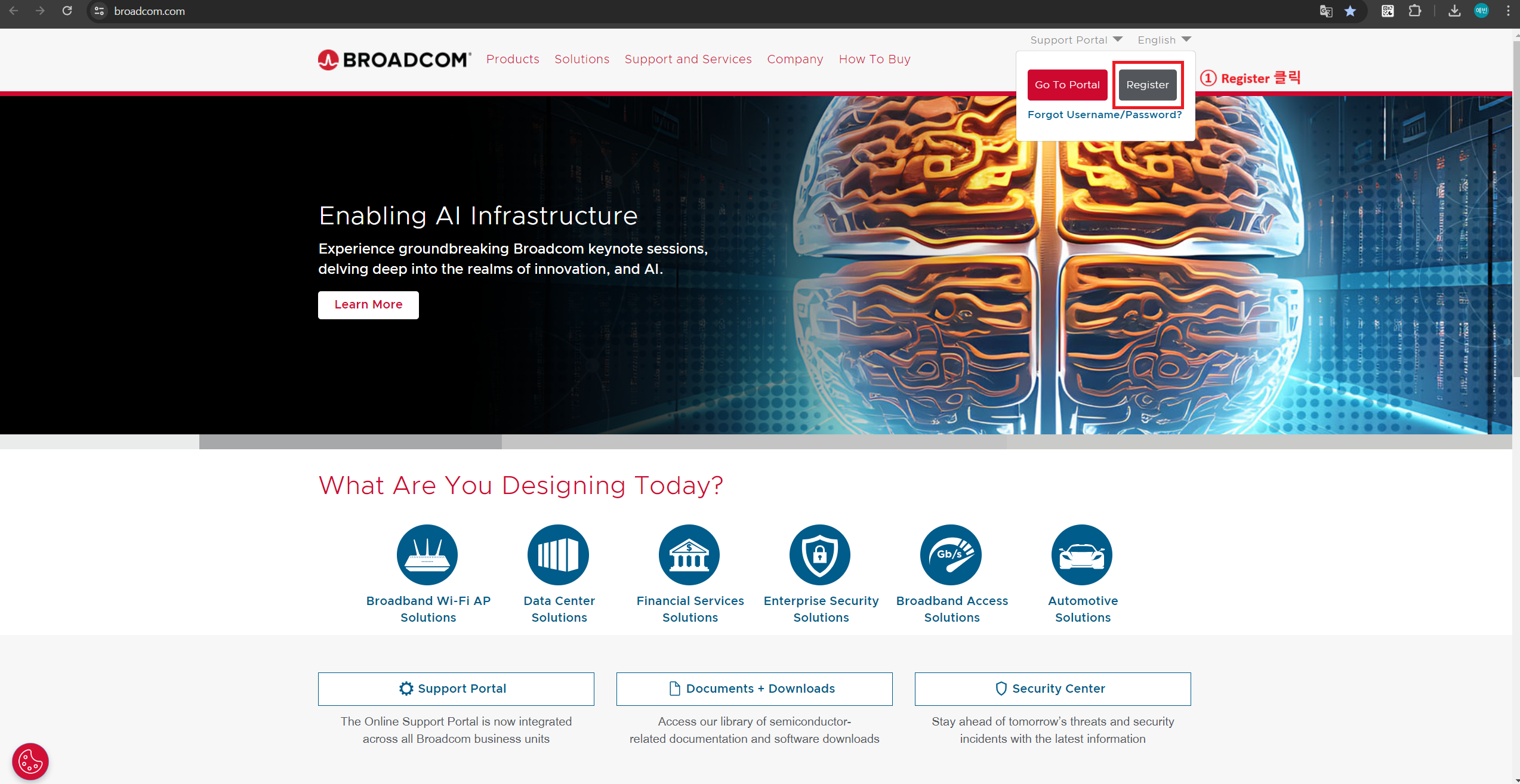
엔드유저(고객사) 계정 생성 방법

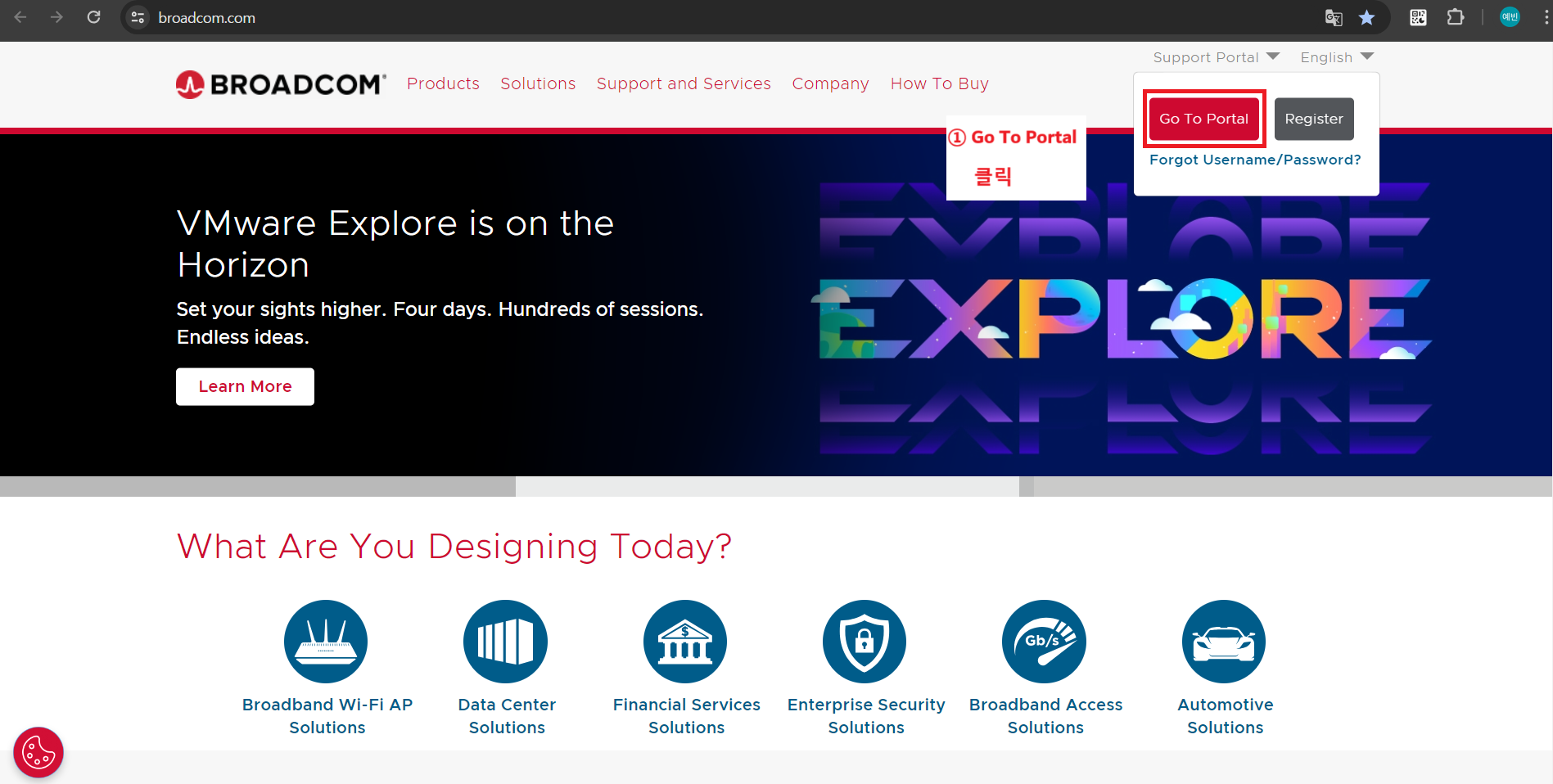
기존 VMware 고객의 경우, 기존 계정 이메일을 통해 비밀번호 초기화 후 로그인을 진행한다. 

image.png

image.png

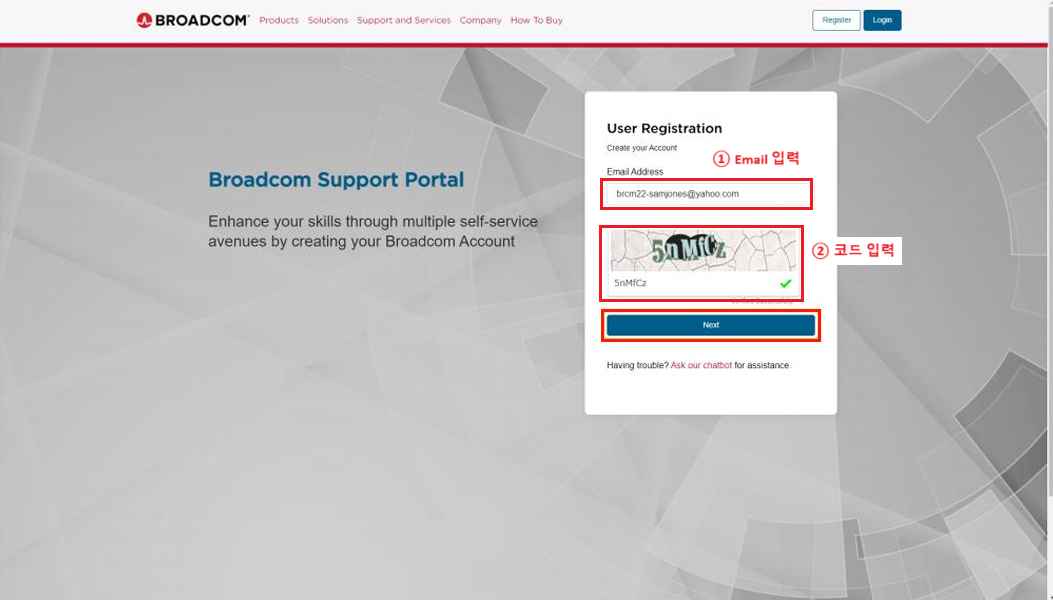
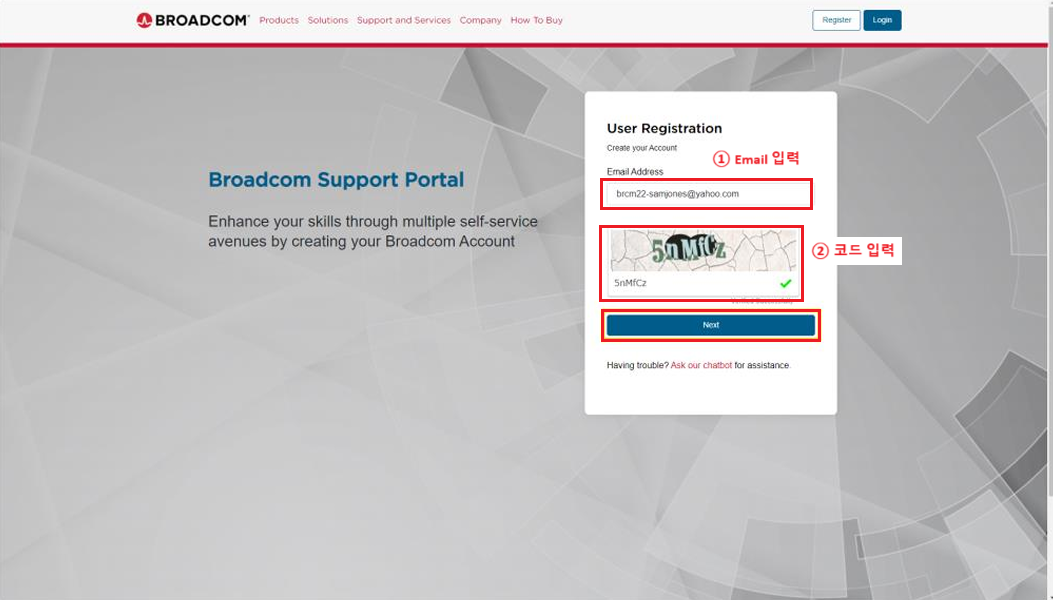
  • Email, 인증코드 입력 후 Next

image.png

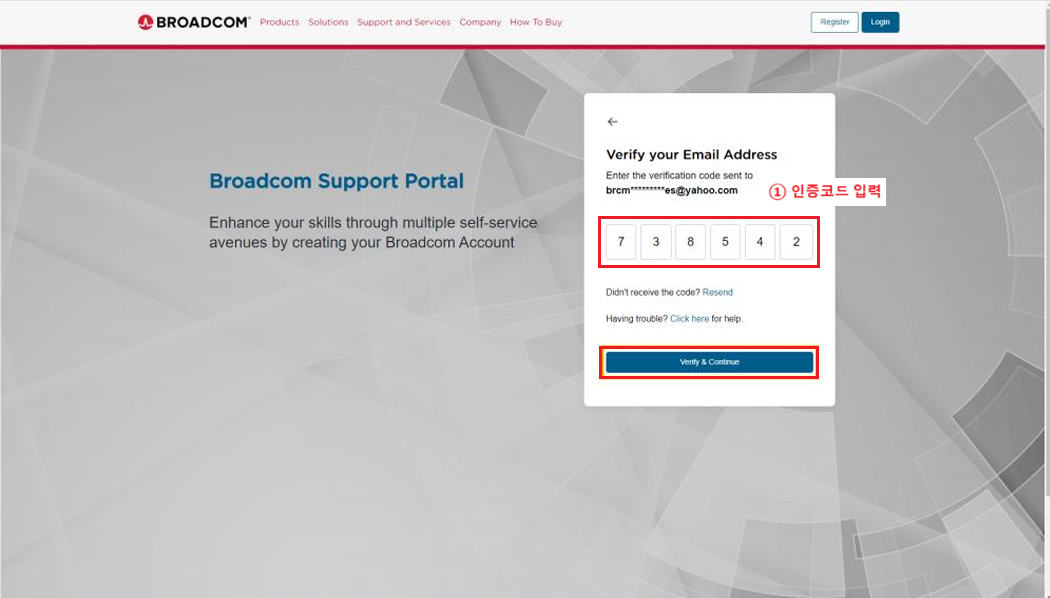
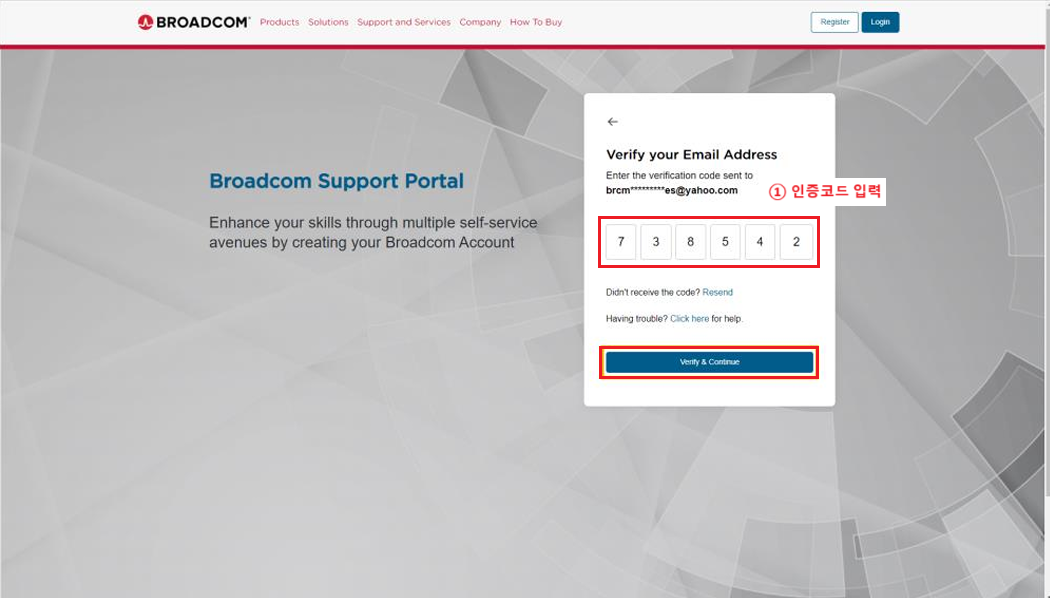
  • 가입 시에 기입한 이메일 주소에서 수신한 인증 코드를 입력 후, Verify & Continue

image.png

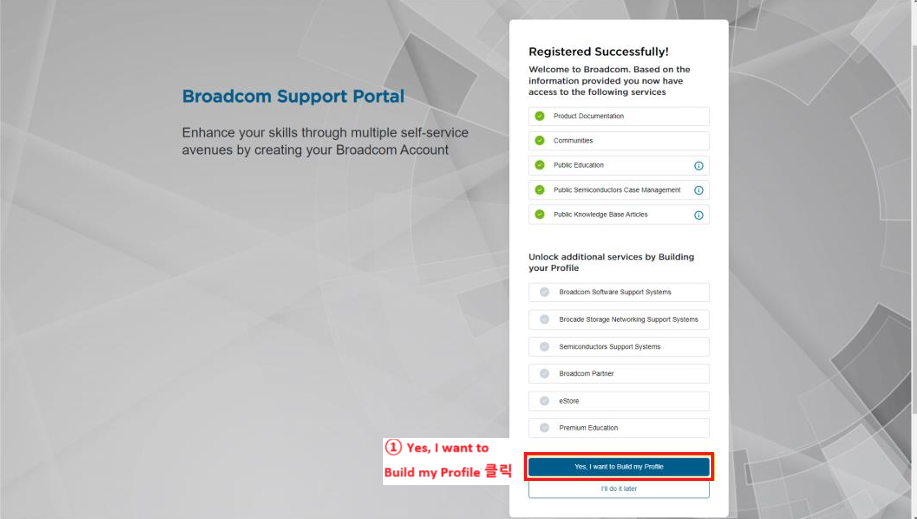
  • Yes, I want Build my Profile 클릭


image.png

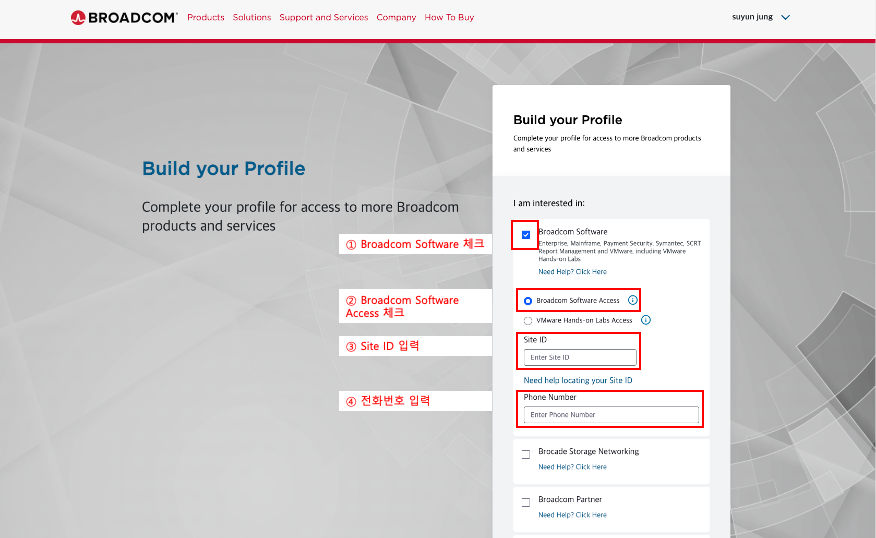
  • Broadcom Software 부분을 체크 후, Site ID와 연락처 정보 입력

image.png

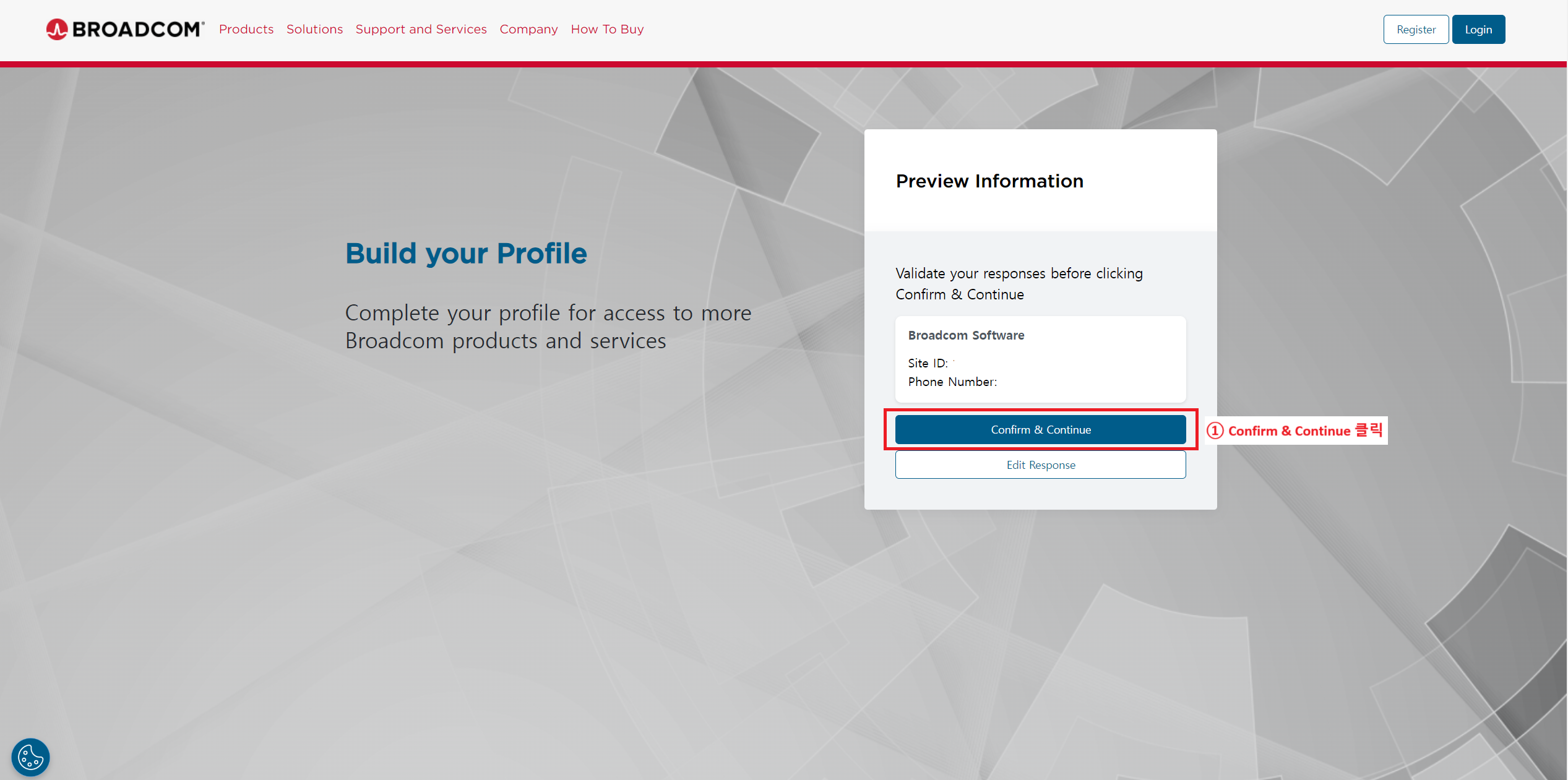
  • 정보 최종 확인 후,
    Confirm & Create 클릭


파트너 계정 생성 방법

image.png

  • Email, 인증코드 입력 후 Next

image.png

  • 가입 시에 기입한 이메일 주소에서 수신한 인증 코드를 입력 후, Verify & Continue

image.png

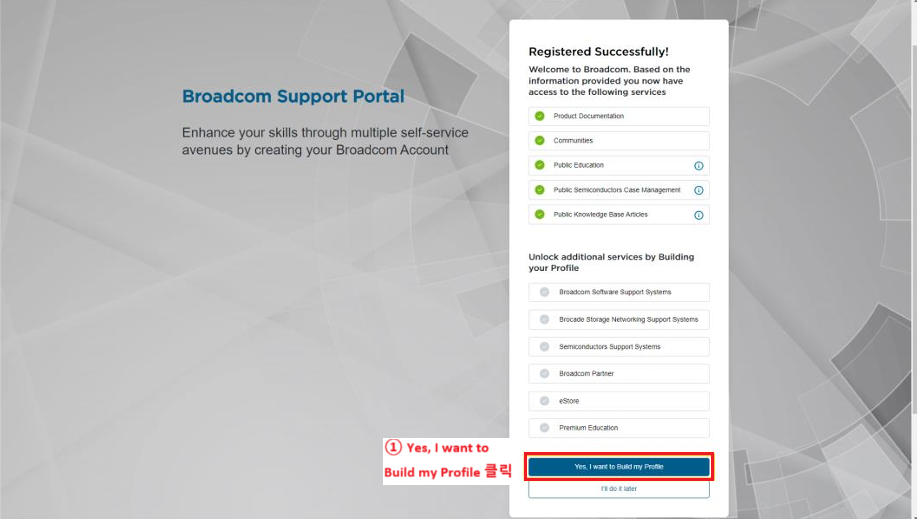
  • Yes, I want Build my Profile 클릭

image.png

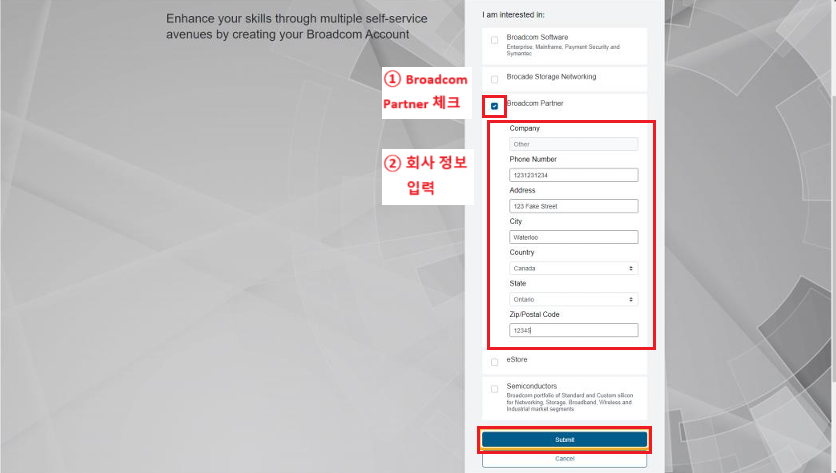
  • Broadcom Partner 부분을 체크 후, 회사 정보 작성

image.png

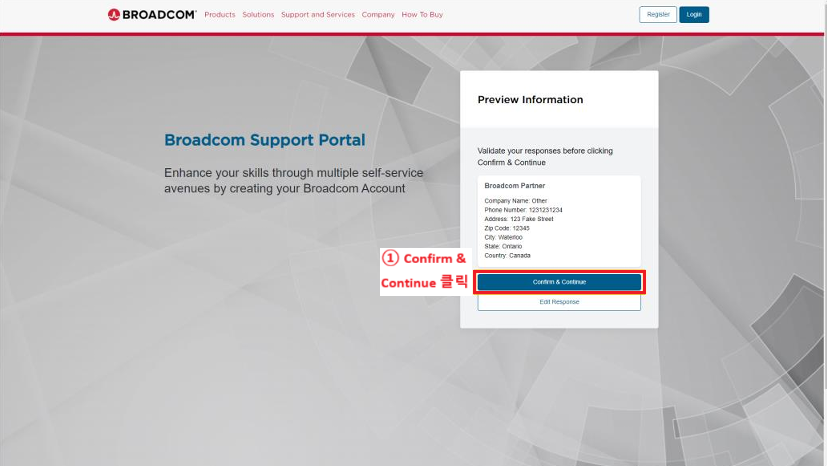
  • 정보 최종 확인 후,
    Confirm & Create 클릭


Build Profile 항목 설명

a5cf992a-387f-4420-bca3-2dea9c161c2a.png

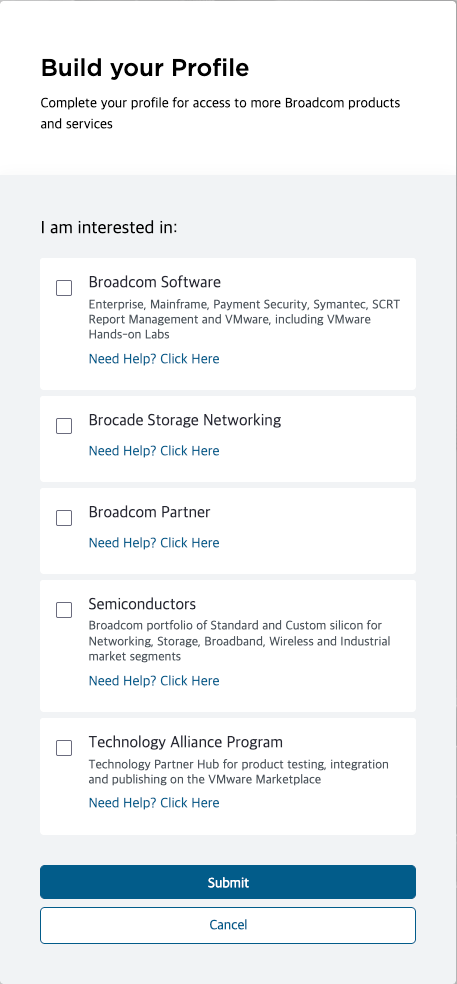
  • Broadcom Software: 브로드컴의 제품을 구매한 경우에 선택하는 항목(ex. 고객사)

  • Broadcom Partner: 브로드컴의 파트너인 경우에 선택하는 항목(고객사의 경우에는 해당사항 없음)


Profile Build 메뉴 접속 방법

초기 회원가입 시, 프로필 빌드를 하지 않았거나 추가 작업을 원해서 Profile Build 메뉴에 들어가고 싶은 경우.

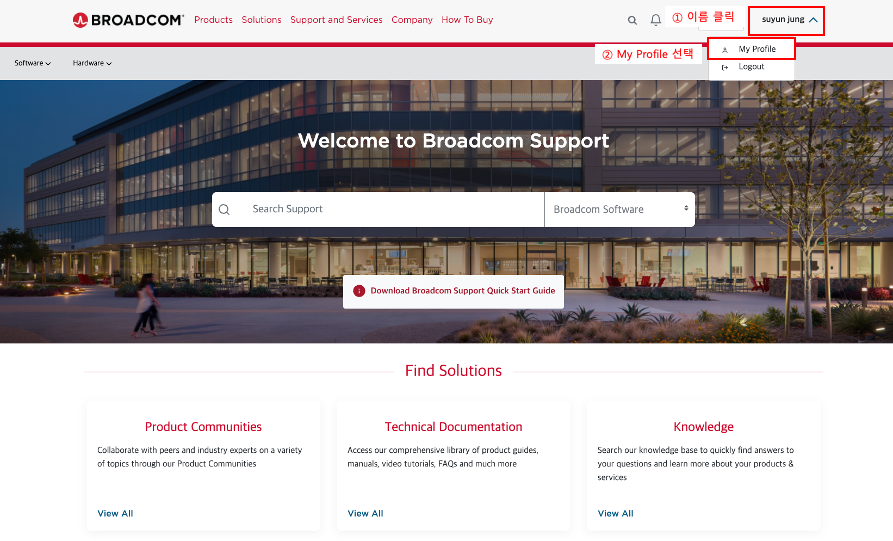
image.png

image.png

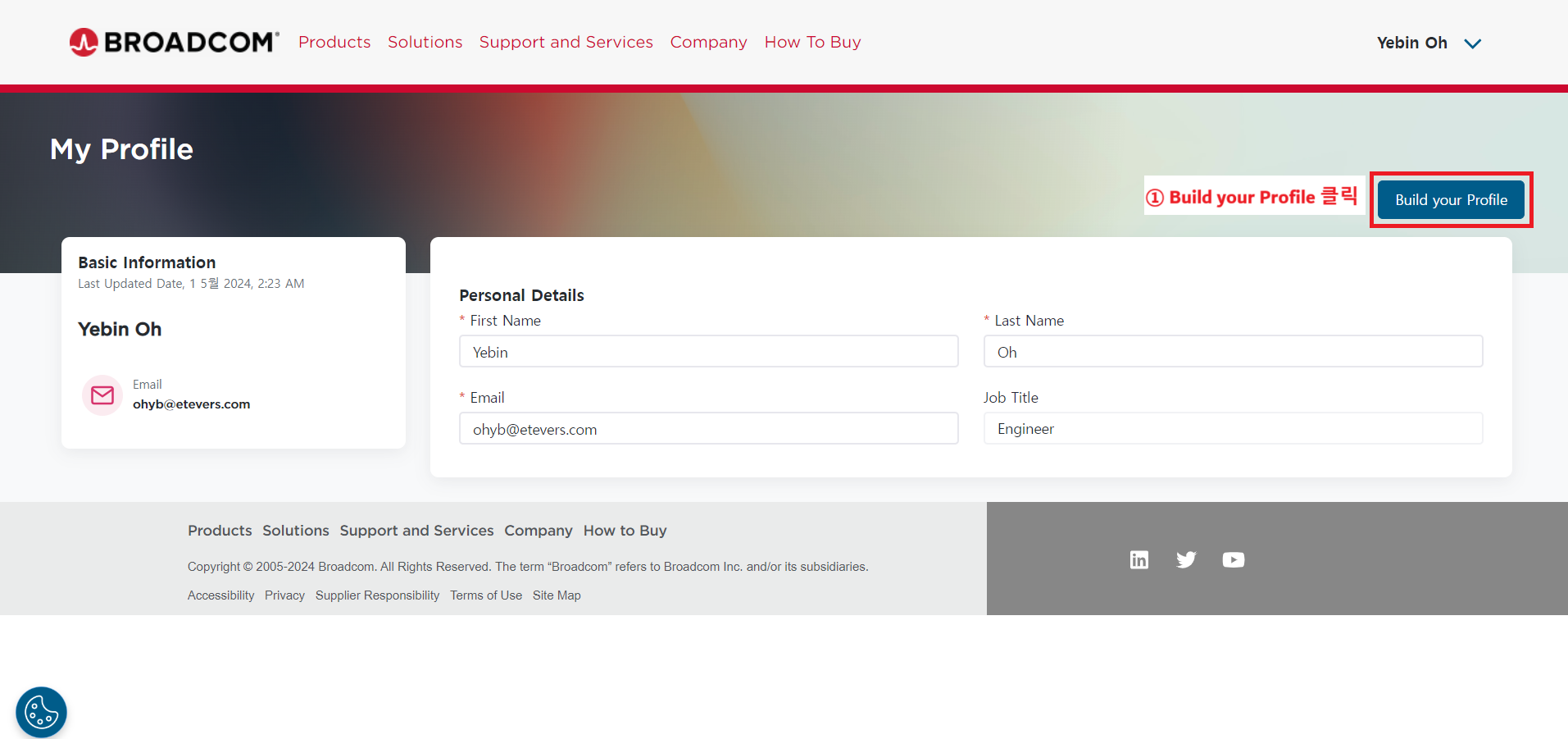
  • My Profile 클릭

image.png

  • Build My Profile 클릭

image.png

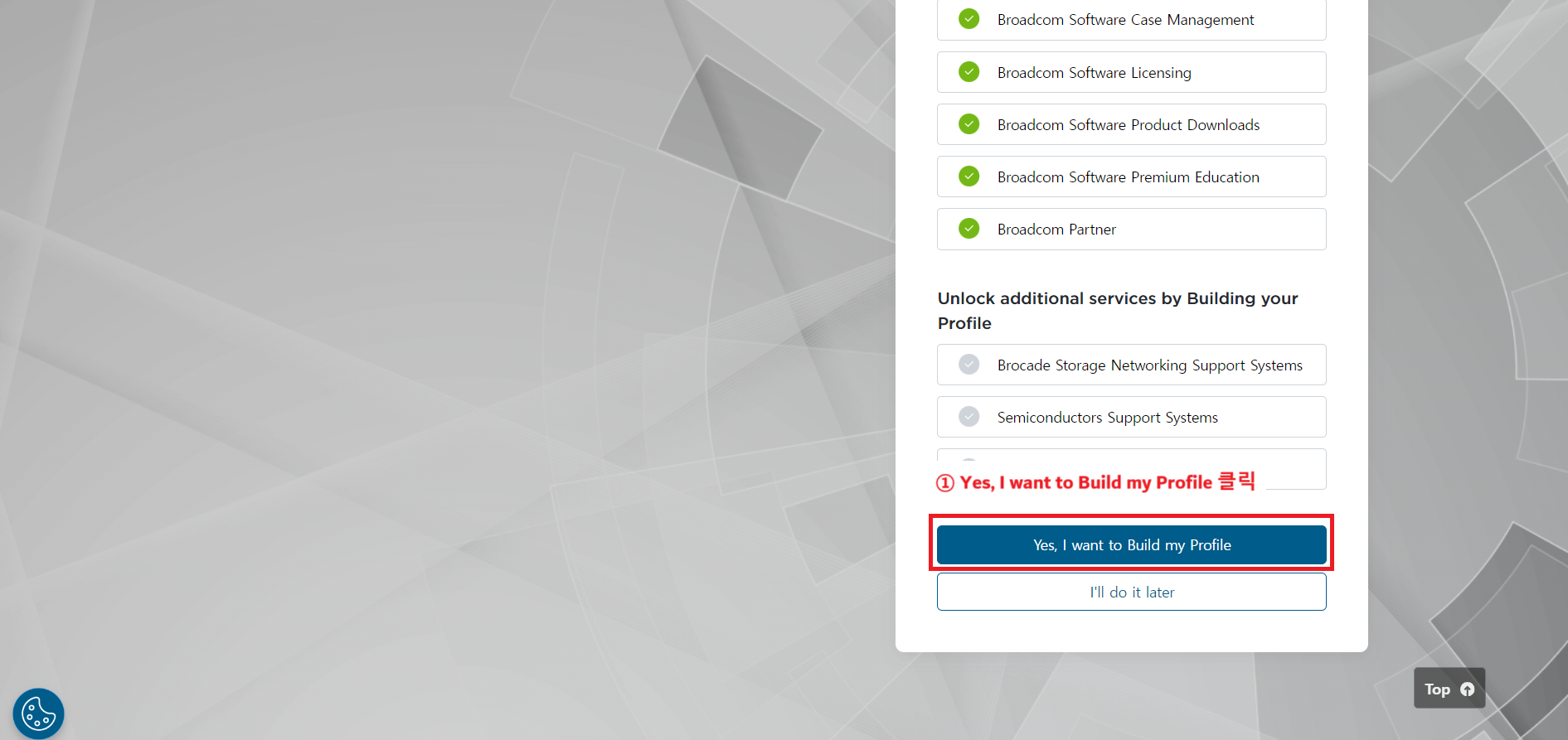
  • Yes, I want to Build my Profile 클릭

  • Broadcom Software / Broadcom Partner 체크하여 정보 입력 후 프로필 빌드 할 수 있음.


비밀번호 초기화 방법

개요

 고객 또는 파트너가 Broadcom Support Portal의 계정 비밀번호를 초기화하는 방법을 나타낸 가이드 문서이다.

기존 VMware 고객의 경우, 새로 포탈 회원가입을 하지 않고 기존 VMware 계정 이메일로 Broadcom Support Portal 로그인이 가능하다. 다만, 비밀번호 초기화 과정을 거쳐야만 로그인이 정상적으로 진행된다.


대상 

상태 대상 범주

검수

서포트 포탈 유저 LSR

내용


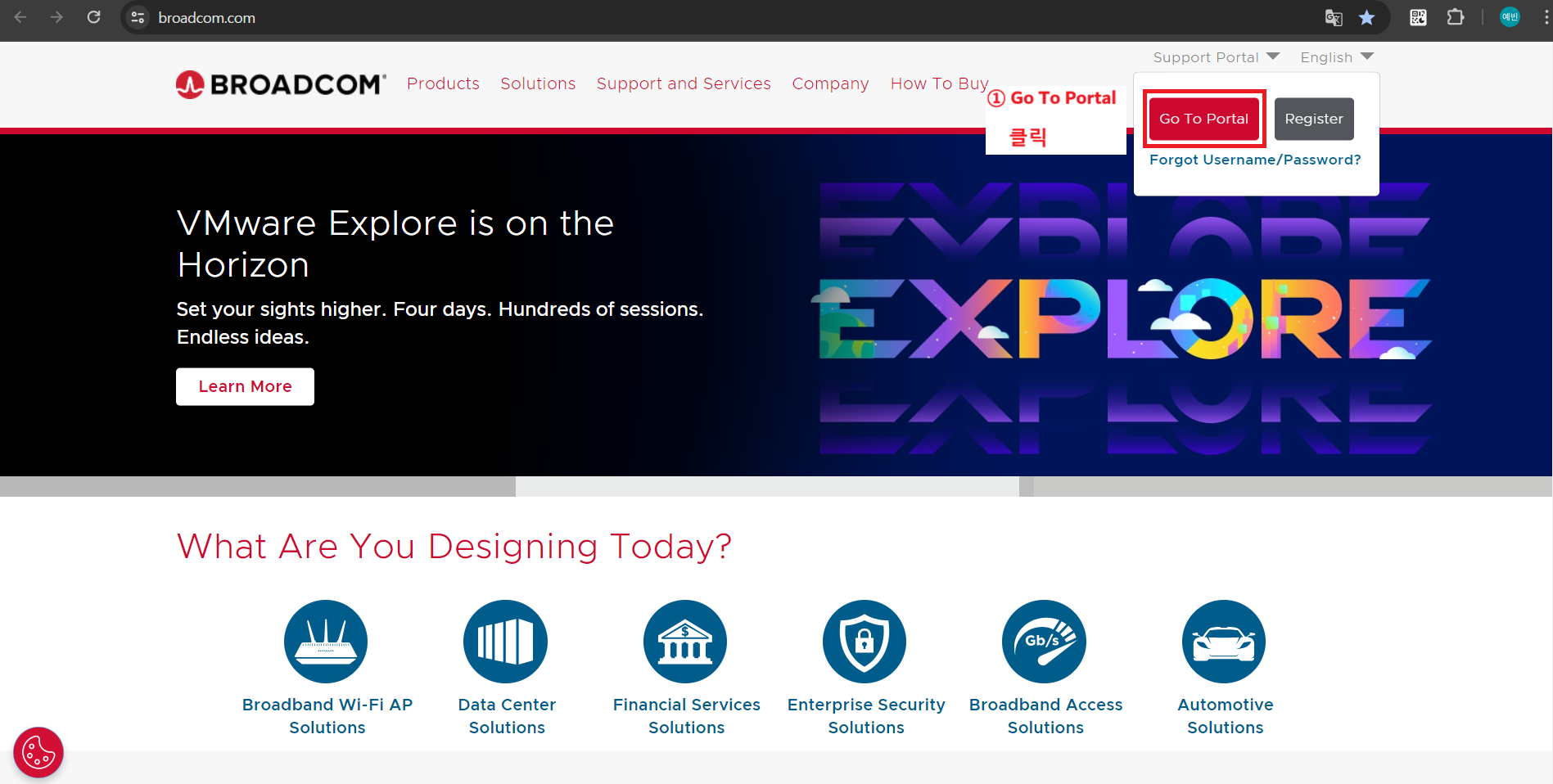
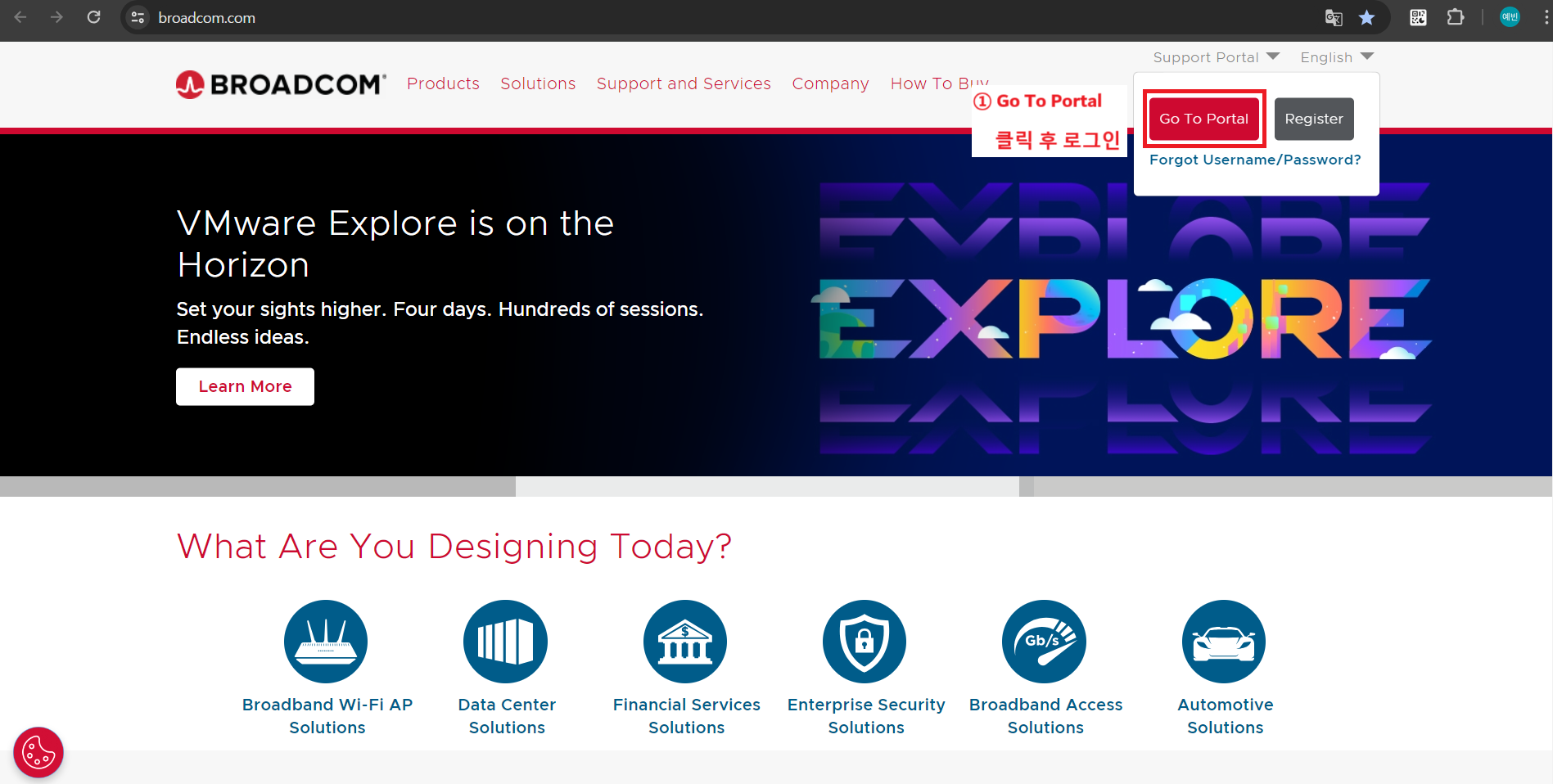
Broadcom Support Portal 접속

image.png


비밀번호 초기화 방법

image.png

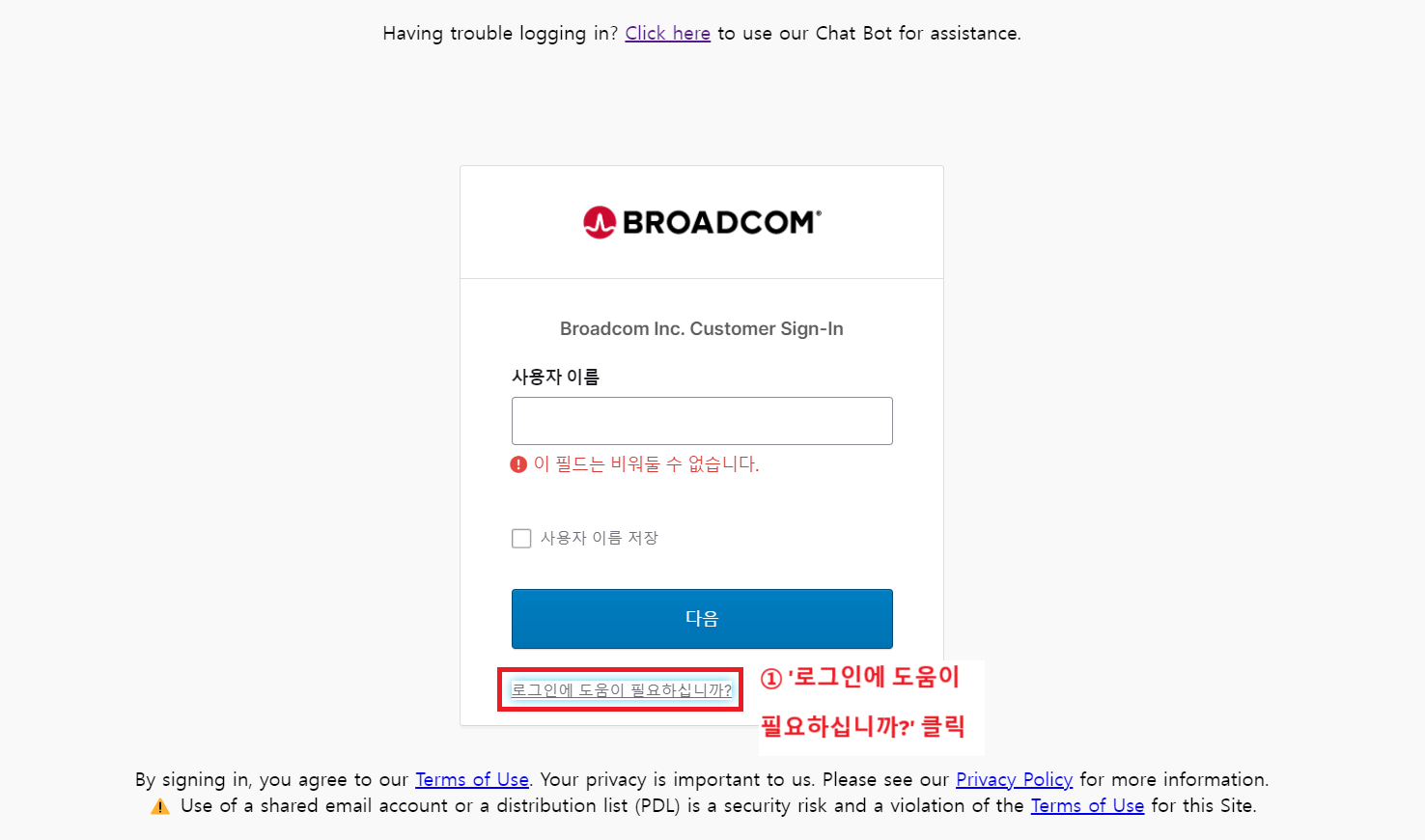
  • [로그인에 도움이 필요하십니까?] 클릭

image.png

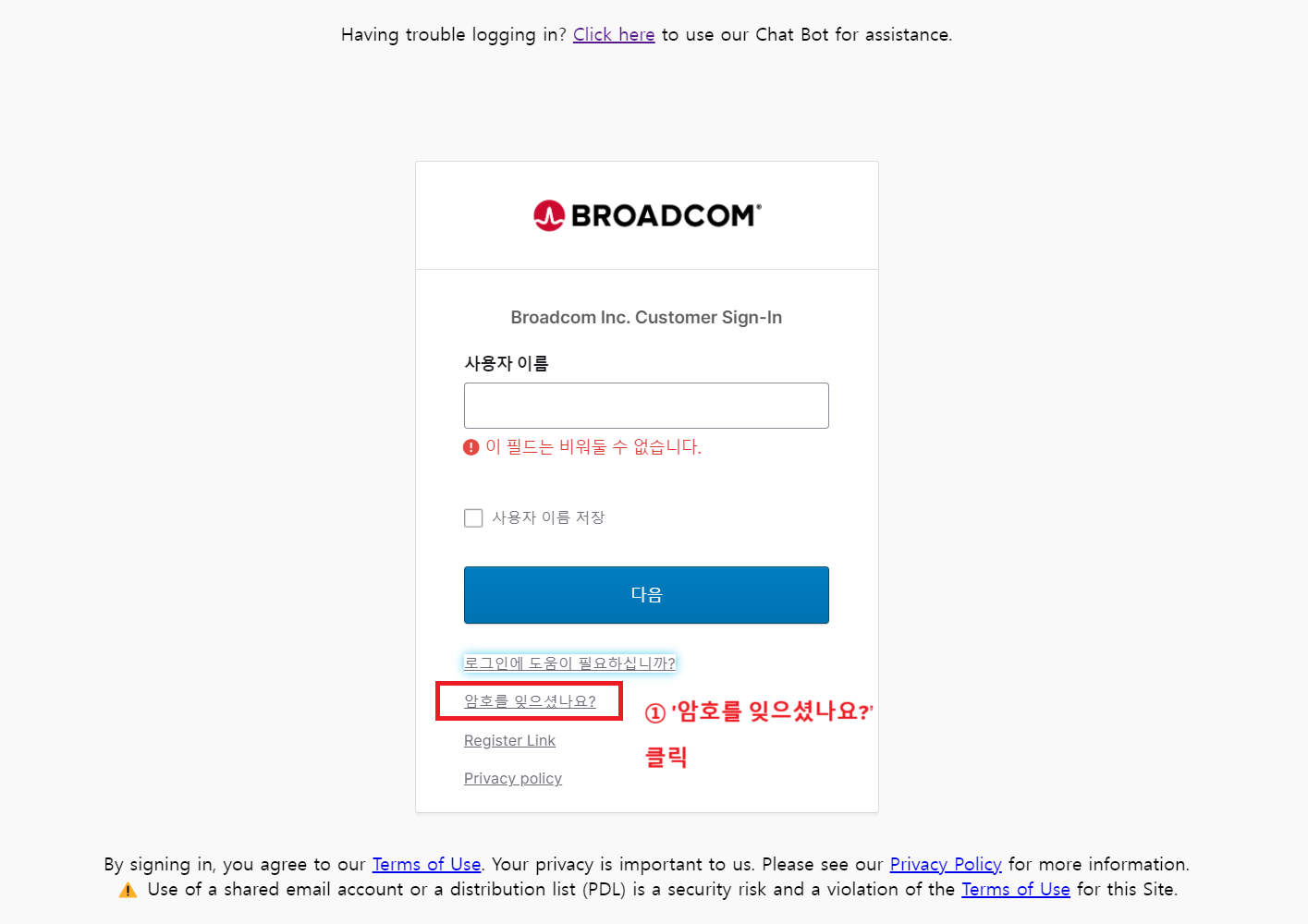
  • [암호를 잊으셨나요?] 클릭

image.png

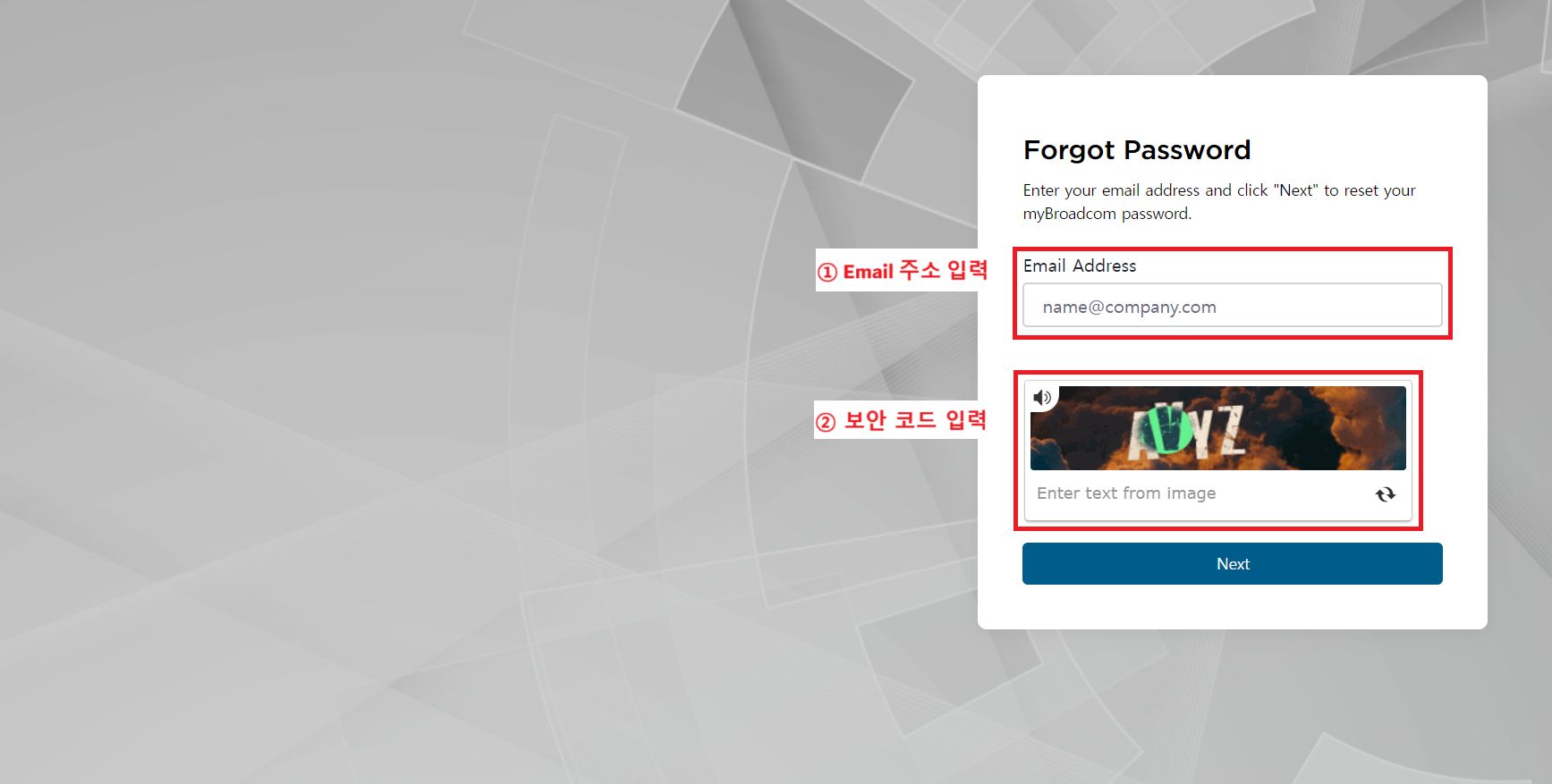
  • [Email Address] 란에 기존 VMware 계정 이메일 입력

  • 보안 코드 입력 후, [Next] 클릭

image.png

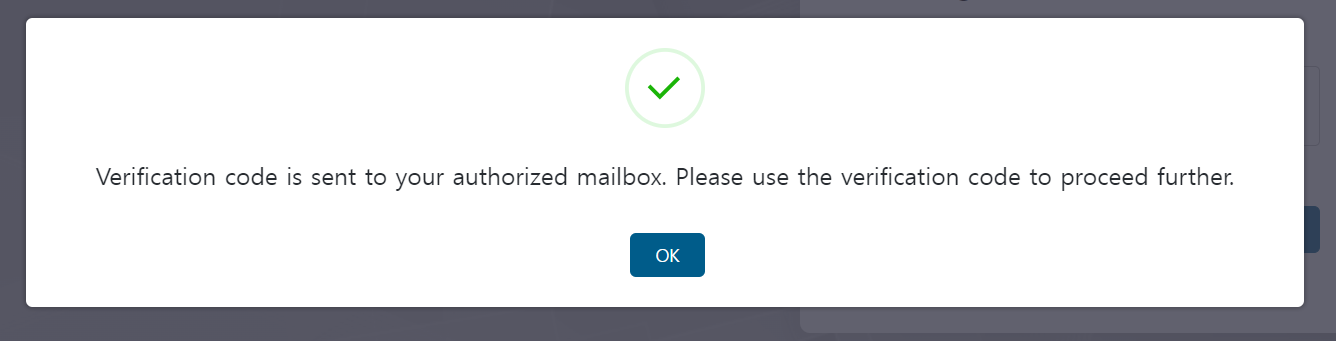
  • 입력한 메일 주소로 Verification code 발송되었다는 안내 메시지

image.png

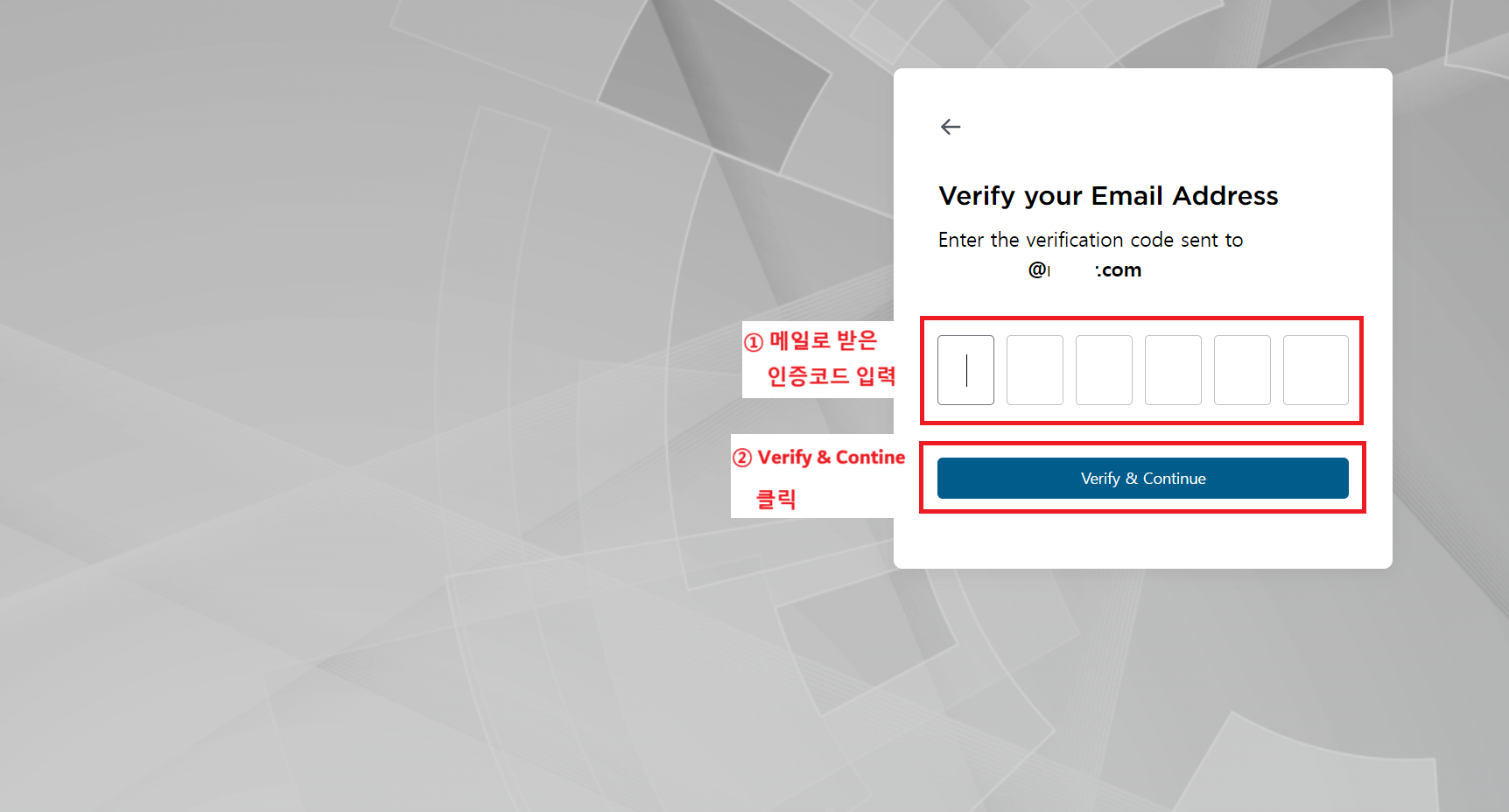
  • 메일로 발송된 인증 코드 입력 후, [Verify&Continue] 클릭

image.png

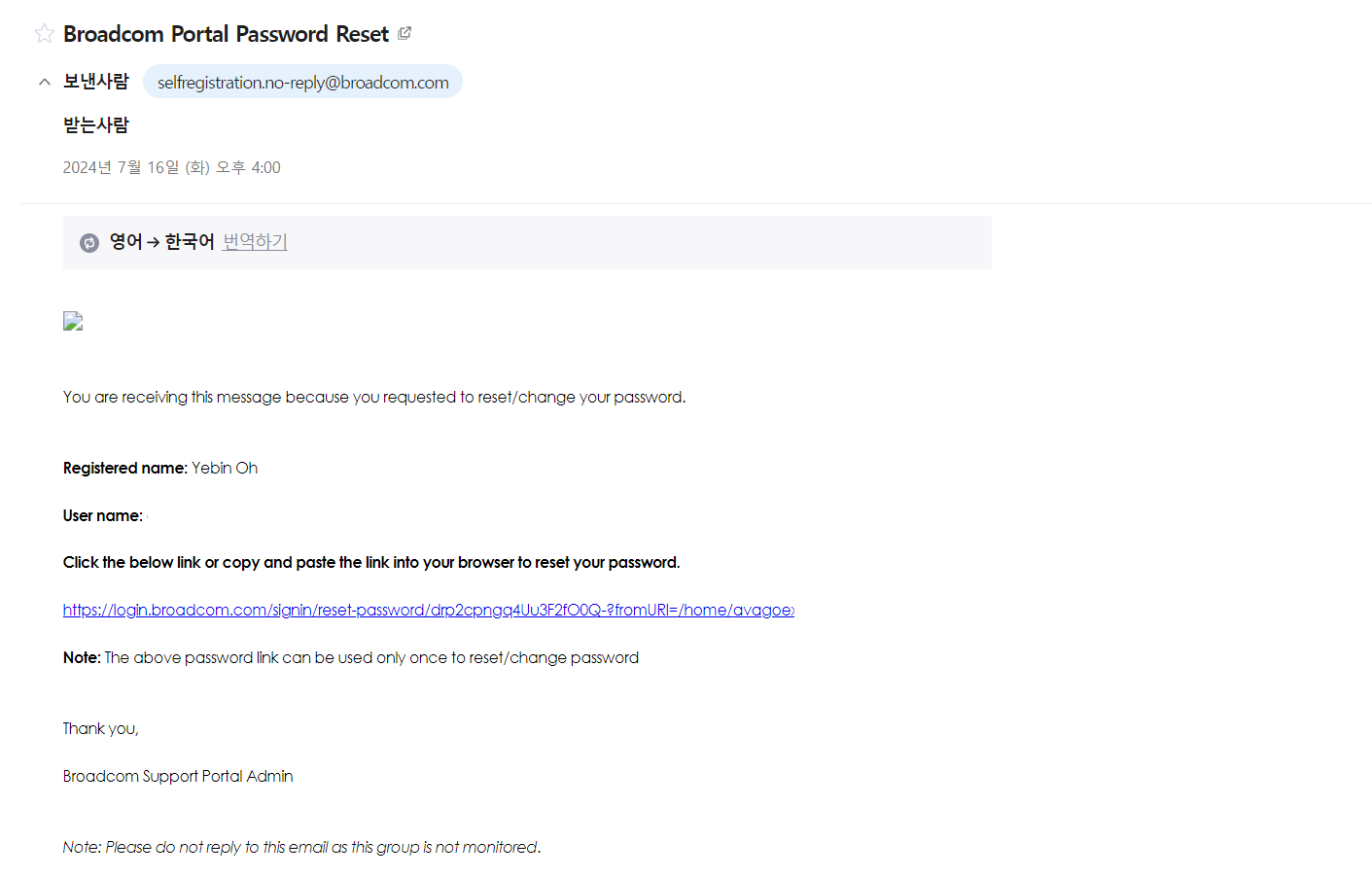
  • 메일로 비밀번호 초기화 링크가 발송됨

  • 해당 링크 클릭

image.png

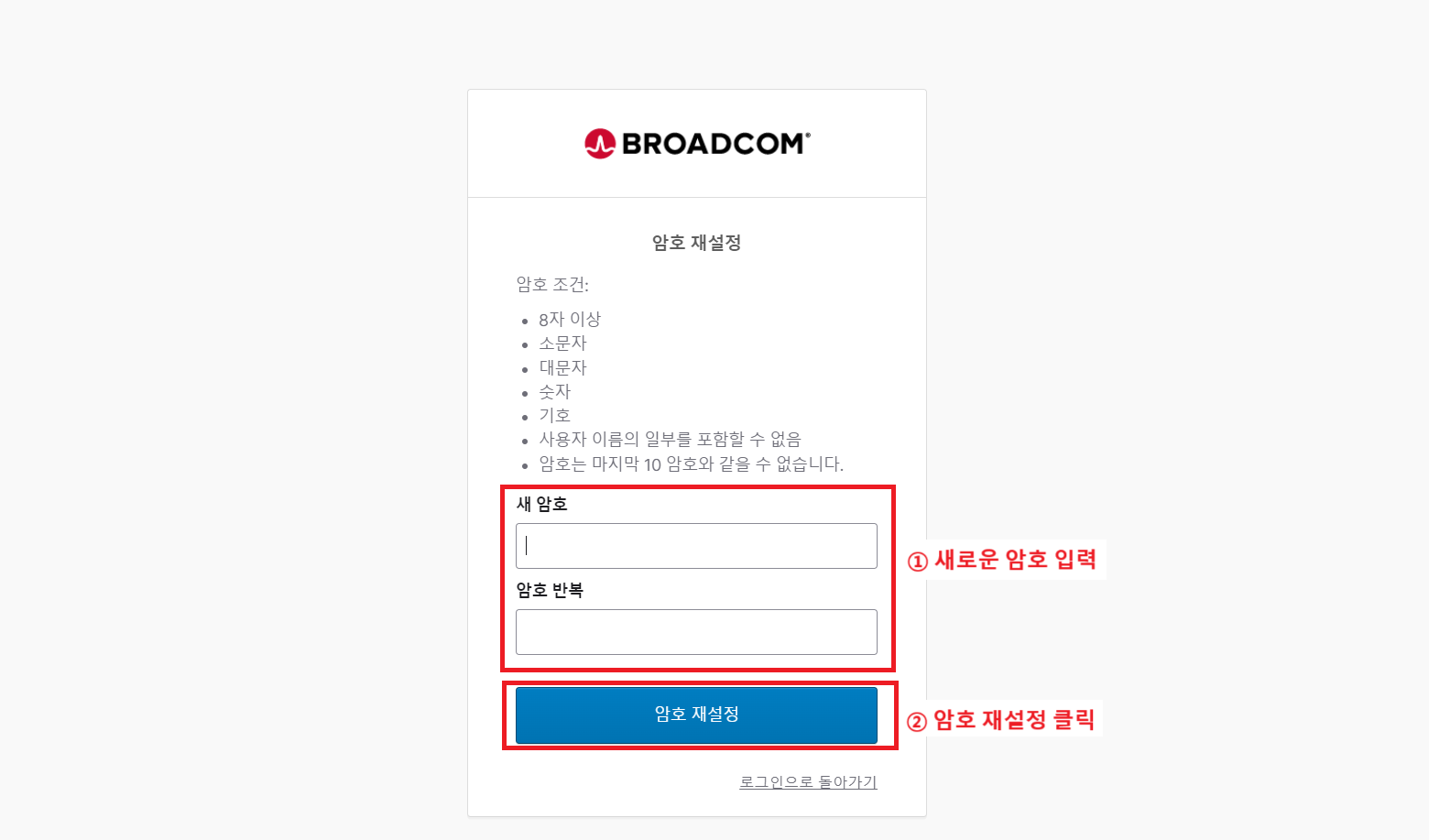
  • 새로운 비밀번호 입력 후 [암호 재설정] 클릭

  • 변경한 비밀번호로 서포트 포탈 사용 가능


Okta Verify 인증 설정 방법

개요

 서포트 포털 이용자가 Okta Verify를 통한 인증 환경을 구성하는 방법을 안내한 가이드 문서이다.

포탈 사용자는 해당 문서를 통해 다음과 같은 목적을 달성할 수 있다.

  1. Broadcom Support Portal 내의 인증 메뉴 접속

  2. Okta Verify 인증 환경 구성


대상 

상태 대상 범주

검수

서포트 포탈 유저 LSR

내용


Broadcom Support Portal 접속

image.png


Okta Verify 인증 설정

Portal 내의 설정 메뉴 접속

image.png

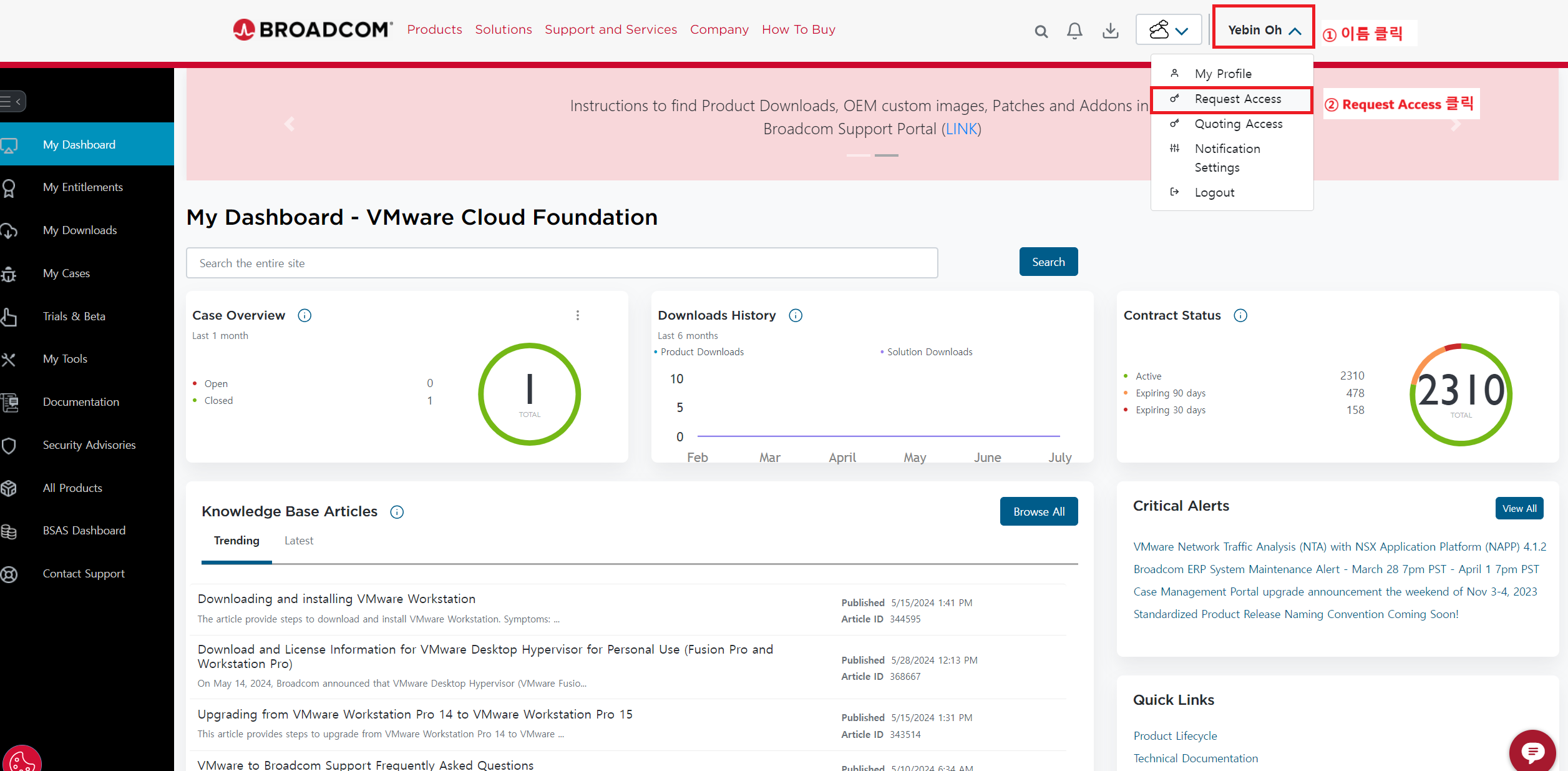
  • 우측 상단 유저 이름 클릭 후 [Request Access] 접속

image.png

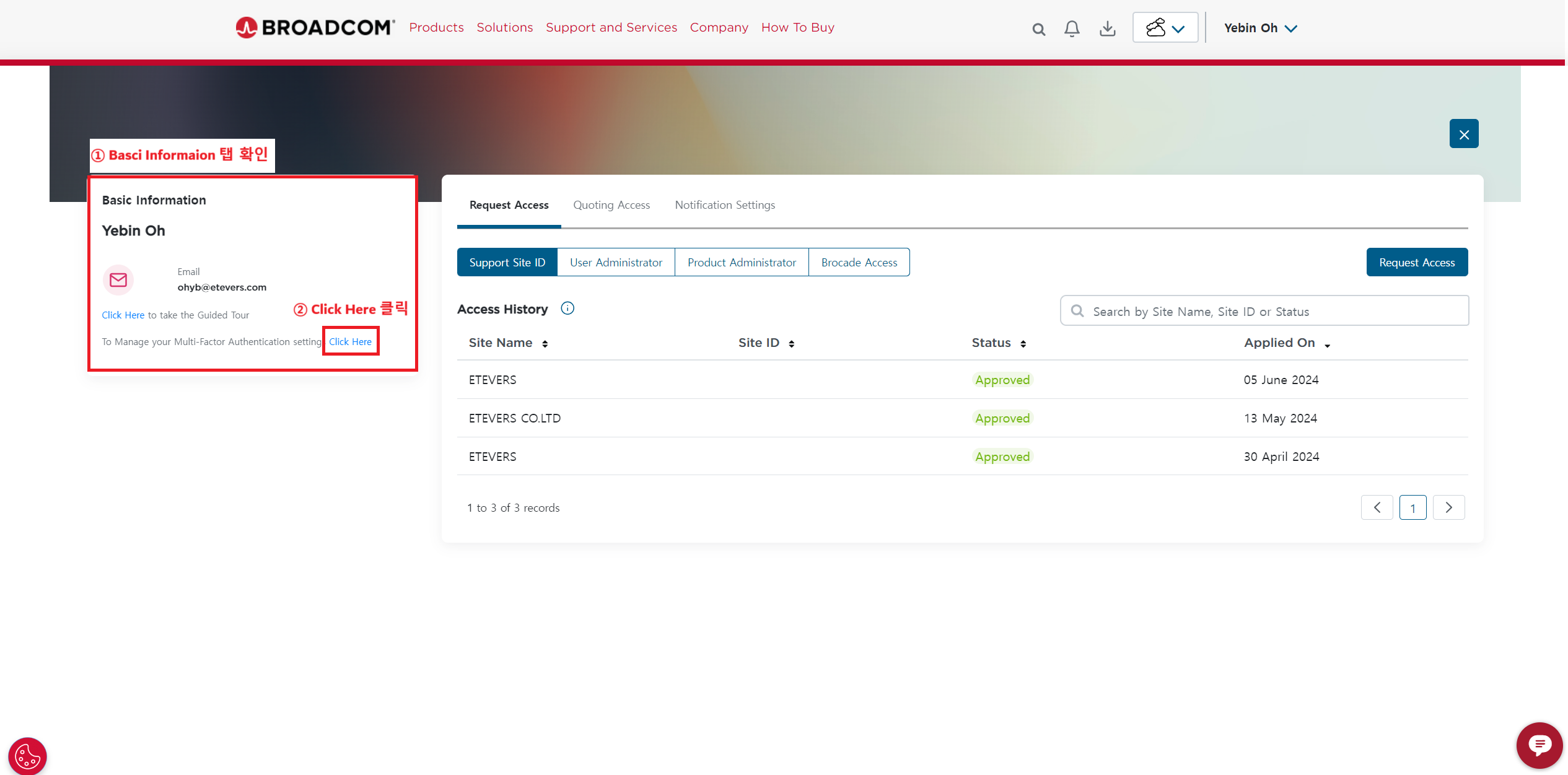
  • 좌측 [Basic Information] > [Click Here] 클릭

image.png

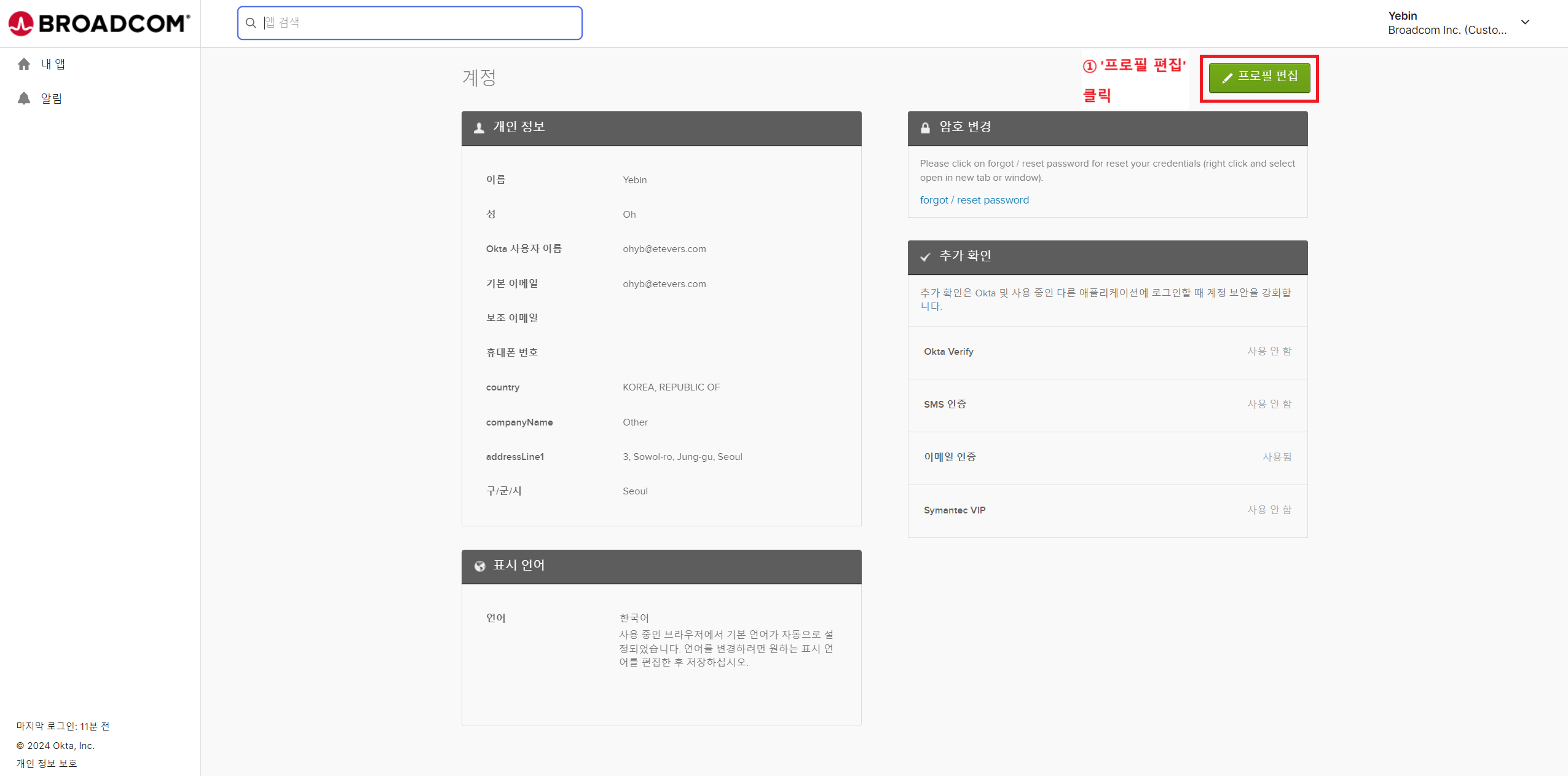
  • [프로필 편집] 클릭

image.png

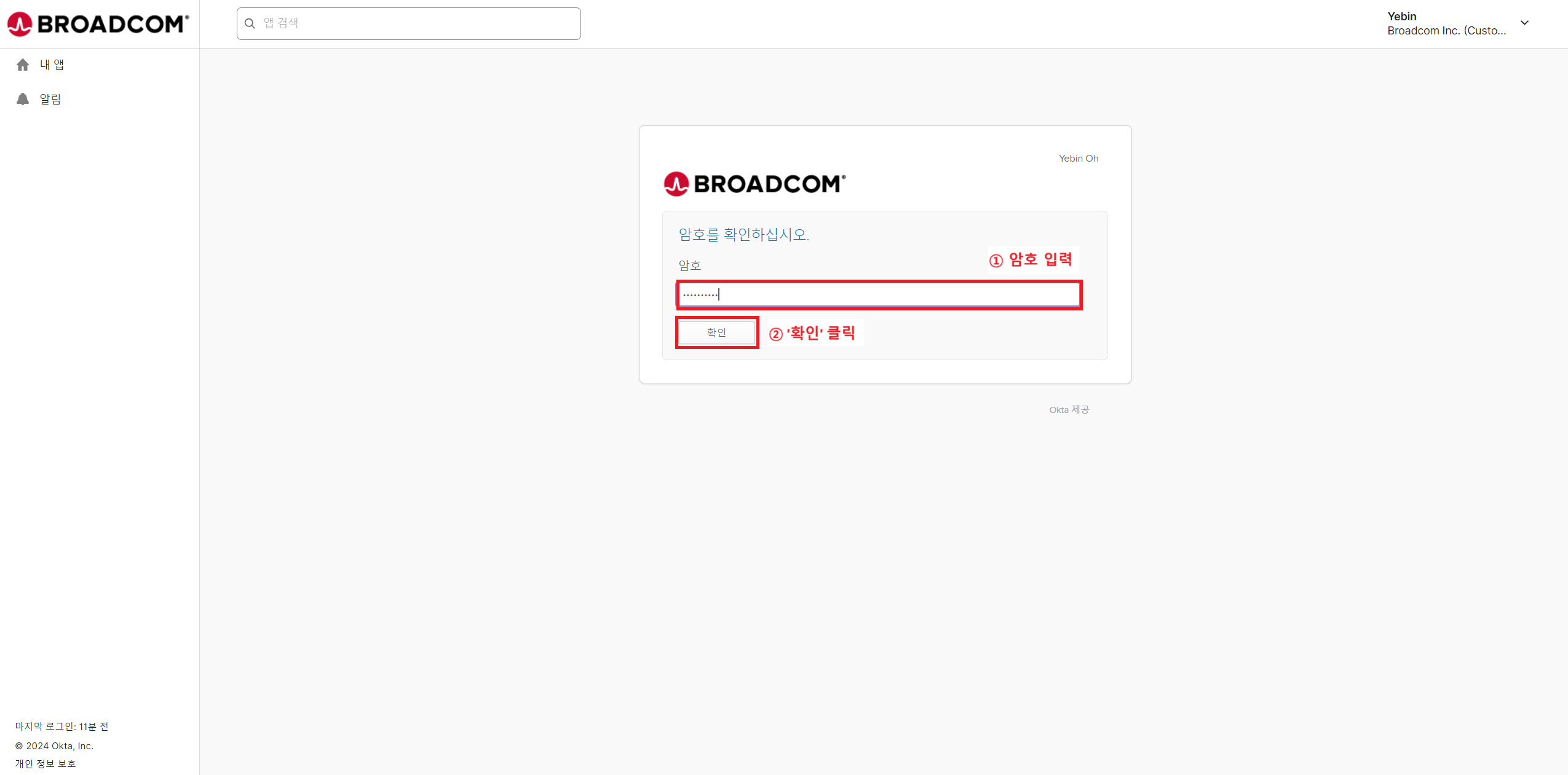
  • Broadcom Support Portal 암호 입력

image.png

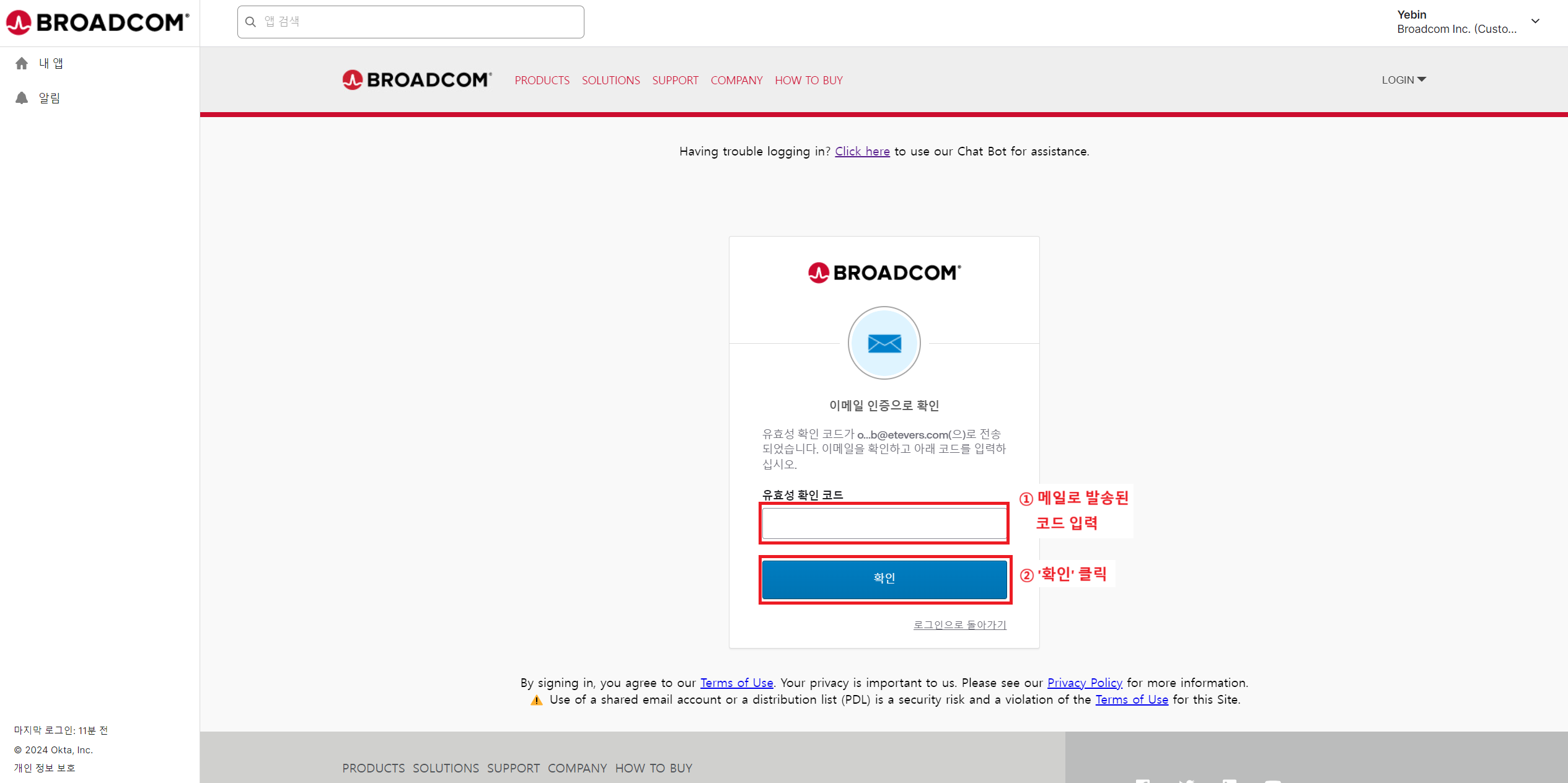
  • 이메일 인증 코드 입력

image.png

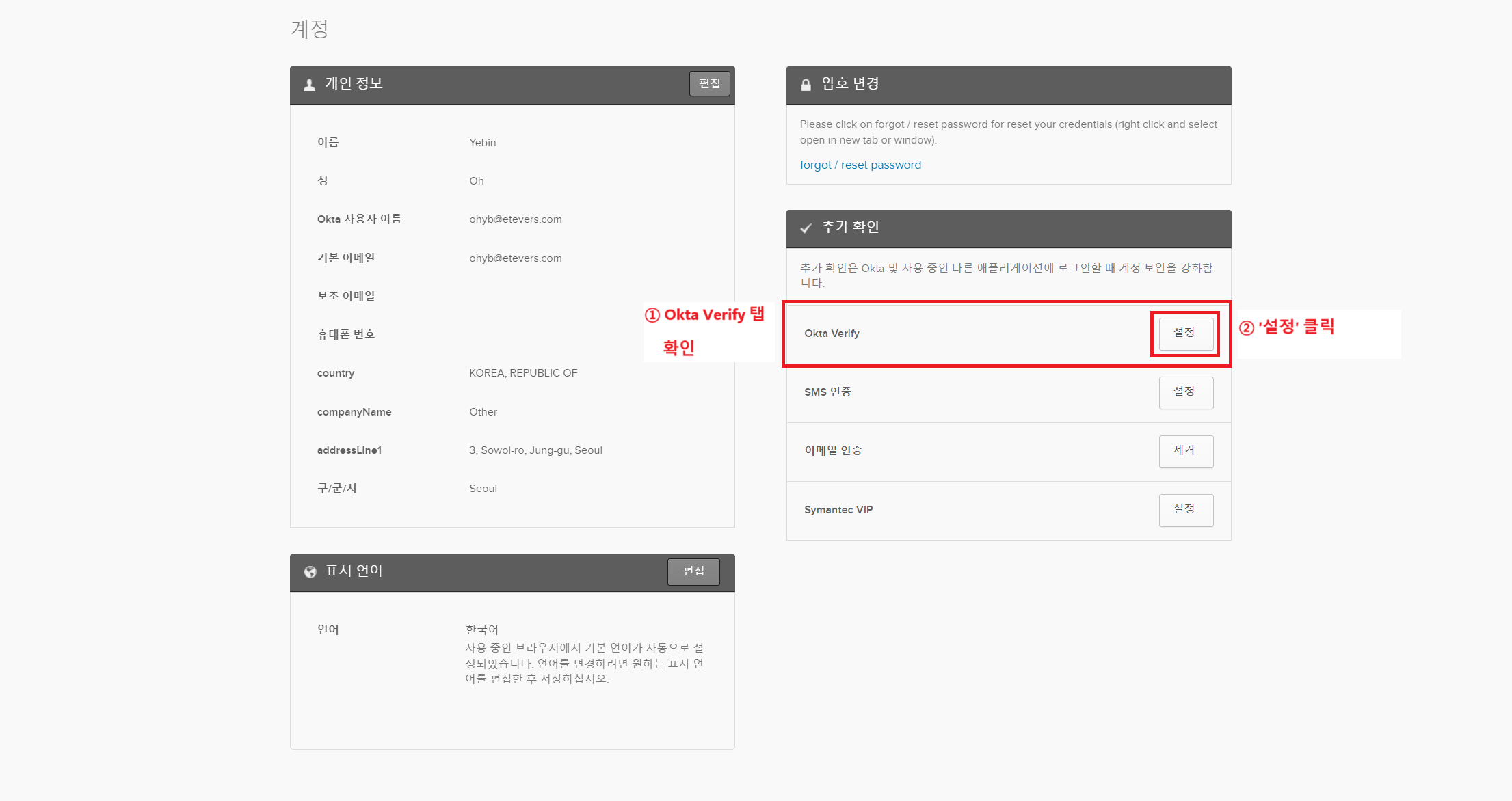
  • Okta Verify 부분 [설정] 클릭

image.png

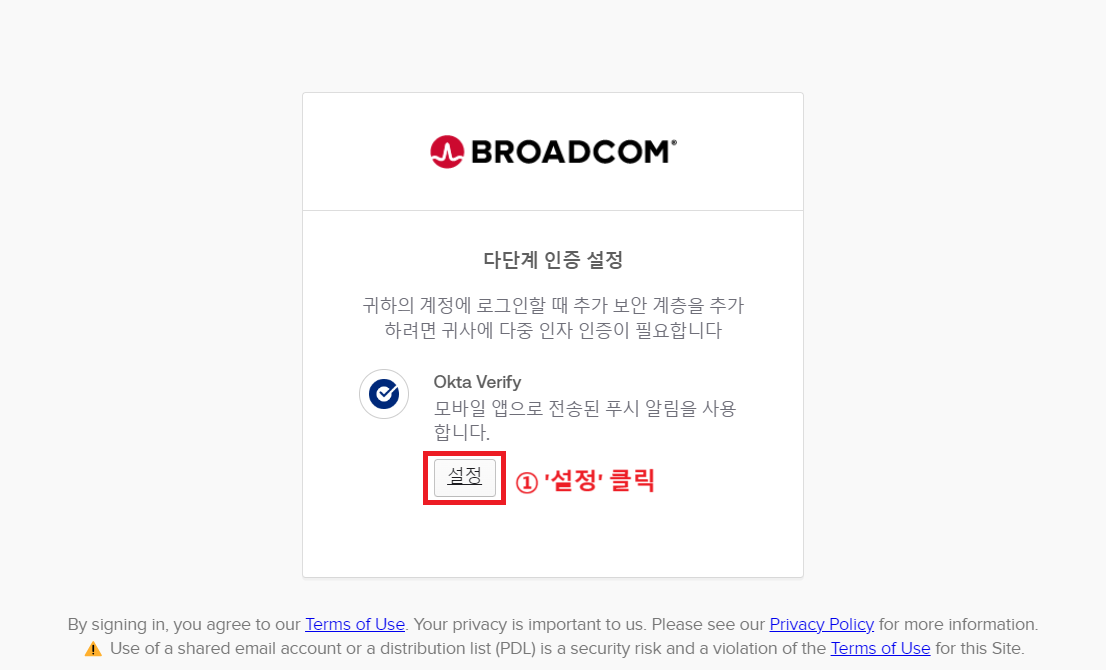
  • [설정] 클릭

image.png

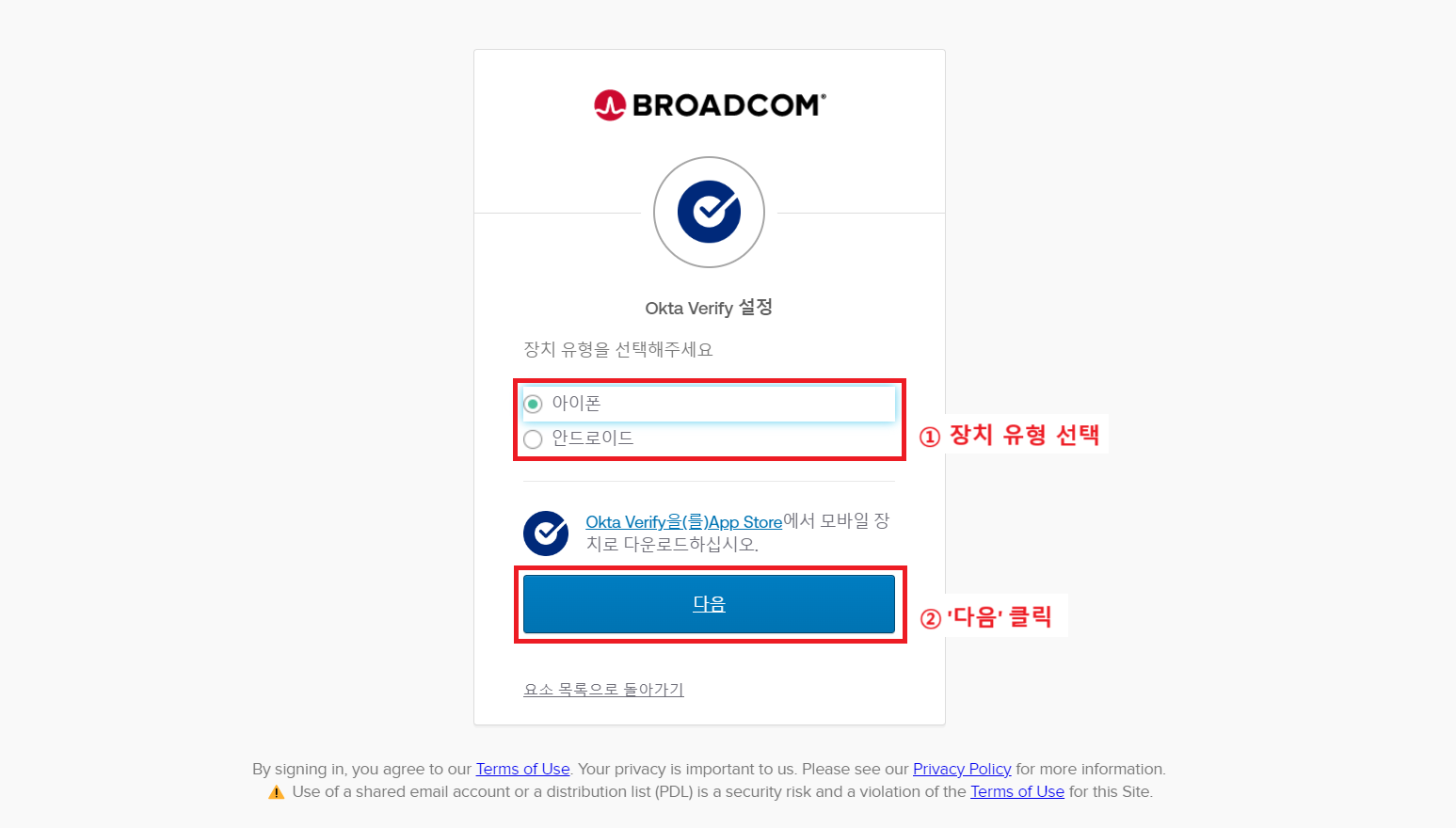
  • 장치 유형 선택 후 [다음] 클릭

image.png

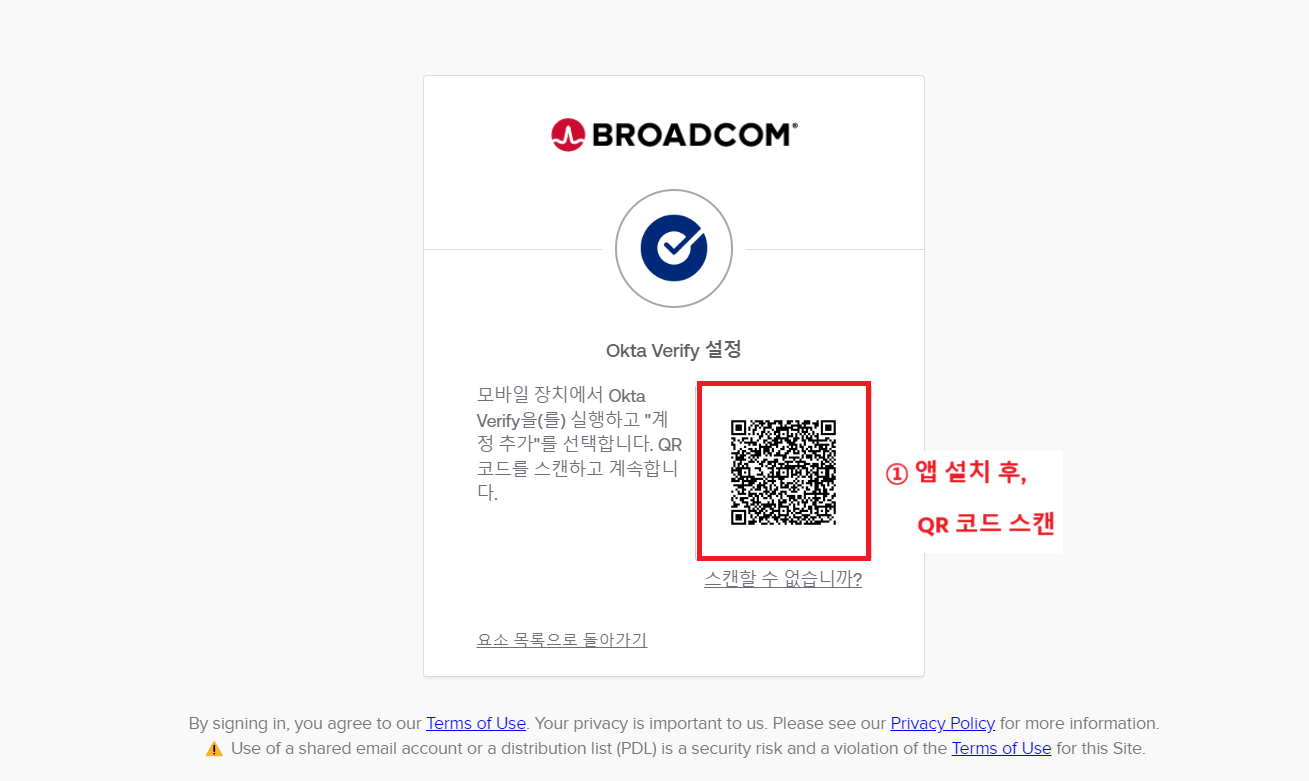
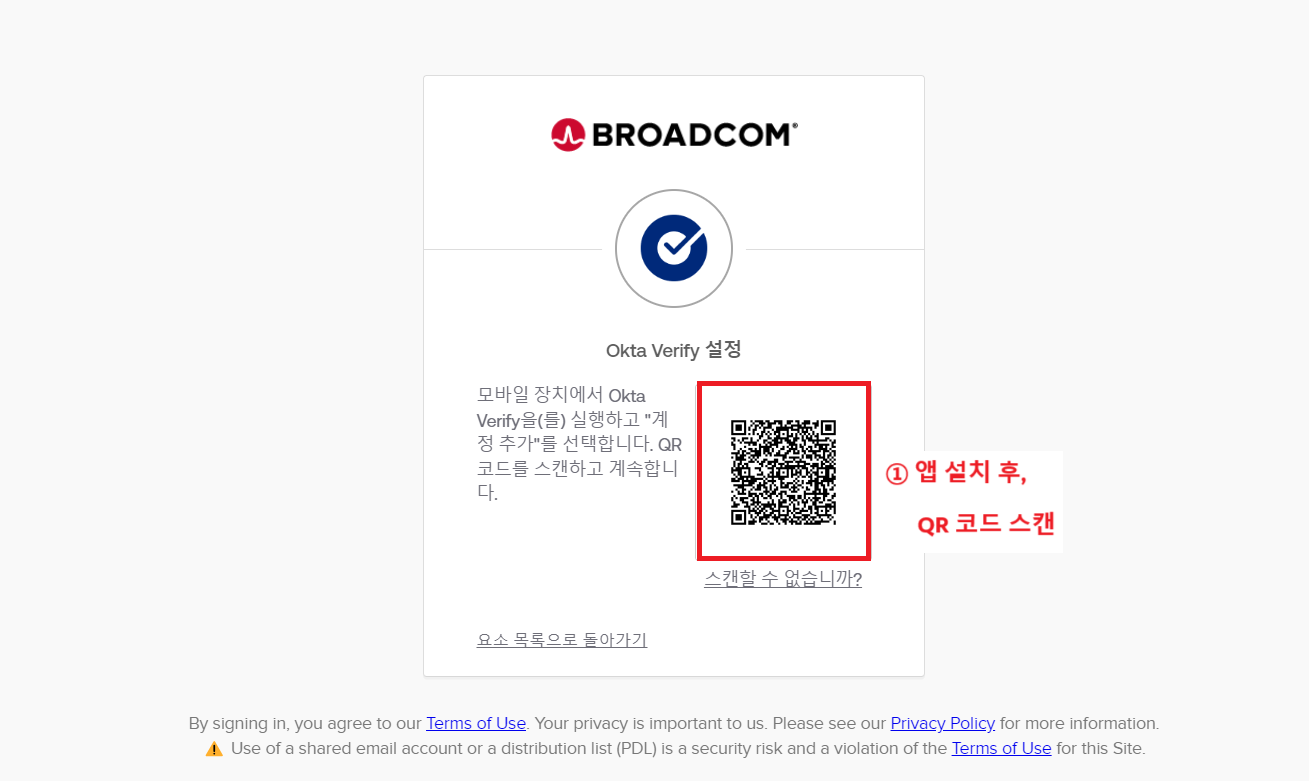
  • 계정 QR코드 생성

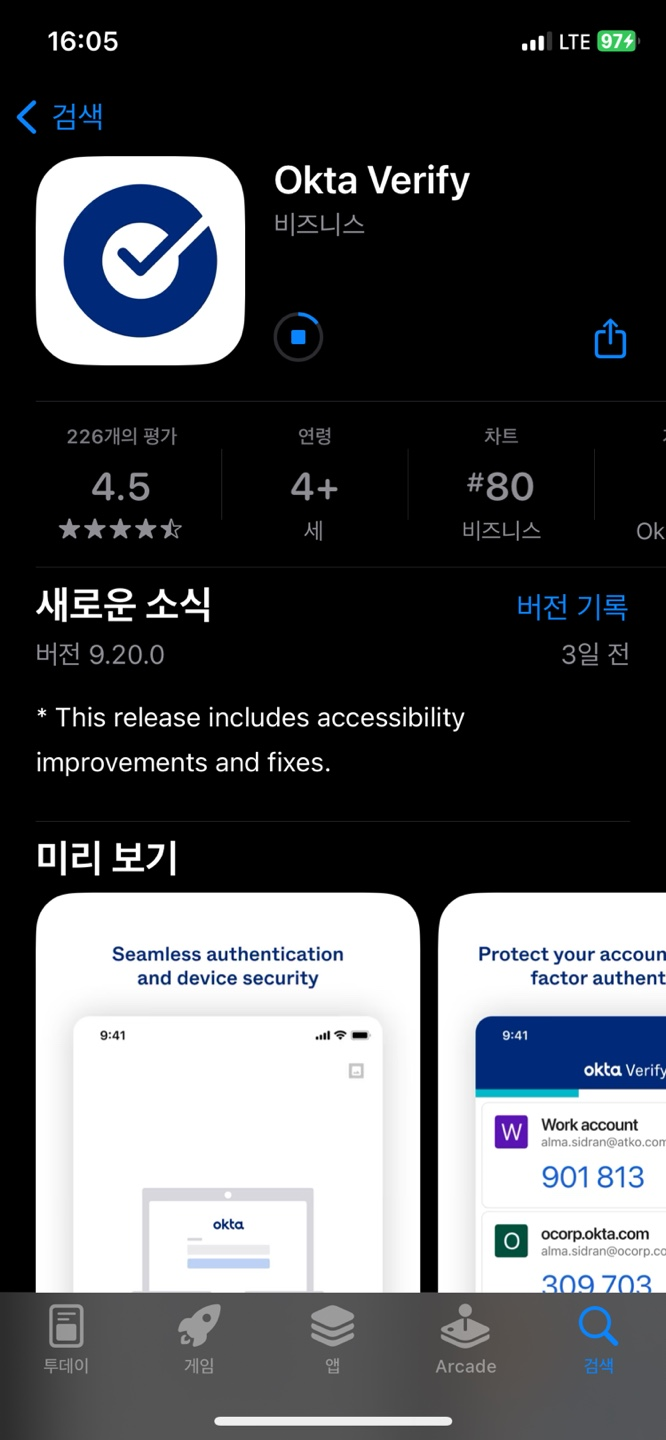
앱 설치 및 설정

image.png

image.png

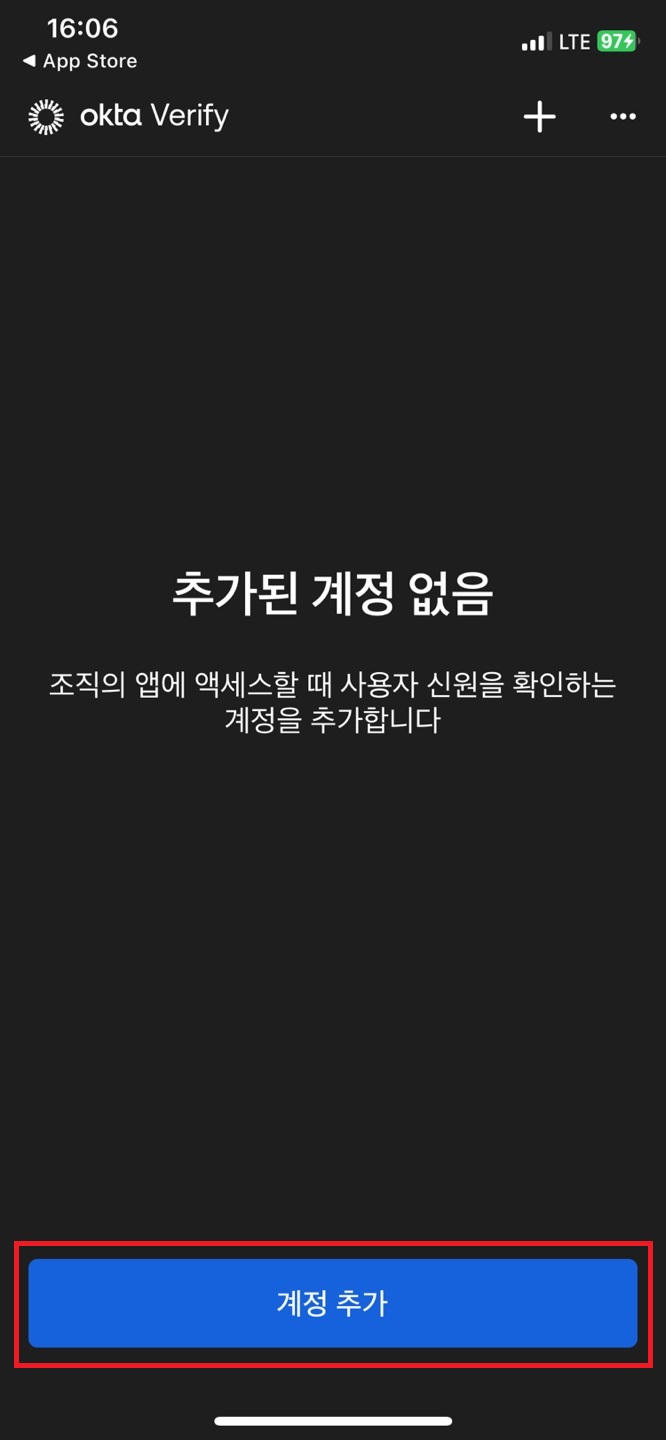
  • [계정 추가] 클릭

image.png

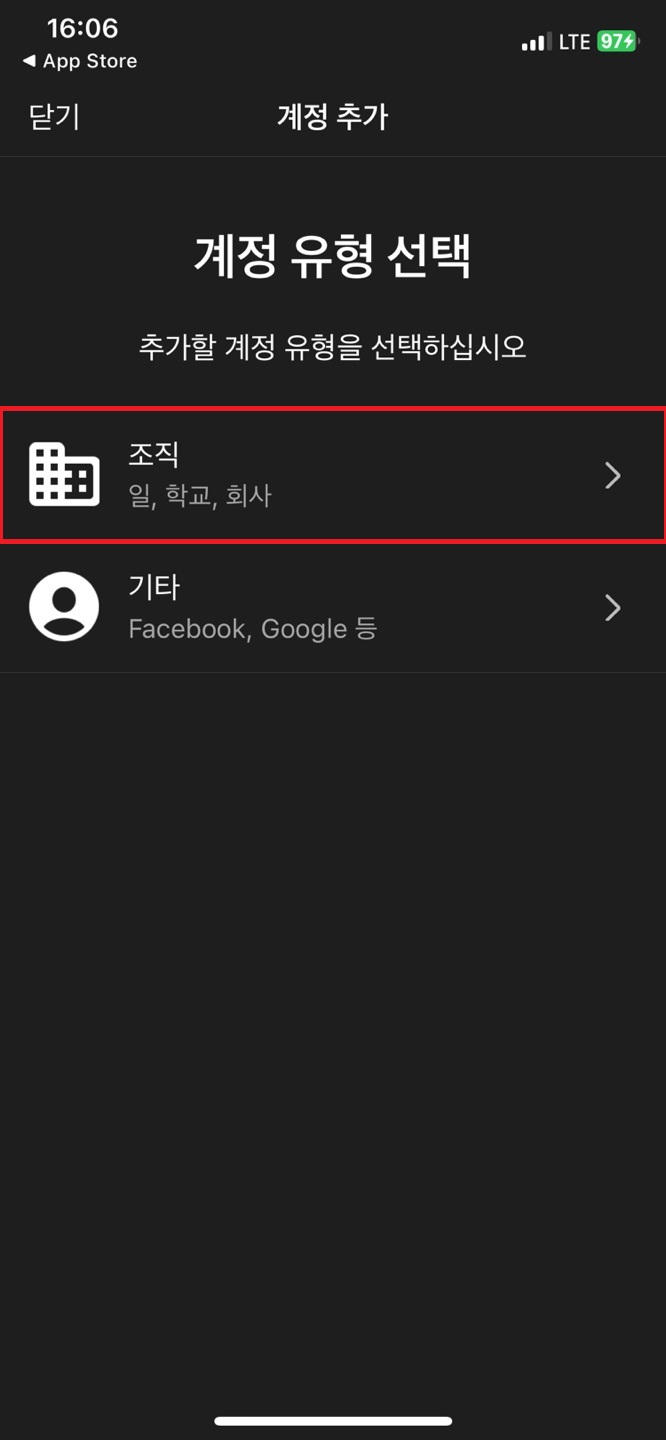
  • 계정 유형 [조직] 선택

image.png

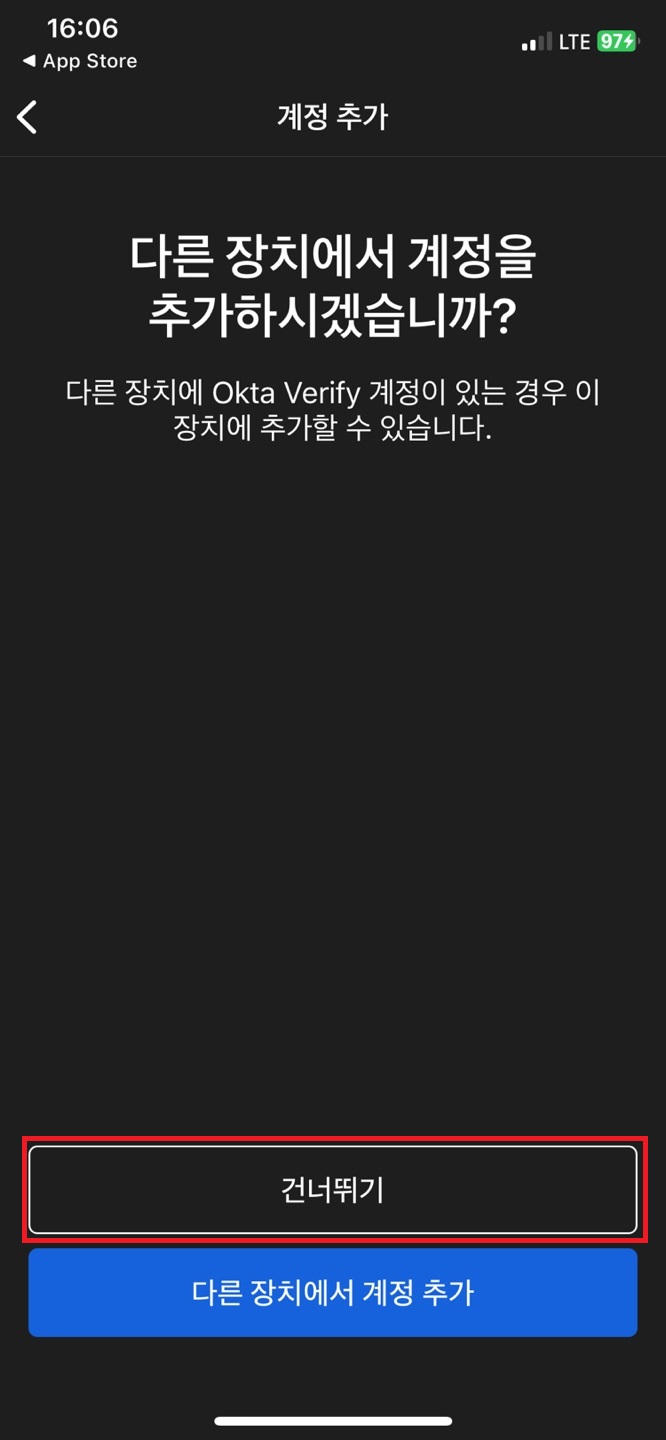
  • [건너뛰기] 클릭

image.png

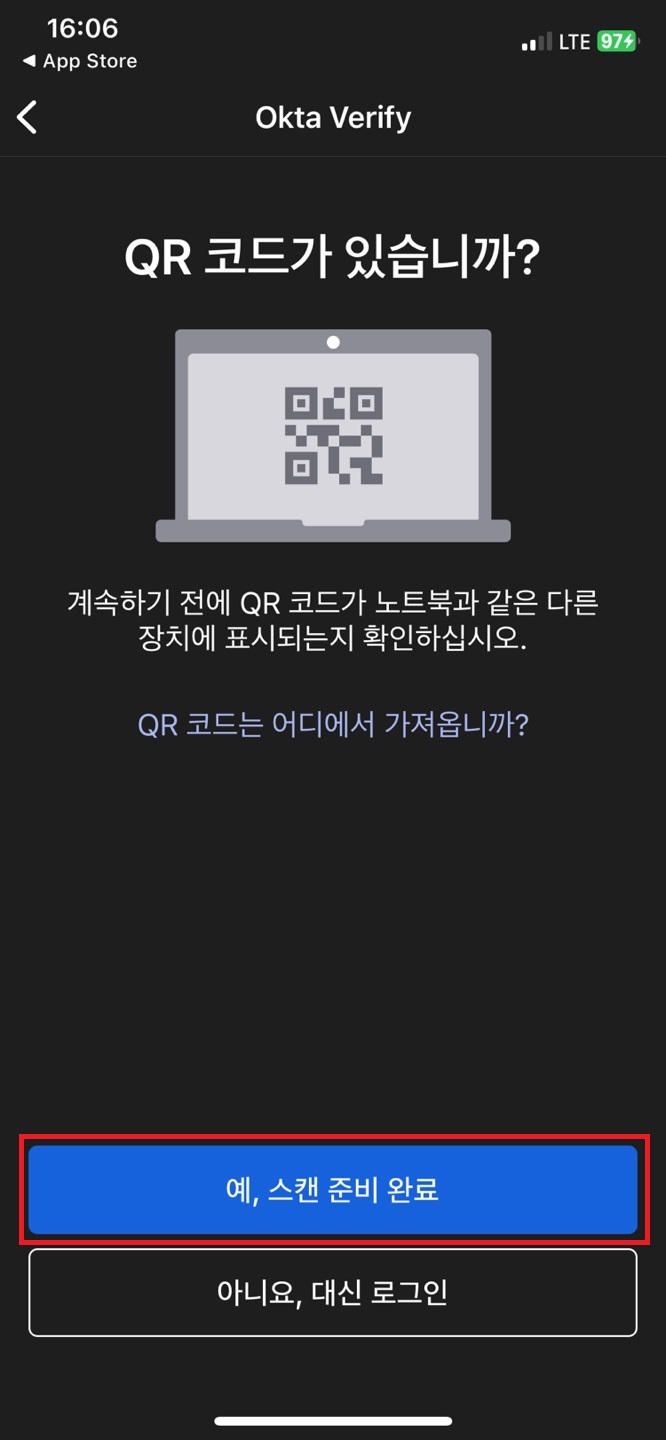
  • [예, 스캔 준비 완료] 클릭

image.png

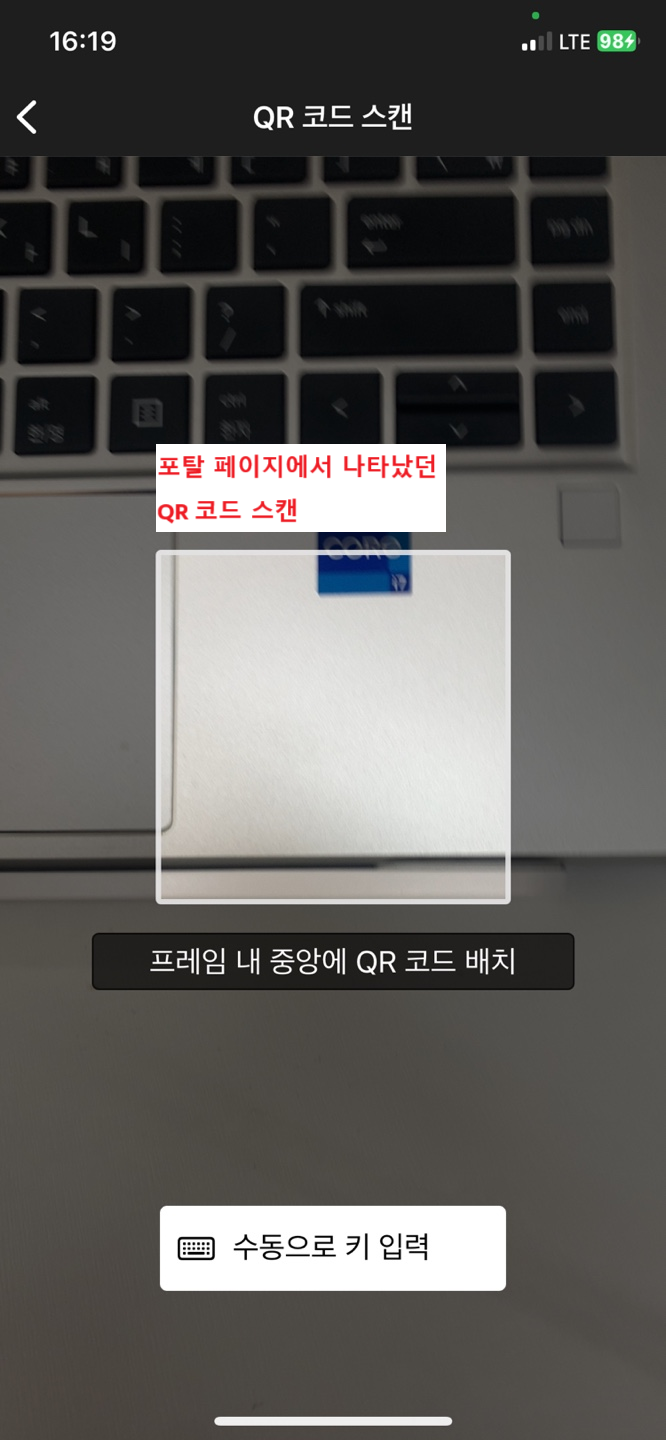
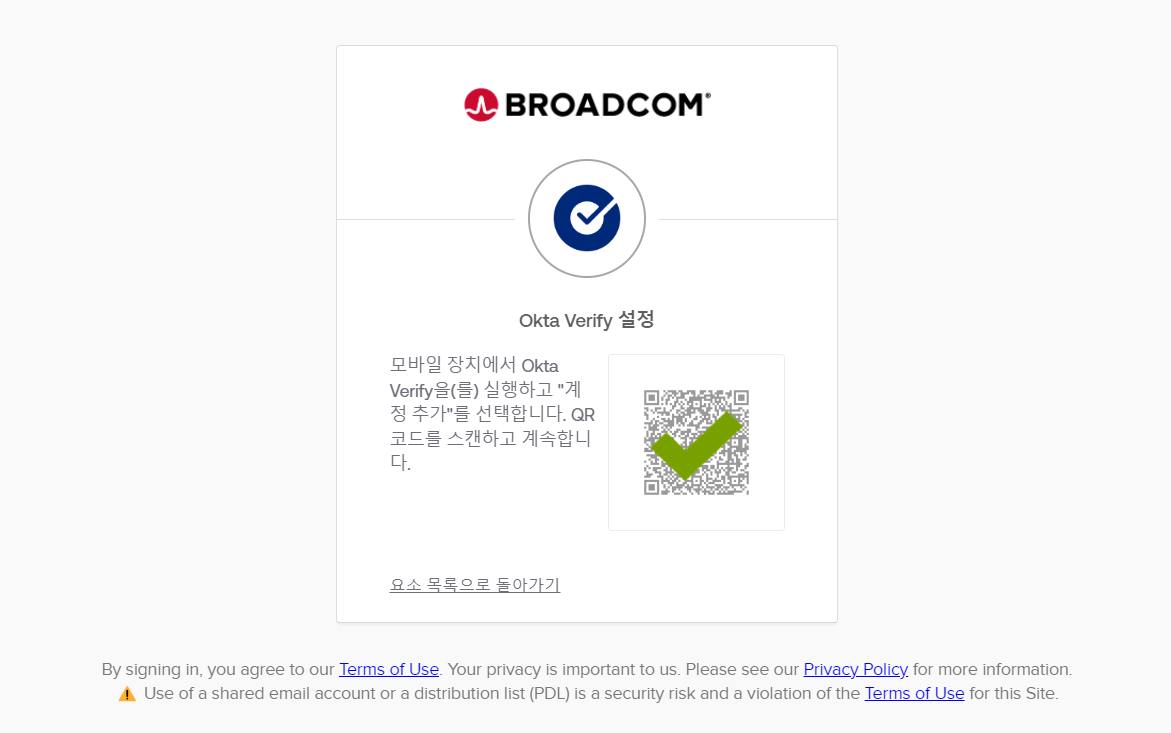
  • Broadcom Support Portal 화면의 QR 코드 스캔

image.png

image.png

  • QR 코드 정상적으로 인식 완료


image.png

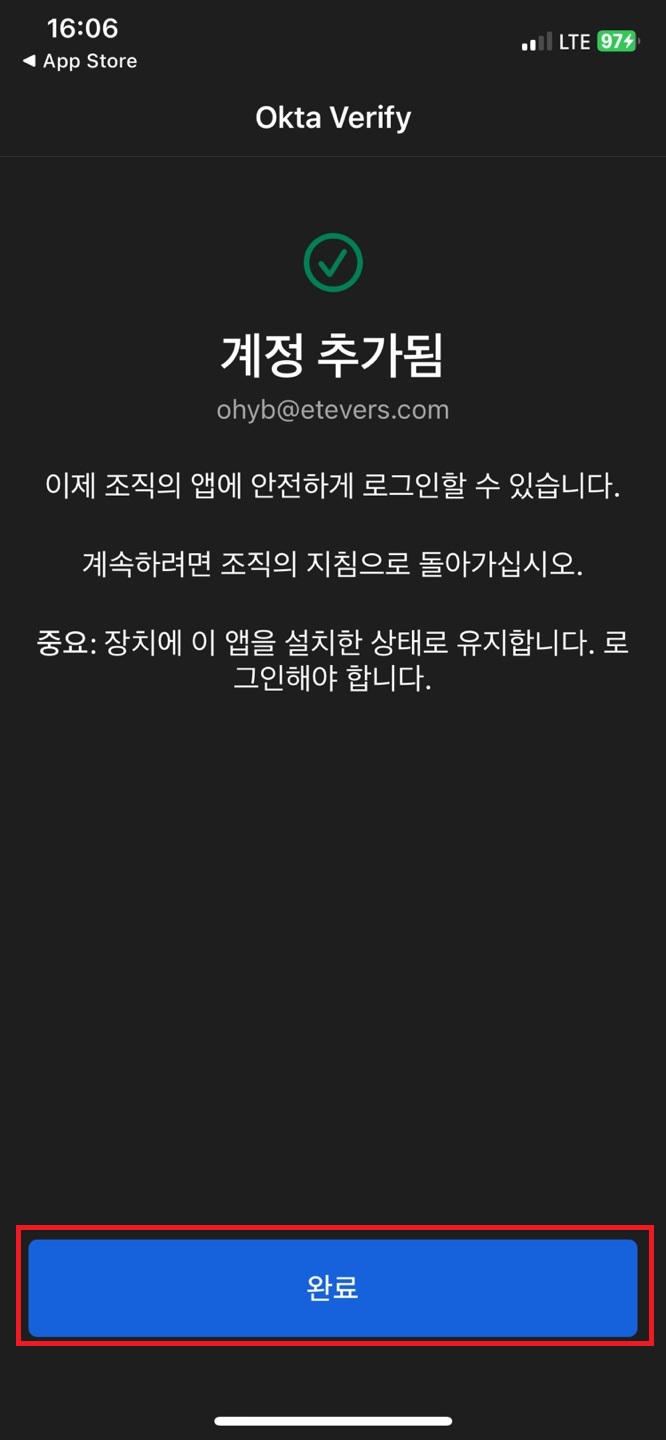
  • [완료] 클릭

image.png

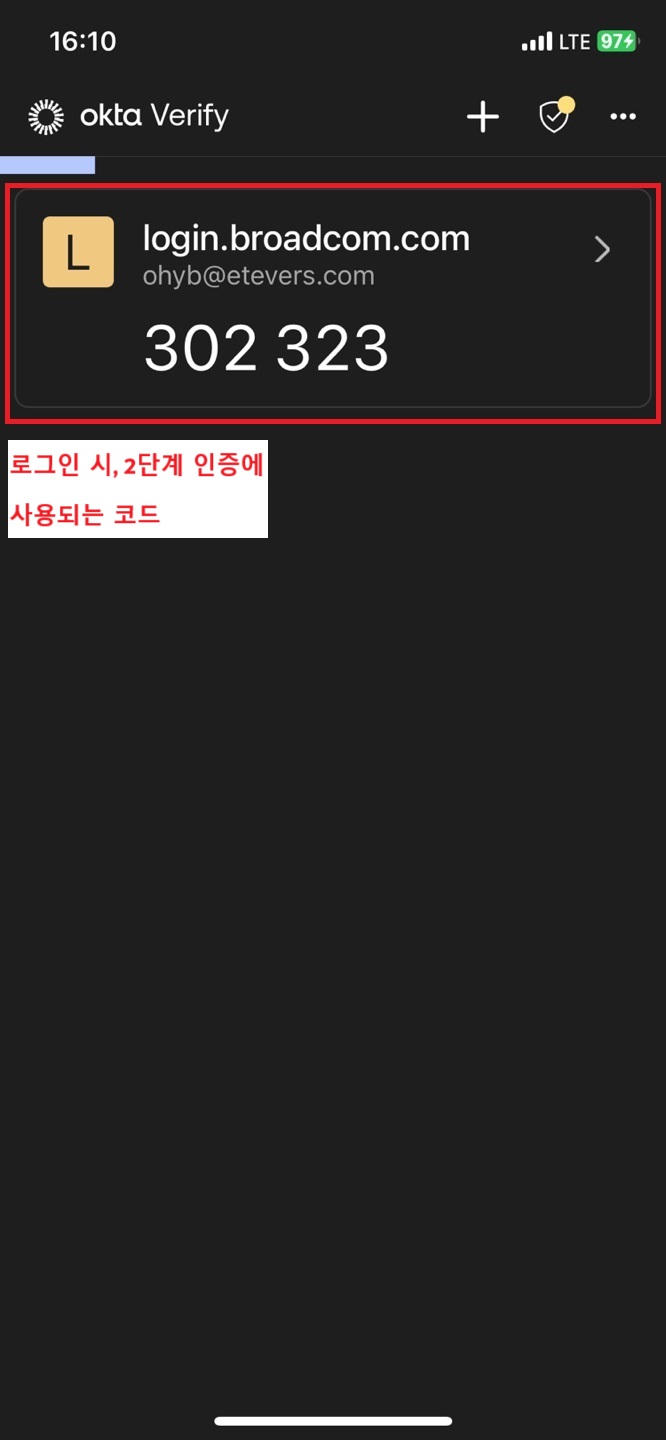
  • Broadcom Support Portal 로그인 인증 코드 생성 완료


image.png

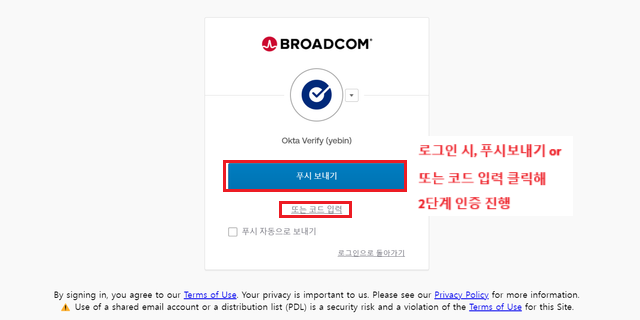
  • 로그인 시, Okta 인증 가능

  • 푸시 보내기: 앱으로 푸시 알림 후, 수락 버튼으로 인증

  • 또는 코드 입력: Okat Verify 앱내의 숫자 코드(위 단계에서 보였던 6자리 숫자)인증