VCF | Support Portal
Broadcom Support Portal 이용 가이드
회원가입 및 계정 관련 가이드
포탈 회원가입 방법
개요
고객 또는 파트너가 Broadcom Support Portal의 계정을 생성하는 방법을 담은 가이드 문서이다.
포탈 사용자는 해당 문서를 통해 다음과 같은 목적을 달성할 수 있다.
-
Broadcom Support Portal 계정 생성
대상
| 상태 | 대상 | 범주 |
|
검수 |
엔드유저 | LSR |
내용
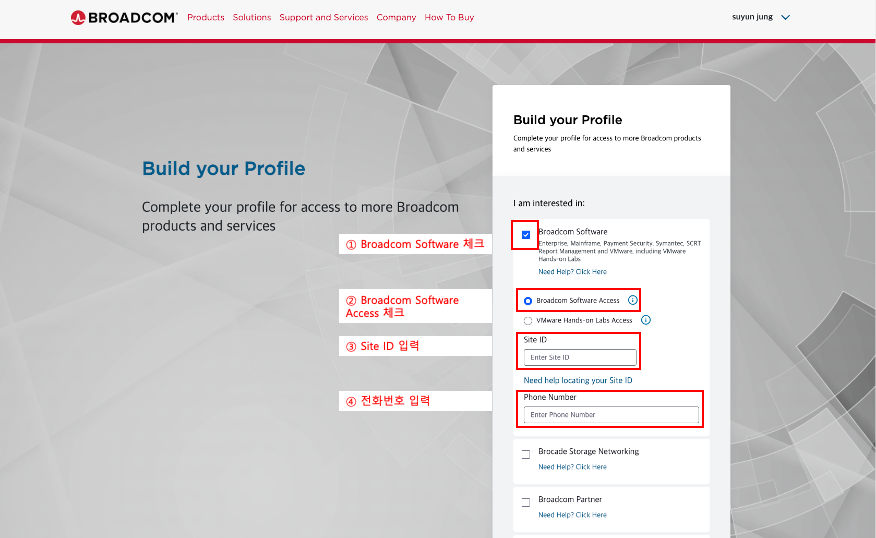
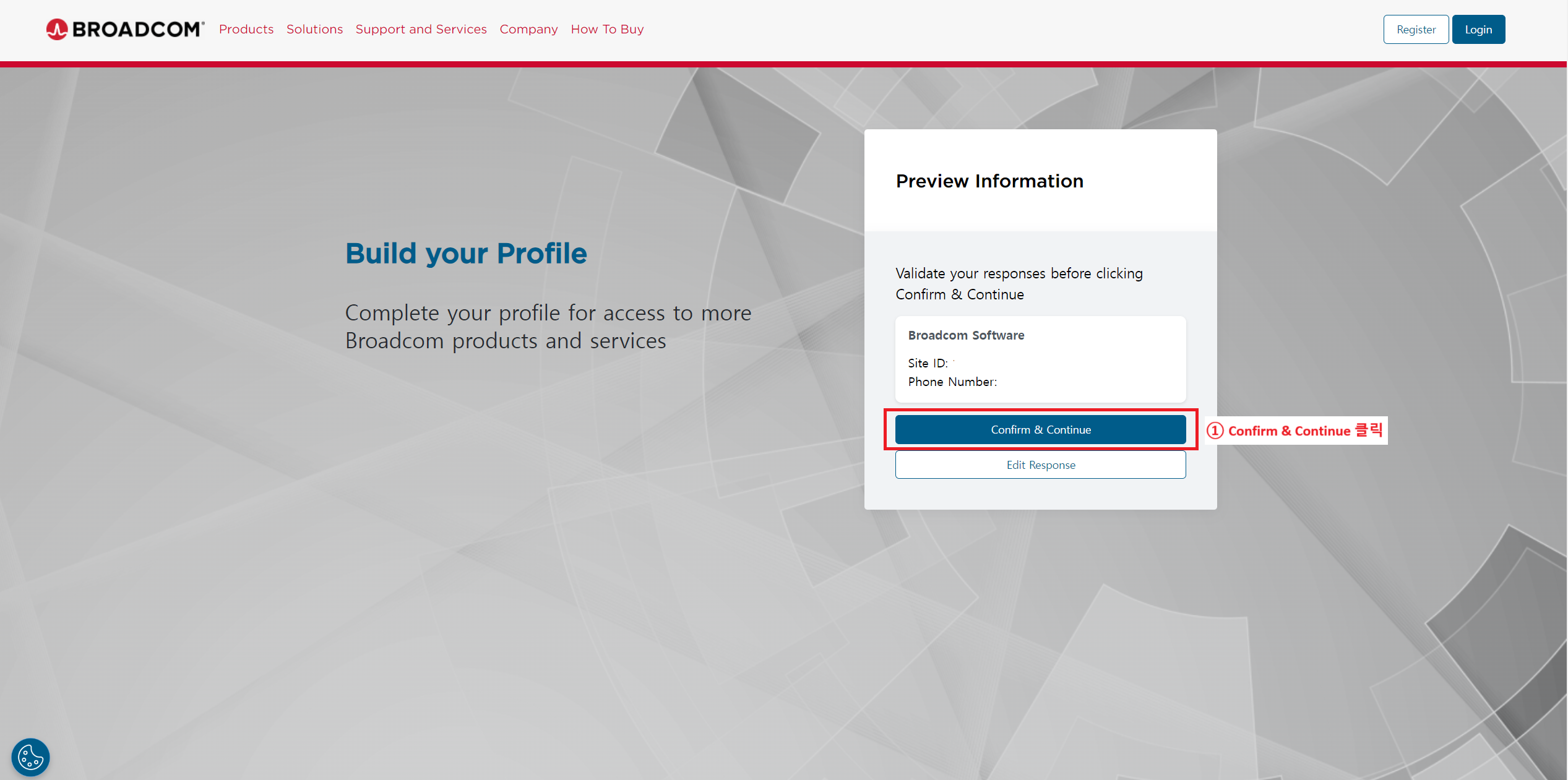
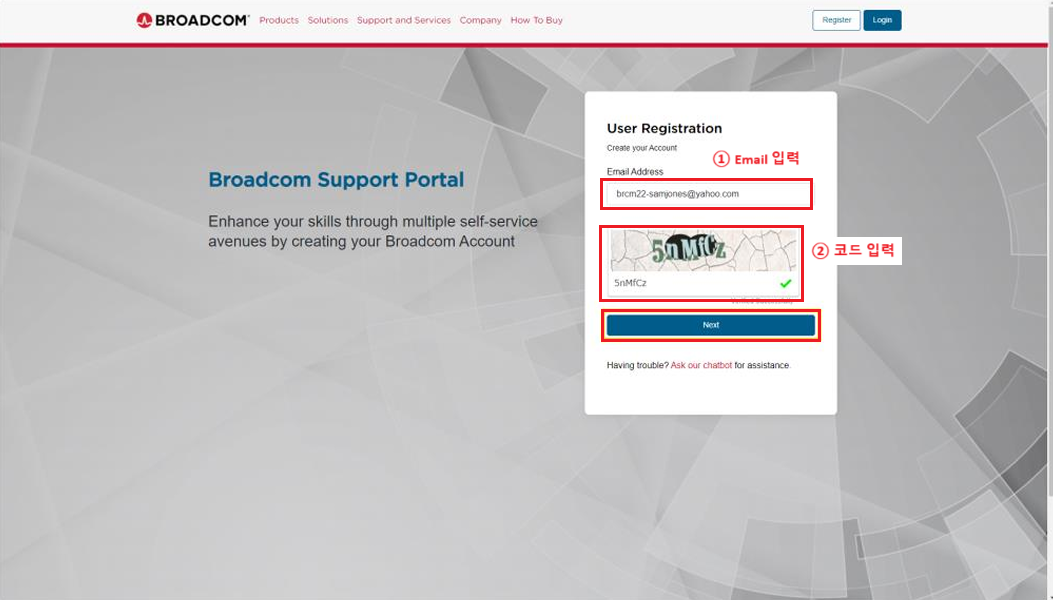
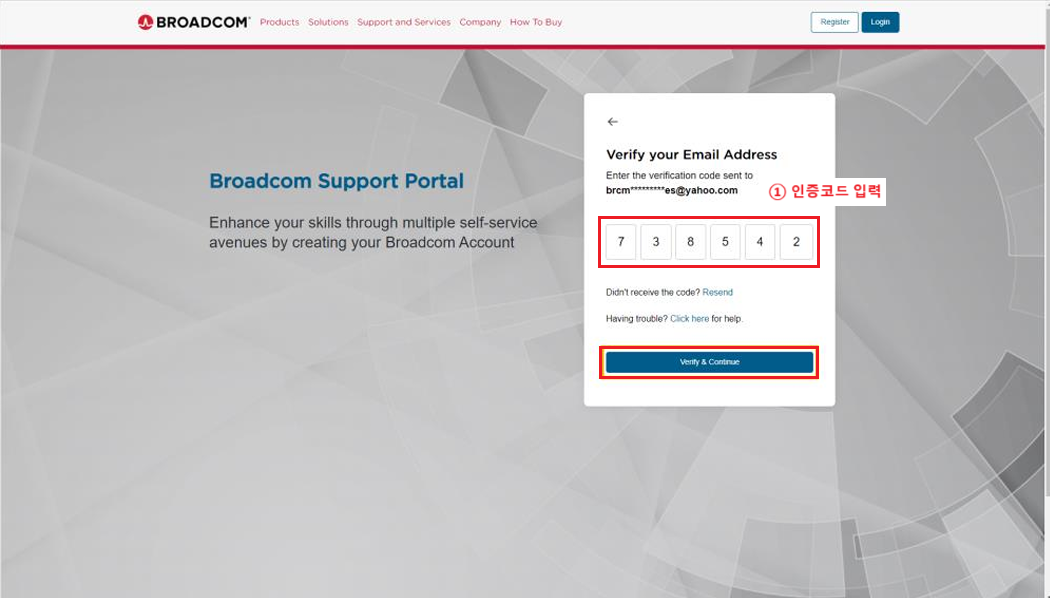
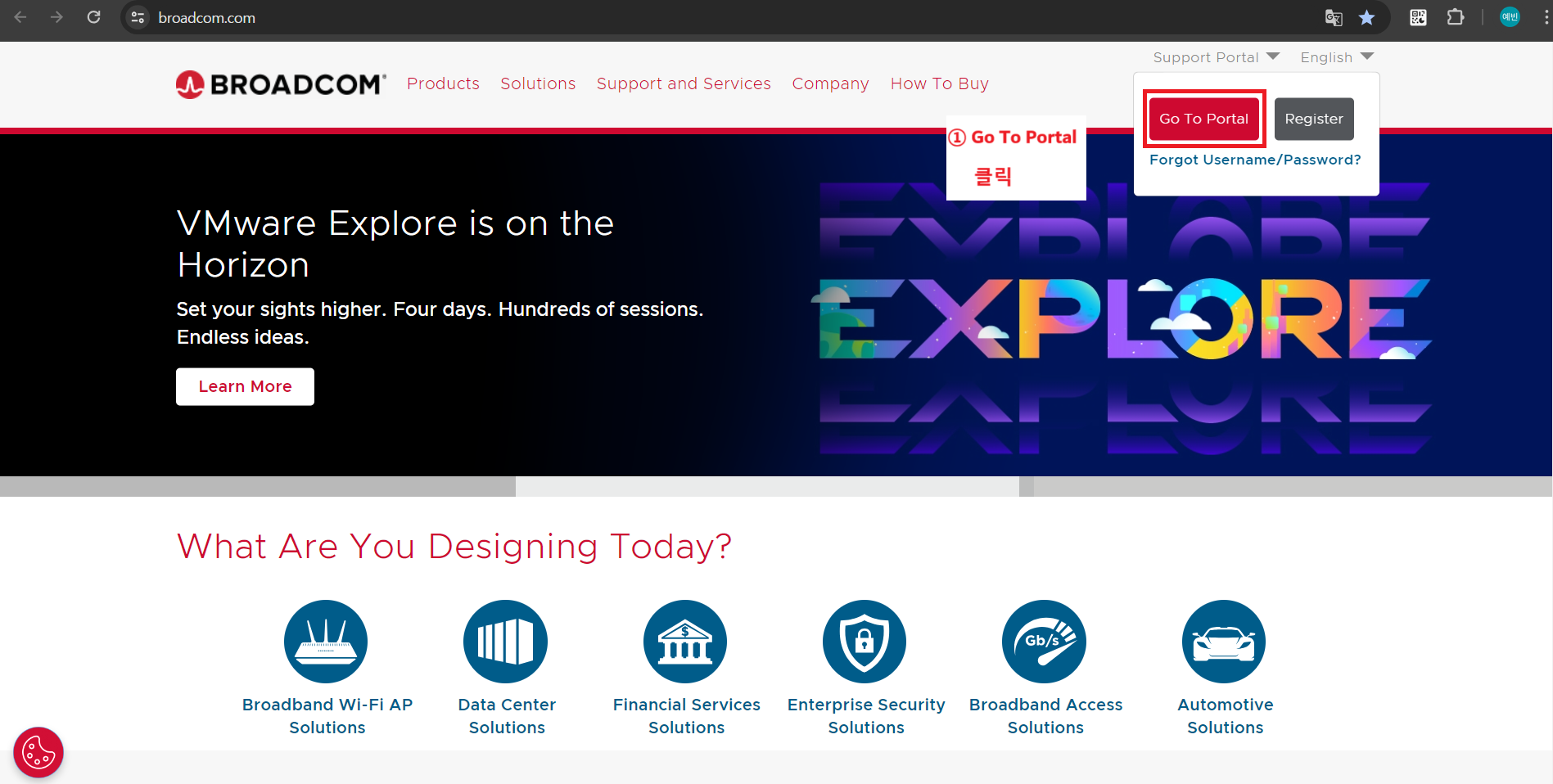
회원가입 및 프로필 빌드
엔드유저(고객사) 계정 생성 방법
기존 VMware 고객의 경우, 기존 계정 이메일을 통해 비밀번호 초기화 후 로그인을 진행한다.
|
|
|
|
|
|
|
|
|
|
|
|
|
|
|
|
|
|
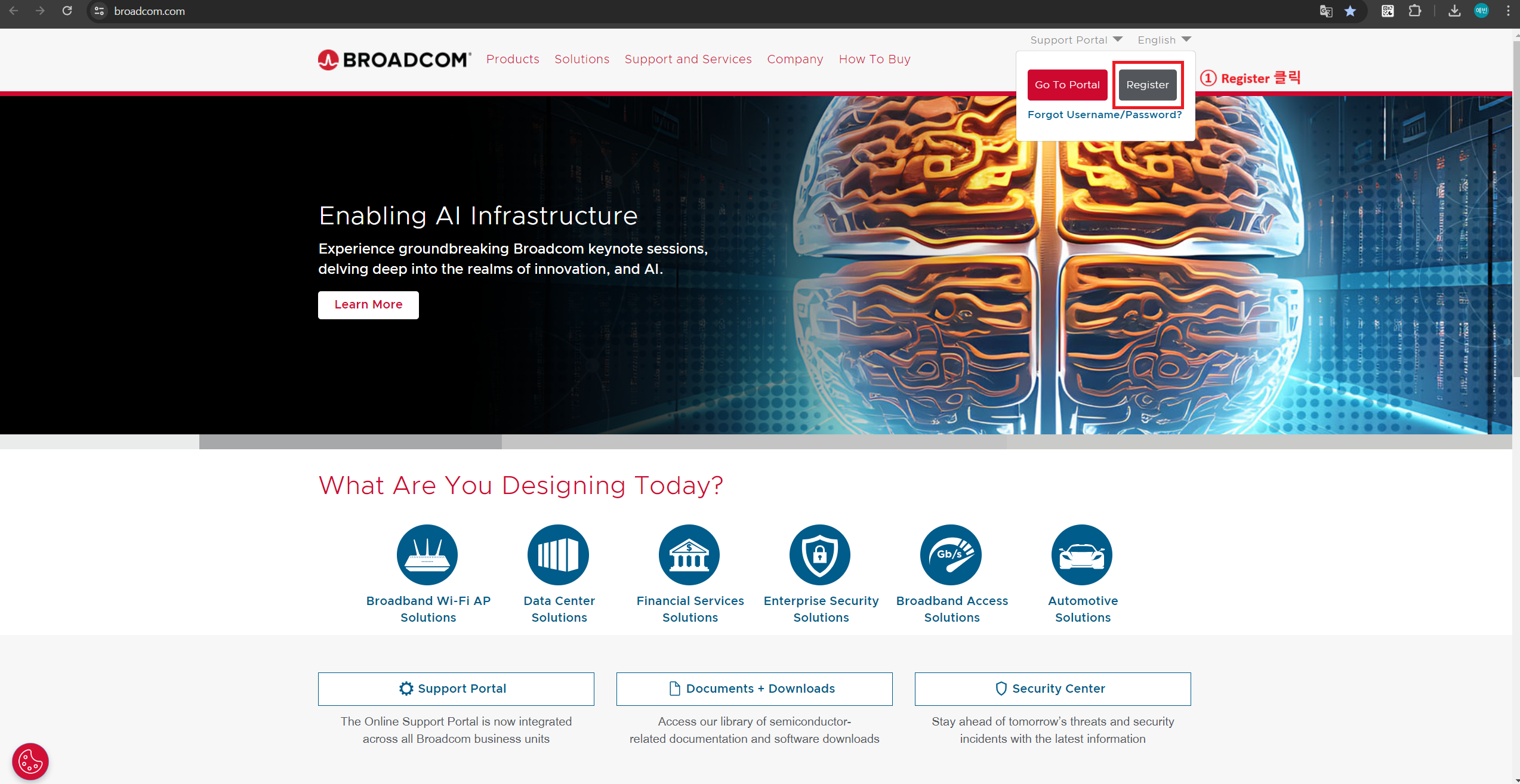
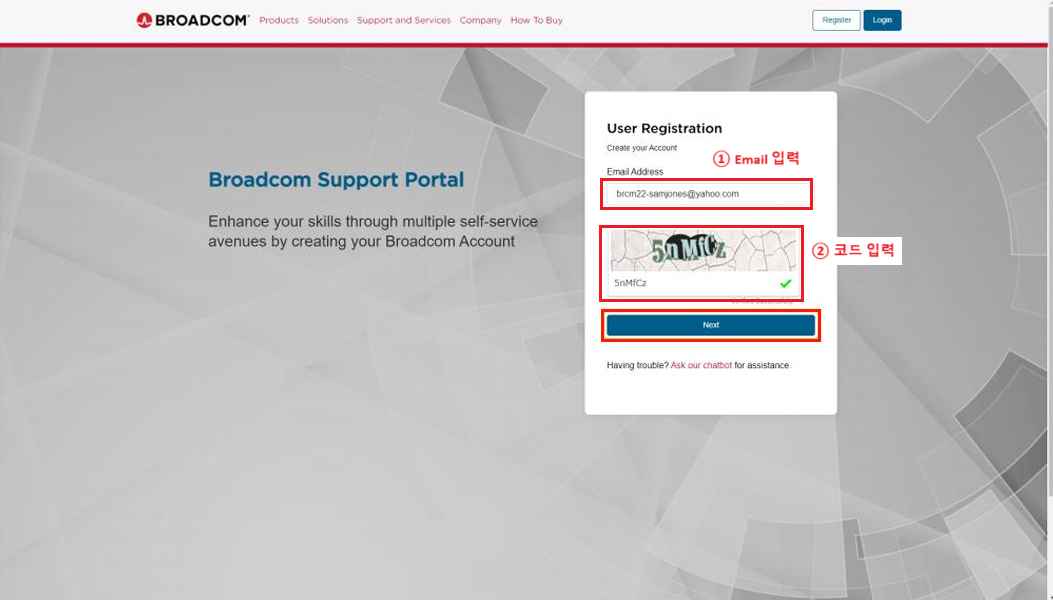
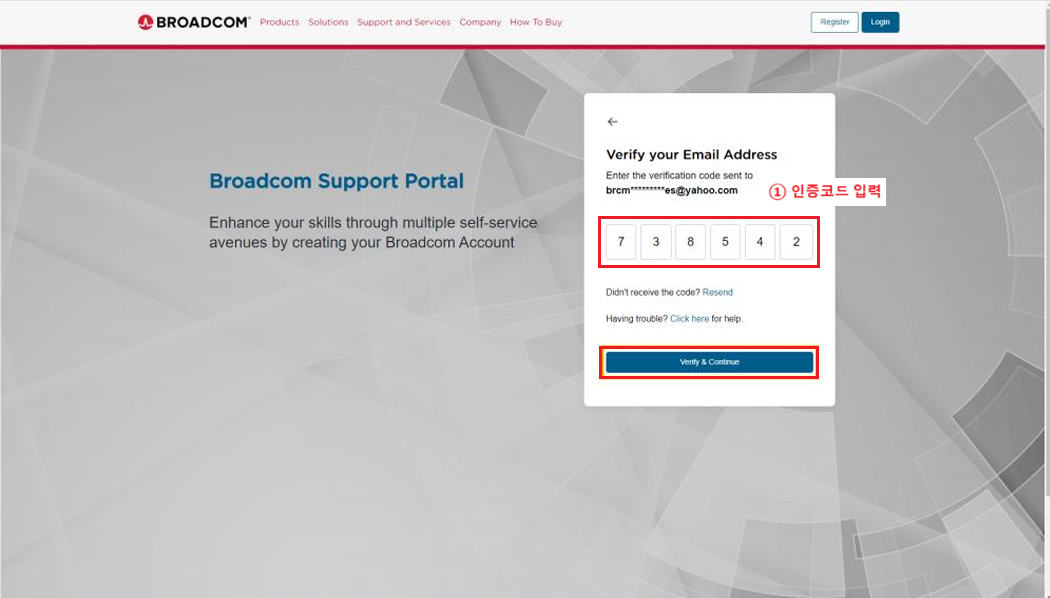
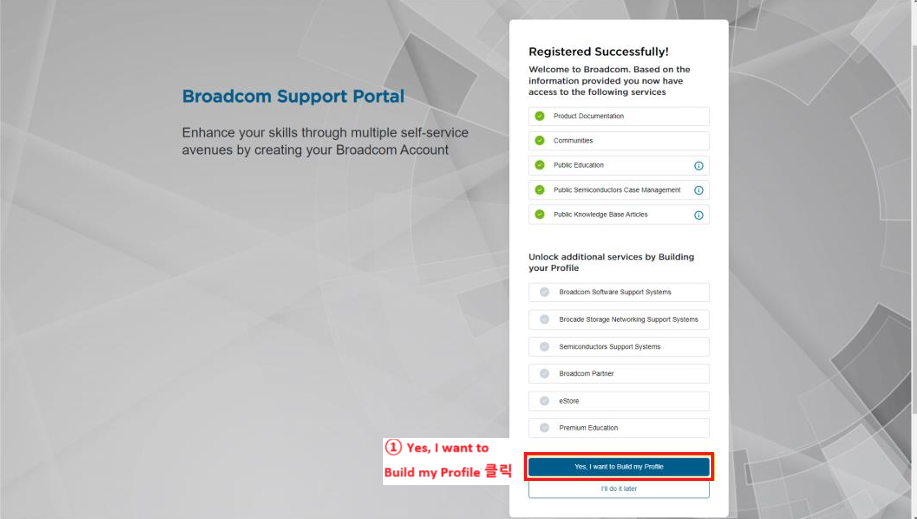
파트너 계정 생성 방법
|
|
|
|
|
|
|
|
|
|
|
|
|
|
|
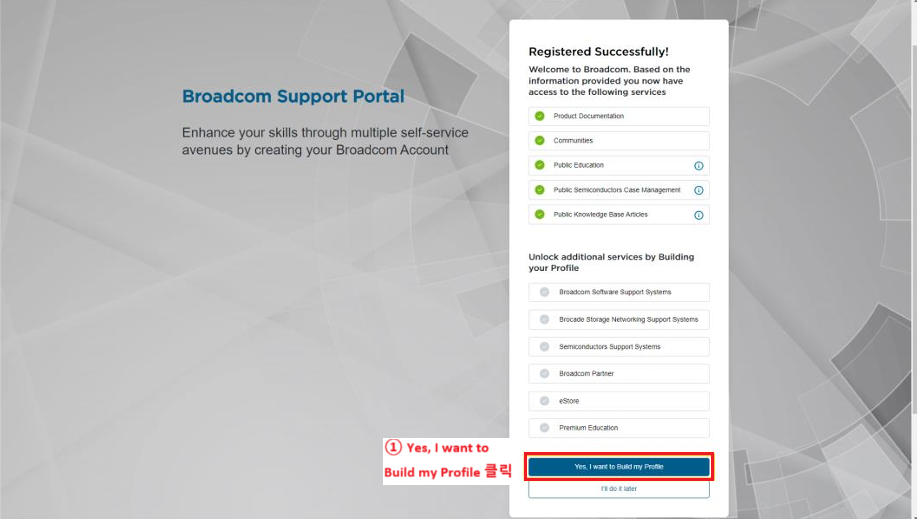
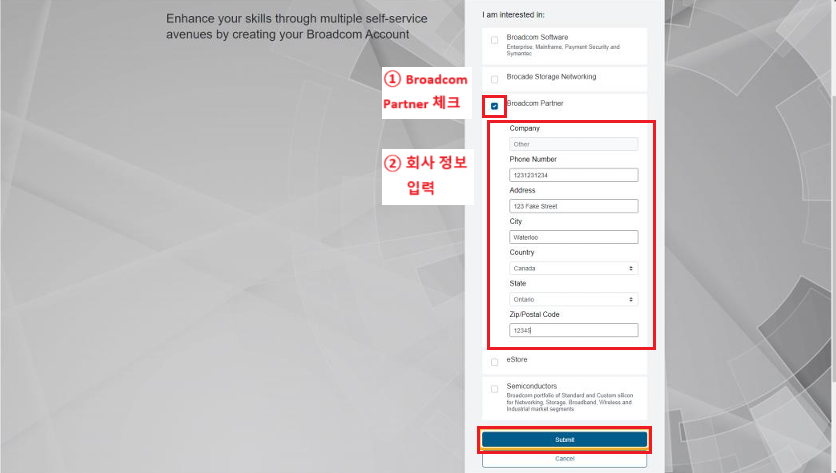
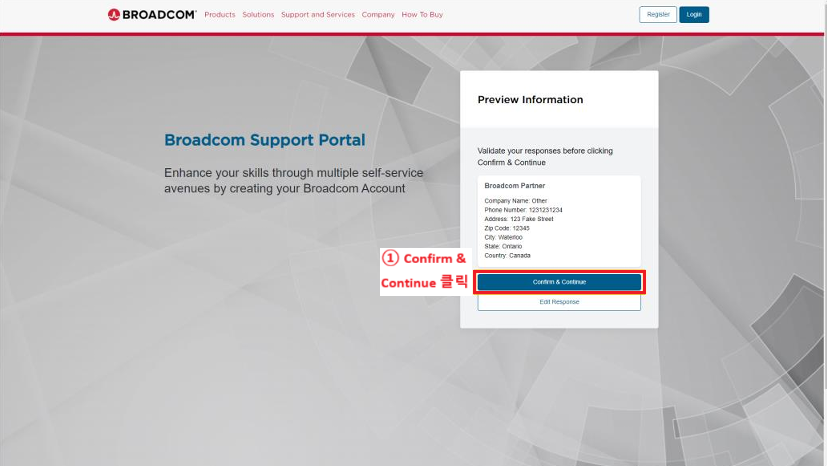
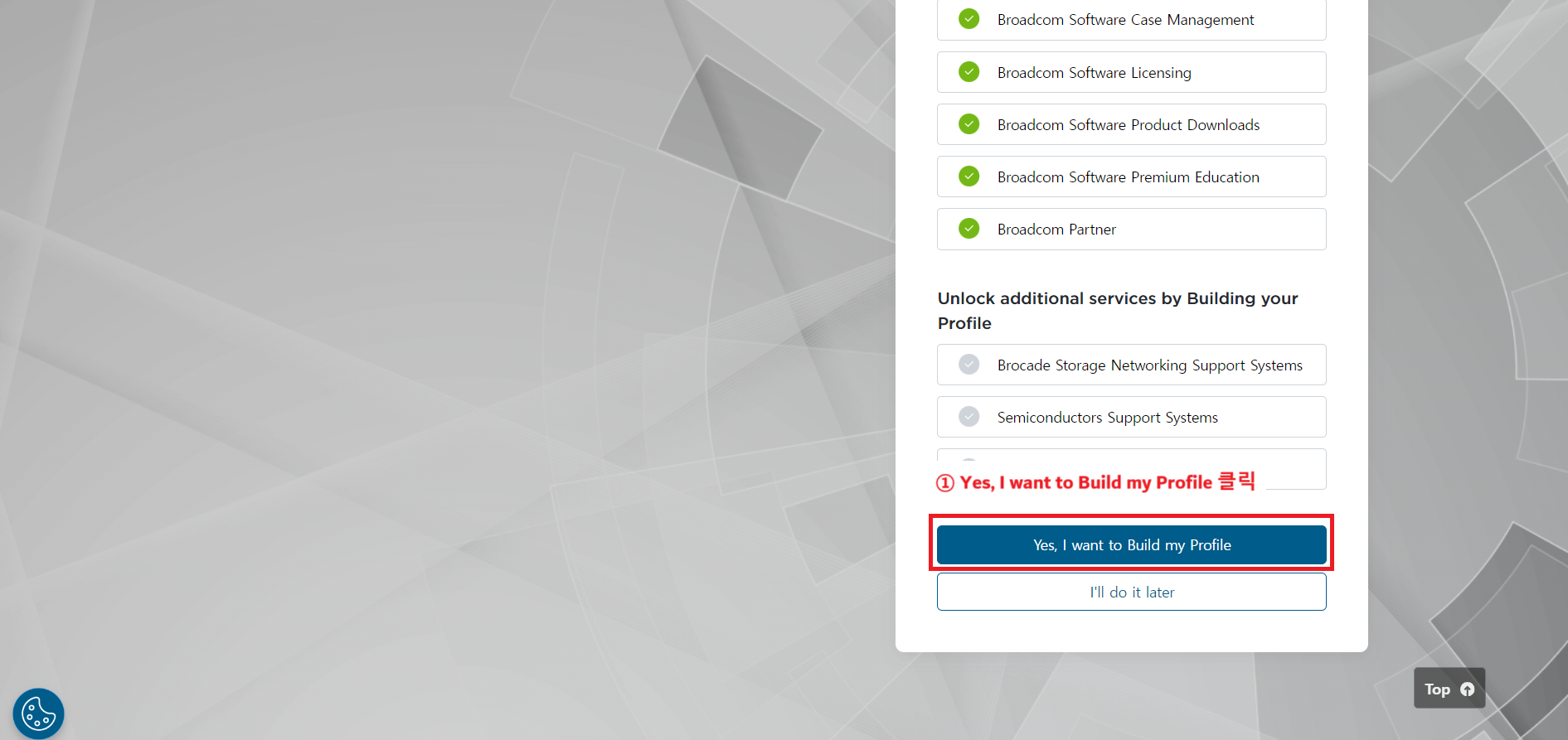
Build Profile 항목 설명
|
|
|
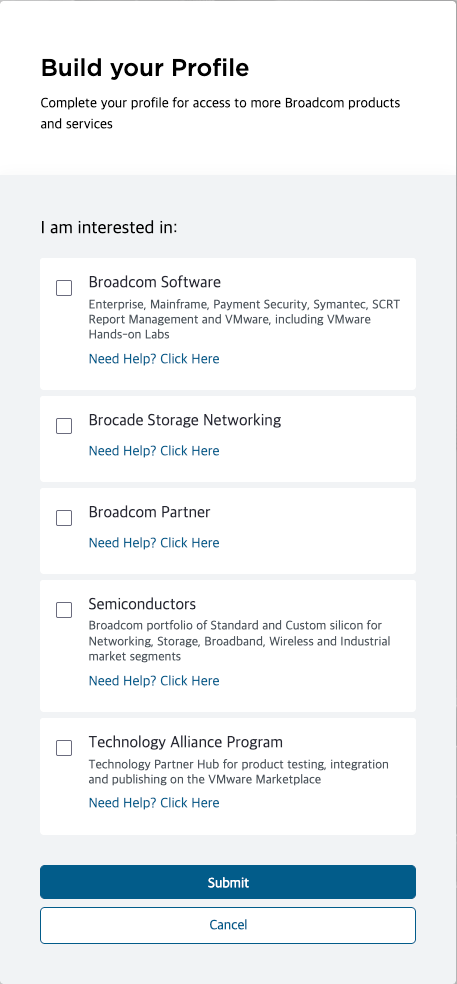
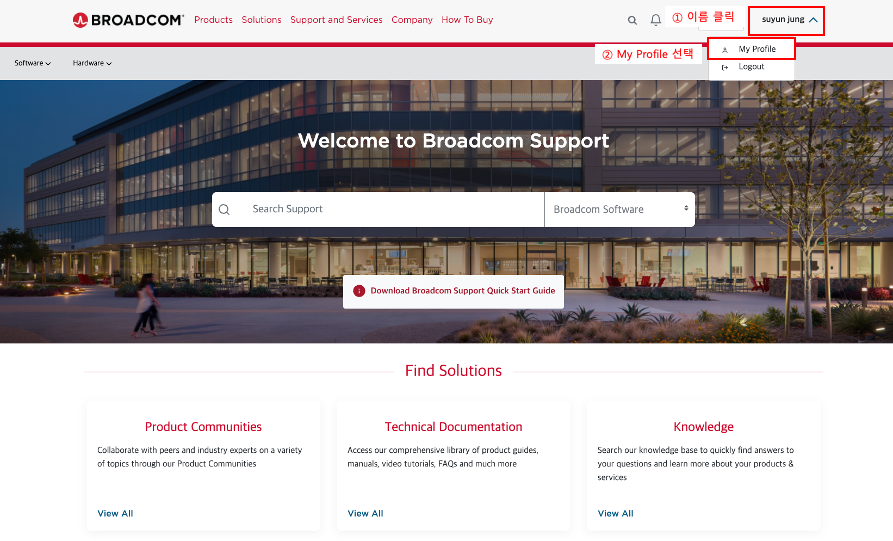
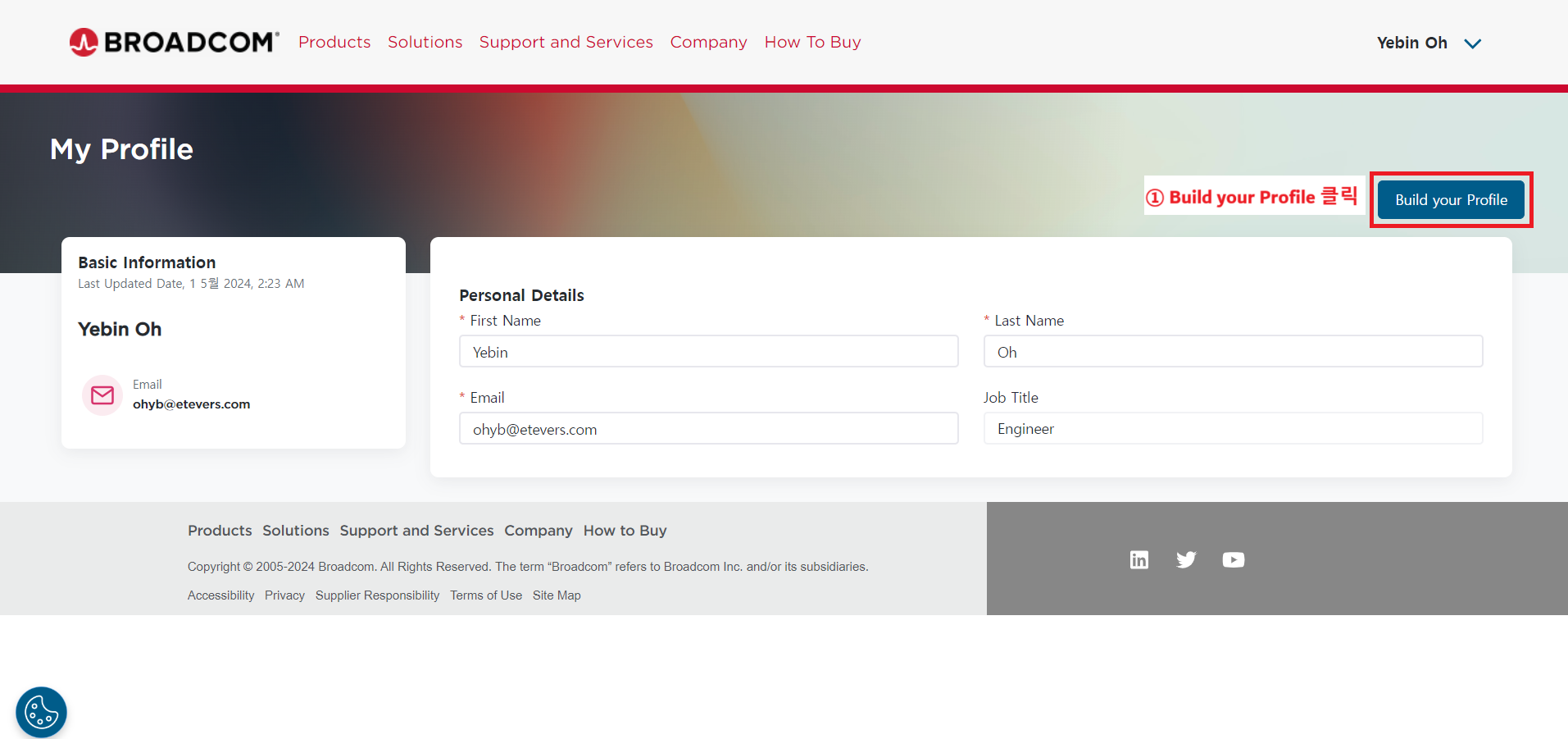
Profile Build 메뉴 접속 방법
초기 회원가입 시, 프로필 빌드를 하지 않았거나 추가 작업을 원해서 Profile Build 메뉴에 들어가고 싶은 경우.
|
|
|
|
|
|
|
|
|
|
|
|
비밀번호 초기화 방법
개요
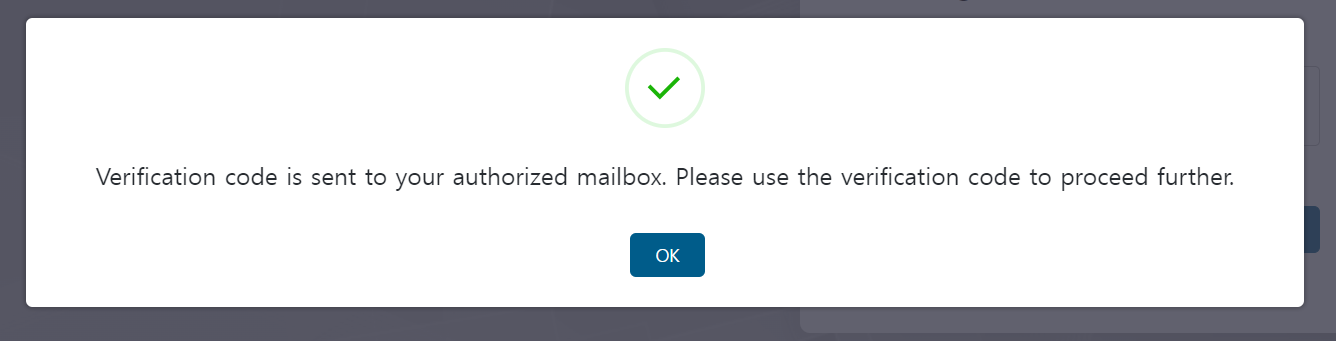
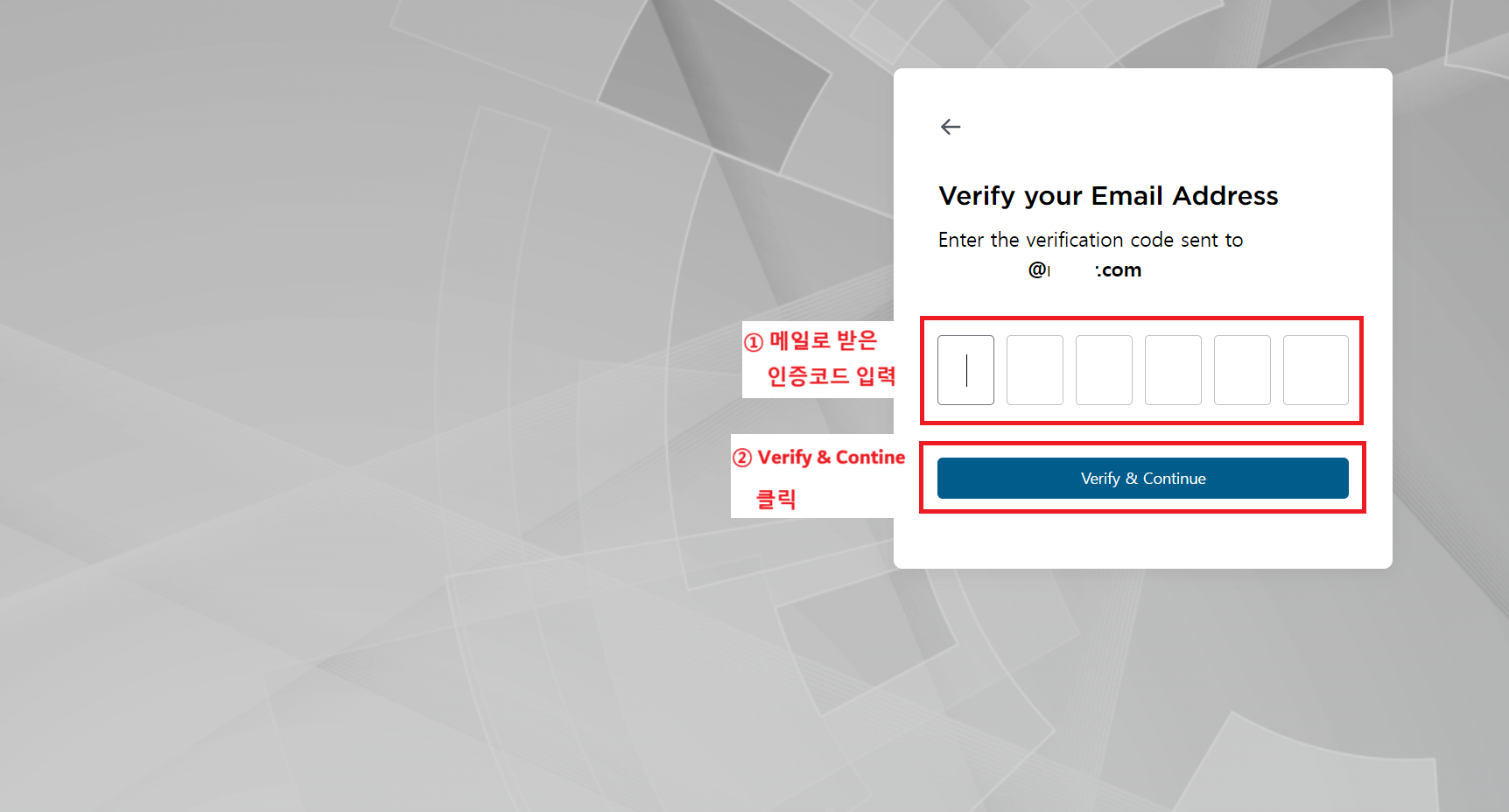
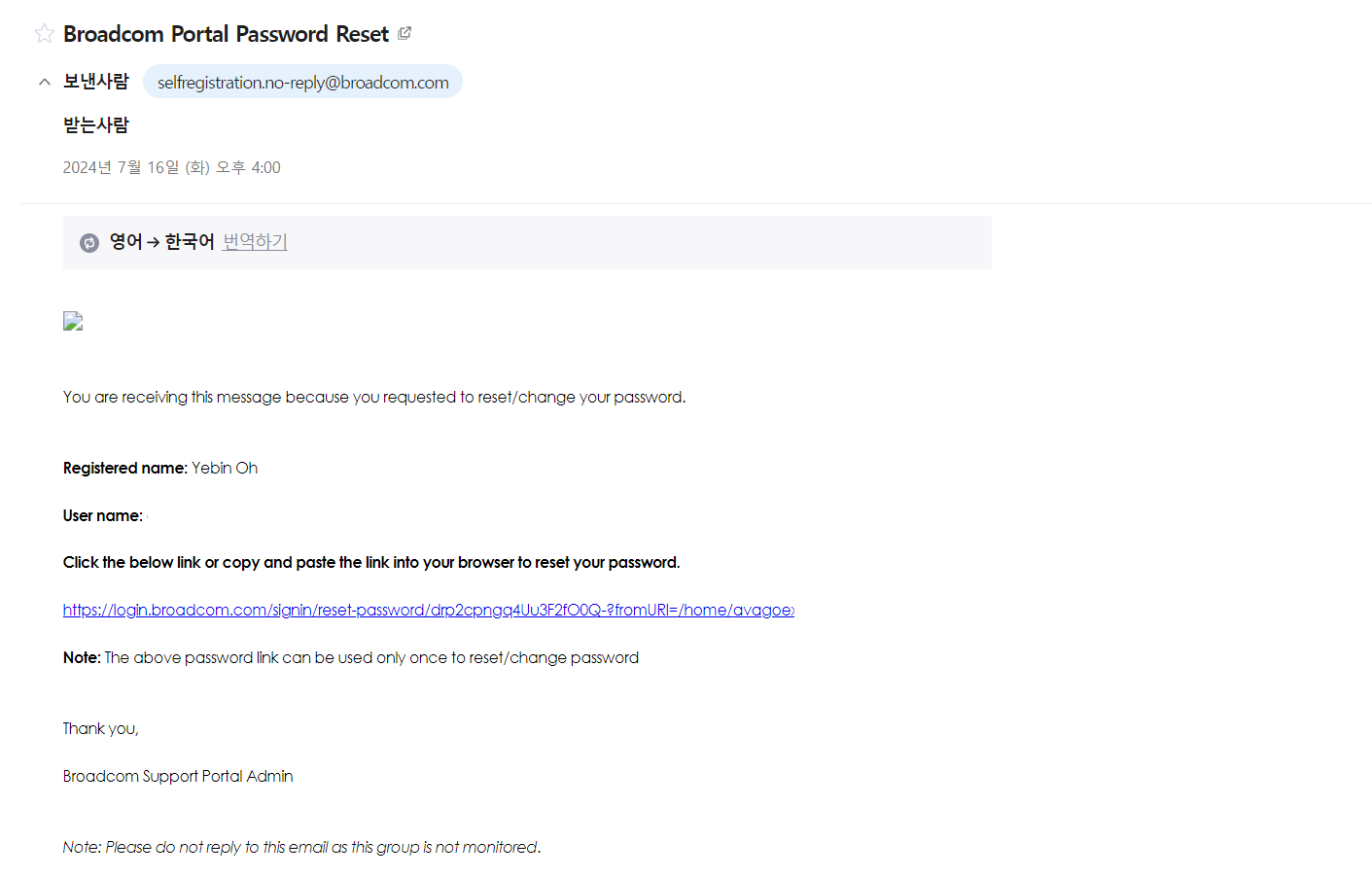
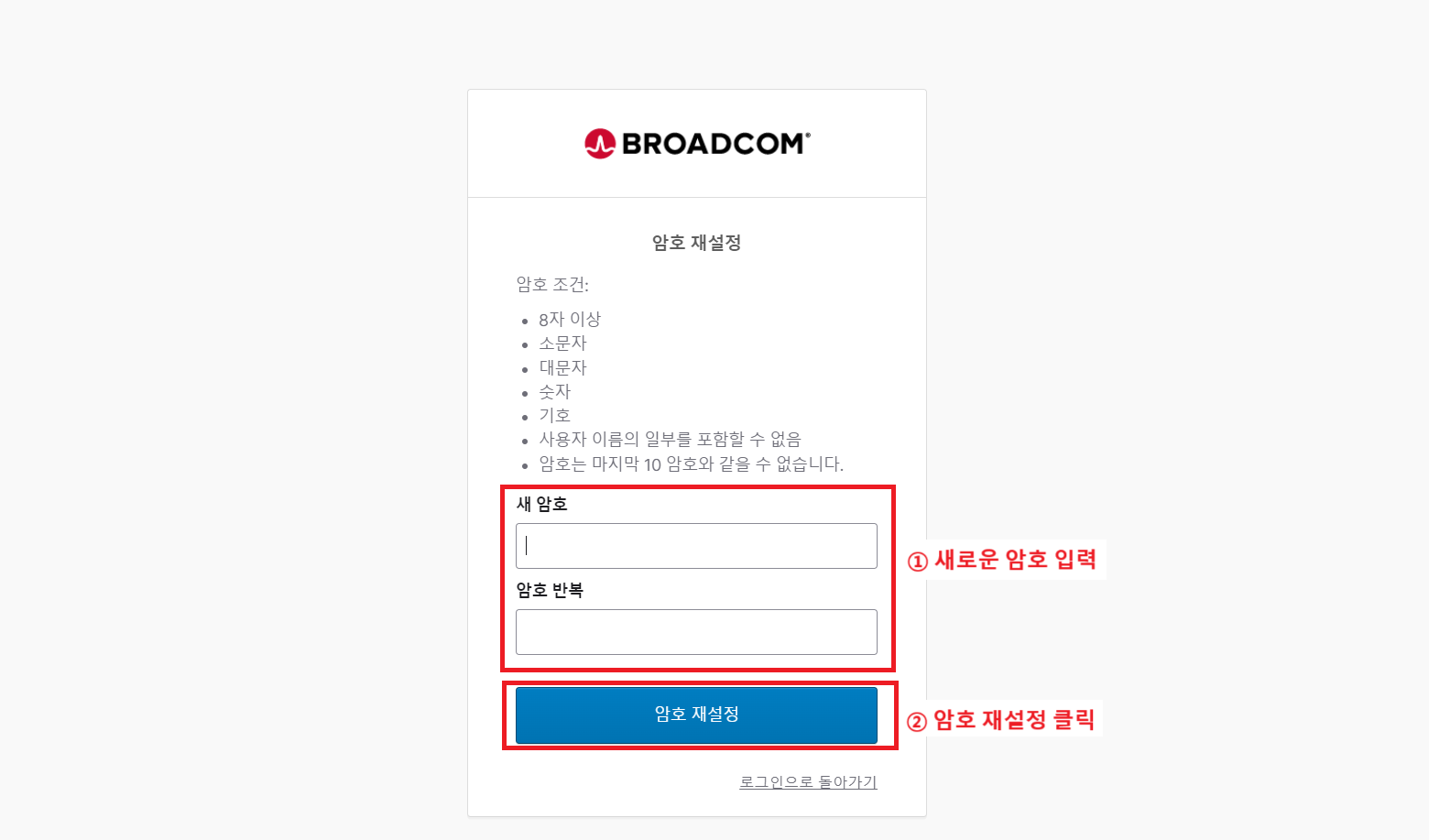
고객 또는 파트너가 Broadcom Support Portal의 계정 비밀번호를 초기화하는 방법을 나타낸 가이드 문서이다.
기존 VMware 고객의 경우, 새로 포탈 회원가입을 하지 않고 기존 VMware 계정 이메일로 Broadcom Support Portal 로그인이 가능하다. 다만, 비밀번호 초기화 과정을 거쳐야만 로그인이 정상적으로 진행된다.
대상
| 상태 | 대상 | 범주 |
|
검수 |
서포트 포탈 유저 | LSR |
내용
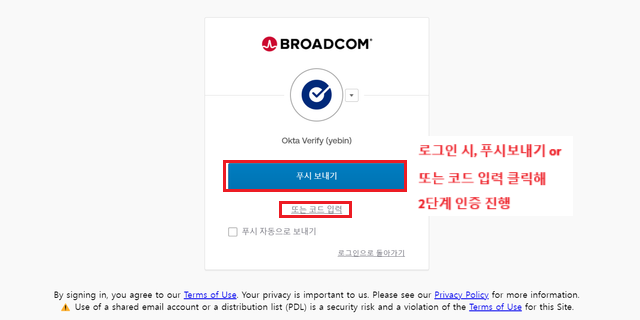
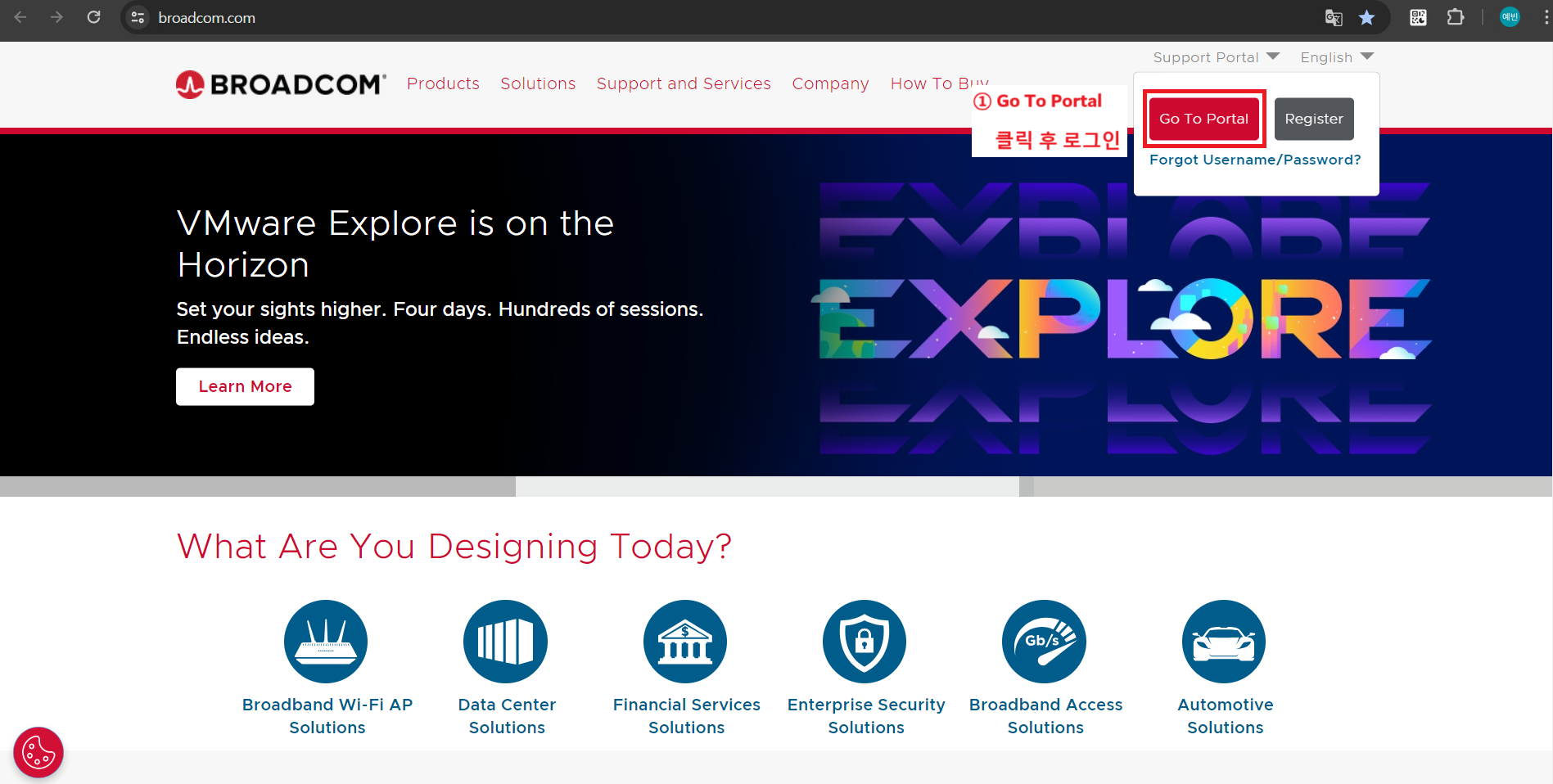
Broadcom Support Portal 접속
|
|
|
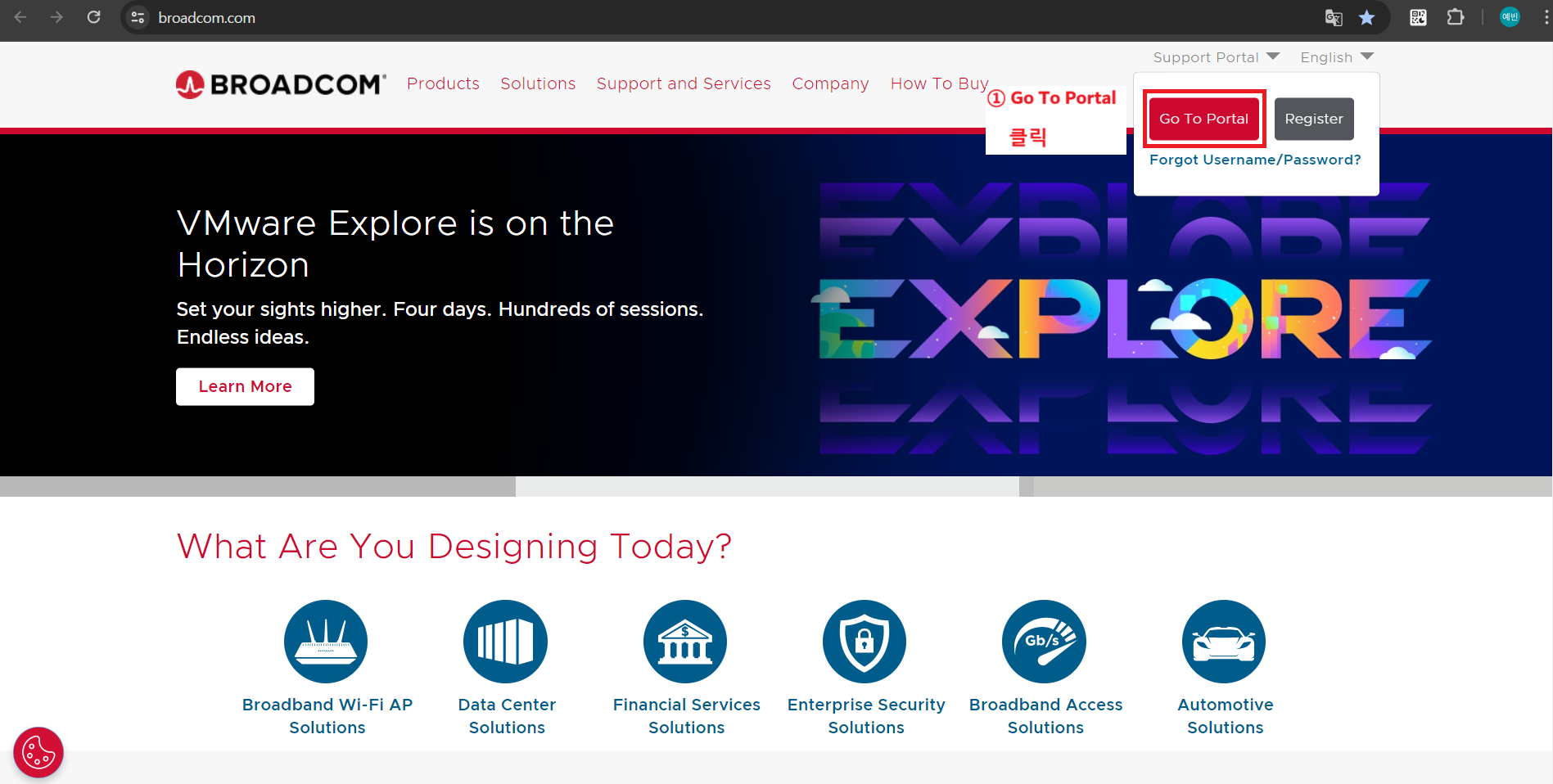
비밀번호 초기화 방법
|
|
|
|
|
|
|
|
|
|
|
|
|
|
|
|
|
|
|
|
|
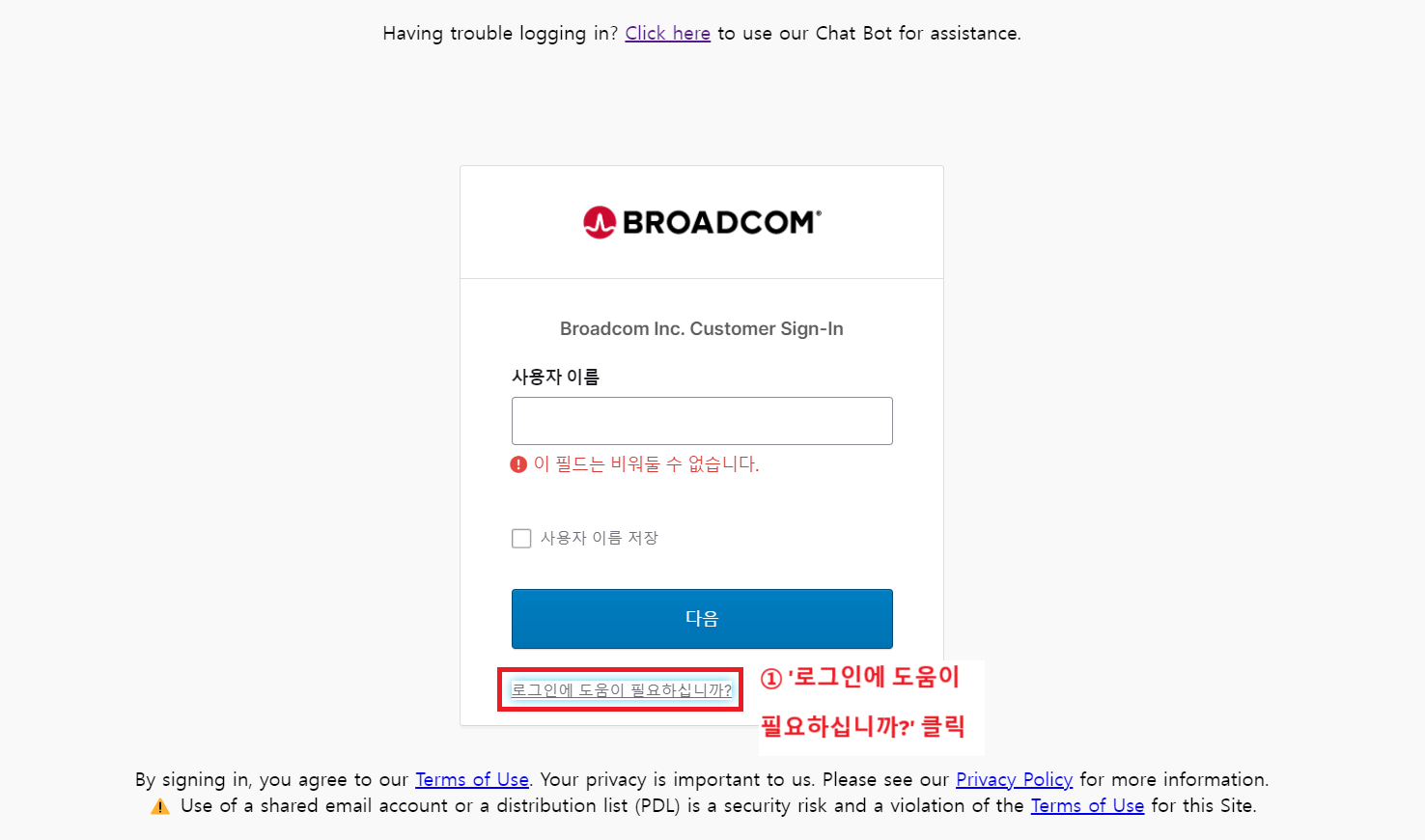
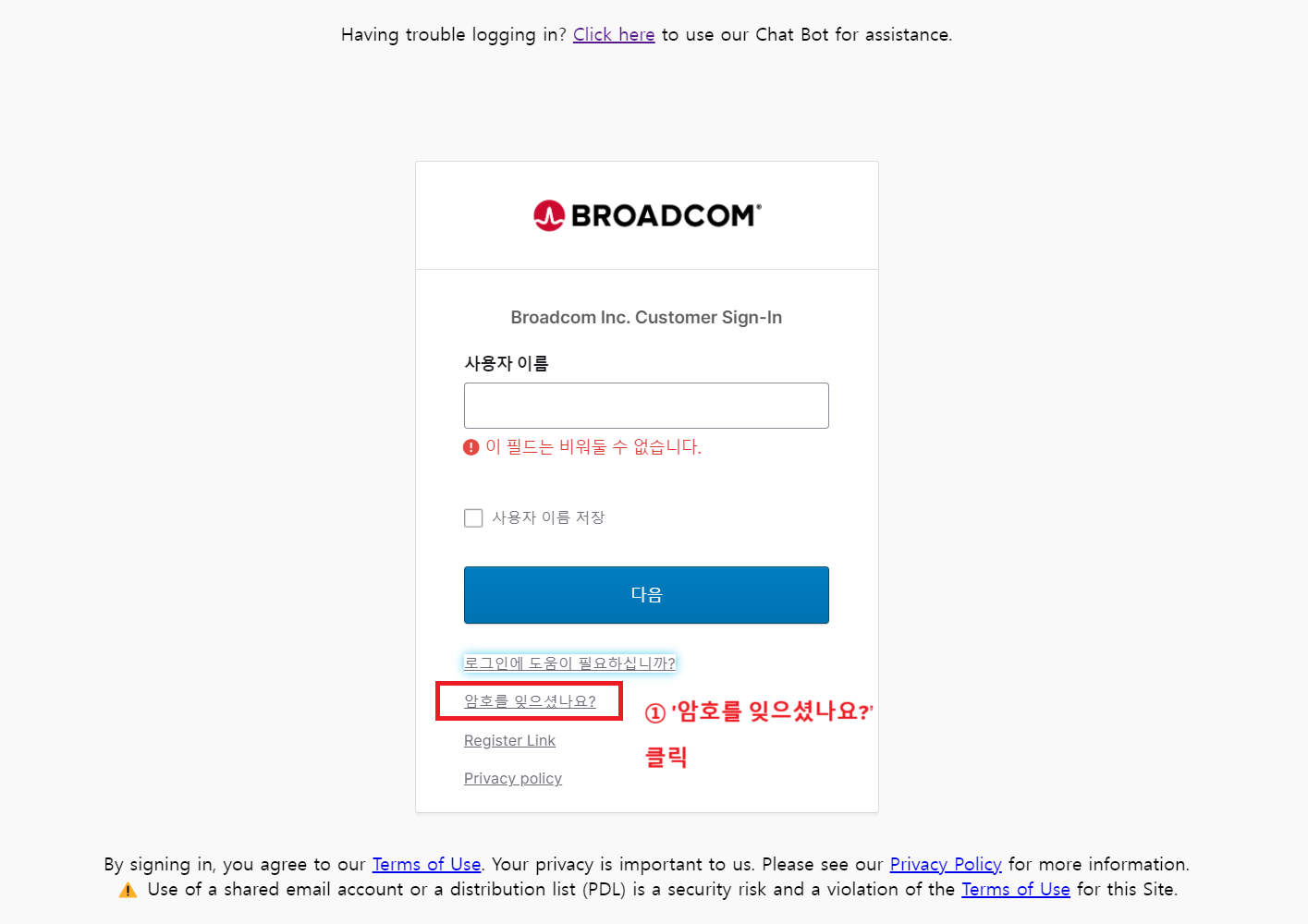
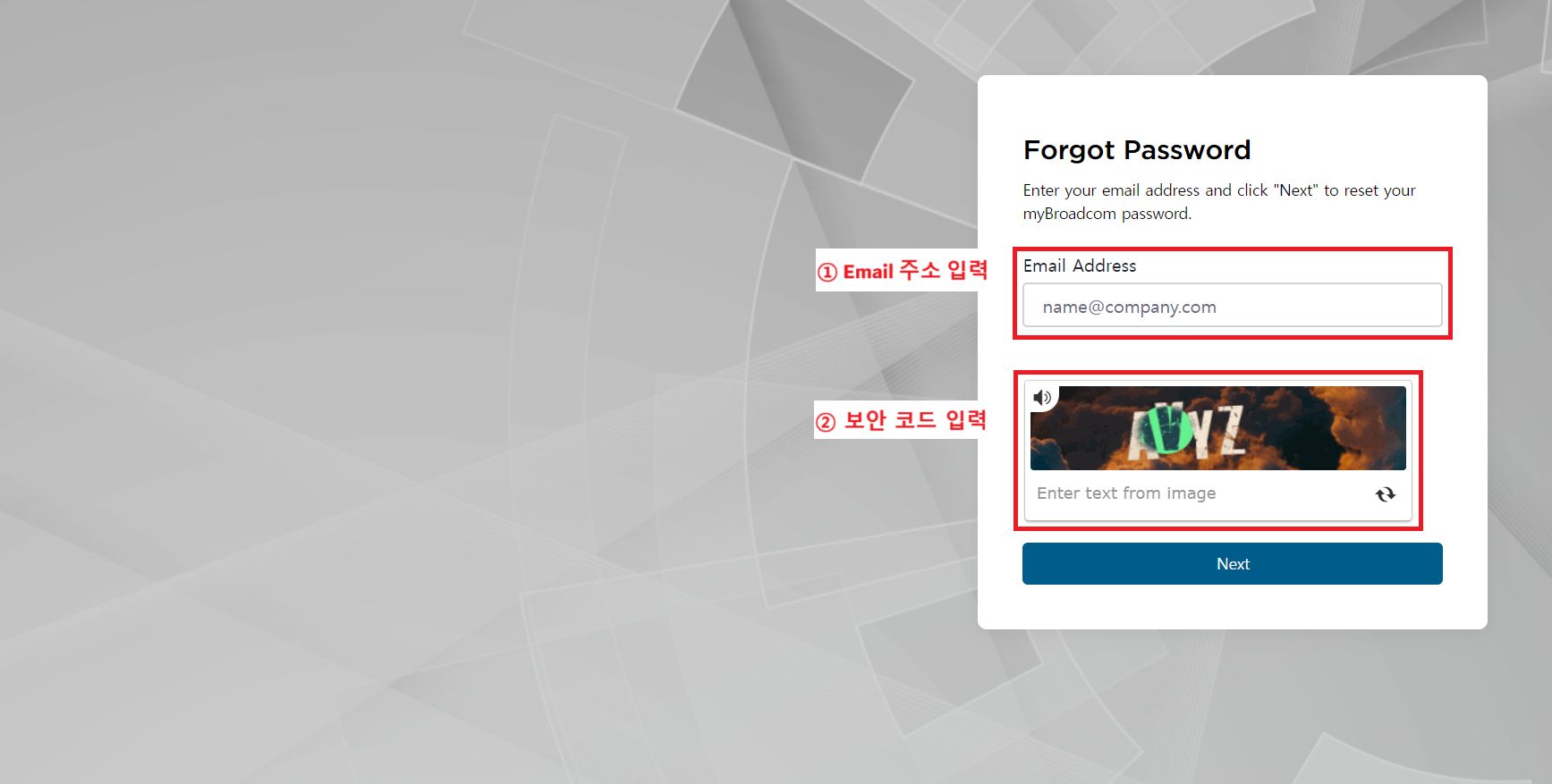
Okta Verify 인증 설정 방법
개요
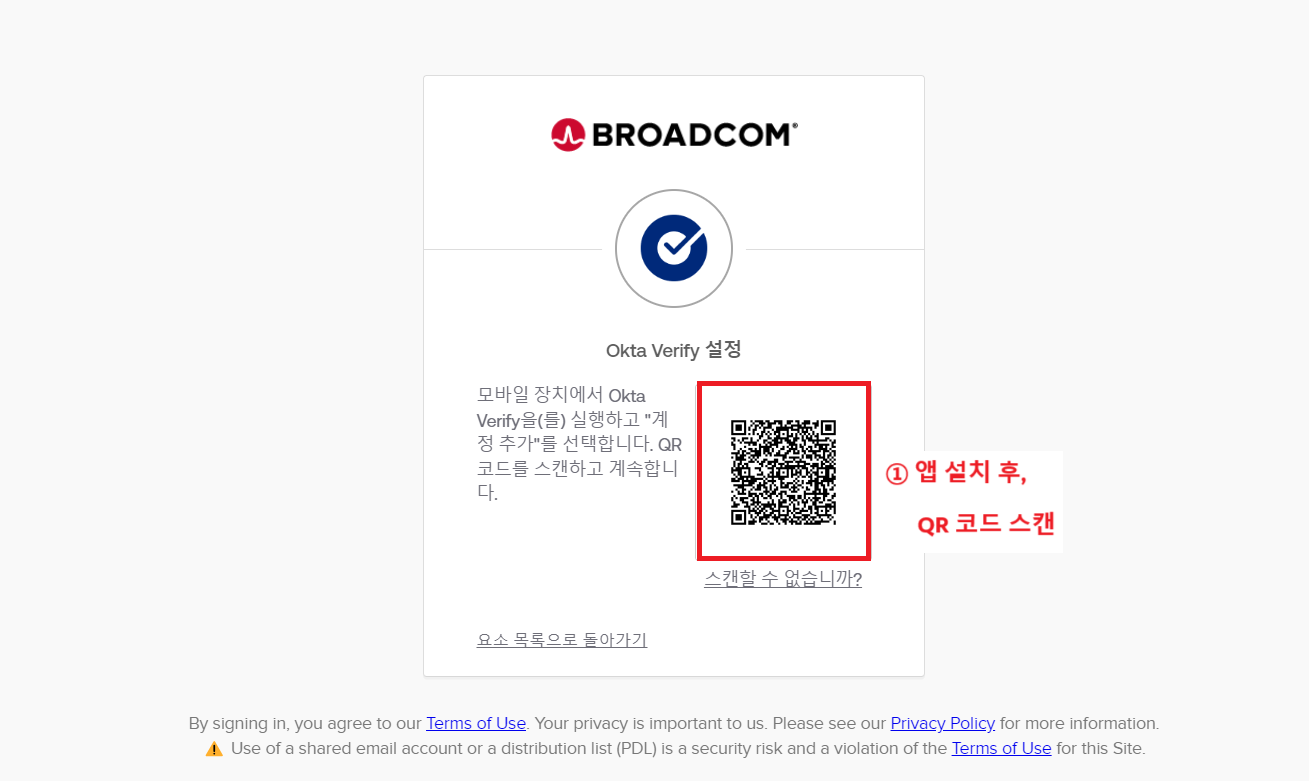
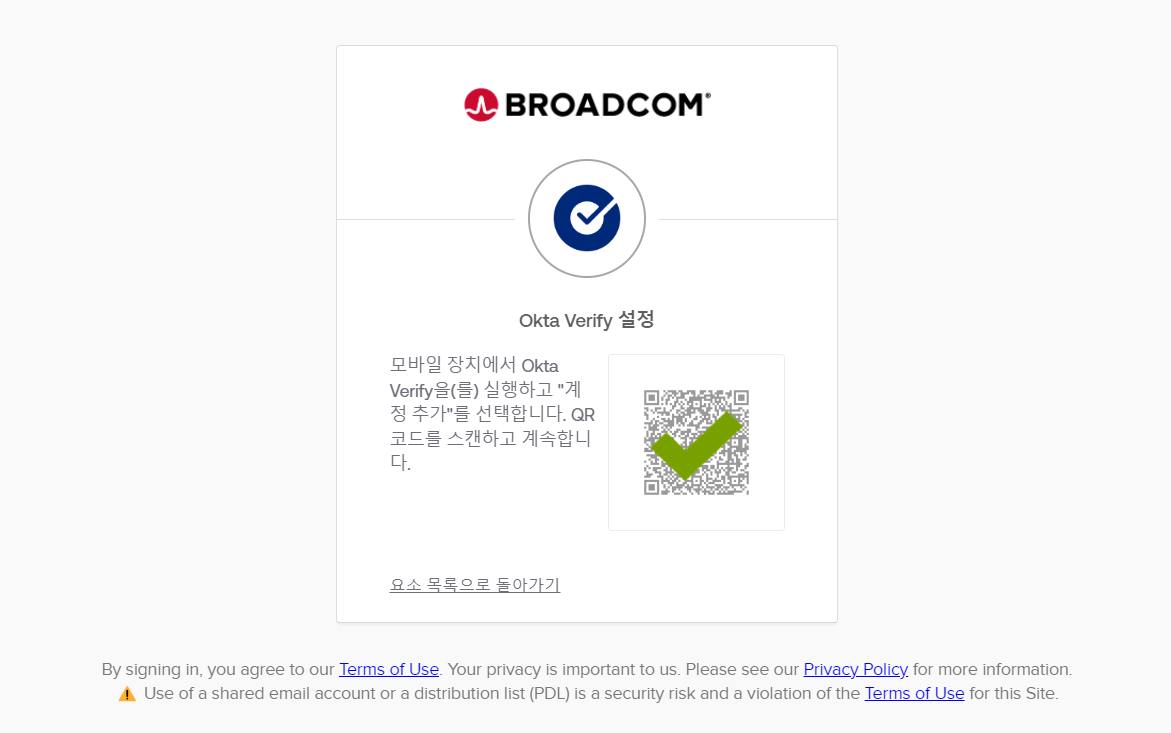
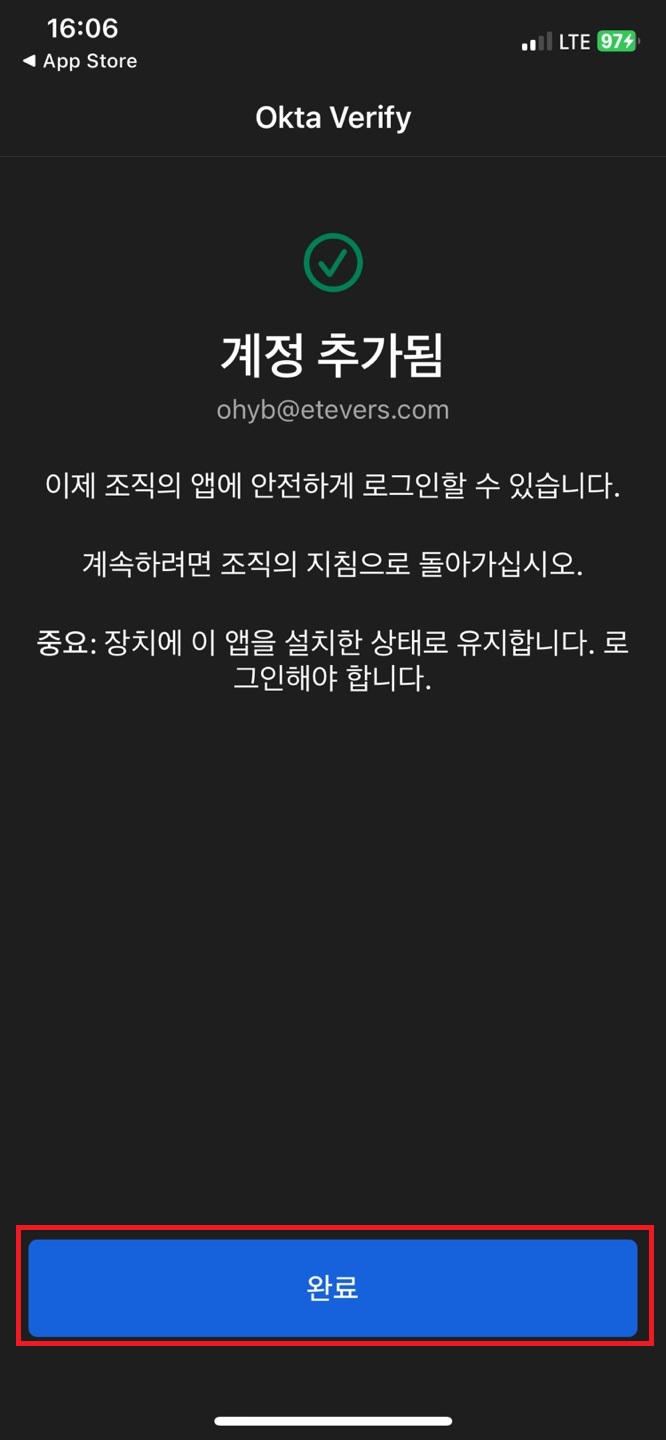
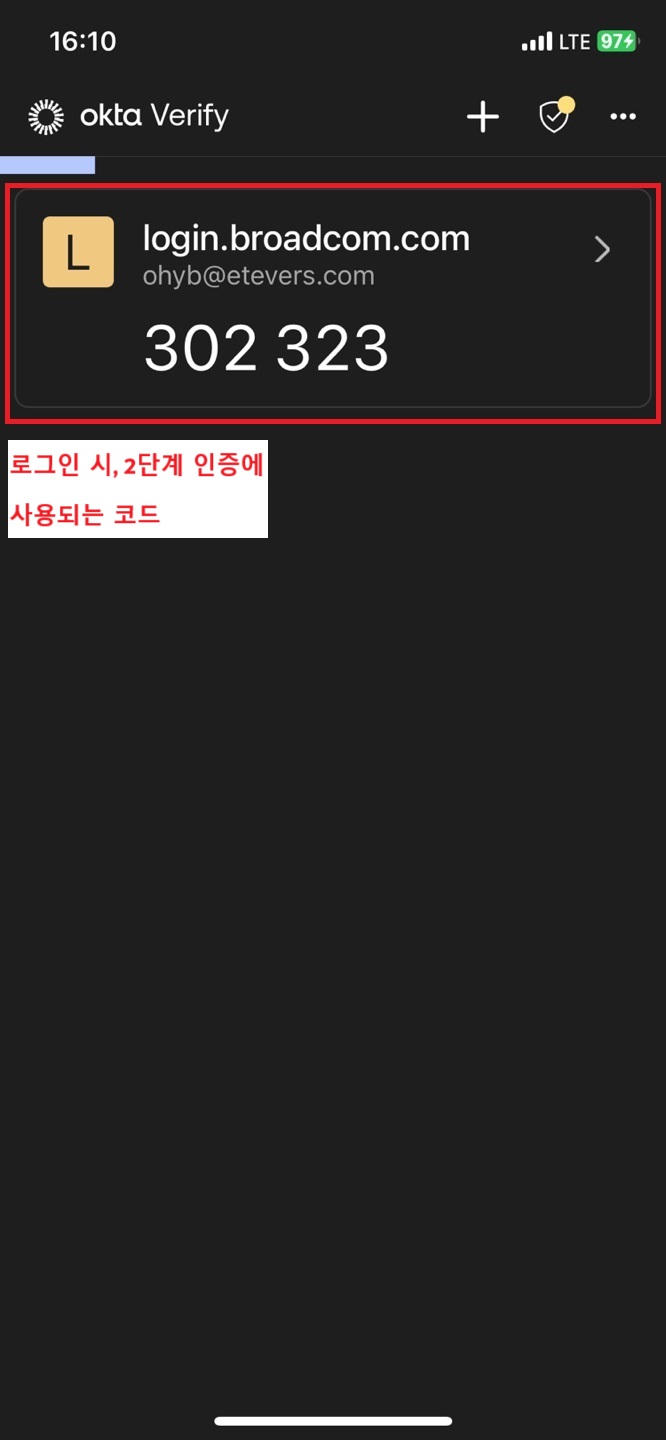
서포트 포털 이용자가 Okta Verify를 통한 인증 환경을 구성하는 방법을 안내한 가이드 문서이다.
포탈 사용자는 해당 문서를 통해 다음과 같은 목적을 달성할 수 있다.
-
Broadcom Support Portal 내의 인증 메뉴 접속
-
Okta Verify 인증 환경 구성
대상
| 상태 | 대상 | 범주 |
|
검수 |
서포트 포탈 유저 | LSR |
내용
Broadcom Support Portal 접속
|
|
|
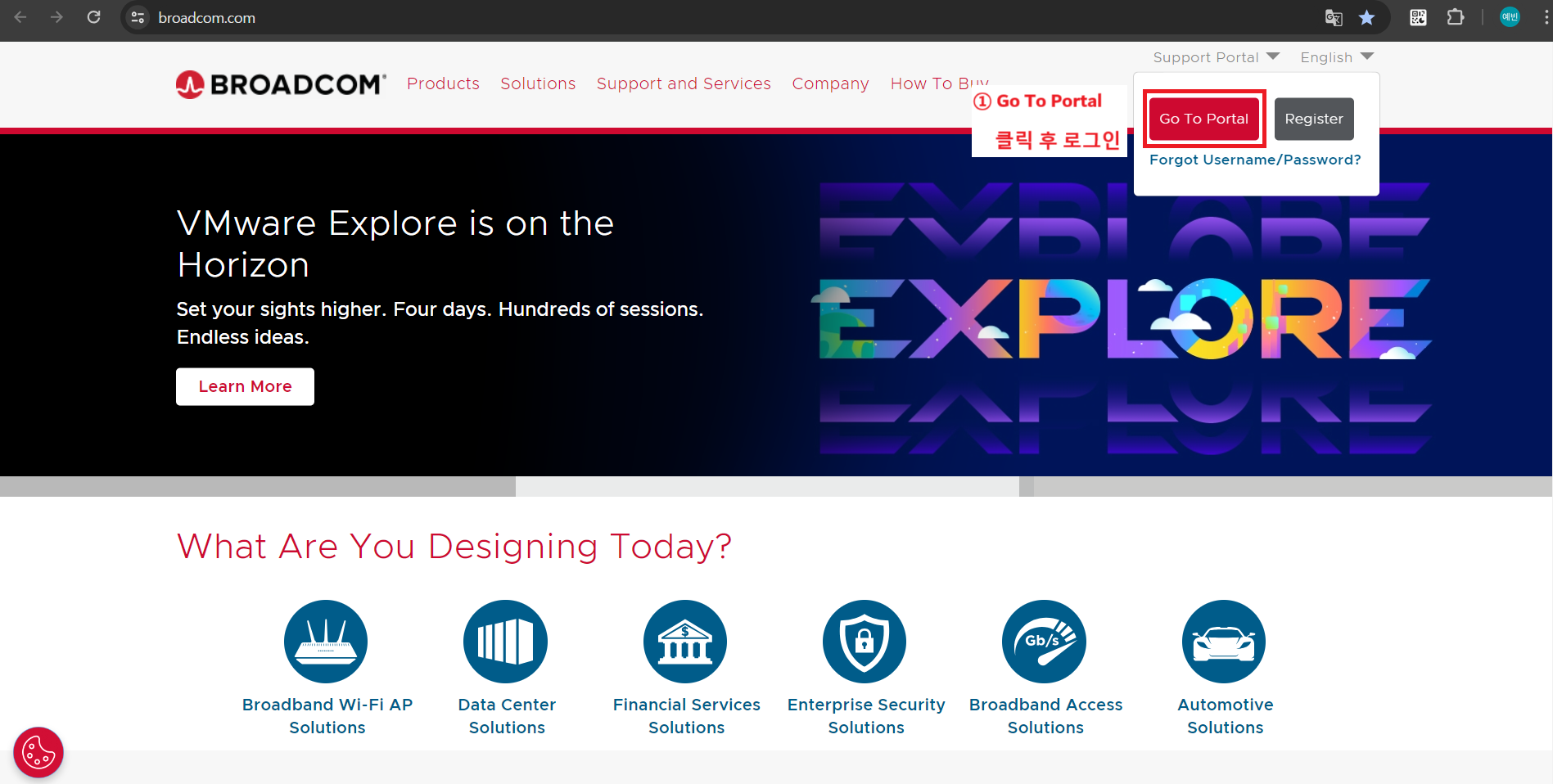
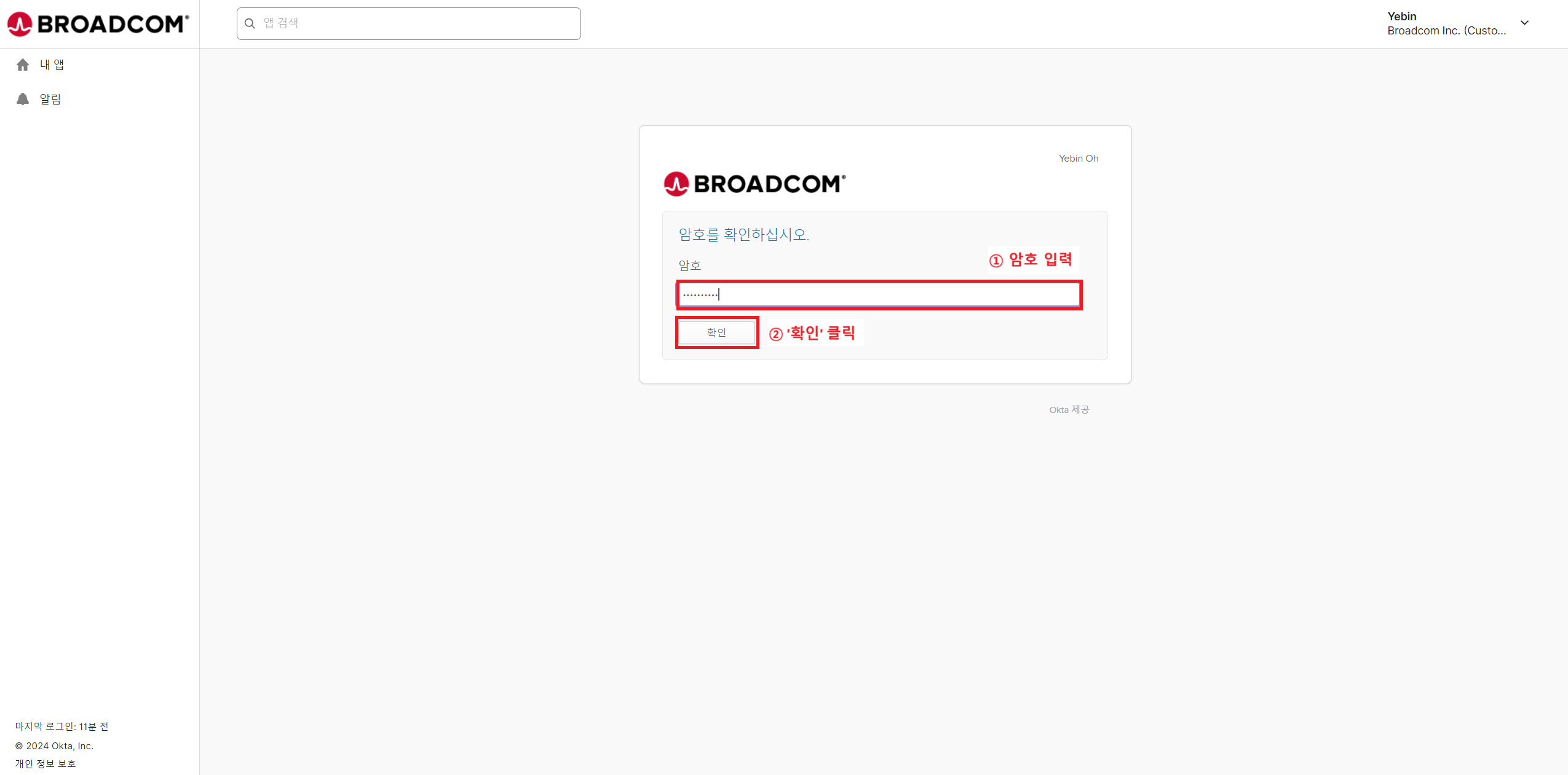
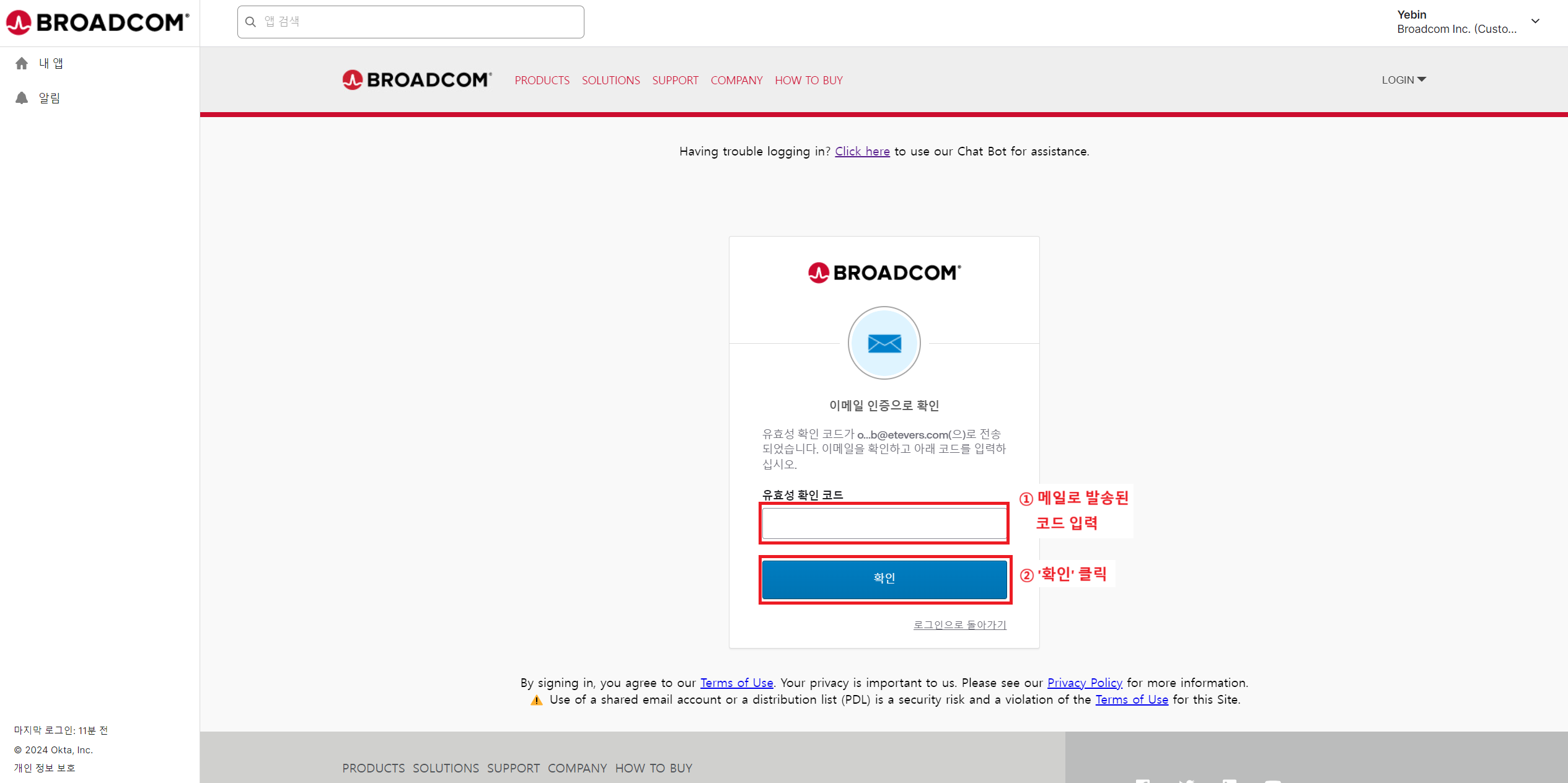
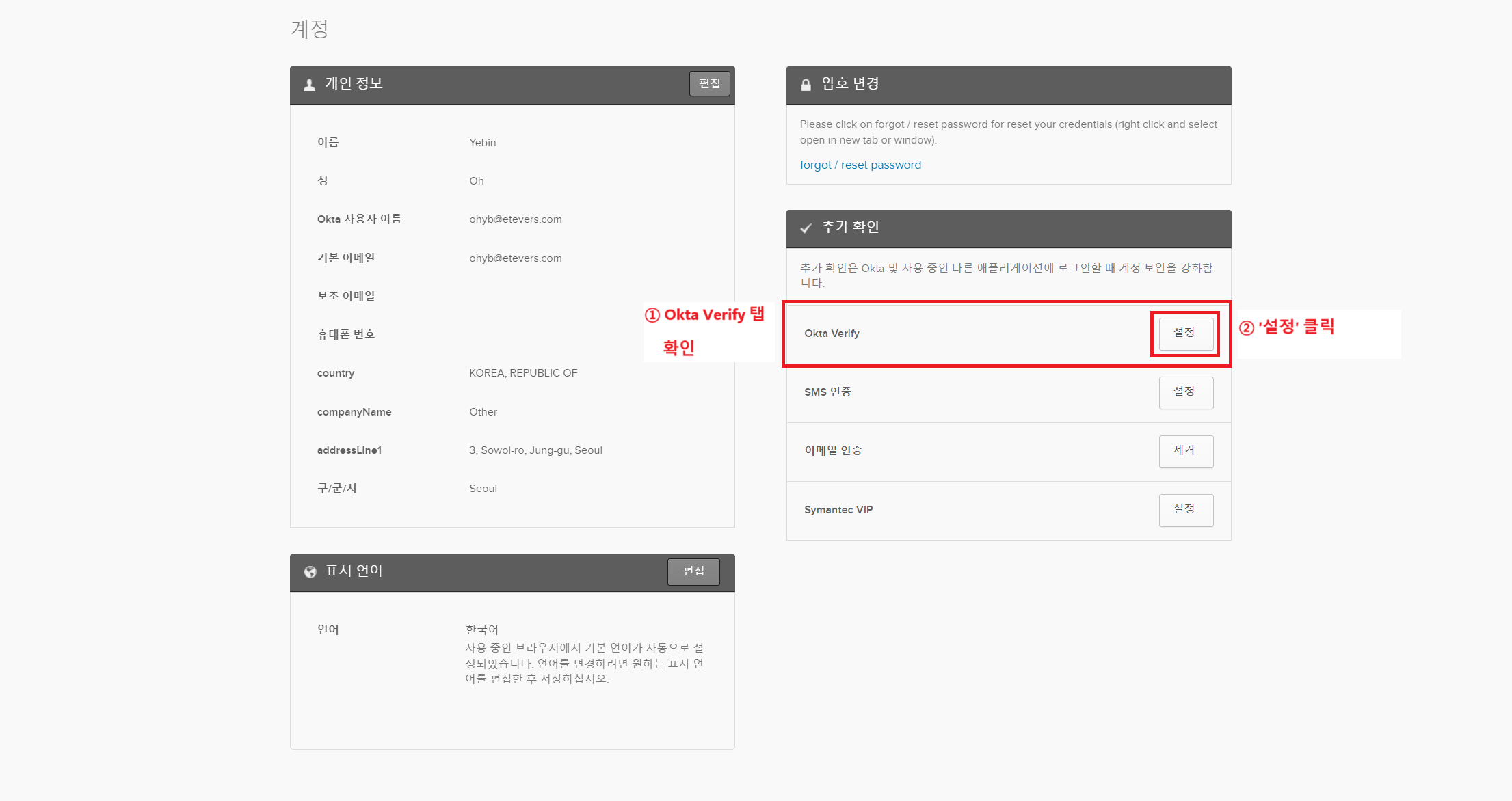
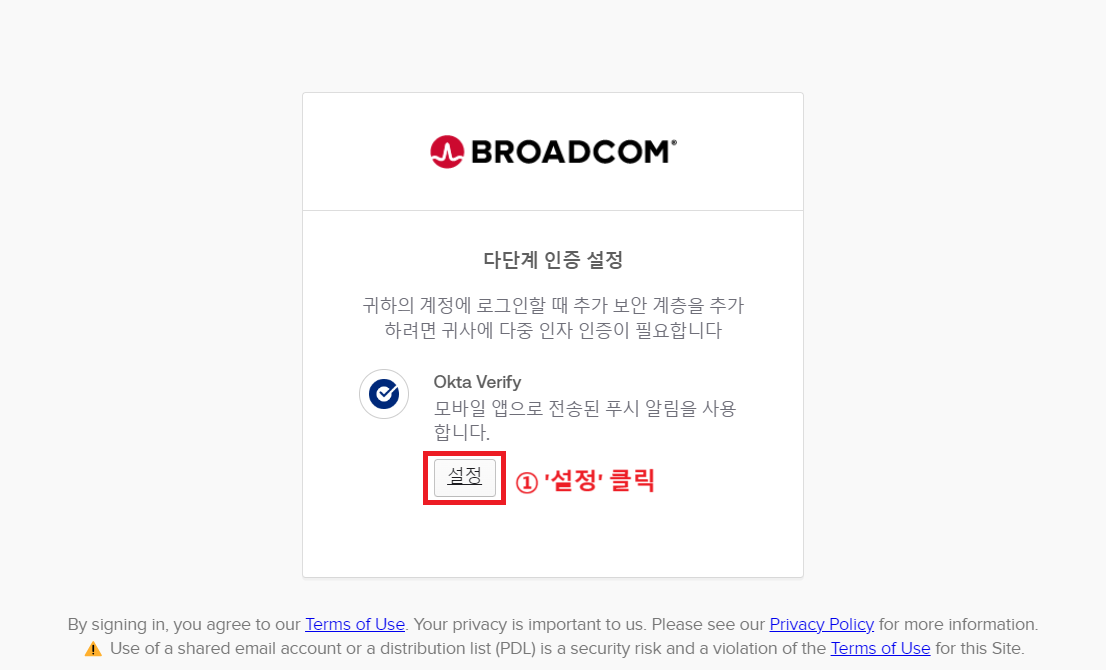
Okta Verify 인증 설정
Portal 내의 설정 메뉴 접속
|
|
|
|
|
|
|
|
|
|
|
|
|
|
|
|
|
|
|
|
|
|
|
|
|
|
|
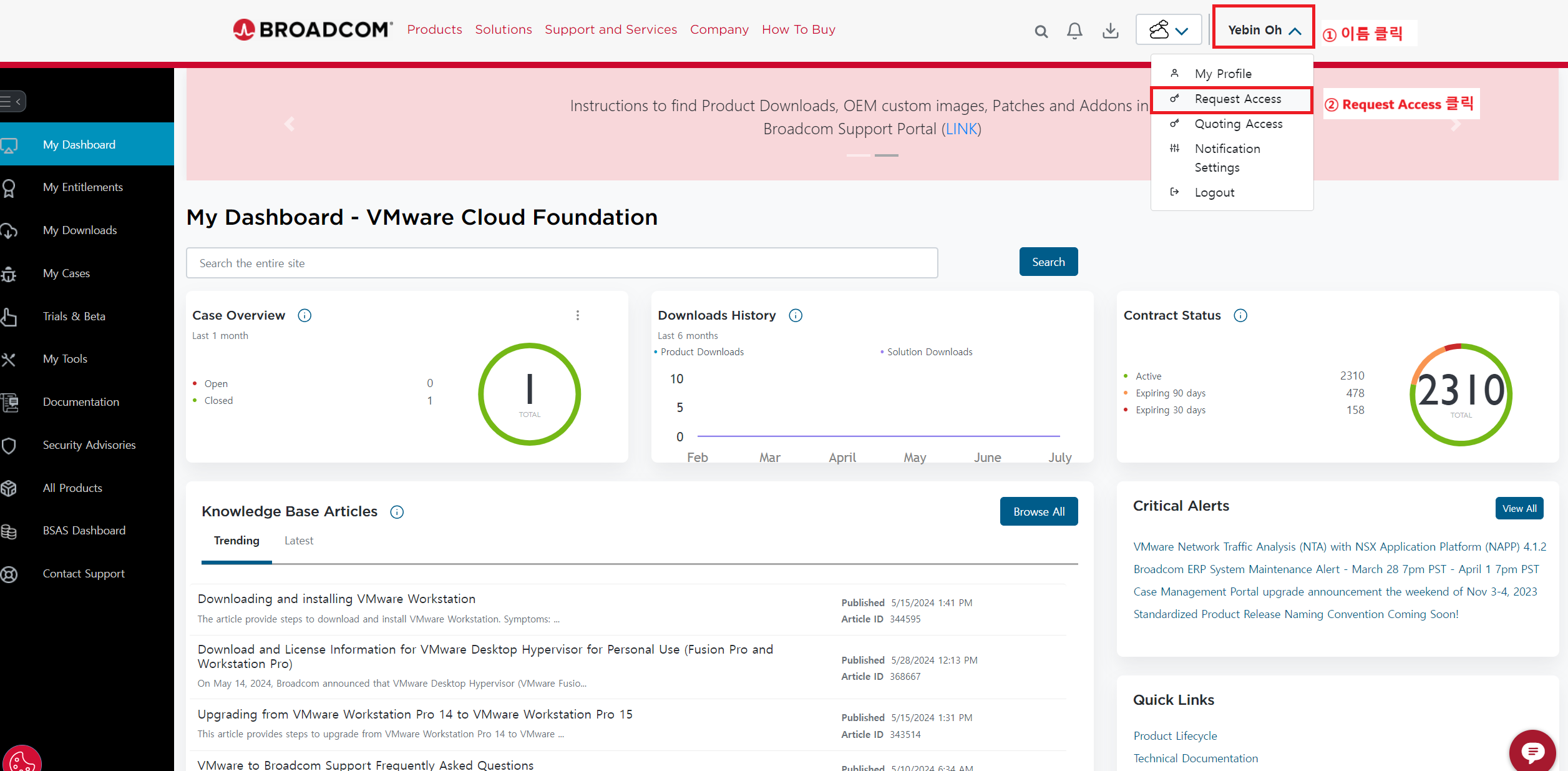
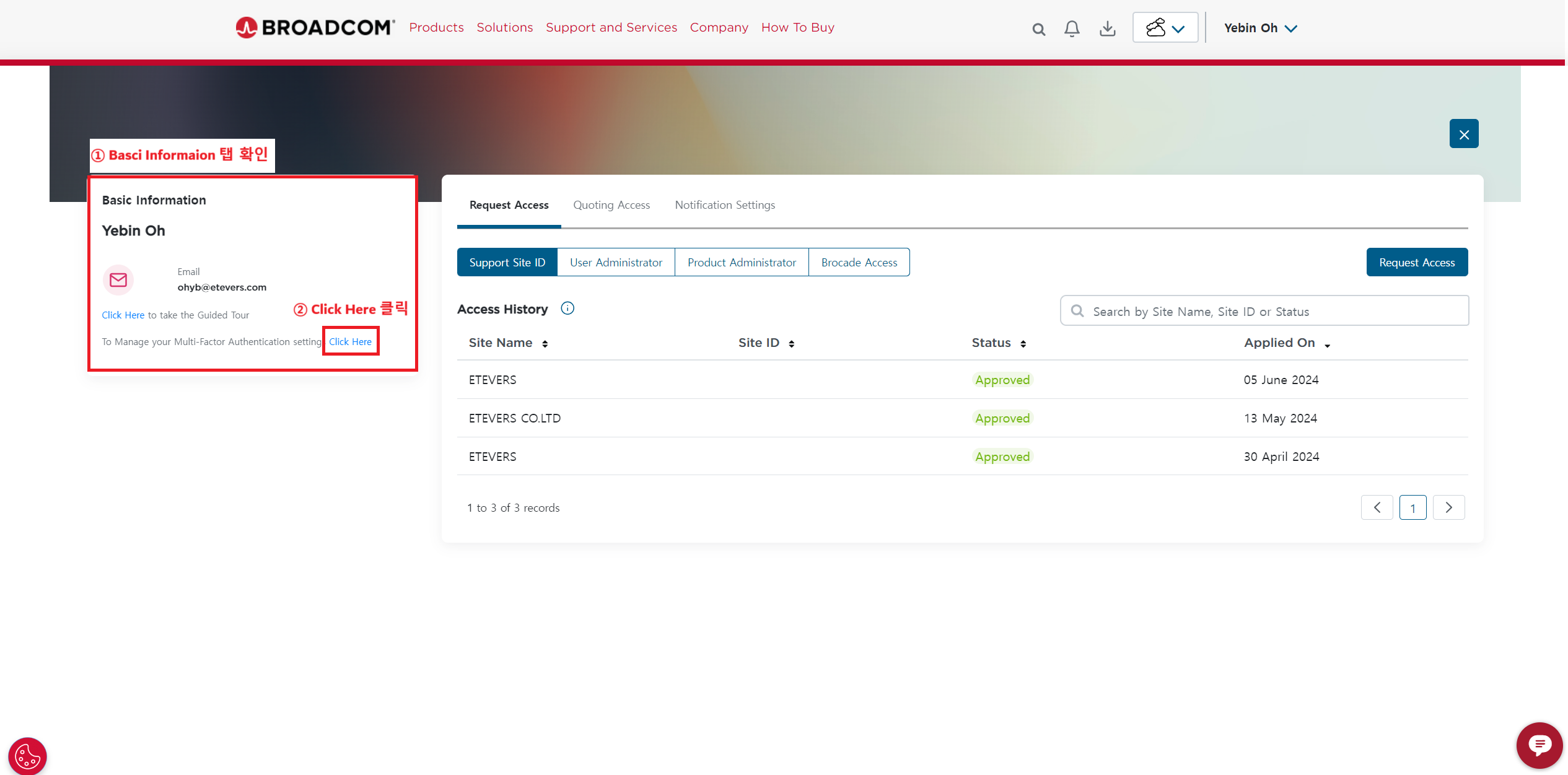
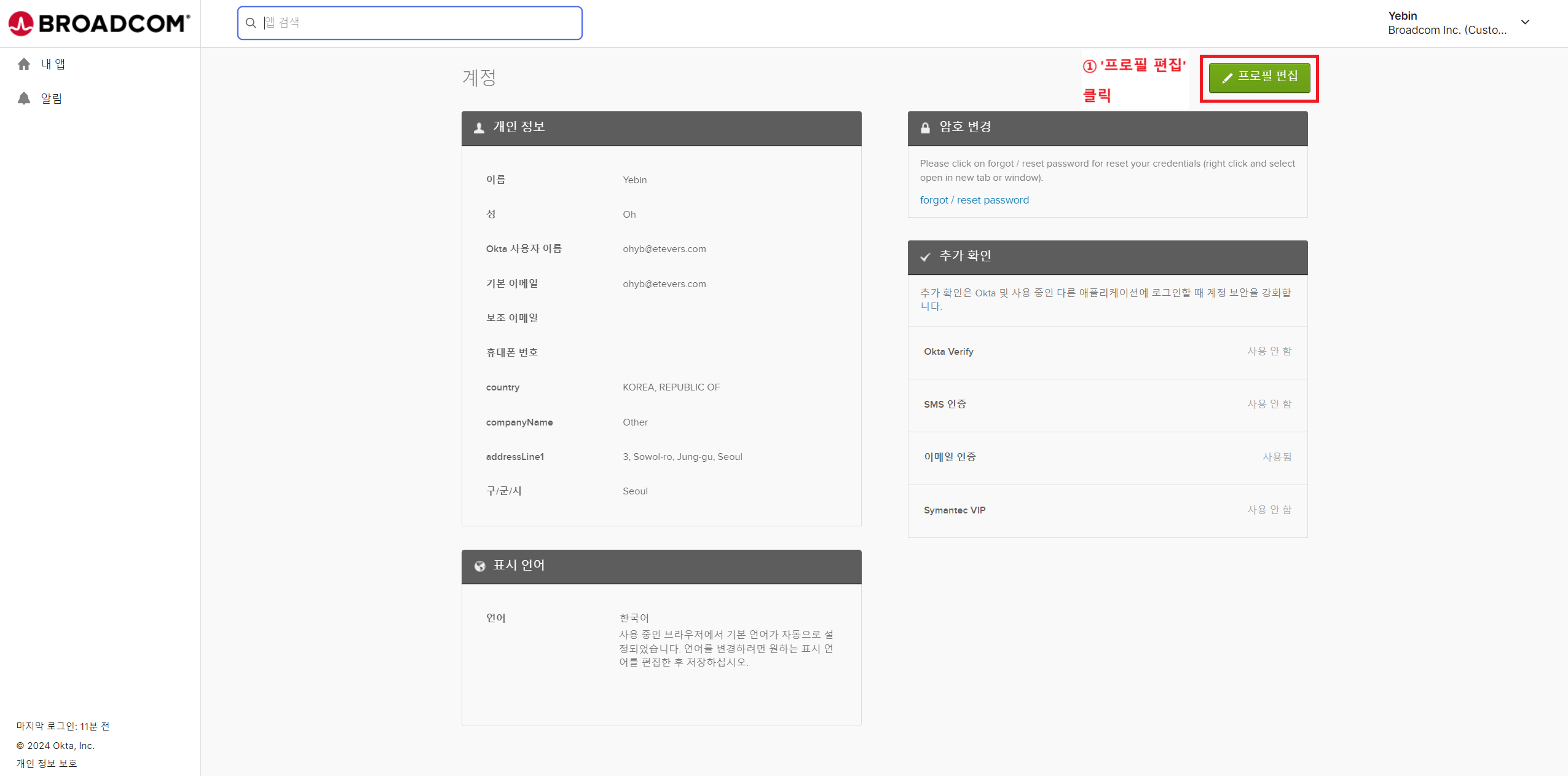
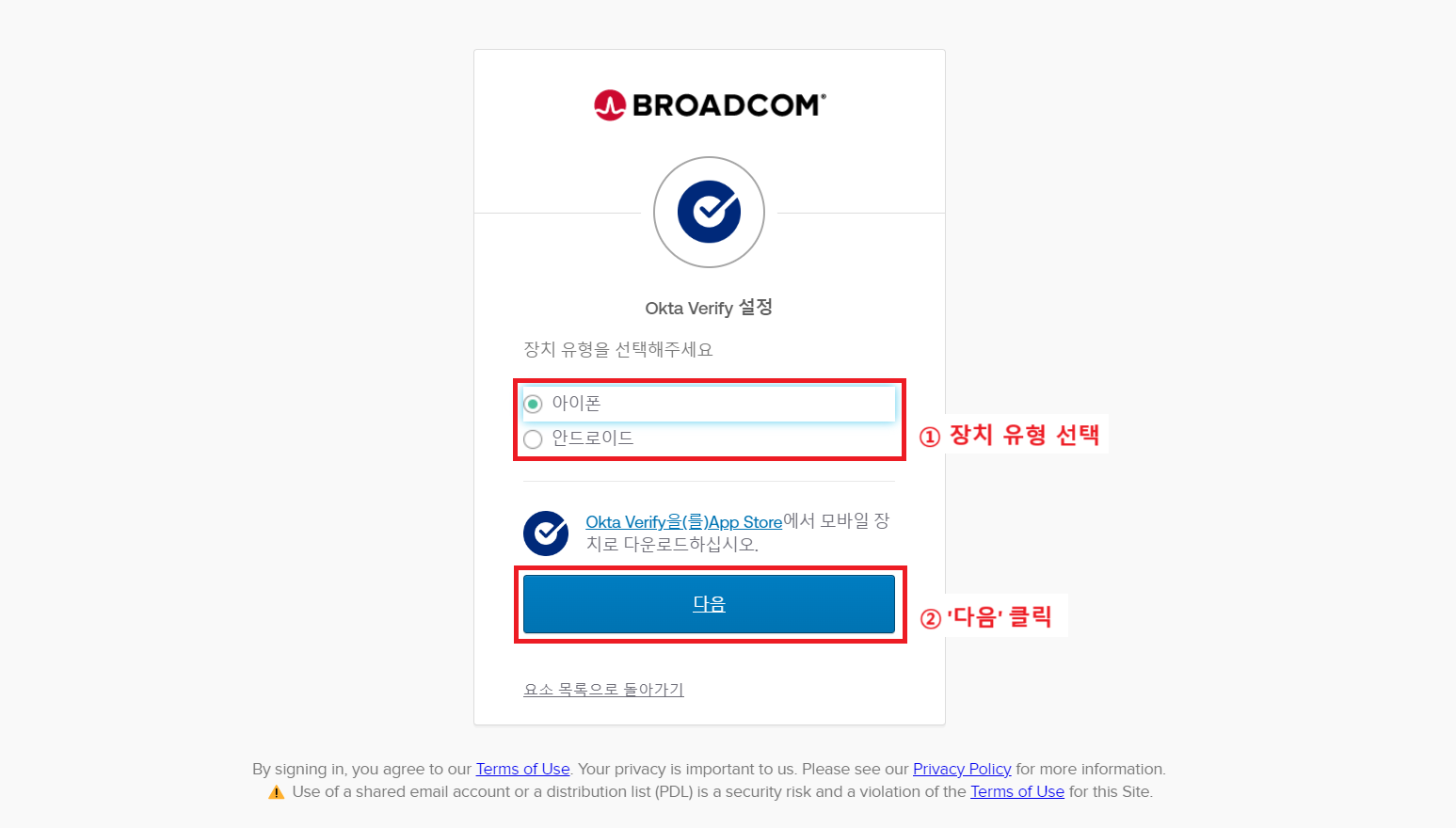
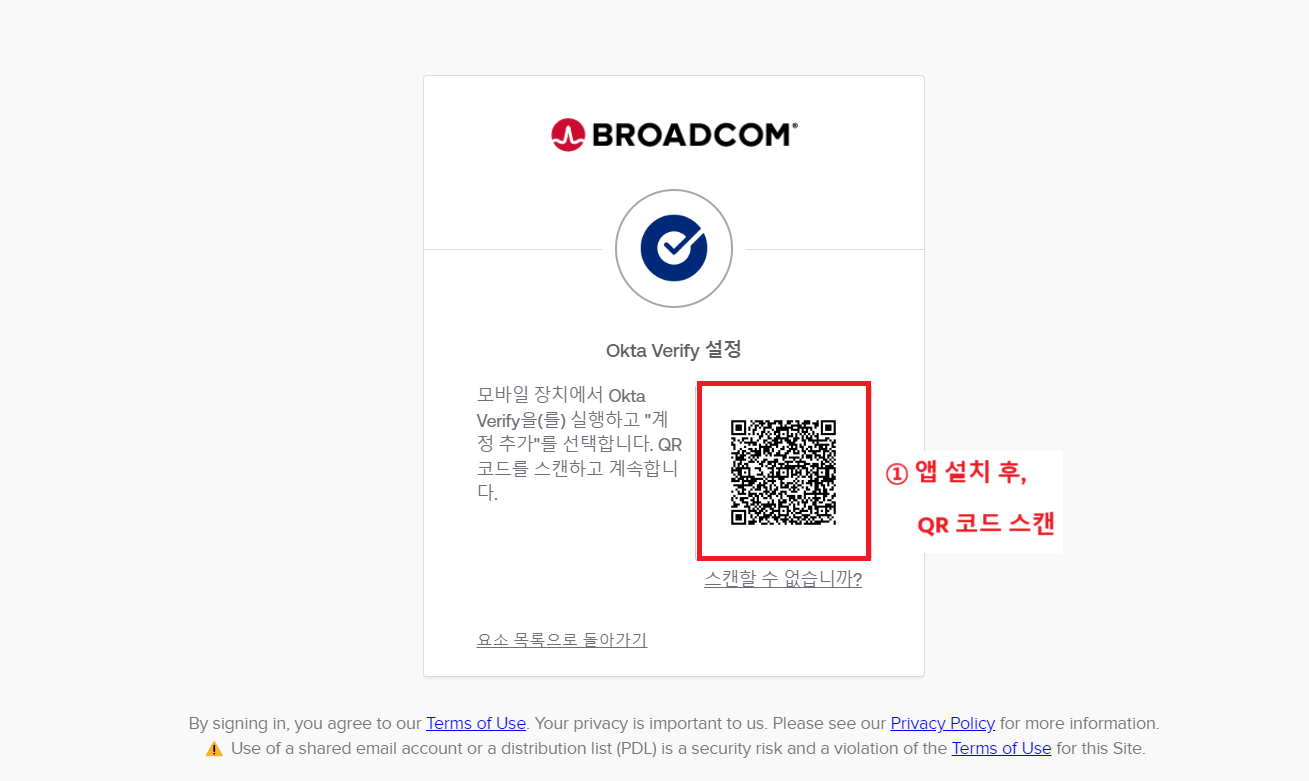
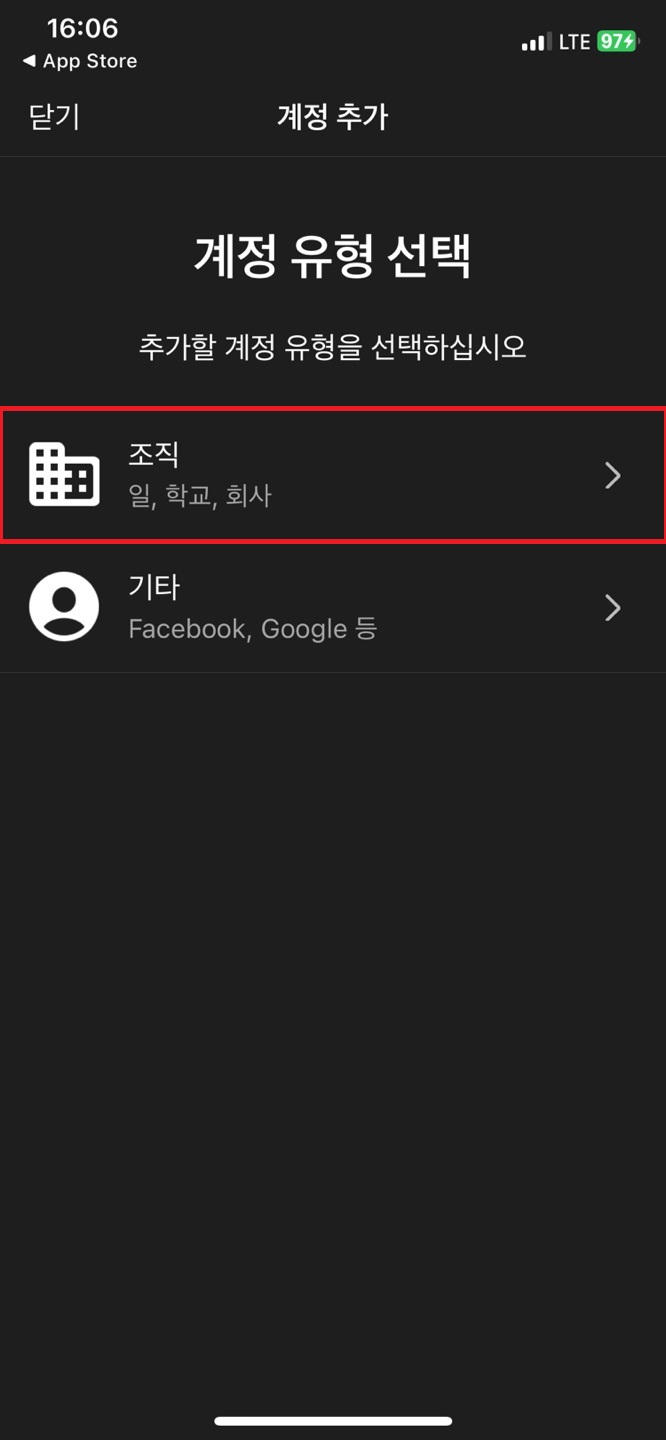
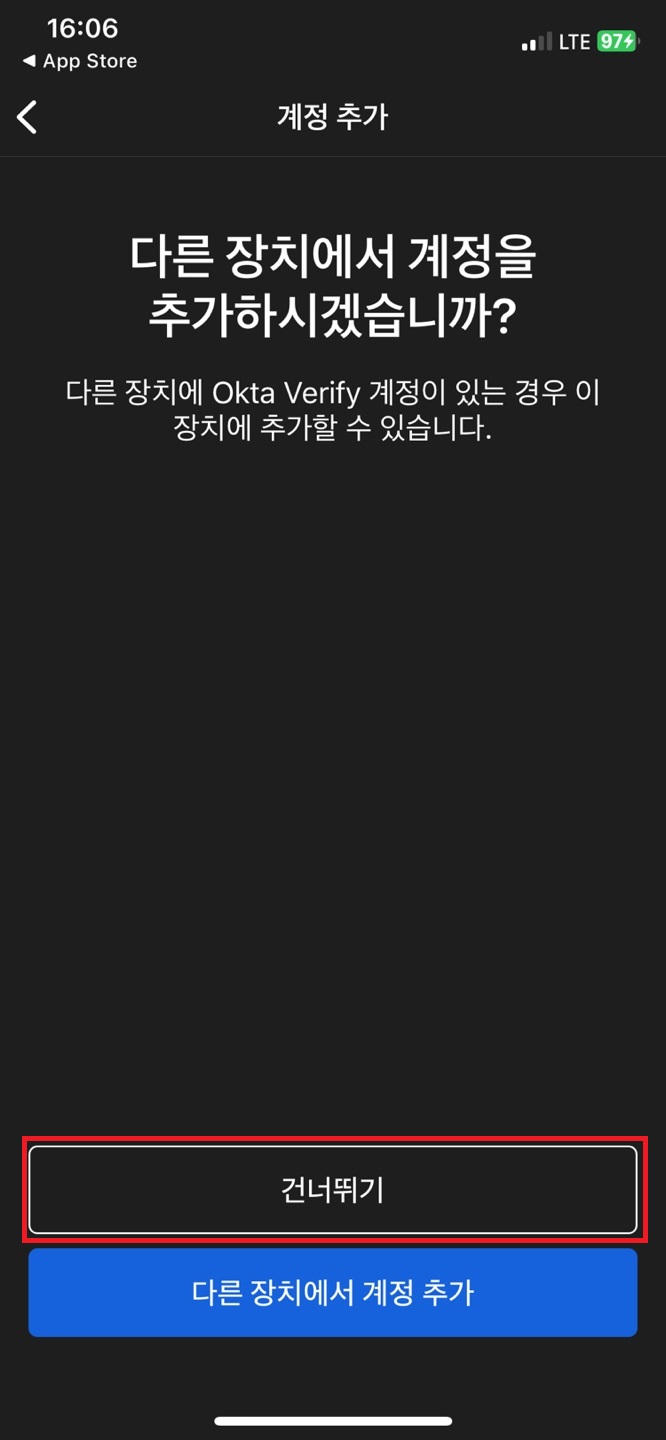
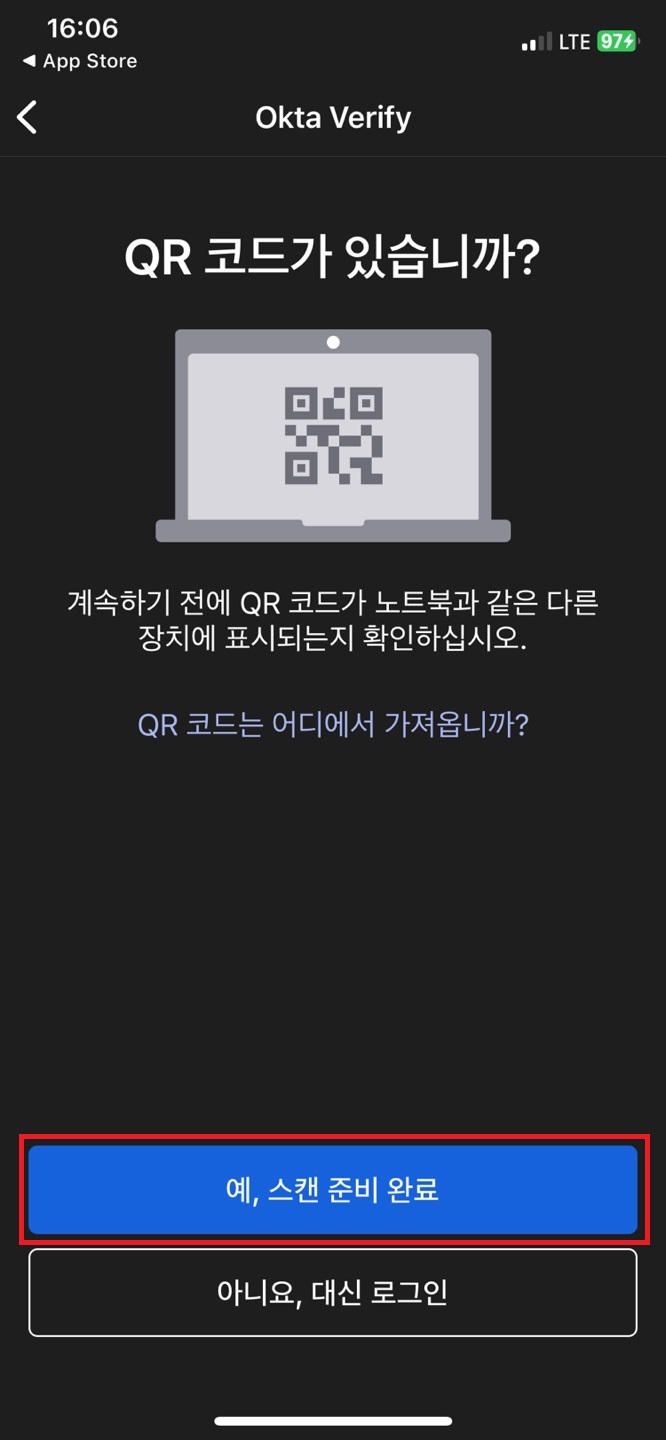
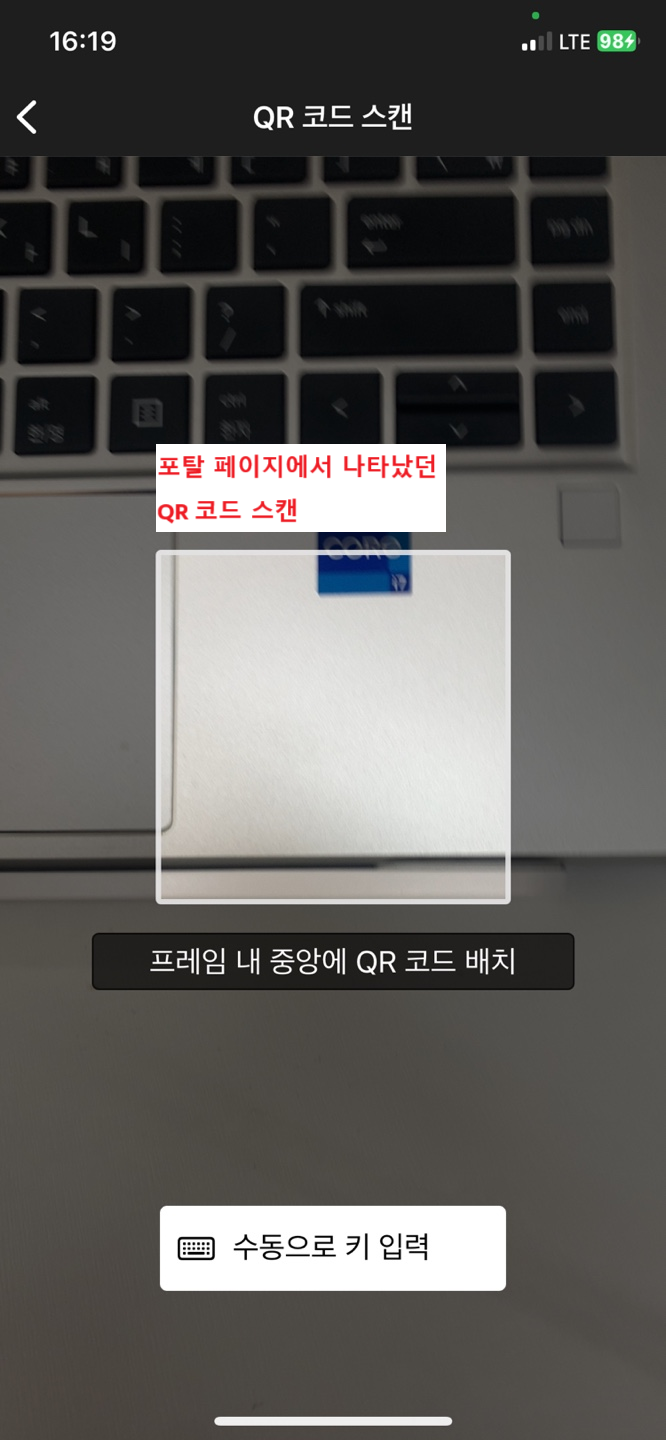
앱 설치 및 설정
|
|
|
|
|
|
|
|
|
|
|
|
|
|
|
|
|
|
|
|
|
|
|
|
|
|
|
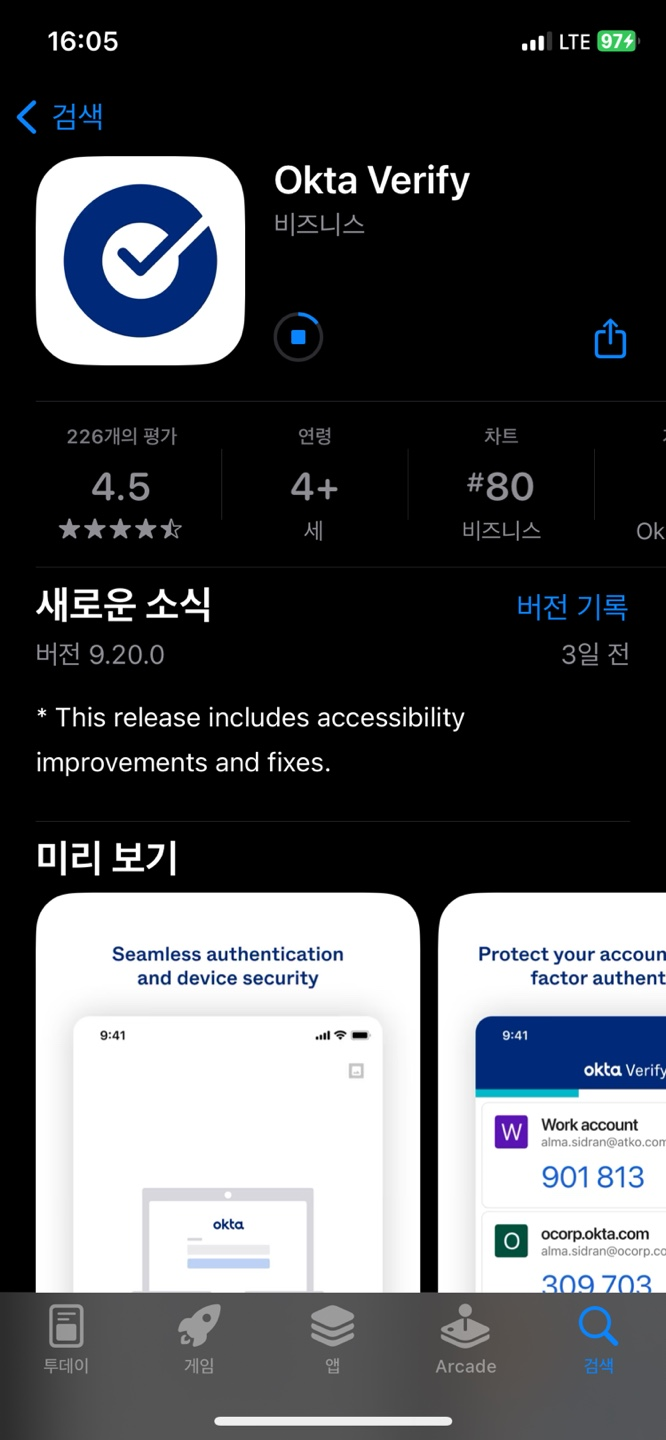
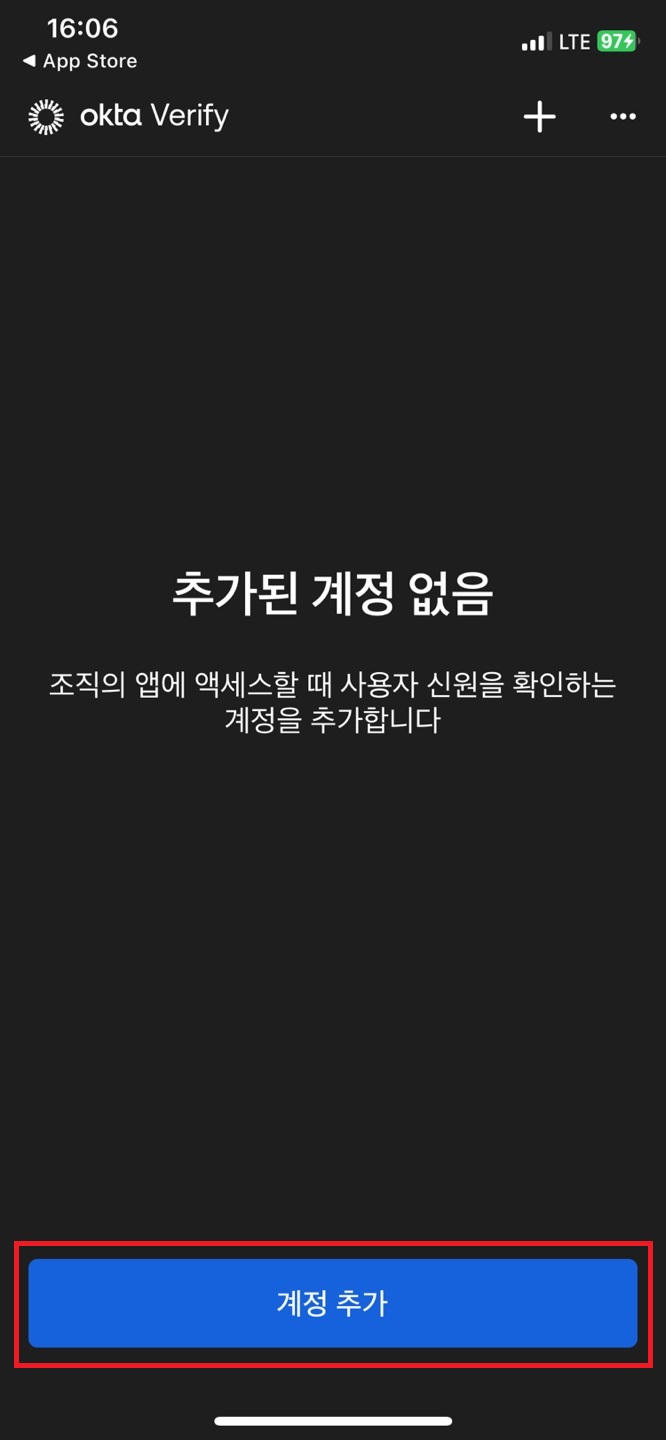
|
|
|
Site ID 관련 가이드
Site ID란? (※필독※)
개요
Site ID는 제품을 구매하게 되면 할당되는 서포트 고유 번호입니다. Site ID를 기반으로 해당 제품에 대한 기술 지원을 받을 수 있는 프로세스가 동작합니다.
Site ID는 한 계정에 여러 개가 존재할 수 있으며, 같은 회사 이름으로 Site ID가 여러 개 생성될 수 있습니다.
계약 관련 문서에서 Site ID, Support ID, Enterprise ID, SID 등의 이름으로 기입된 것은 모두 Site ID를 의미합니다.
대상
| 상태 | 대상 | 범주 |
|
검수 |
서포트 포탈 유저 | LSR |
내용
Site ID는 어떻게 확인하나요?
제품을 구매한 후, 브로드컴에서 발송되는 Electronic Software Delivery(ESD) 이메일을 통해 확인하실 수 있습니다.
해당 이메일은 계약의 기술 담당자에게 발송됩니다. ESD 이메일에는 Site ID, 계약 번호 등 제품을 다운로드 하는 데 필요한 정보들이 포함되어 있습니다.
Site ID는 어디에 사용되나요?
1) Profile Build 작업을 수행할 때
브로드컴 서포트 포탈에서 Profile Build 작업을 진행할 때 Site ID가 필요합니다.
구매한 제품의 라이선스를 확인하기 위해서는 포탈에 접속해 정보를 파악해야 합니다. 포탈에서는 사용자가 회원가입 과정 중 Profile Build를 수행할 때(혹은 로그인 후 Profile Build) Site ID를 기입하면, 회원의 제품 정보를 식별합니다.
아래 문서를 통해 Profile Build 진행 절차를 확인하실 수 있습니다.
2) 케이스를 오픈할 때
위 1)번 과정이 제대로 이루어지지 않아 계정이 불완전한 상태라면, 서포트 포탈에서 케이스를 오픈할 수 없습니다.
3) 파트너사에서 고객사의 제품을 함께 사용/관리하고자 할 때
고객사에서 구매한 제품을 파트너사 담당자의 계정을 통해 함께 사용하거나 파트너사에서 고객사의 제품을 관리하는 경우가 있습니다. 이런 경우, 두 가지 방법을 통해 고객사의 제품을 사용/관리리하실 수 있습니다.
-
고객사의 Site에서 파트너사 담당자 계정을 Invite한다.
-
파트너사 담당자의 계정에서 고객사의 Site로 Access Request를 보낸다.
초대 혹은 초대 요청을 통해서 계정에 특정한 제품의 Site ID 정보가 속해있다면(초대가 된 후 권한 부여까지 마친다면, 라이선스를 구매한 계정이 아니더라도 해당 제품의 정보를 확인할 수 있는 것입니다.
흔하게 발생하는 Site ID 관련 이슈
VMware 포탈 이관 과정에서 Site ID와 관련된 다양한 이슈가 발생하였습니다.
Q1. 가입 시 프로필 빌드 과정에서 Site ID를 몰라 정보를 넣을 수 없어요.
기본적으로 Site ID는 제품 구매 시 발송되는 이메일을 통해 확인하실 수 있습니다. 하지만, 해당 메일을 유실했거나 담당자가 바뀌어 찾을 수 없는 경우에는 포탈에서 라이브챗을 통해 브로드컴 측에 직접 확인해야 합니다.
Q2. 잘못된 Site ID를 넣고 프로필 빌드를 해서 계정이 Pending 상태입니다.
시간이 지나면 자동으로 브로드컴 측에서 해당 계정을 Reject 시킬 겁니다. 하지만, 이 과정이 굉장히 오래걸려 한참동안 Pending 상태인 경우가 있습니다. 그럴 때는, 라이브챗을 통해 계정을 빨리 Reject 시켜달라고 요청해야 합니다.
계정이 Reject 되면, 다시 한 번 정상적인 정보로 Profile Build 과정을 수행합니다.
Q3. 기존 VMware 고객이라 가입 없이 로그인 했는데, 구매한 제품이 보이지 않거나, 제가 구매하지 않은 제품이 보여요.
포탈 이전 과정에서 기존에 구매한 제품의 Site ID가 아닌 비정상적인 Site ID가 사용자 정보에 매핑 되었을 때 발생하는 상황입니다. 이 경우에는 포탈에서 논테크니컬 케이스 오픈 또는 라이브챗을 이용해 계정 이상 문제를 알려야 합니다.
Q4. 논테크니컬 케이스 오픈? 라이브챗? 어떻게 지원 요청을 하는 건가요?
-
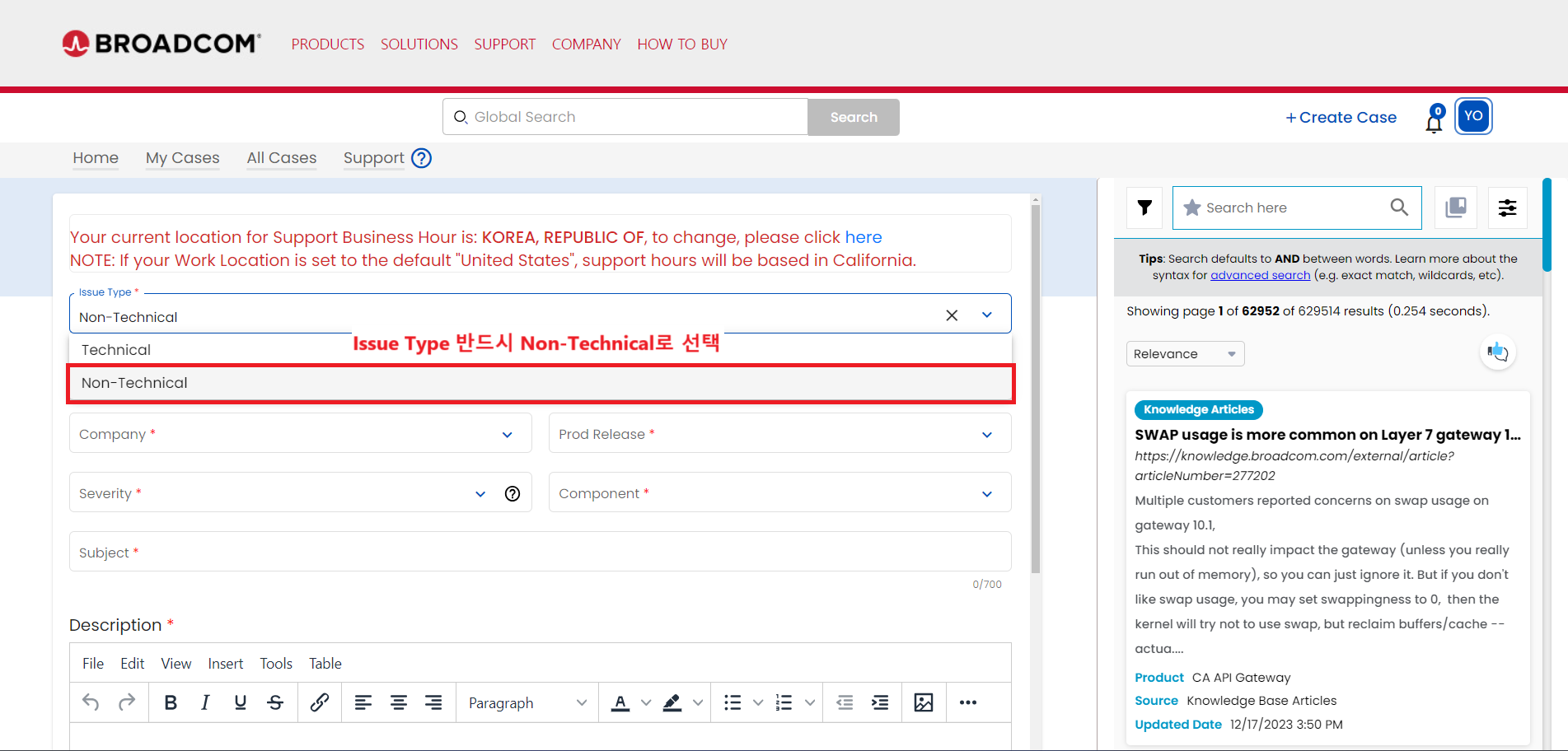
논테크니컬 케이스: 사용자가 포탈에서 케이스를 오픈할 때, 이슈 타입을 선택할 수 있습니다. 일반적인 기술 문의가 아닐 경우(ex. 계정 관련 이슈, 라이선스 이슈 등), Non-Technical 옵션을 선택해 케이스를 오픈합니다.
-
라이브챗: 포탈 상에 로그인하시면 우측 하단에 라이브챗을 열 수 있는 아이콘이 있습니다. 상담원이 직접 연결되어 사람과 채팅을 하며 이슈를 해결할 수 있습니다.
비기술 지원 요청 가이드 링크: 비기술 지원 요청 (License Support Request)
비기술적 문의의 경우, Broadcom GCA (Global Customer Care)에서 담당을 하고 있기 때문에 모든 문의는 영어로 진행되어야 합니다.
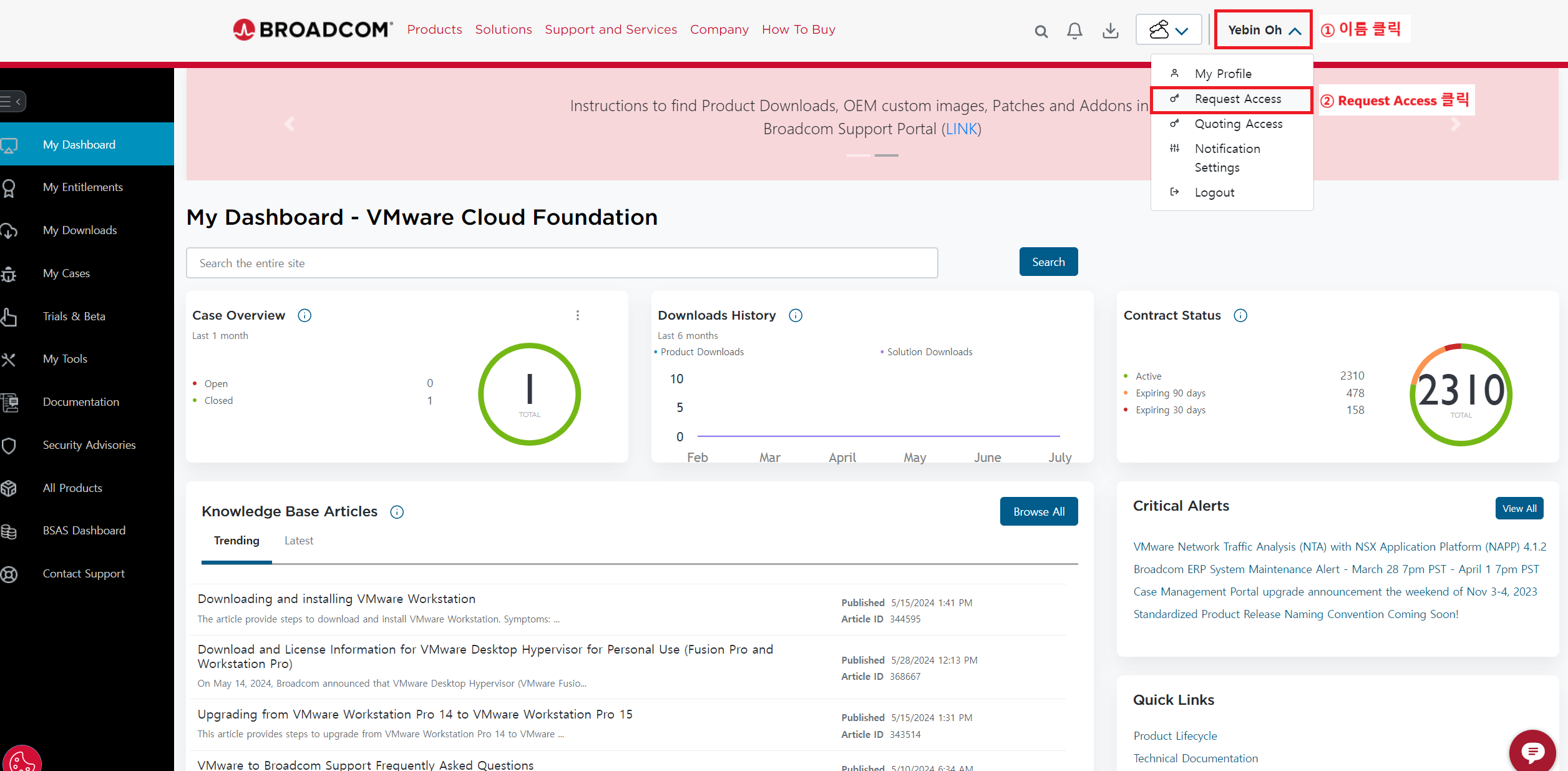
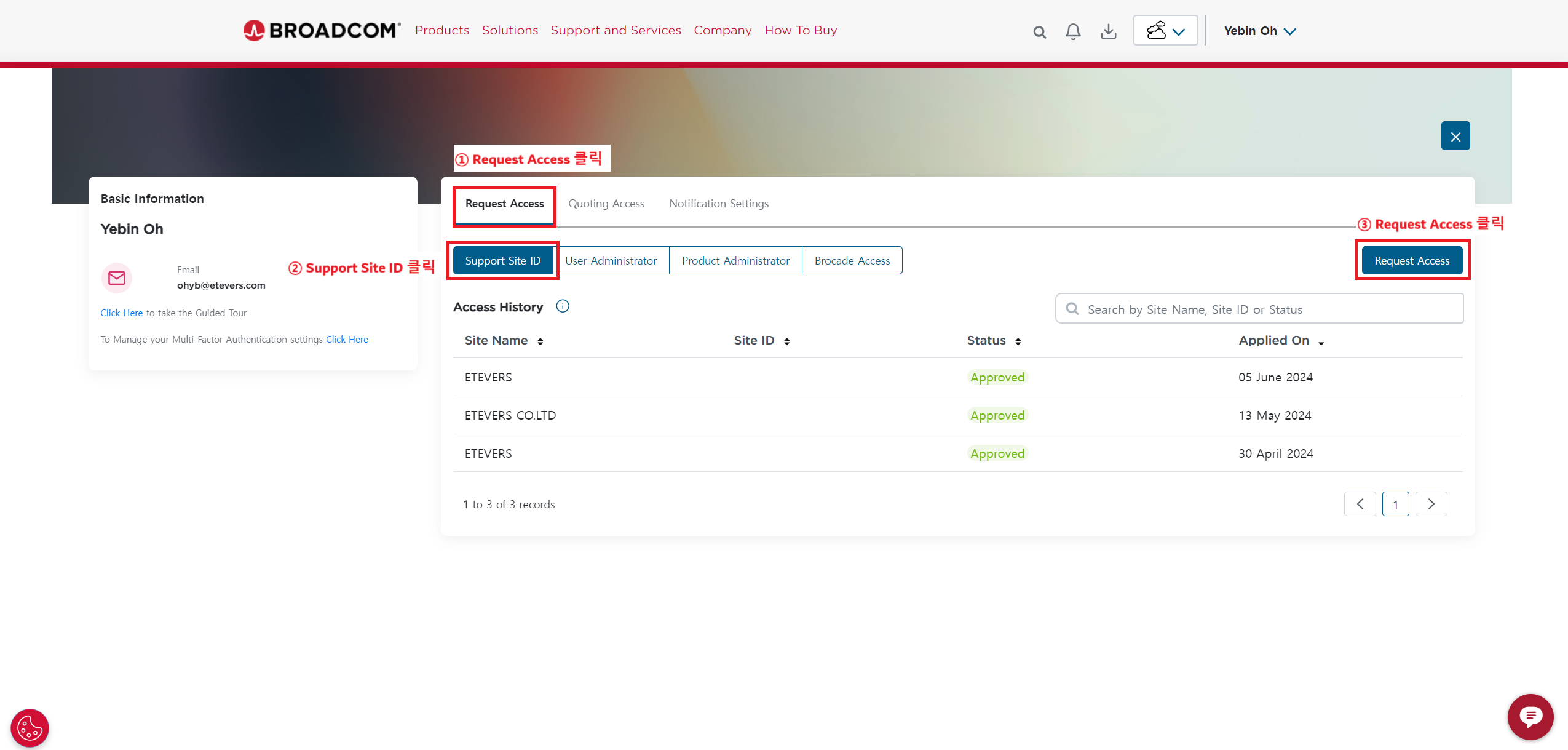
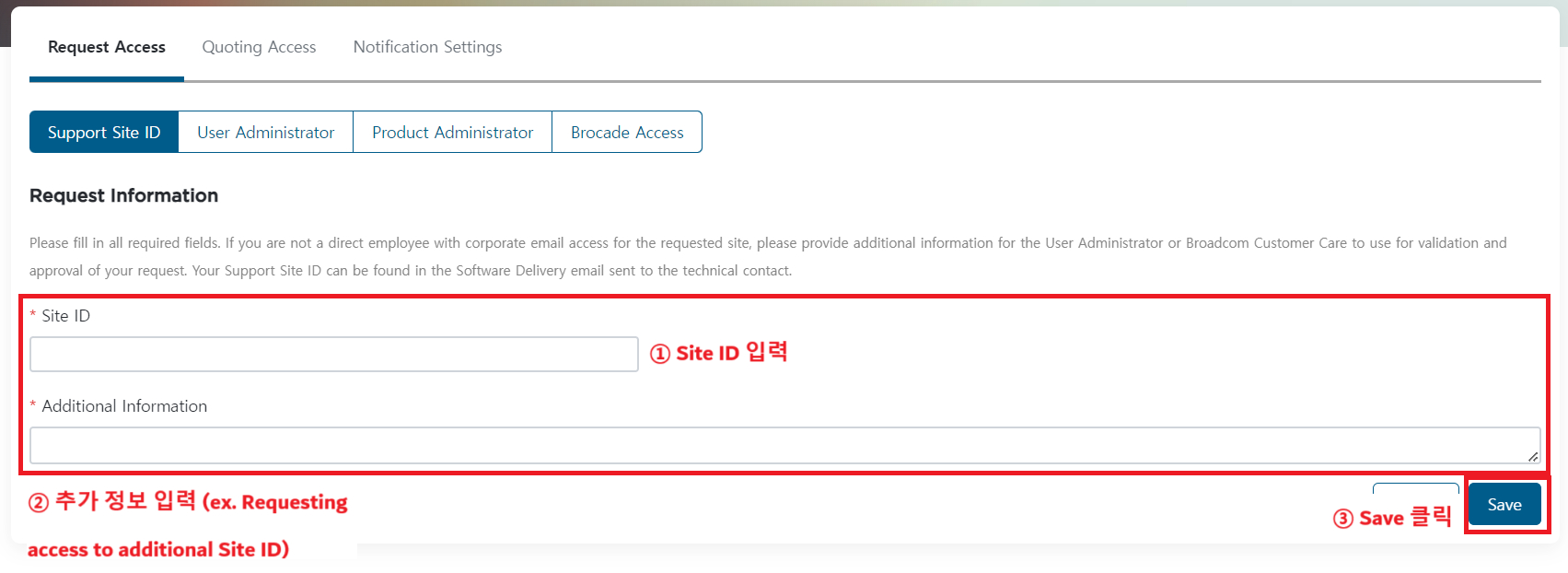
추가 Site ID 요청 방법
개요
서포트 포털 이용자가 이미 Site ID가 있는 경우, 새로운 Site ID를 요청하는 방법을 담은 가이드 문서이다.
기존 VMware 고객일 경우, 과거 구매했던 라이선스의 Site ID로 계정 정보가 구성되어 있다. 새로운 라이선스를 구매한 후, 해당 라이선스 정보를 확인하기 위해서는 새로 구매한 라이선스의 Site ID 정보를 계정에 추가해야 한다.
포탈 사용자는 해당 문서를 통해 다음과 같은 정보를 얻을 수 있다.
-
새로운 Site ID 요청 방법
대상
| 상태 | 대상 | 범주 |
|
검수 |
서포트 포탈 유저 | LSR |
내용
Broadcom Support Portal 접속
|
|
추가 Site ID 요청
|
|
|
|
|
|
|
|
오더 메일을 통해 Site ID의 정보를 확인할 수 있음 |
라이선스 관련 가이드
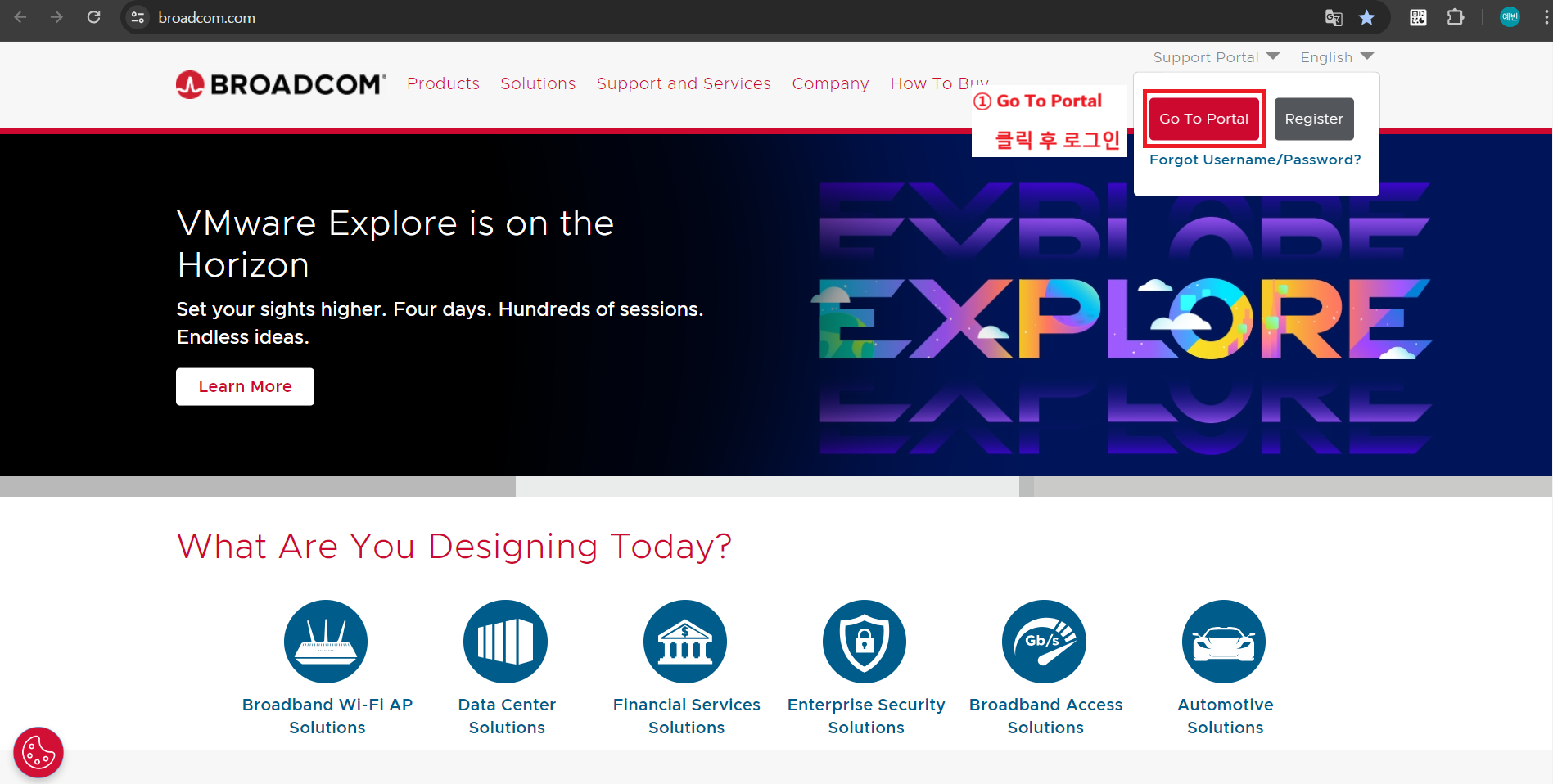
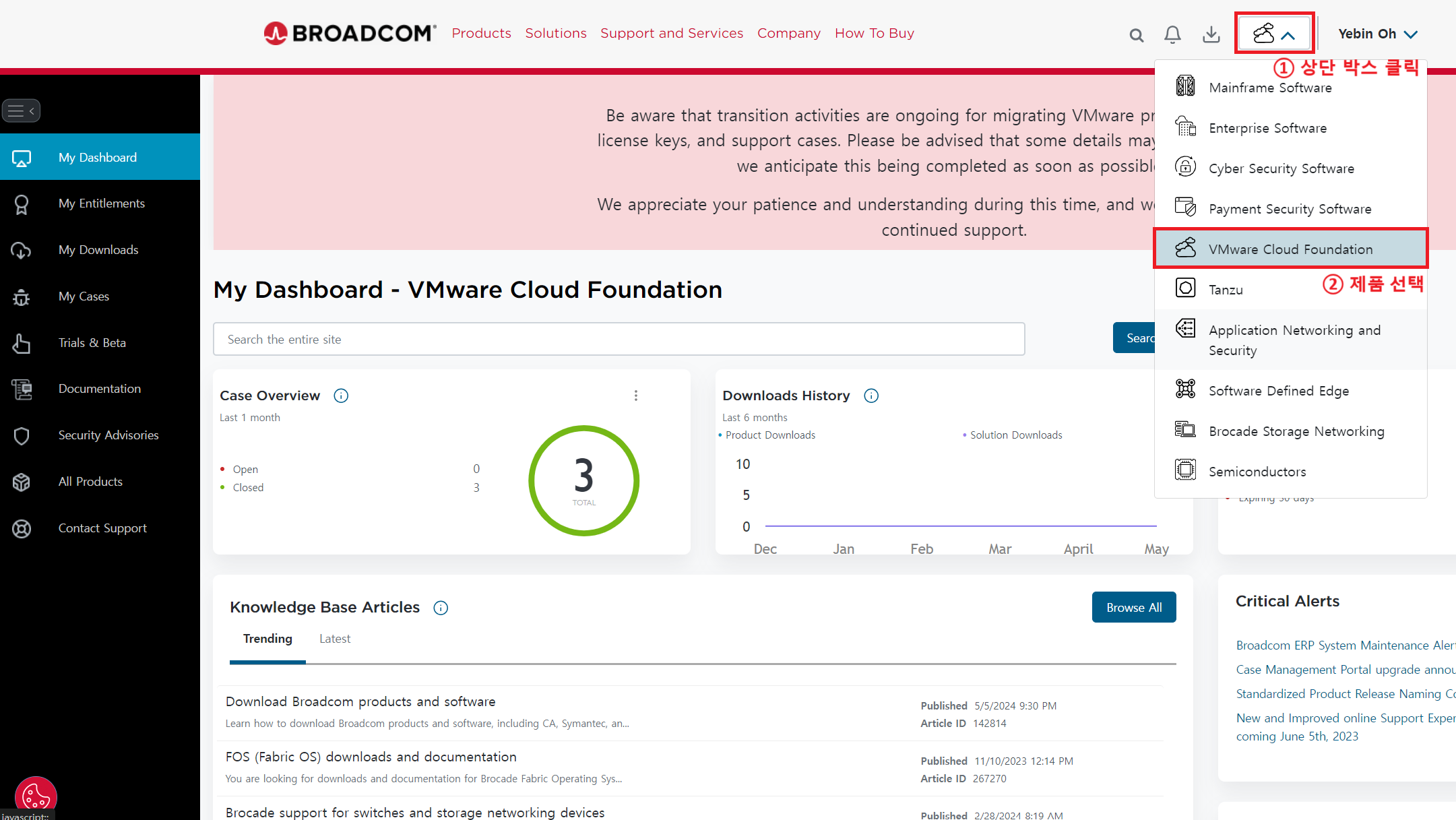
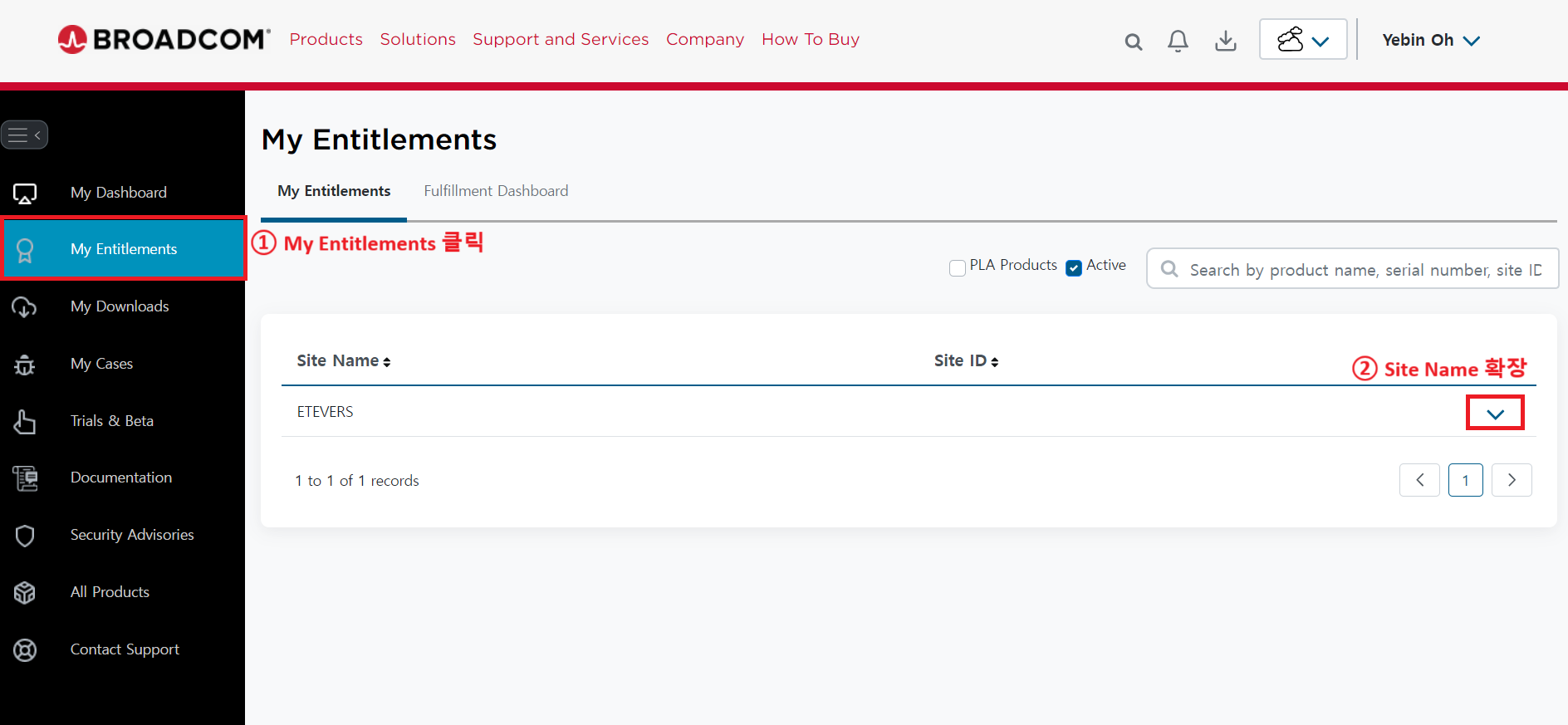
라이선스 키 확인 방법
개요
엔드유저 혹은 파트너가 구매한 제품에 대한 라이선스 키를 확인할 수 있도록 만들어진 가이드 문서이다.
엔드유저와 파트너는 해당 문서를 통해 다음과 같은 목적을 달성할 수 있다.
-
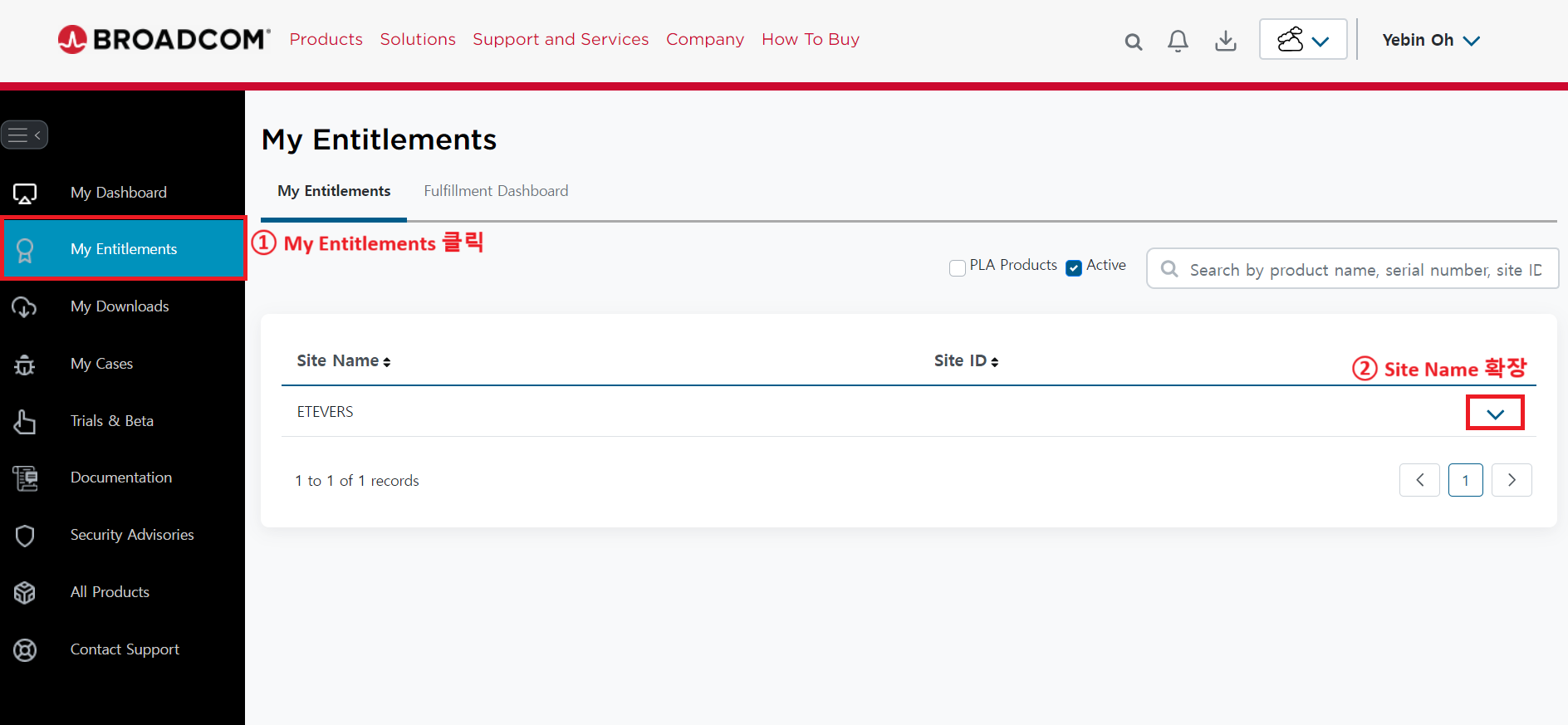
Broadcom Support Portal 의 [My Entitlement] 메뉴 확인
-
라이선스 키 확인
대상
| 상태 | 대상 | 범 |
|
검수 |
서포트 포탈 유저 | LSR |
내용
Broadcom Support Portal 접속
|
|
제품 확인
|
|
|
|
|
|
|
|
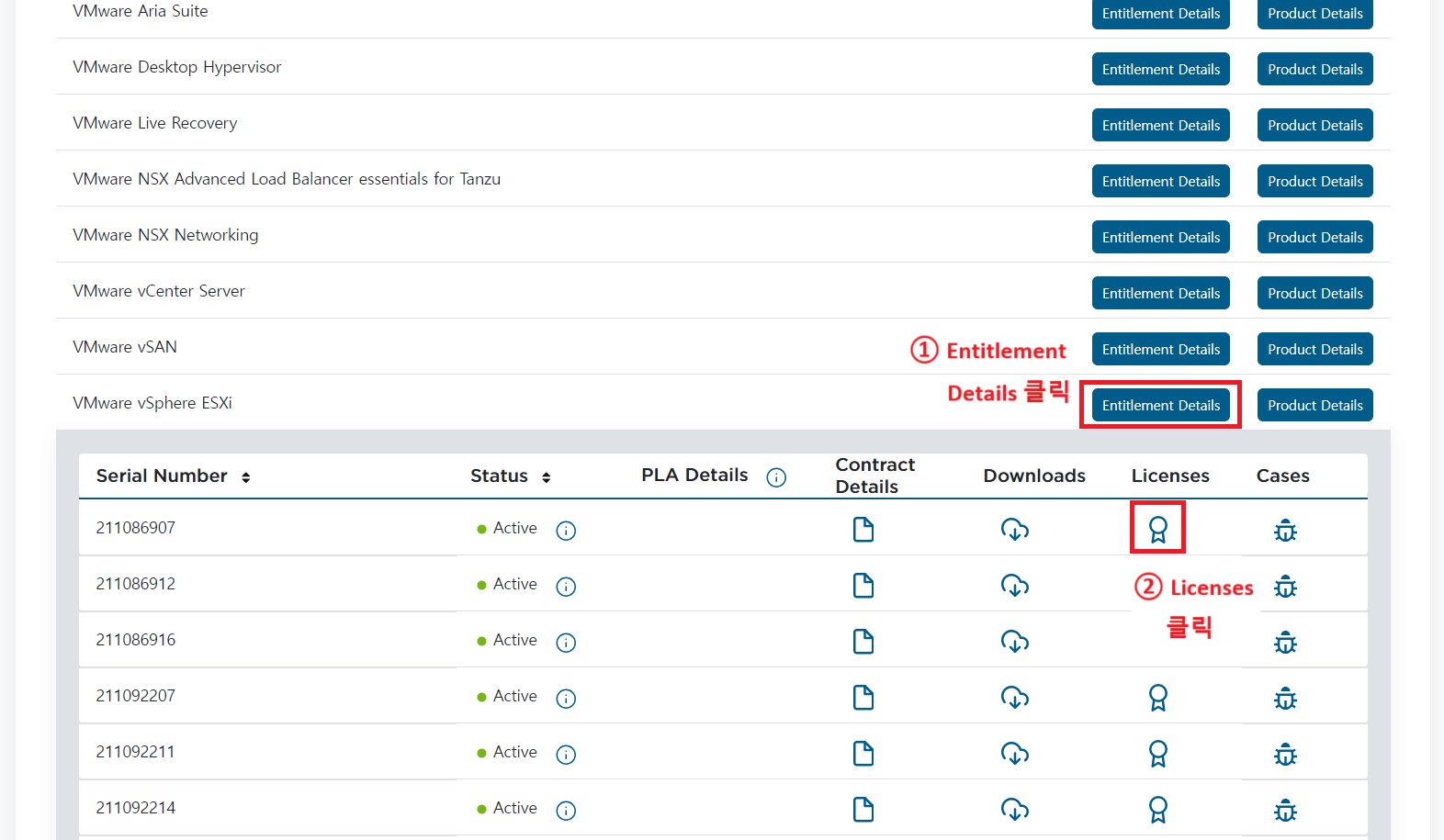
[Entitlements Details] 클릭 후, 그 하위 제품들의 정보를 확인하고 싶다면, 다시 한번 하위 제품의 [Entitlements Details]를 눌러 창을 확장해야 한다. |
|
|
|
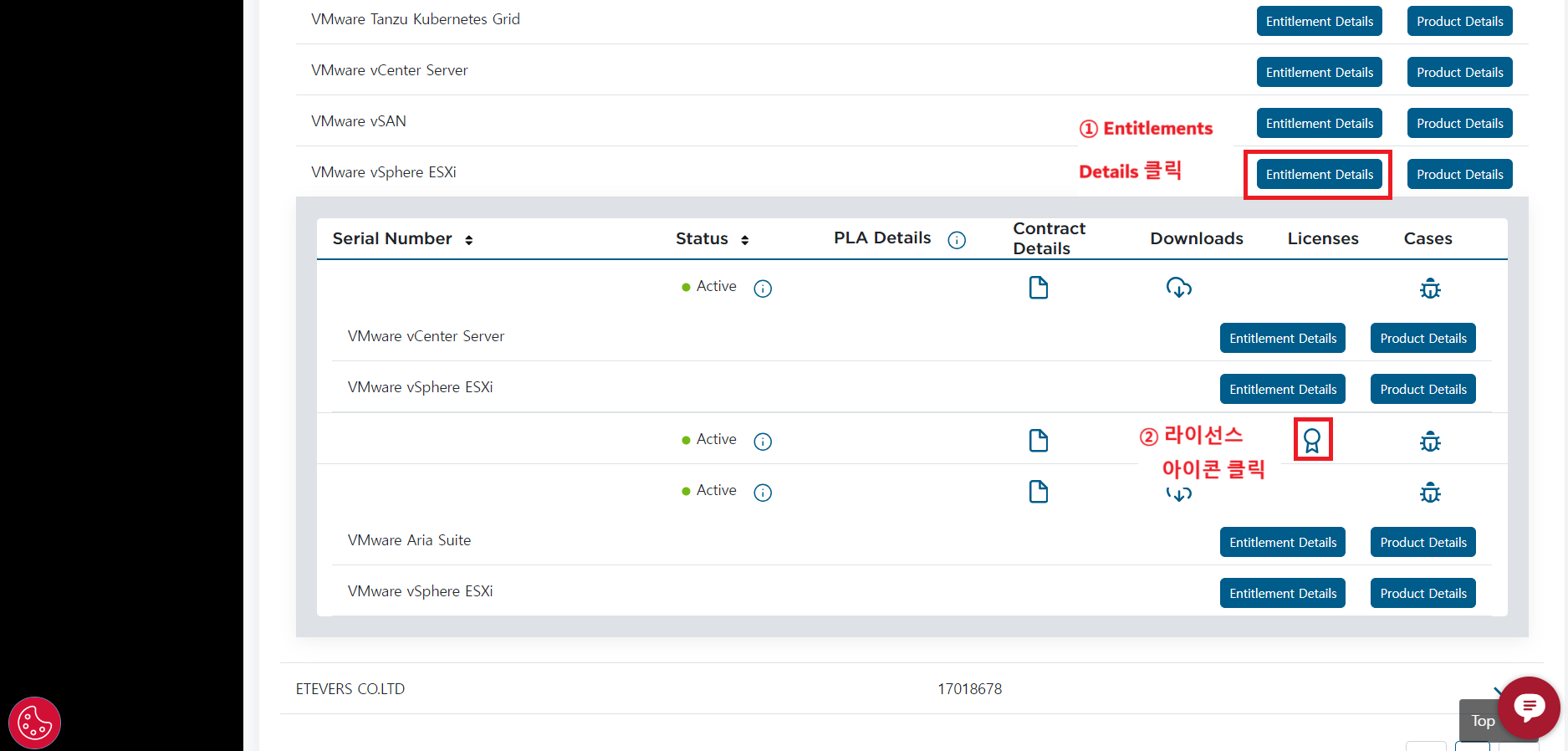
 (Licenses)] 아이콘 클릭
라이선스 업/다운그레이드 방법
개요
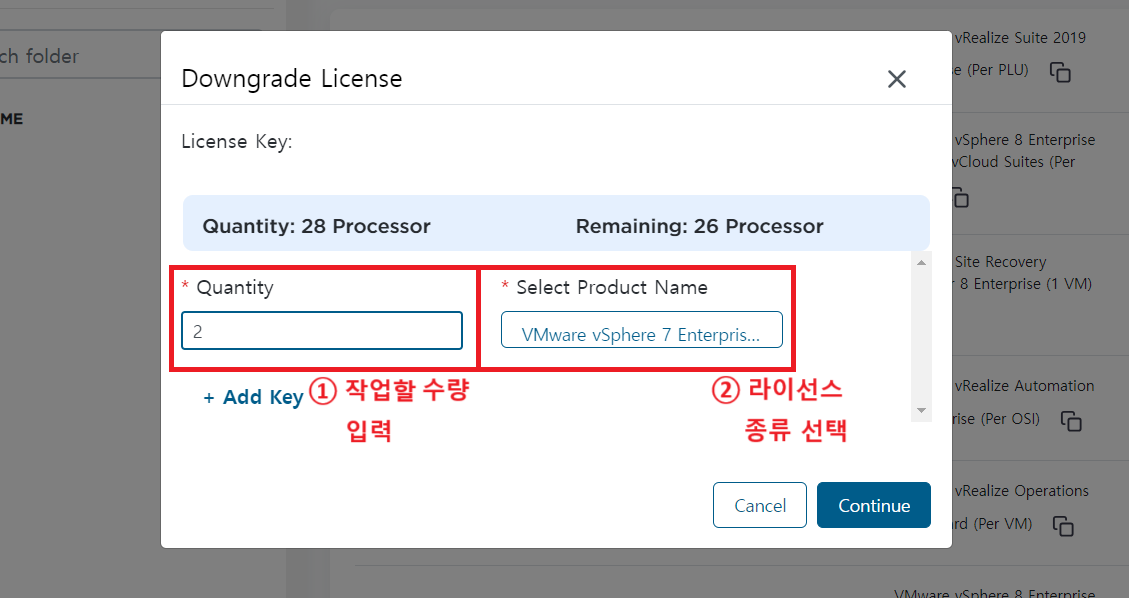
서포트 포탈 사용자가 라이선스 업그레이드 및 다운그레이드 할 수 있도록 안내한 가이드 문서이다.
엔드유저와 파트너는 해당 문서를 통해 다음과 같은 목적을 달성할 수 있다.
-
Admin 권한 부여 방법
-
라이선스 업그레이드 및 다운그레이드 방법
대상
| 상태 | 대상 | 범주 |
|
검수 |
서포트 포탈 유저 | LSR |
내용
Broadcom Support Portal 접속
|
|
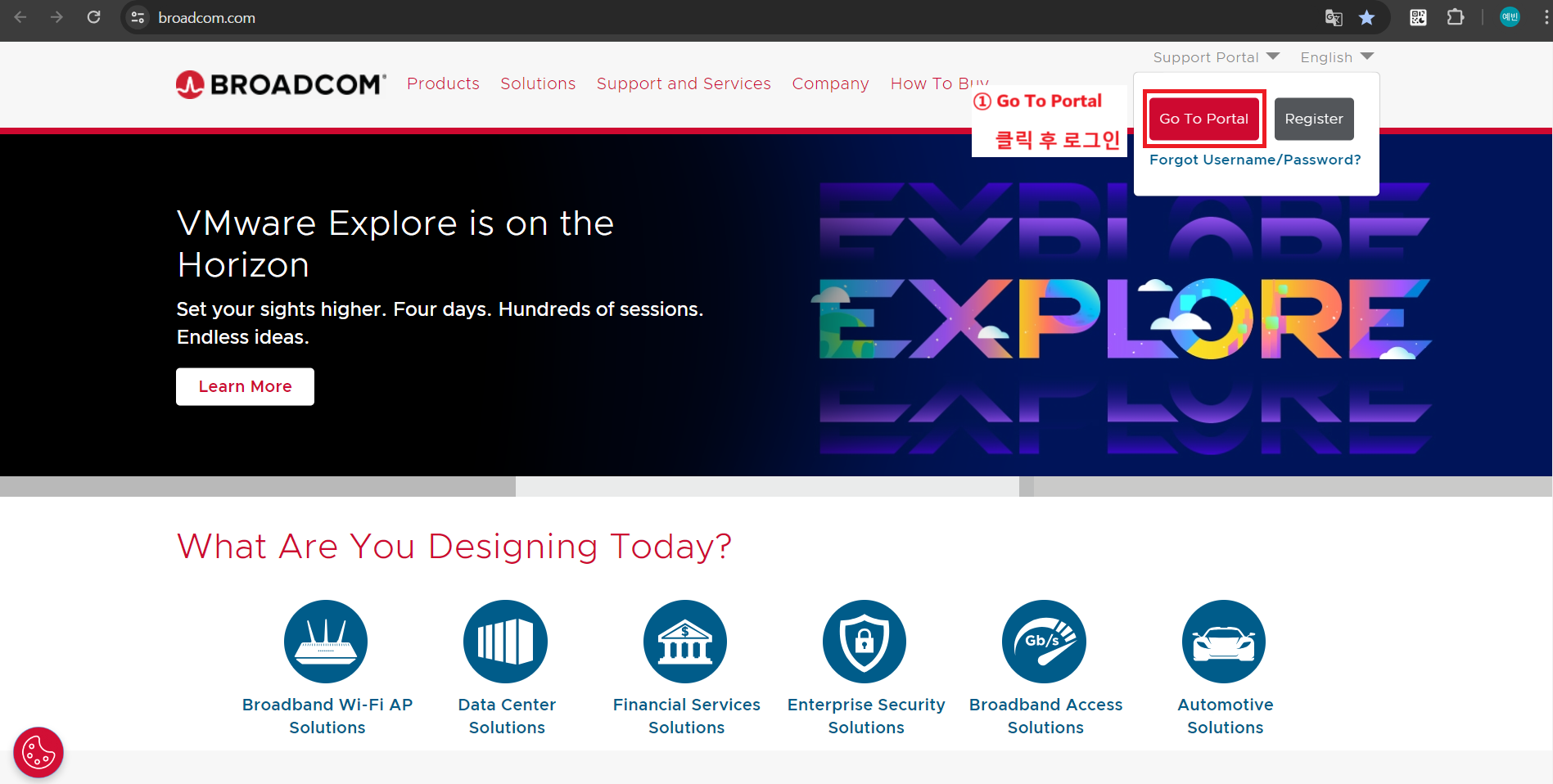
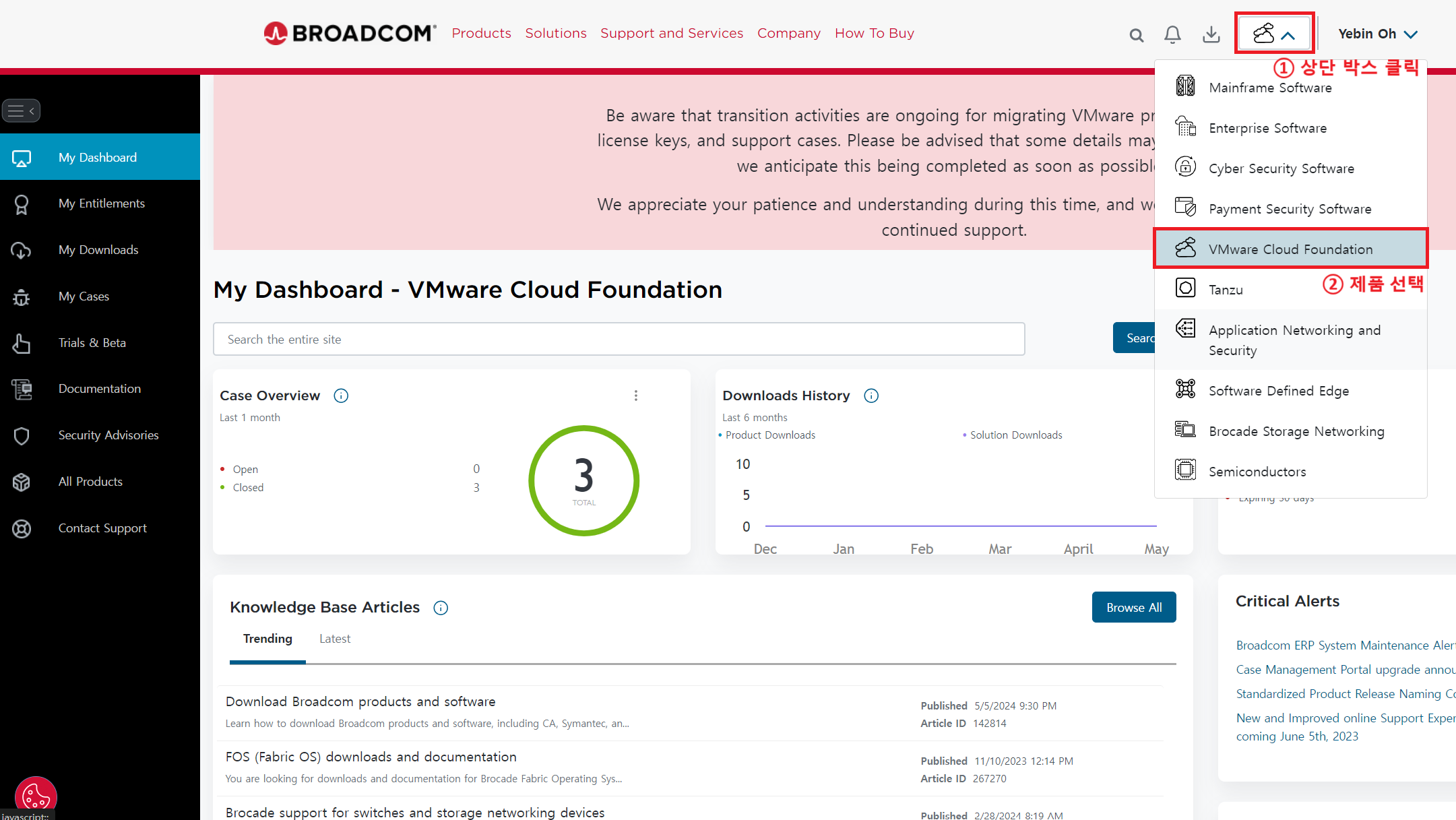
제품 관리 권한 획득
-
[Product Administrator] 권한을 가진 사용자만 제품 관리를 할 수 있다.
-
아래 문서를 참고하여 제품 관리 권한을 획득한 후, 아래 작업을 수행한다.
업그레이드 및 다운그레이드
아래 과정은 Admin에게 권한을 할당 받은 Product Administrator가 수행하는 과정이다.
|
|
|
|
|
|
|
|
|
|
|
|
|
|
|
|
|
최신 버전의 라이선스 업그레이드 동작 시, 오류 메시지 발생 |
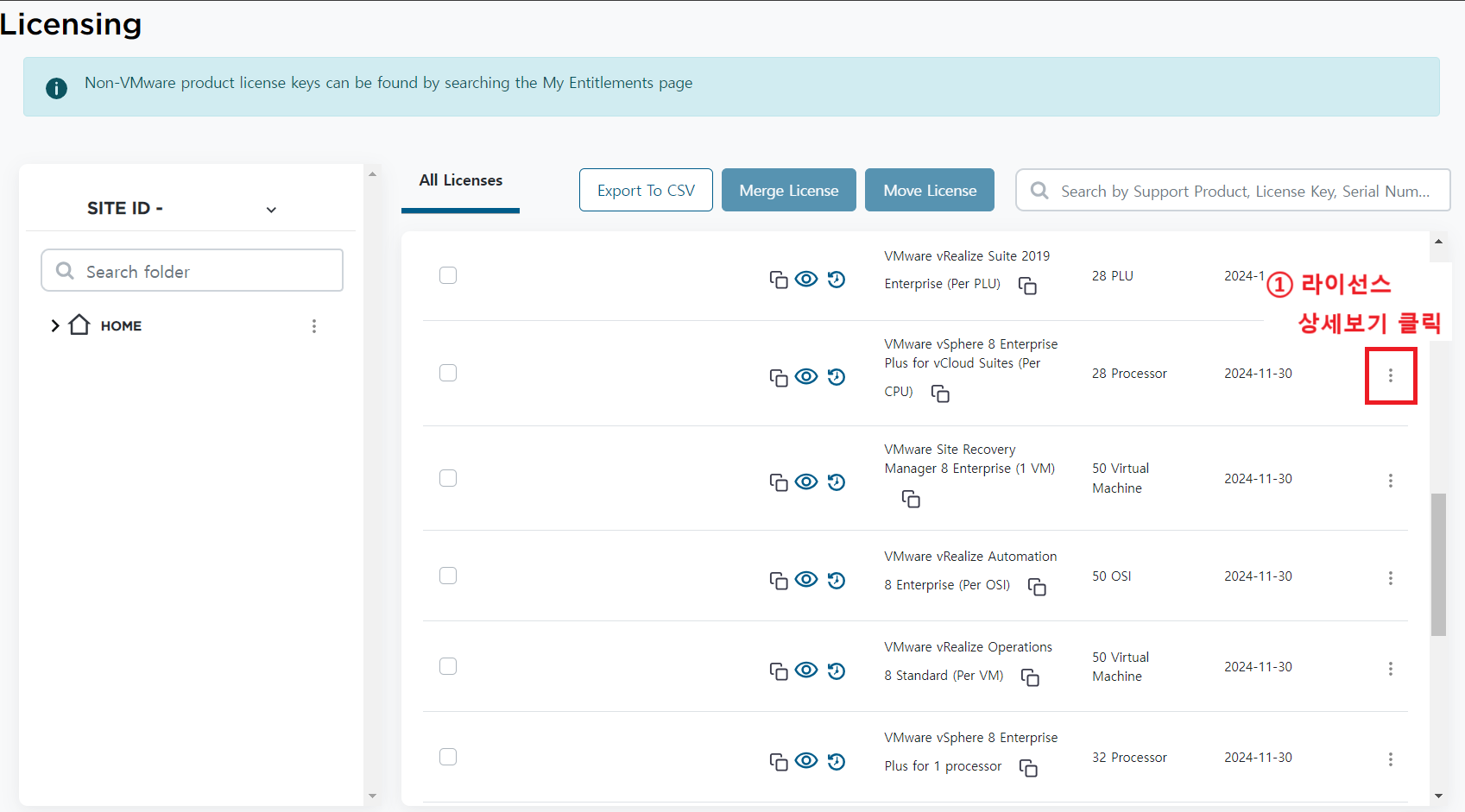
 ] 클릭
] 클릭 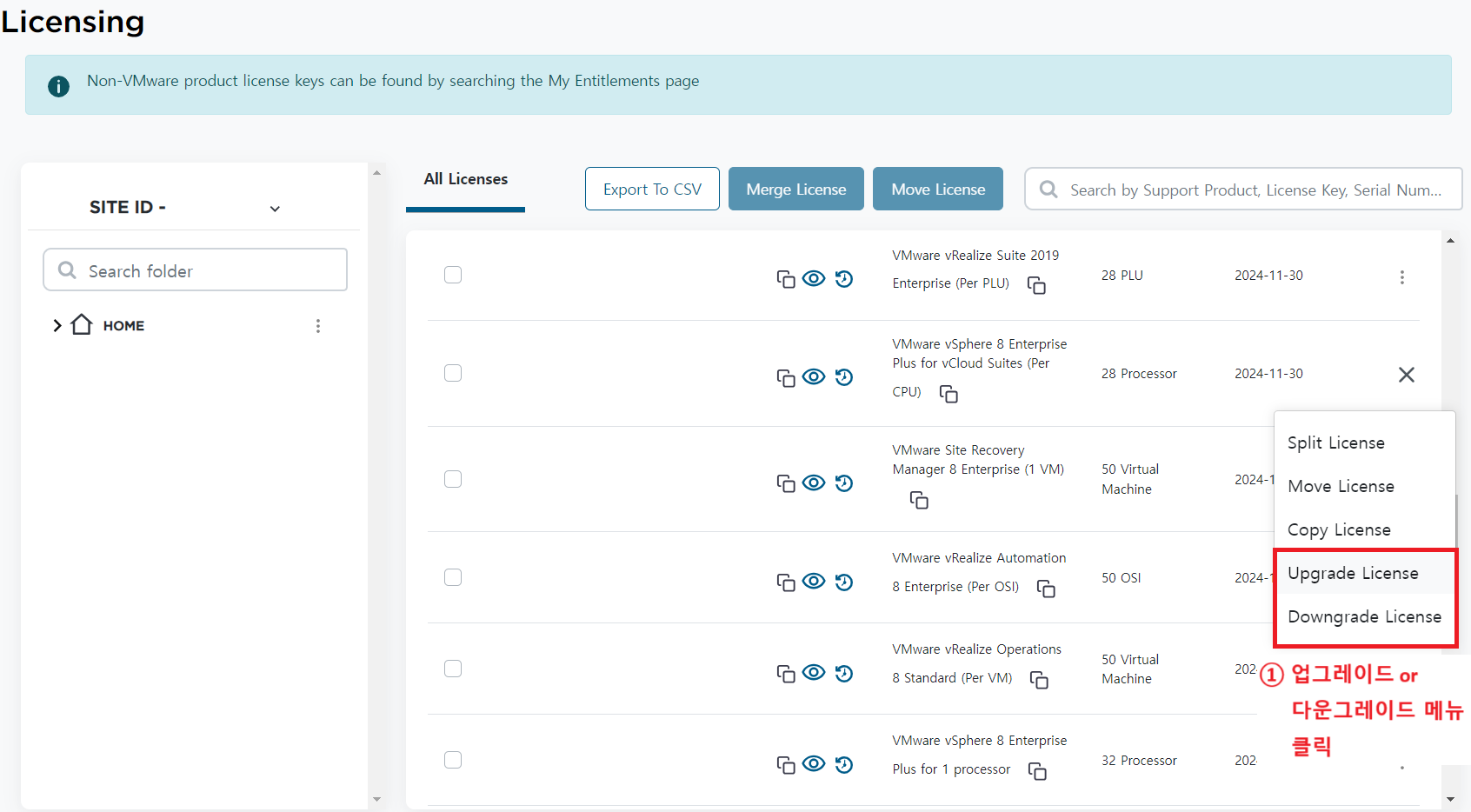
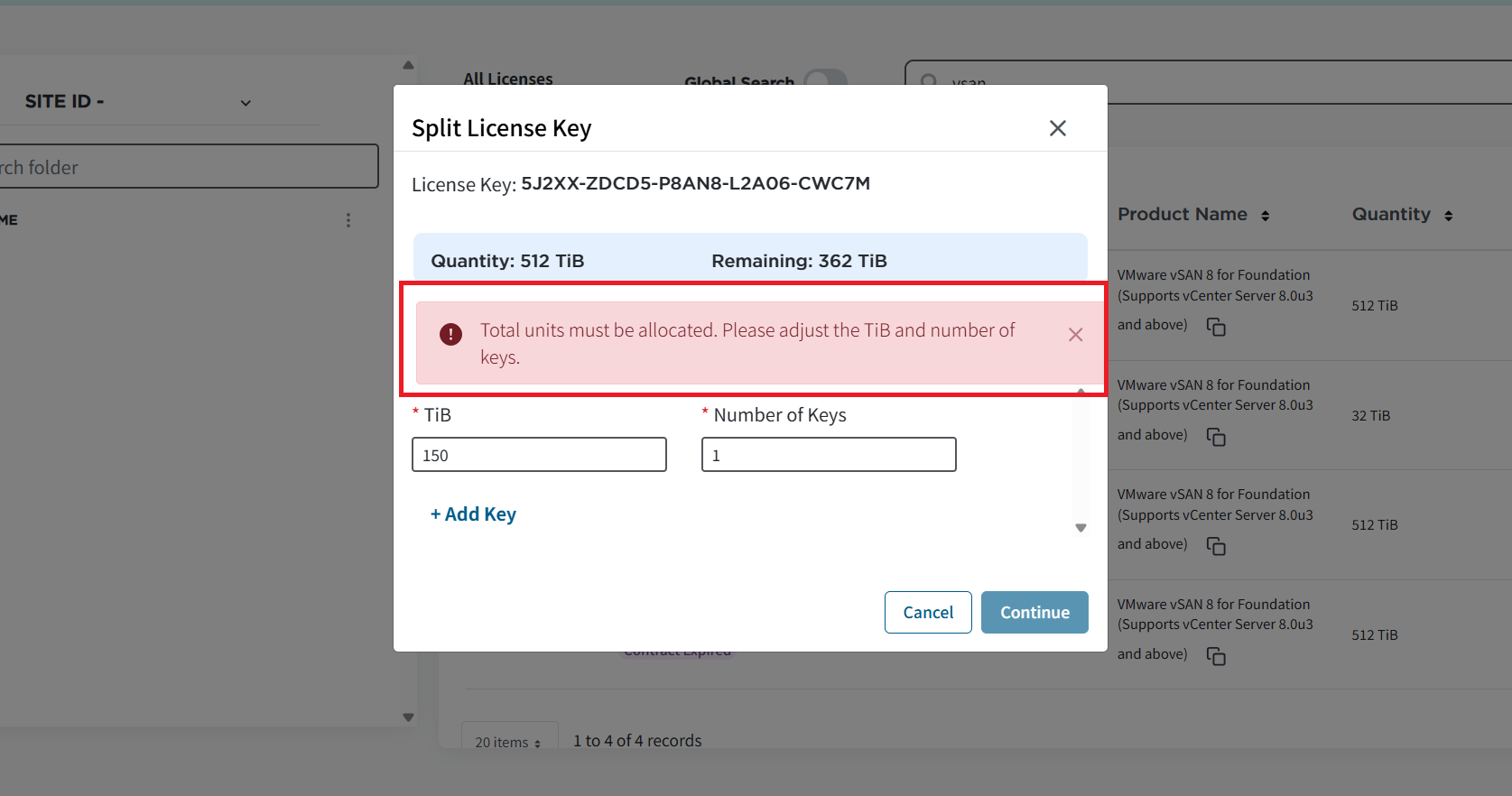
라이선스 분할(Split) 방법
개요
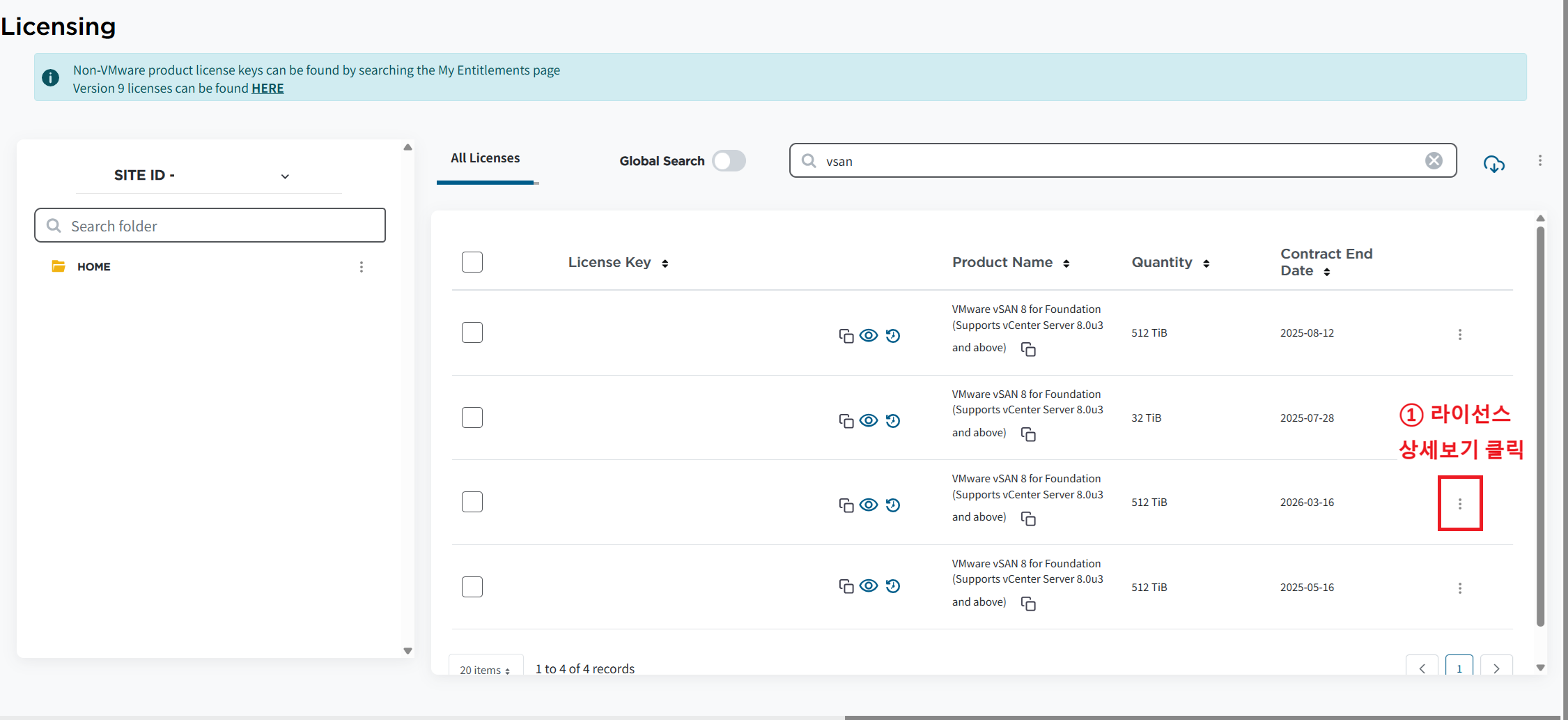
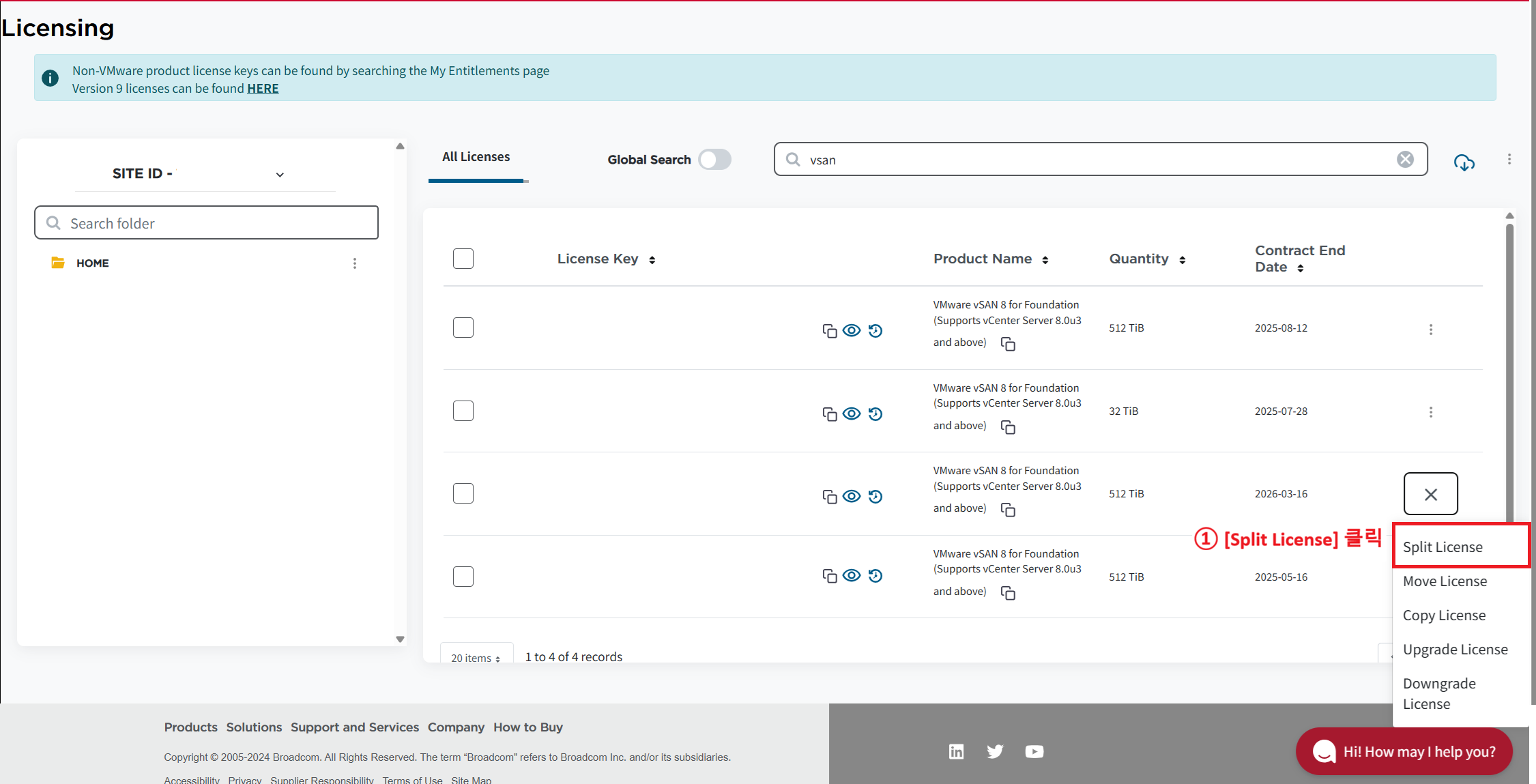
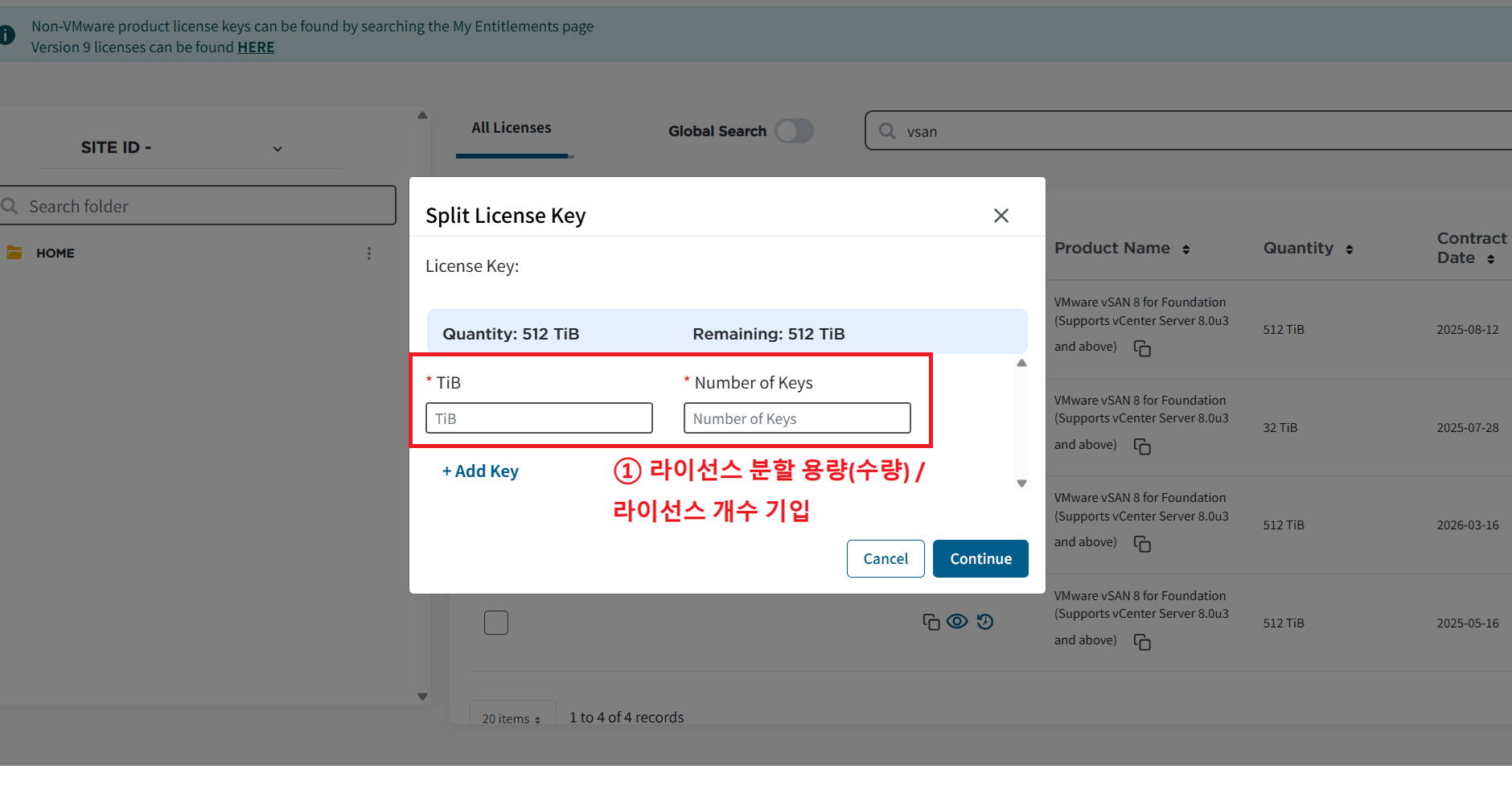
서포트 포탈 사용자가 라이선스 분할을 할 수 있도록 안내한 가이드 문서이다.
엔드유저와 파트너는 해당 문서를 통해 다음과 같은 목적을 달성할 수 있다.
-
라이선스 분할 방법
대상
| 상태 | 대상 | 범주 |
|
검수 |
서포트 포탈 유저 | LSR |
내용
Broadcom Support Portal 접속
|
|
제품 관리 권한 획득
-
[Product Administrator] 권한을 가진 사용자만 제품 관리를 할 수 있다.
-
아래 문서를 참고하여 제품 관리 권한을 획득한 후, 아래 작업을 수행한다.
라이선스 분할
아래 과정은 Admin에게 권한을 할당 받은 Product Administrator가 수행하는 과정이다.
|
|
|
|
|
|
|
|
|
|
|
|
|
|
|
|
|
|
|
|
|
제품 다운로드 방법
개요
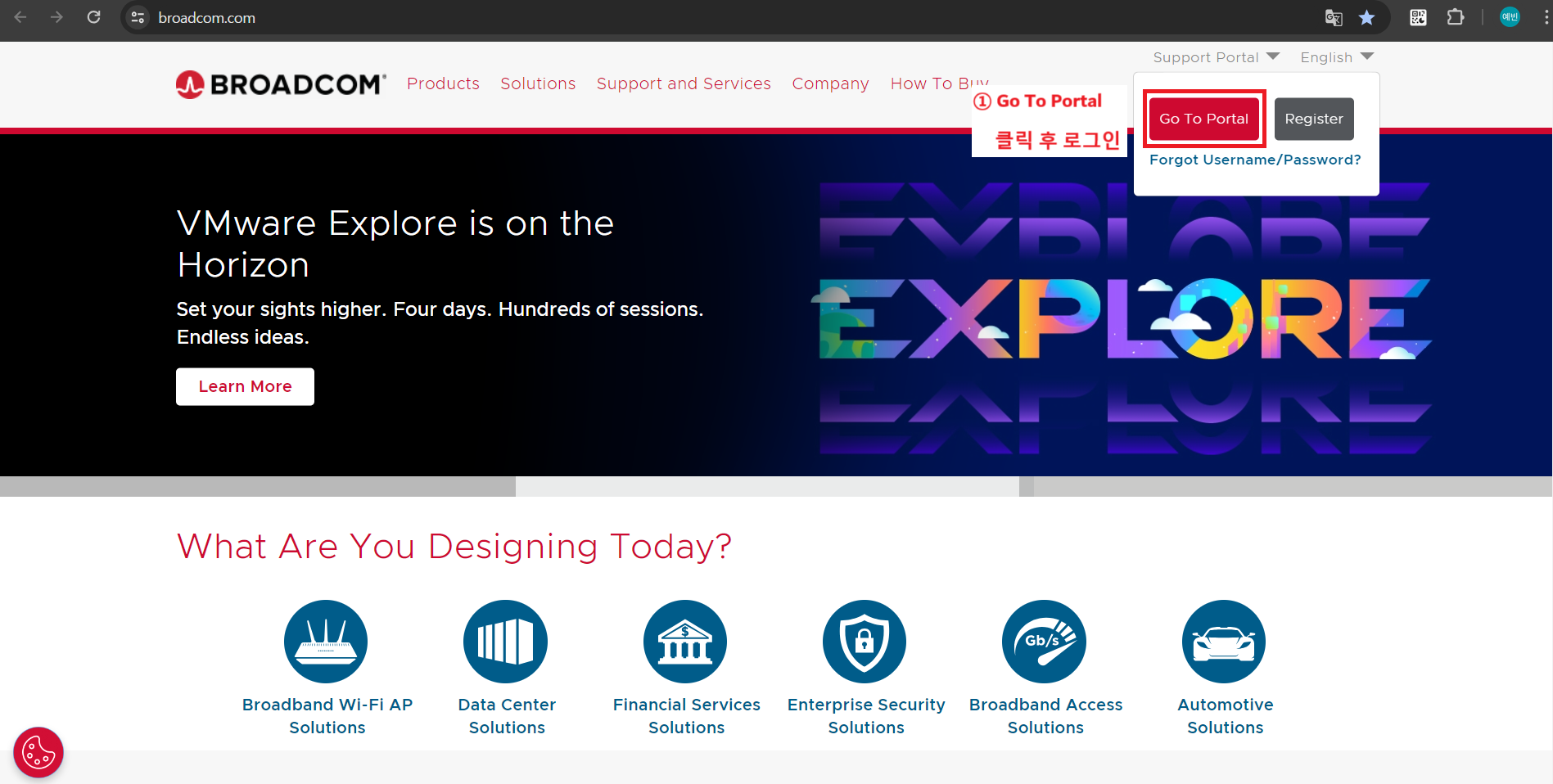
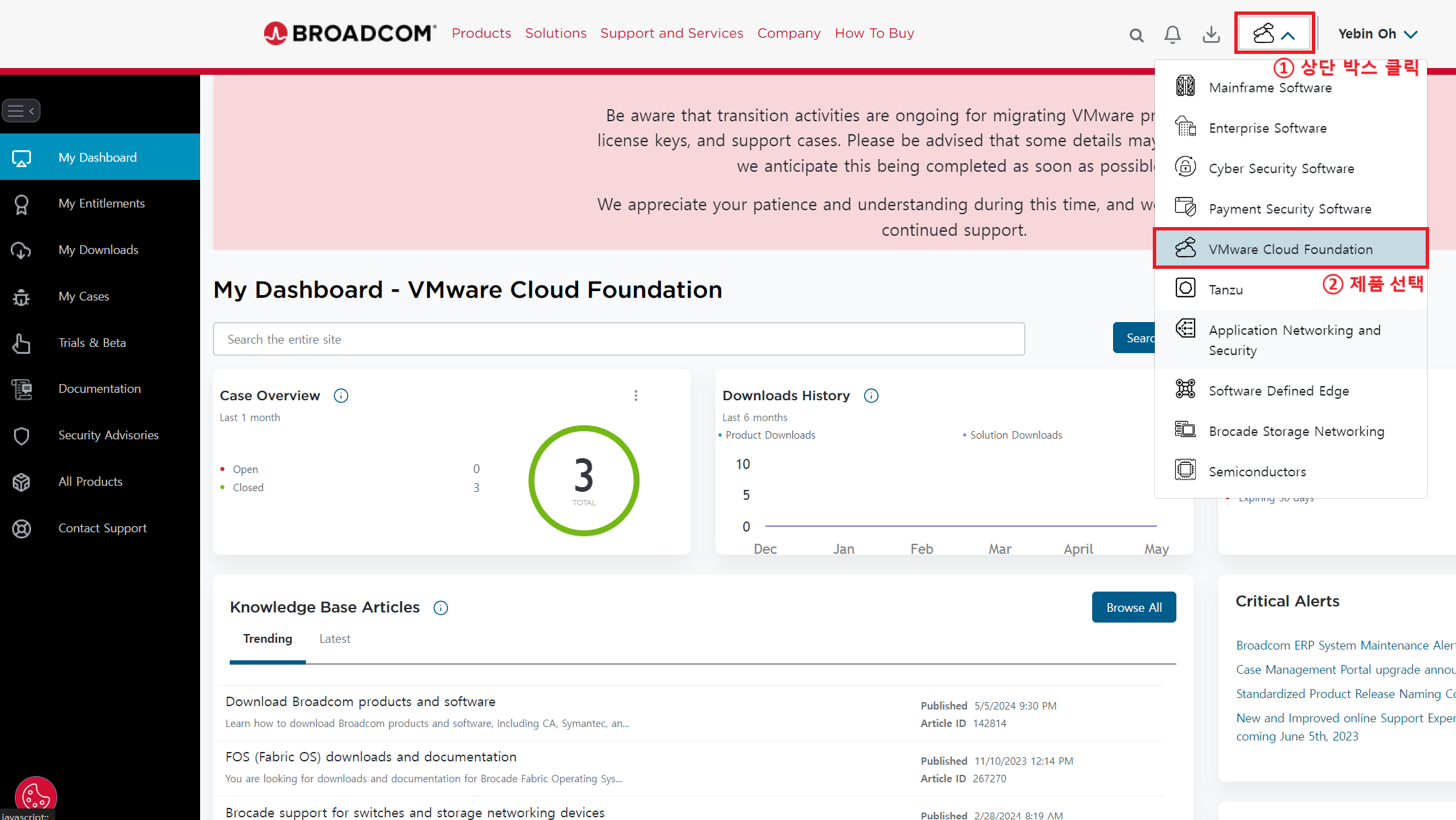
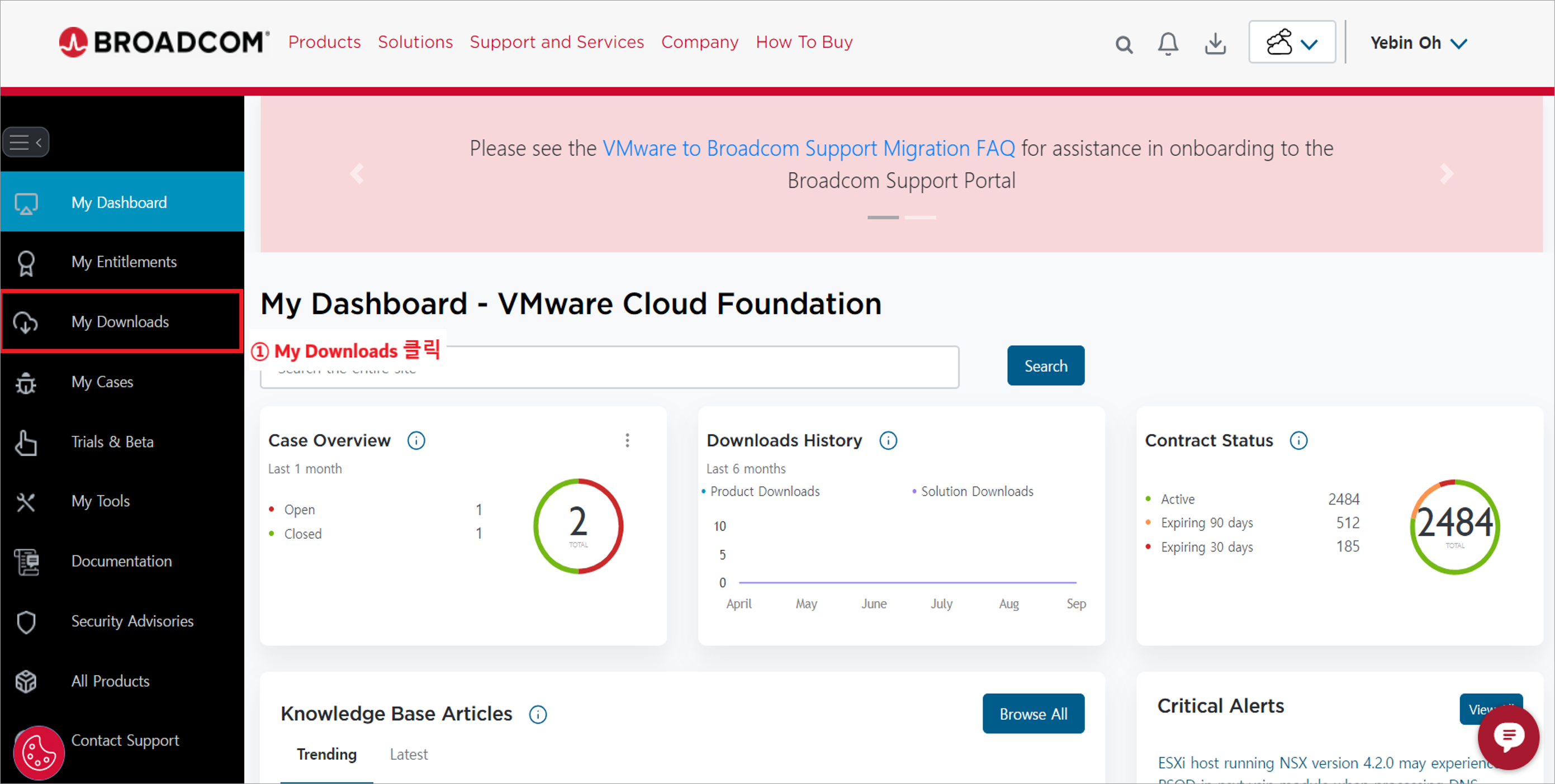
서포트 포탈 사용자가 제품을 다운로드 할 수 있는 방법을 담은 가이드 문서이다.
엔드유저와 파트너는 해당 문서를 통해 다음과 같은 목적을 달성할 수 있다.
-
제품 설치 파일 다운로드
대상
| 상태 | 대상 | 범주 |
|
검수 |
서포트 포탈 유저 | LSR |
내용
Broadcom Support Portal 접속
|
|
설치 파일 다운로드
|
|
|
|
|
|
|
|
|
|
|
사진은 vSphere 제품 기준이므로, 다른 제품의 경우 화면이 다를 수 있다. 다운로드를 원하는 제품 타입/버전을 선택. |
|
|
|
|
|
|
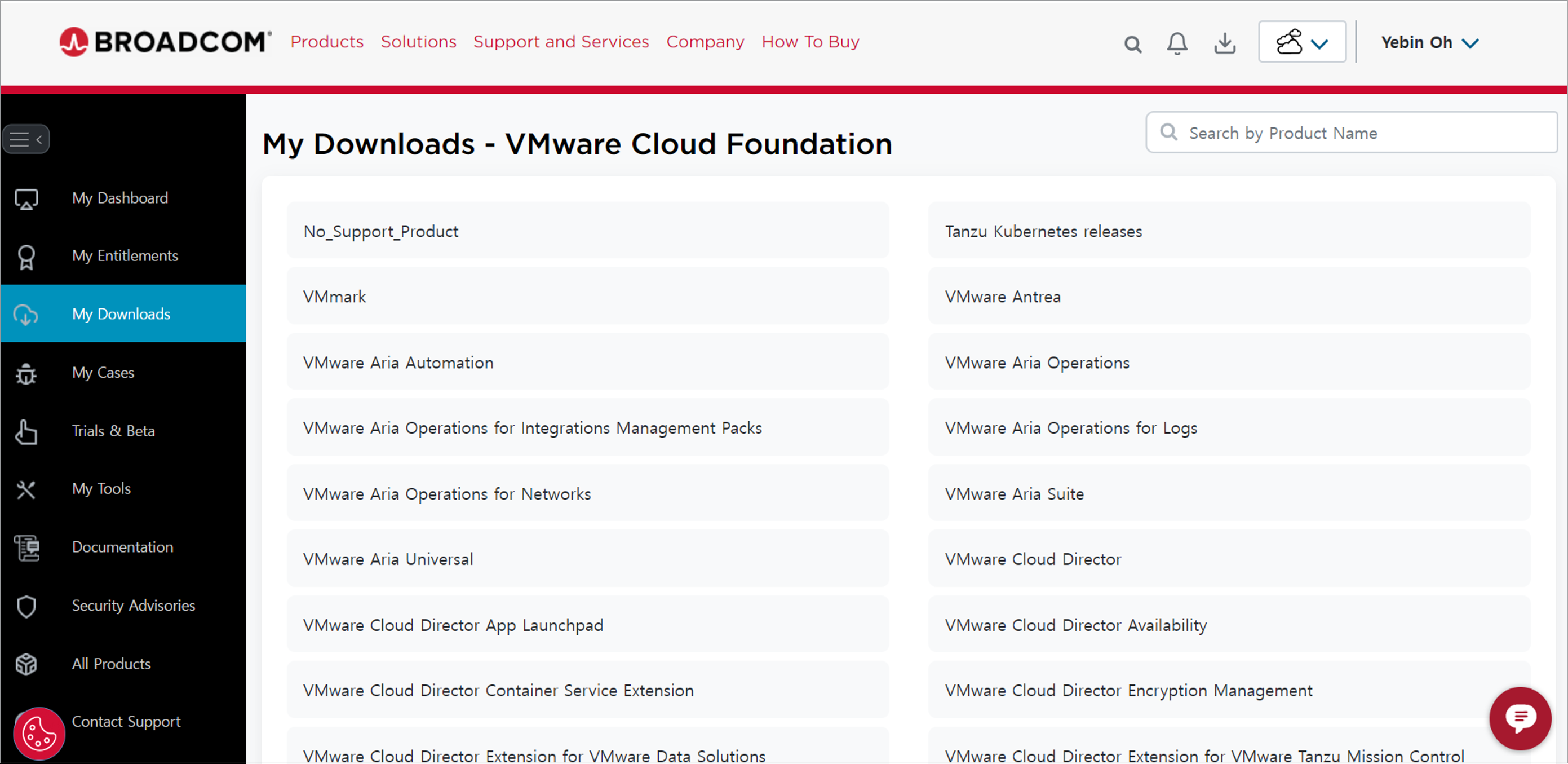
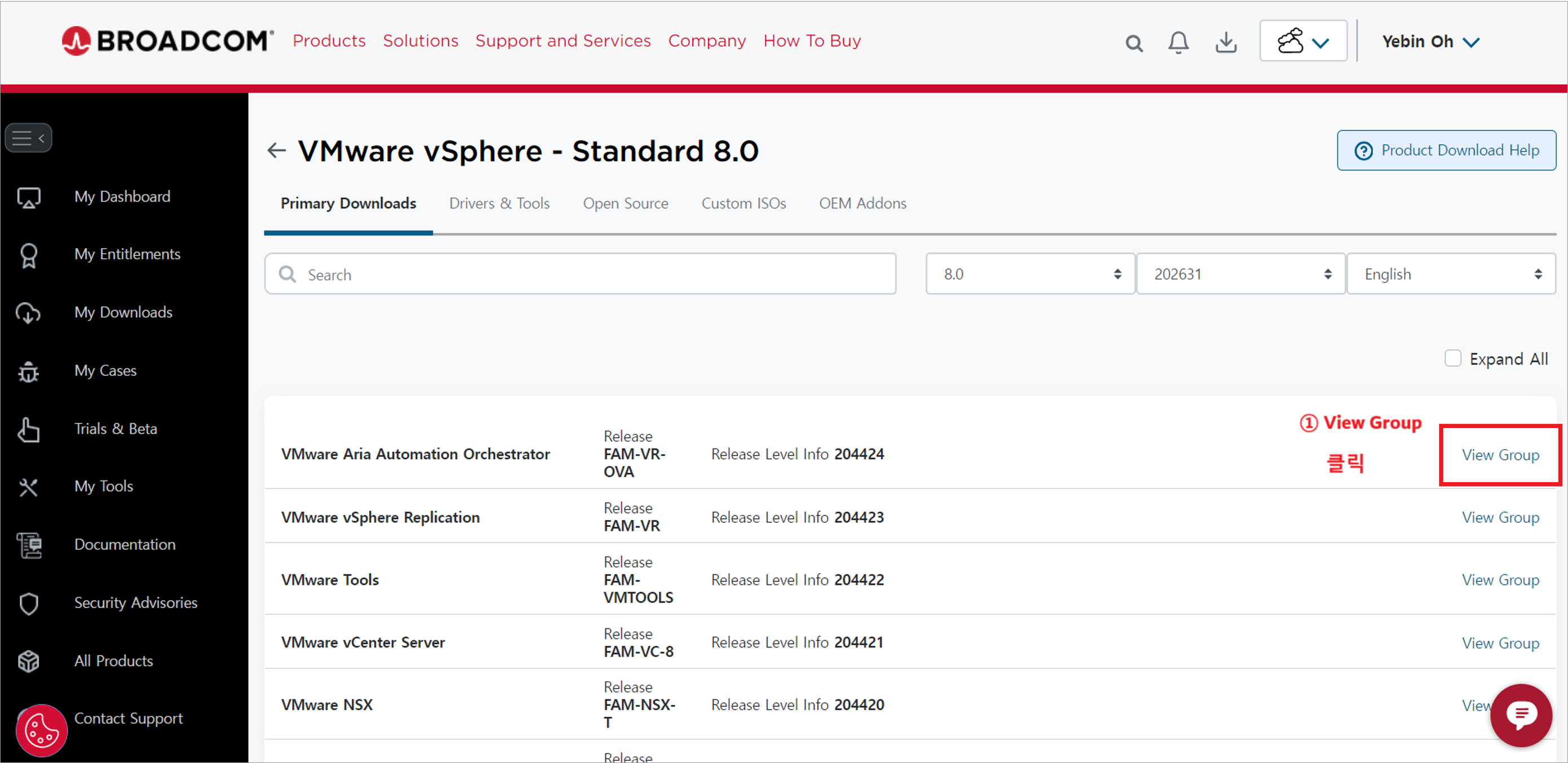

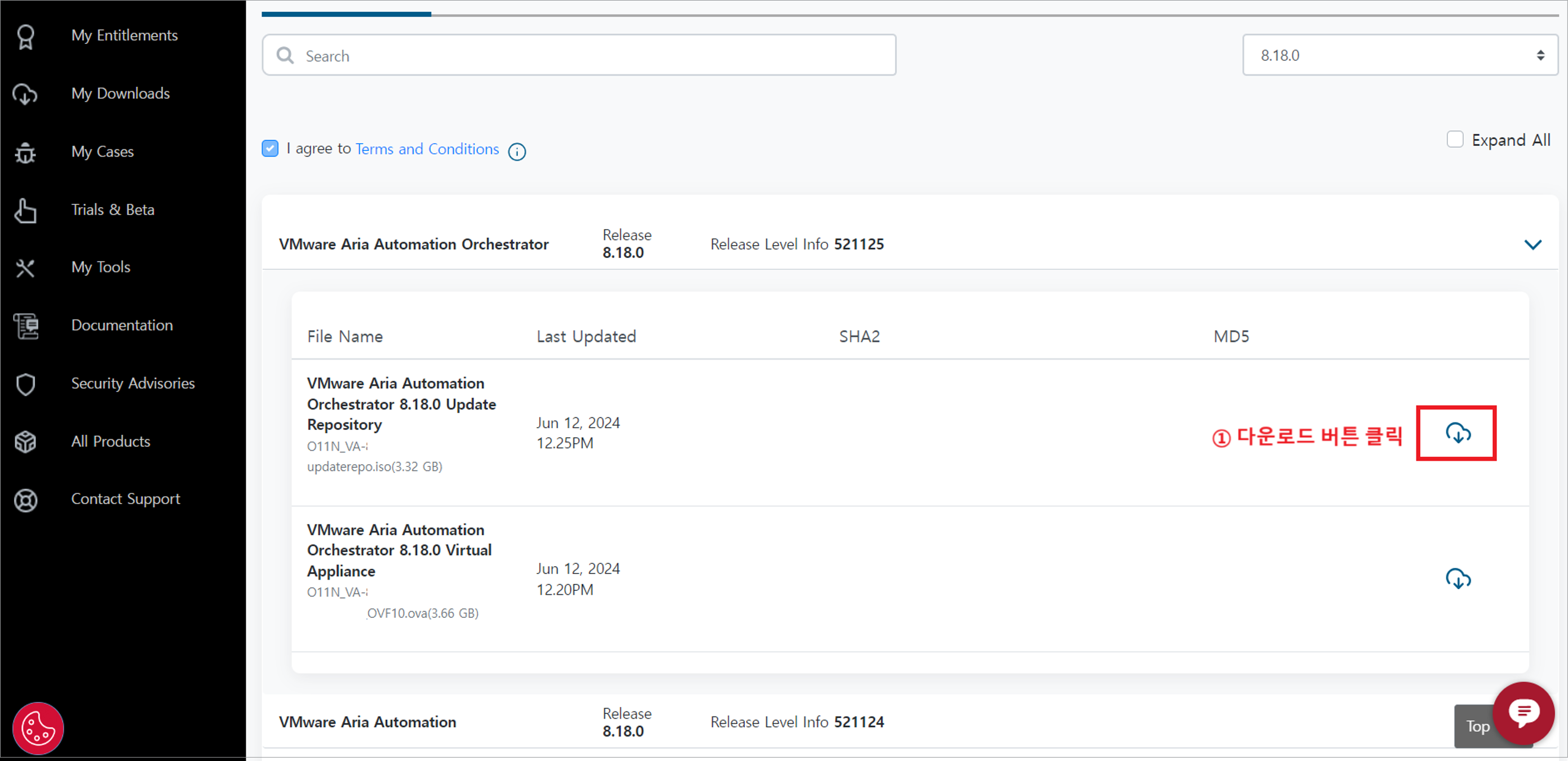
권한 관련 가이드
Admin 권한 요청 및 관리 방법
개요
고객 또는 파트너가 Broadcom Support Portal에서 Admin 권한을 요청하는 방법을 담은 가이드 문서이다.
포탈 사용자는 해당 문서를 통해 다음과 같은 내용을 알 수 있다.
-
Admin 권한 요청 방법
-
Admin 권한 할당 방법
-
권한의 종류
대상
| 상태 | 대상 | 범주 |
|
검수 |
서포트 포탈 유저 | LSR |
내용
Broadcom Support Portal 접속
|
|
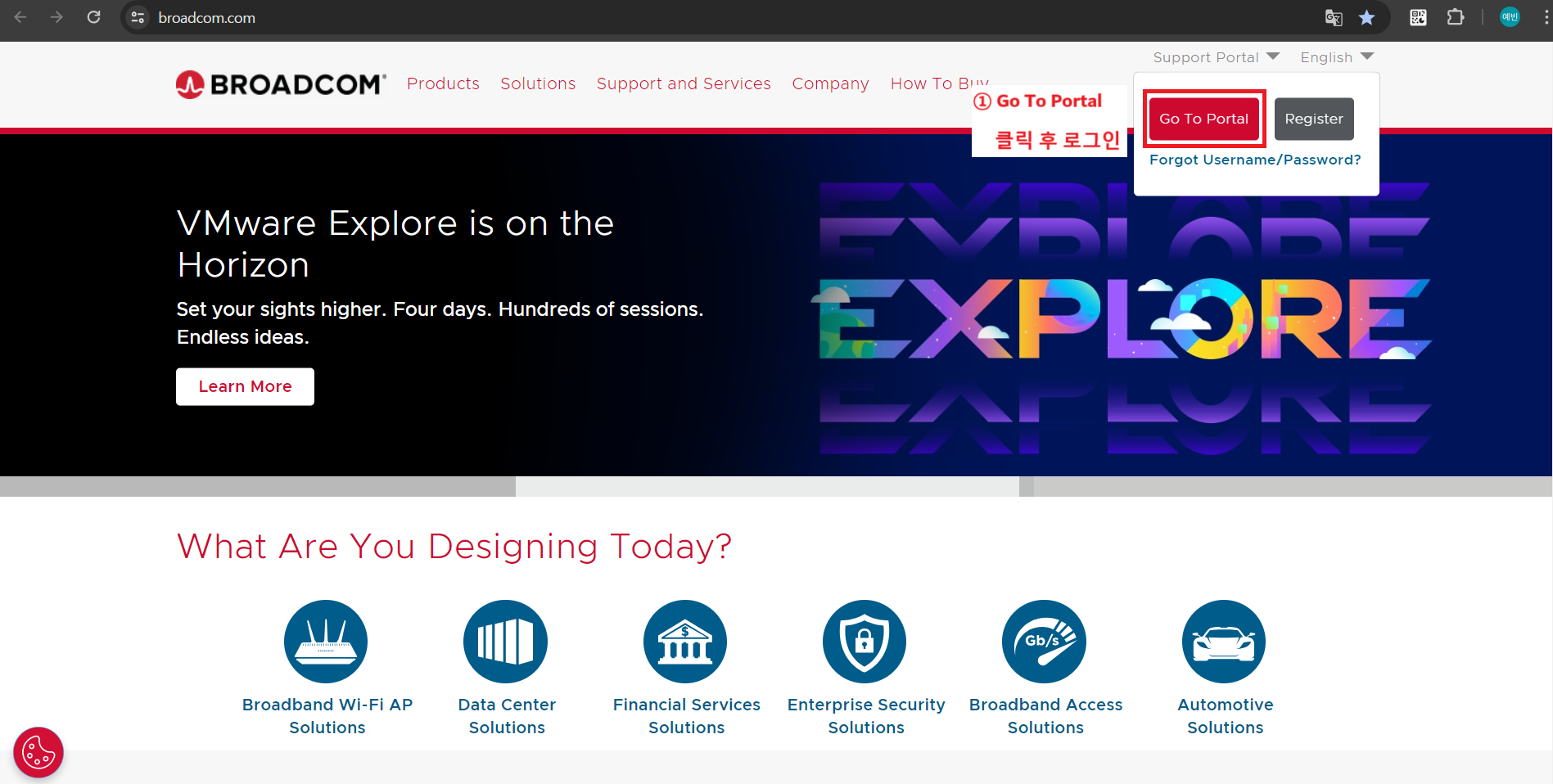
권한 요청 방법
구매한 제품의 관리를 위해서는 조직에서 한 사람 이상이 Admin 권한을 가지고 있어야 한다. 아래의 과정은 Admin 권한을 요청하는 방법이며, 해당 요청은 브로드컴 측으로 전달되고 승인 후 할당된다.
|
|
|
|
|
|
|
|
위 과정 이후 승인이 날 때 까지 영업일 기준 3일 이상 소요 |
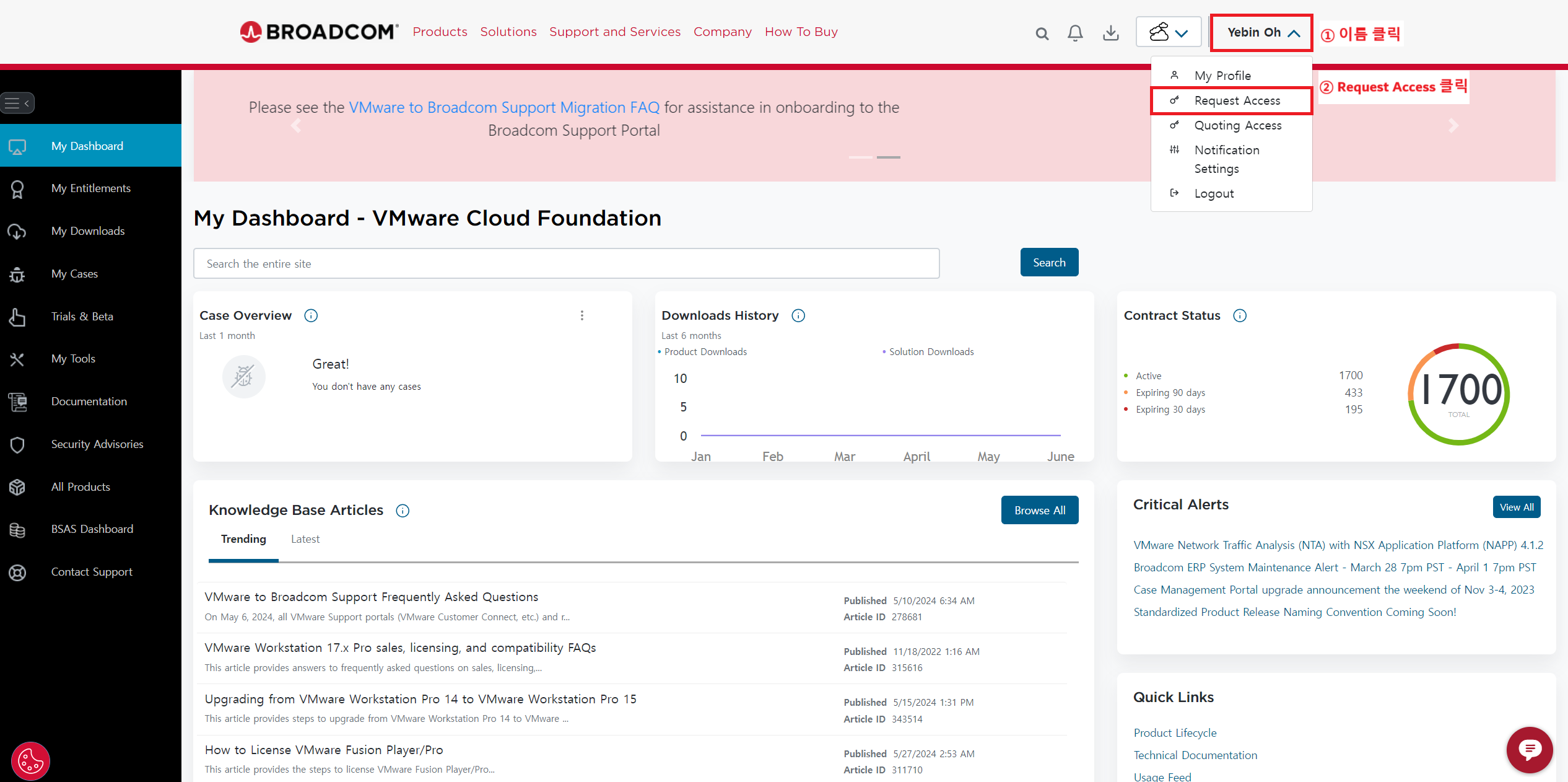
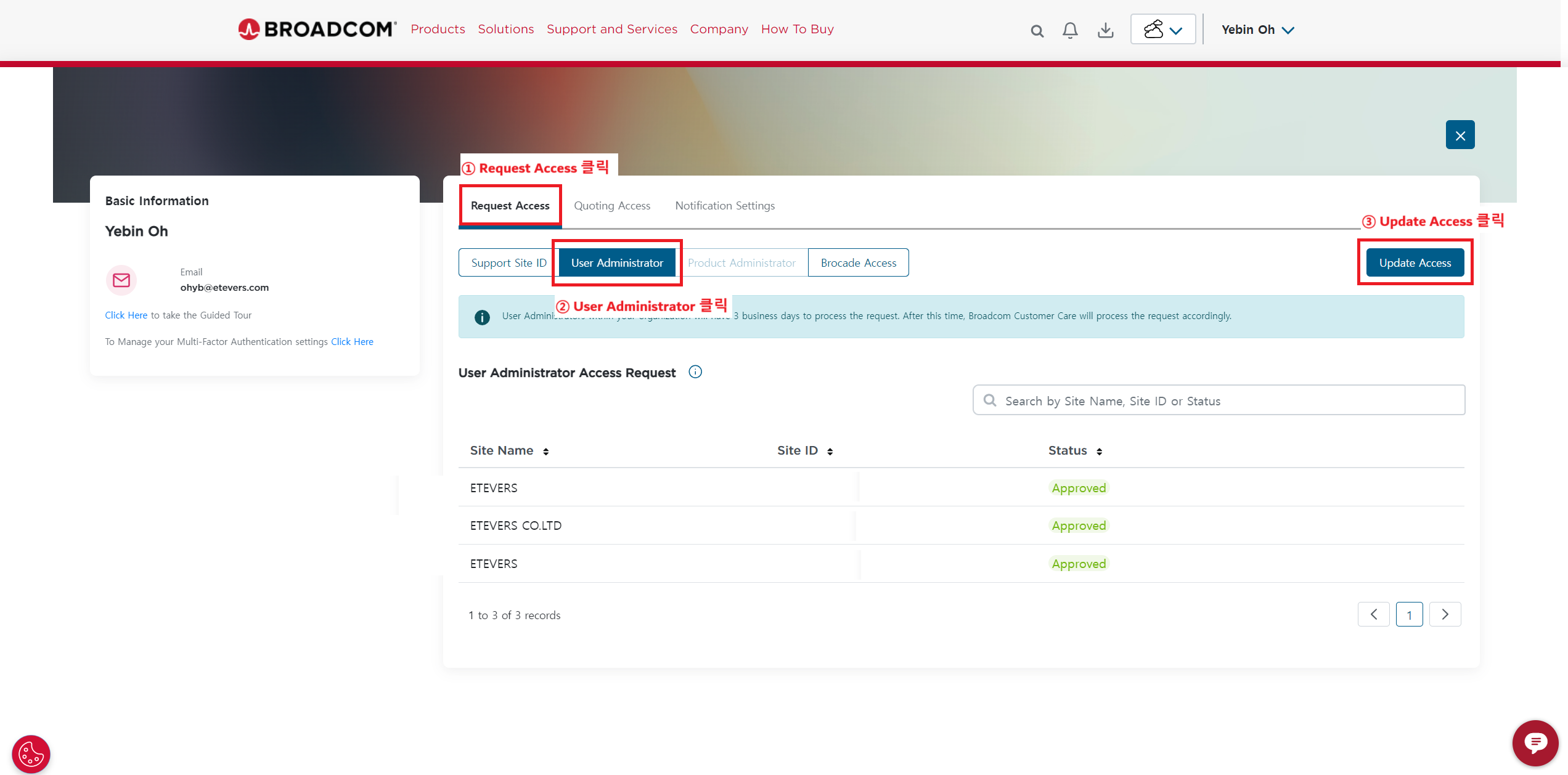
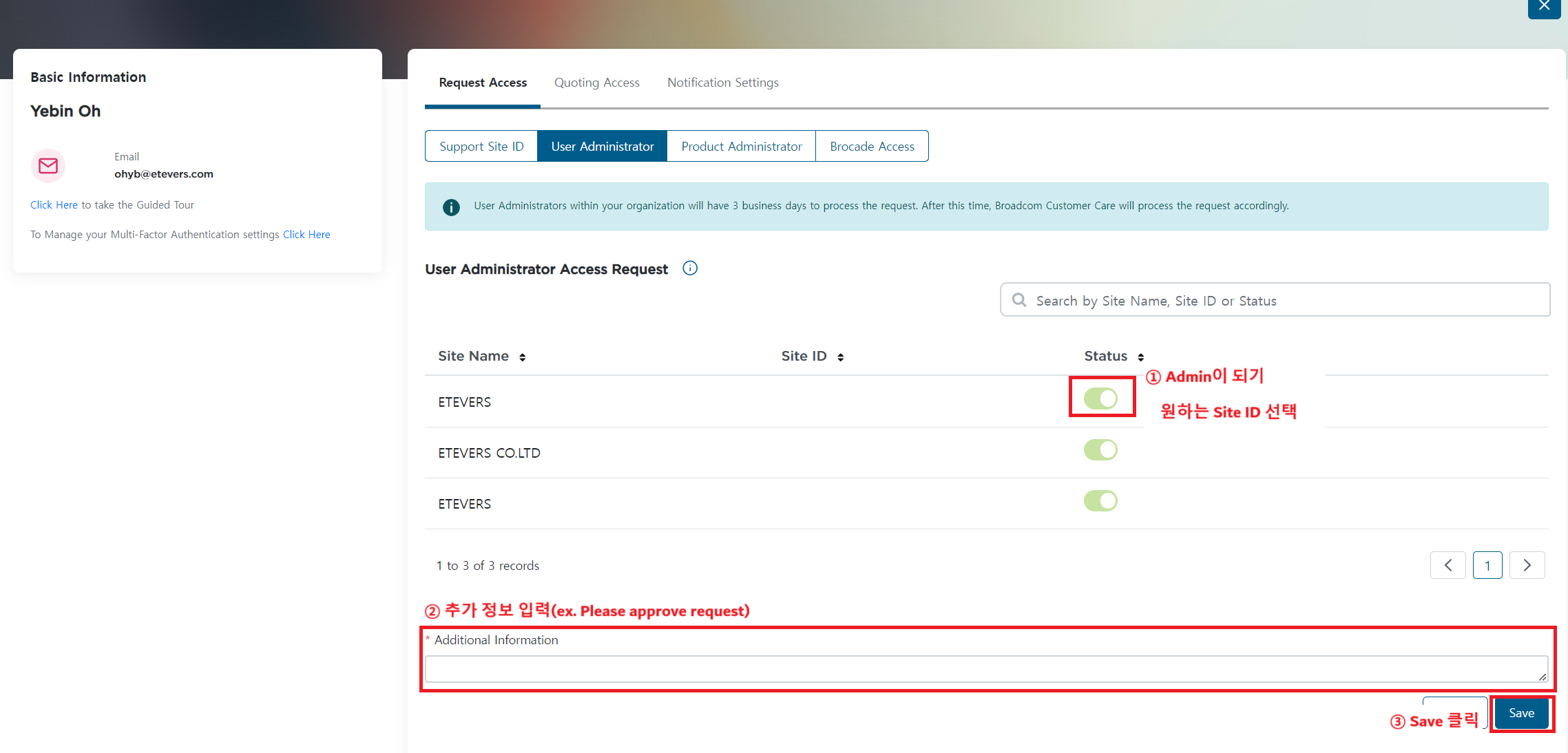
권한 할당 방법
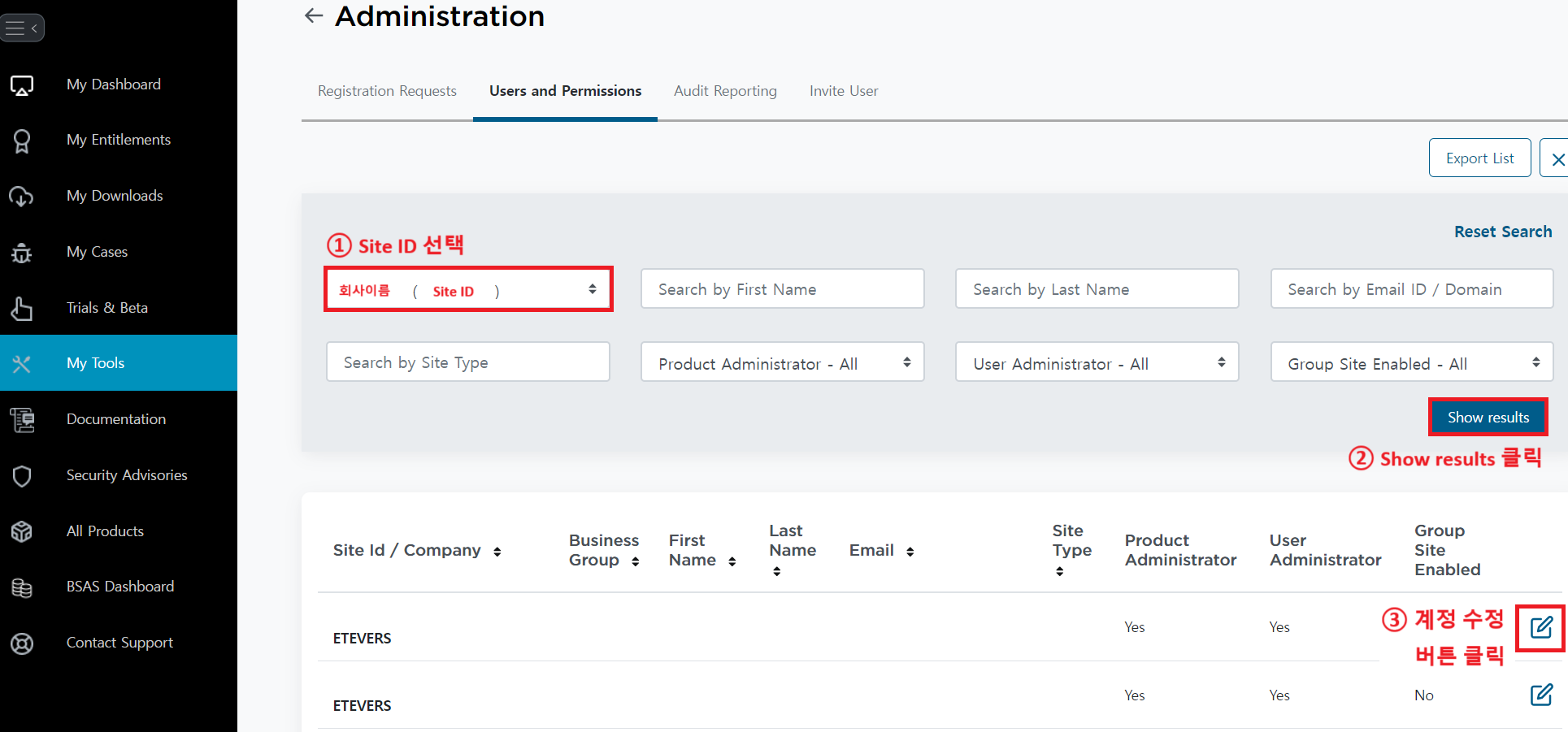
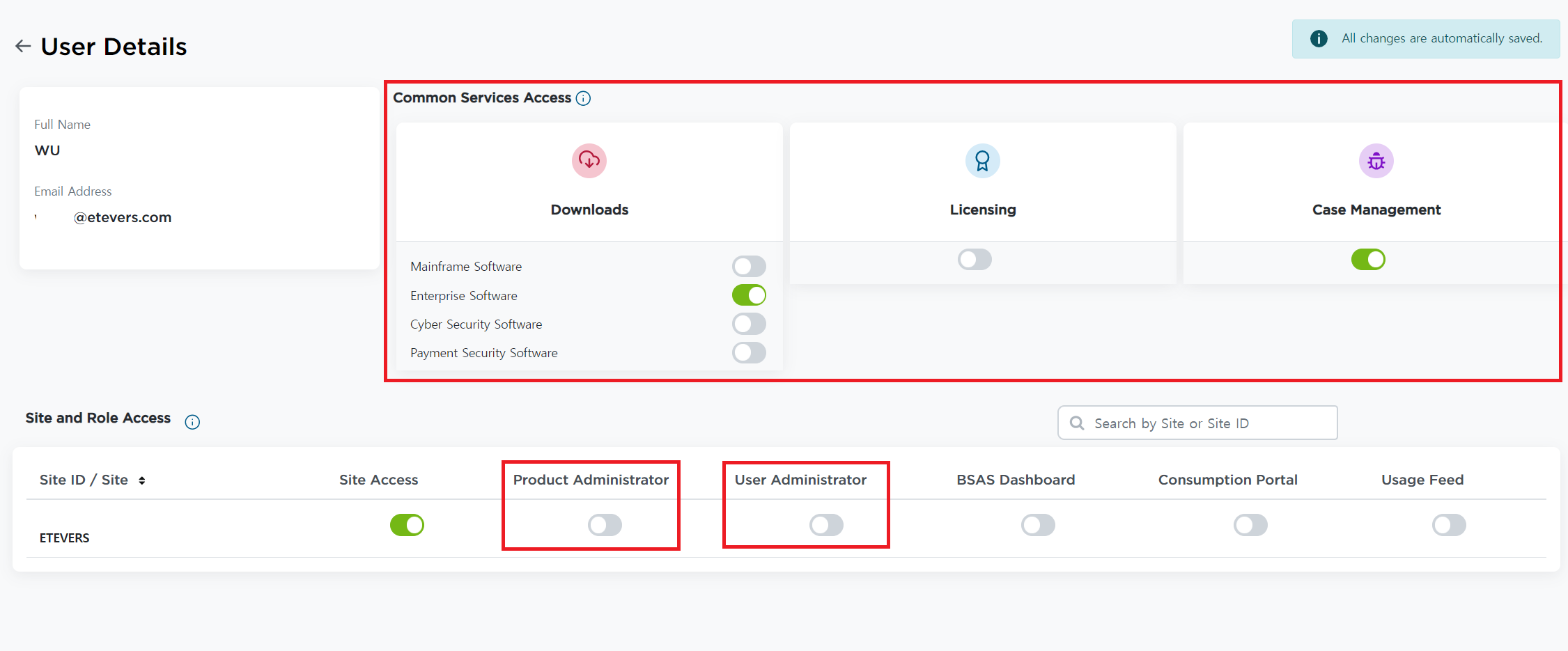
브로드컴을 통해 Admin 권한을 할당 받은 사용자는 조직 내의 다른 사용자들에게 관련 권한들을 할당할 수 있는 자격이 주어진다. Admin 권한을 가지고 있는 사용자가 행할 수 있는 권한 관리에 대한 방법이다.
|
|
|
|
|
|
|
|
이 작업 이후 권한을 할당받은 사용자는 구매한 제품 정보를 확인할 수 있음 |
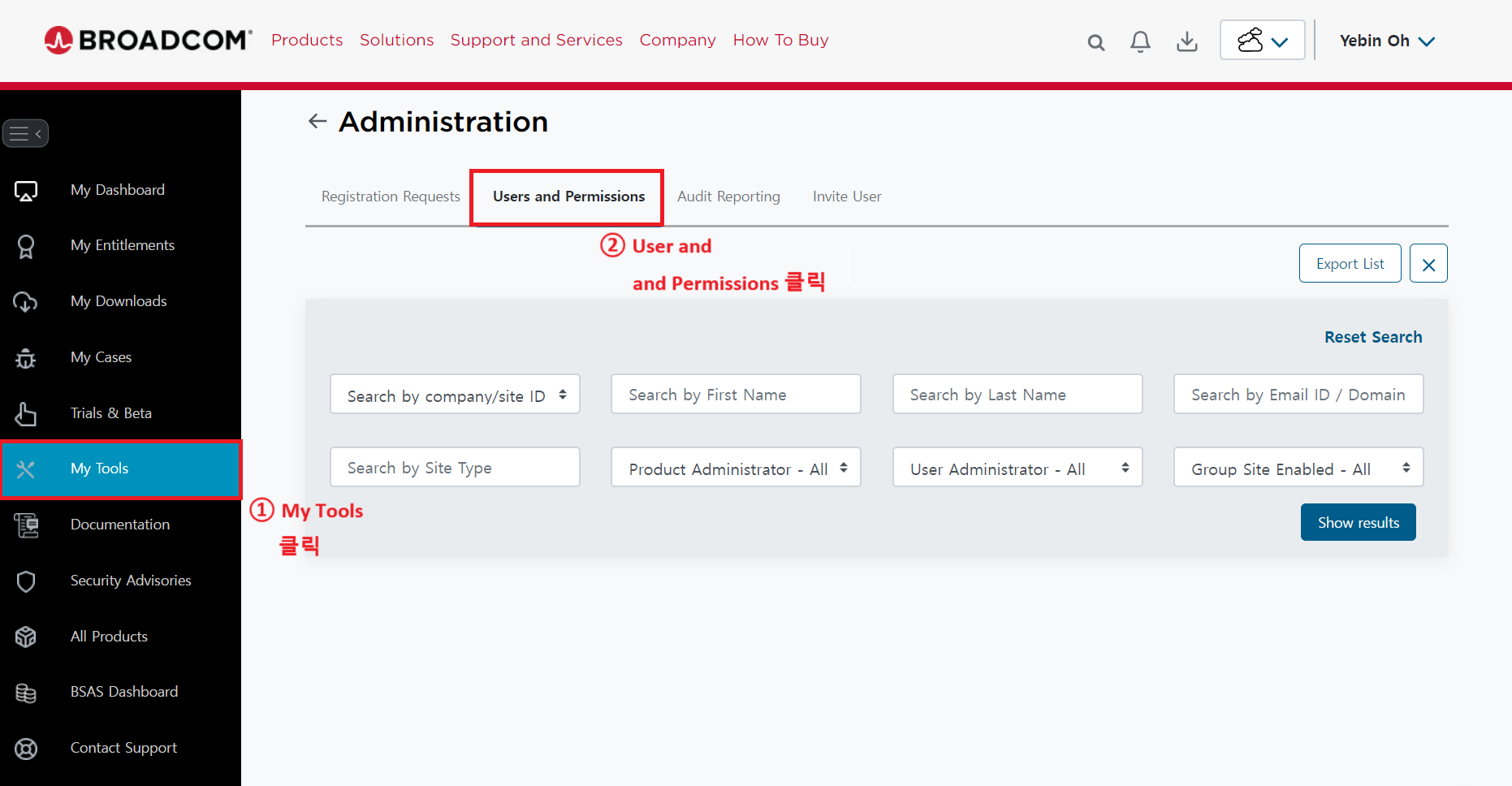
 ] 클릭
] 클릭
권한의 종류
|
|
|
권한 부여 방법: Invite 보내기
개요
특정한 Site에 접근할 수 있도록 Site 접근을 원하는 계정에 초대를 보내는 방법을 나타낸 문서이다.
해당 문서를 통해 다음과 같은 목적을 달성할 수 있다.
-
특정한 계정에 Invite 보내기
-
초대된 계정에 권한 부여 방법
대상
| 상태 | 대상 | 범 |
|
검수 |
서포트 포탈 유저 | LSR |
내용
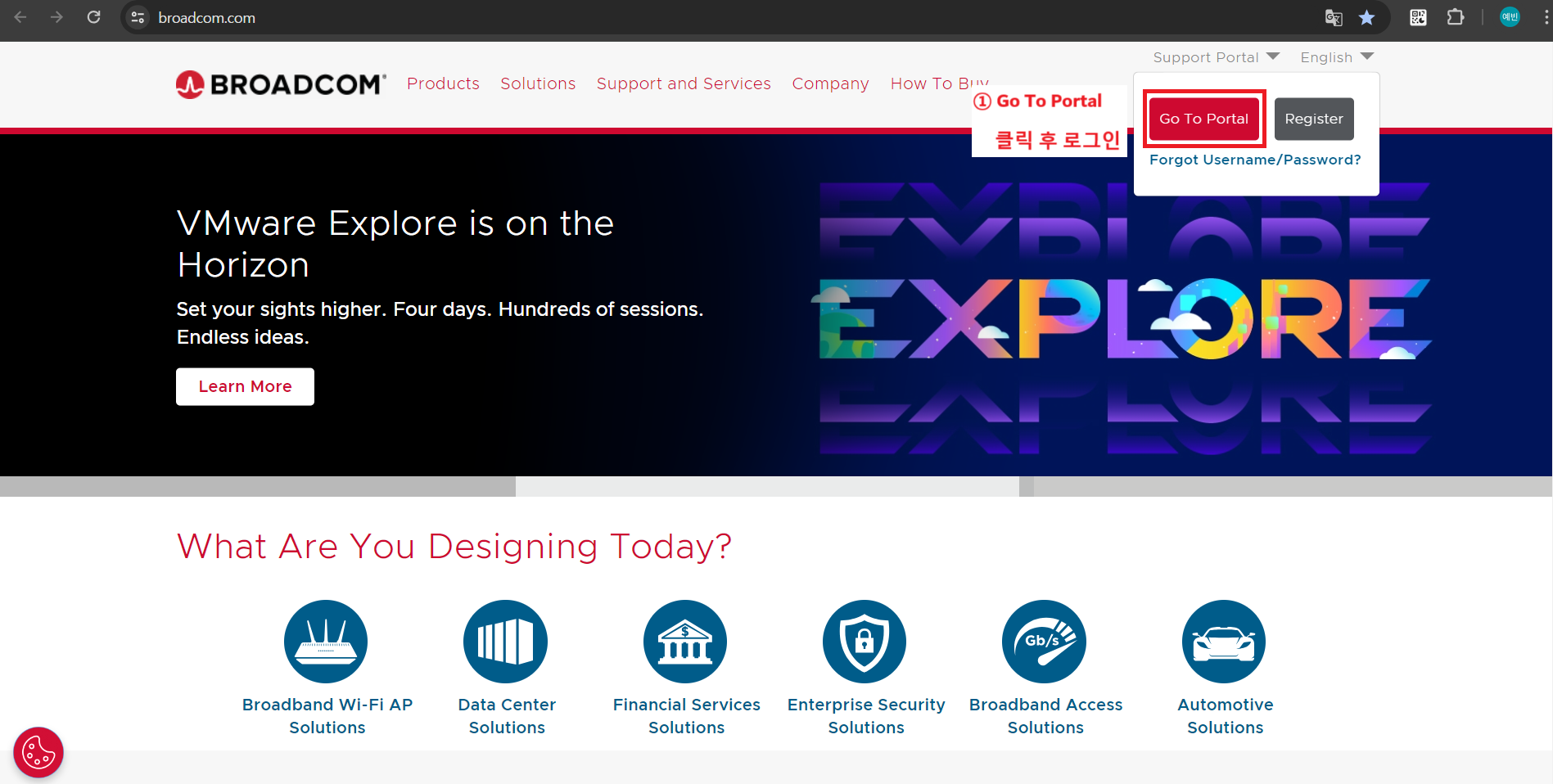
Broadcom Support Portal 접속
|
|
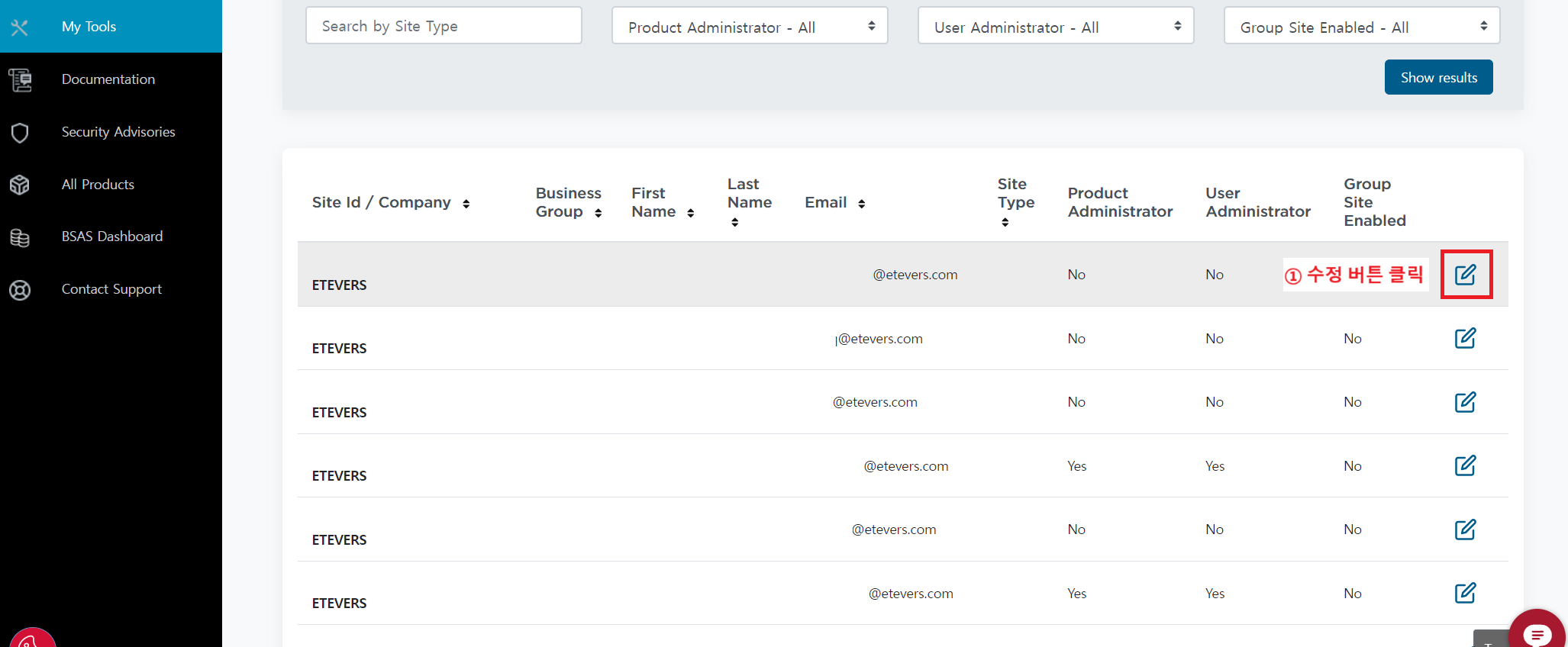
Site 초대/권한 부여
권한을 부여하고 싶은 계정에 초대를 보내는 과정이다.
계정에 초대 보내기
|
|
|
|
|
접근을 원하는 Site ID를 넣는다. |
|
|
|
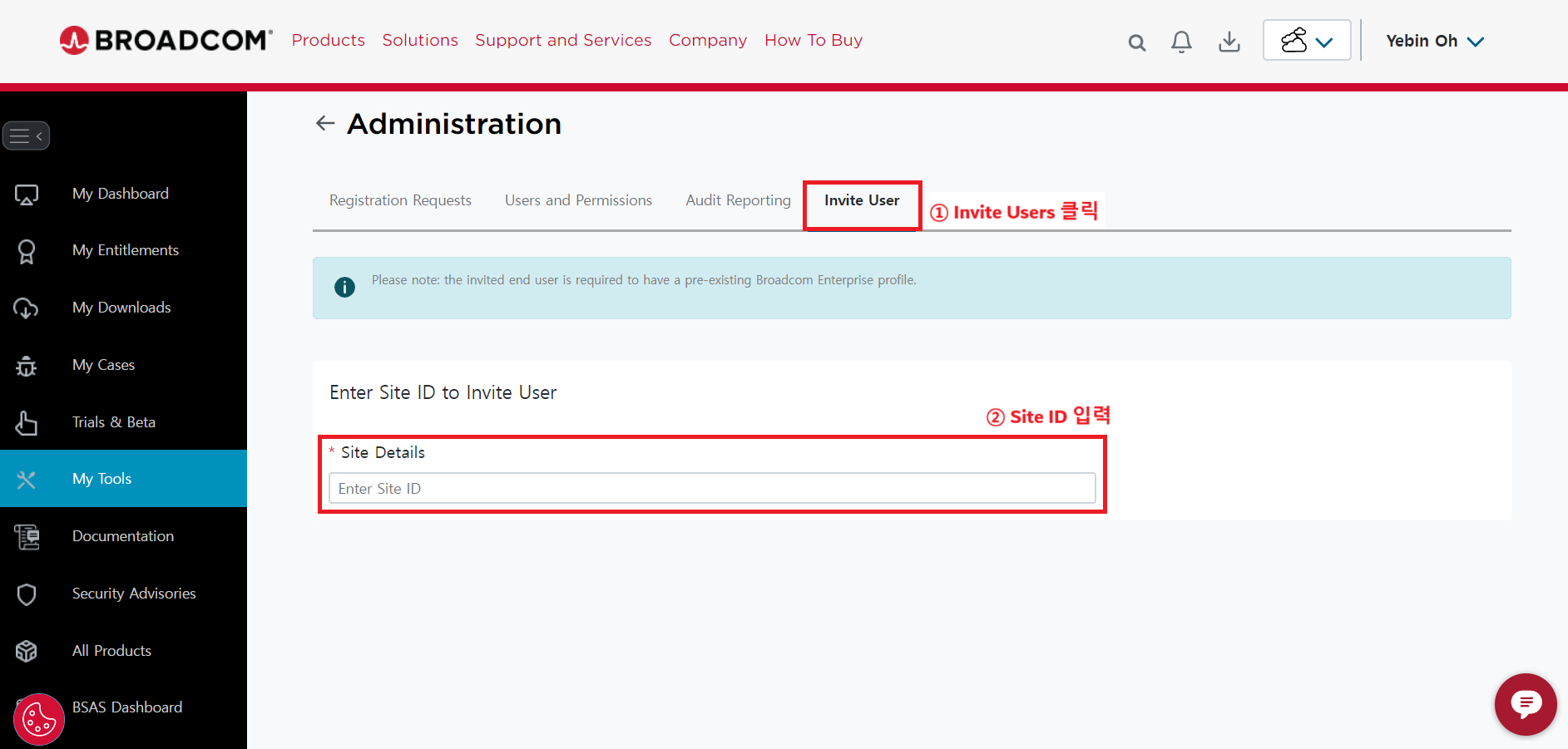
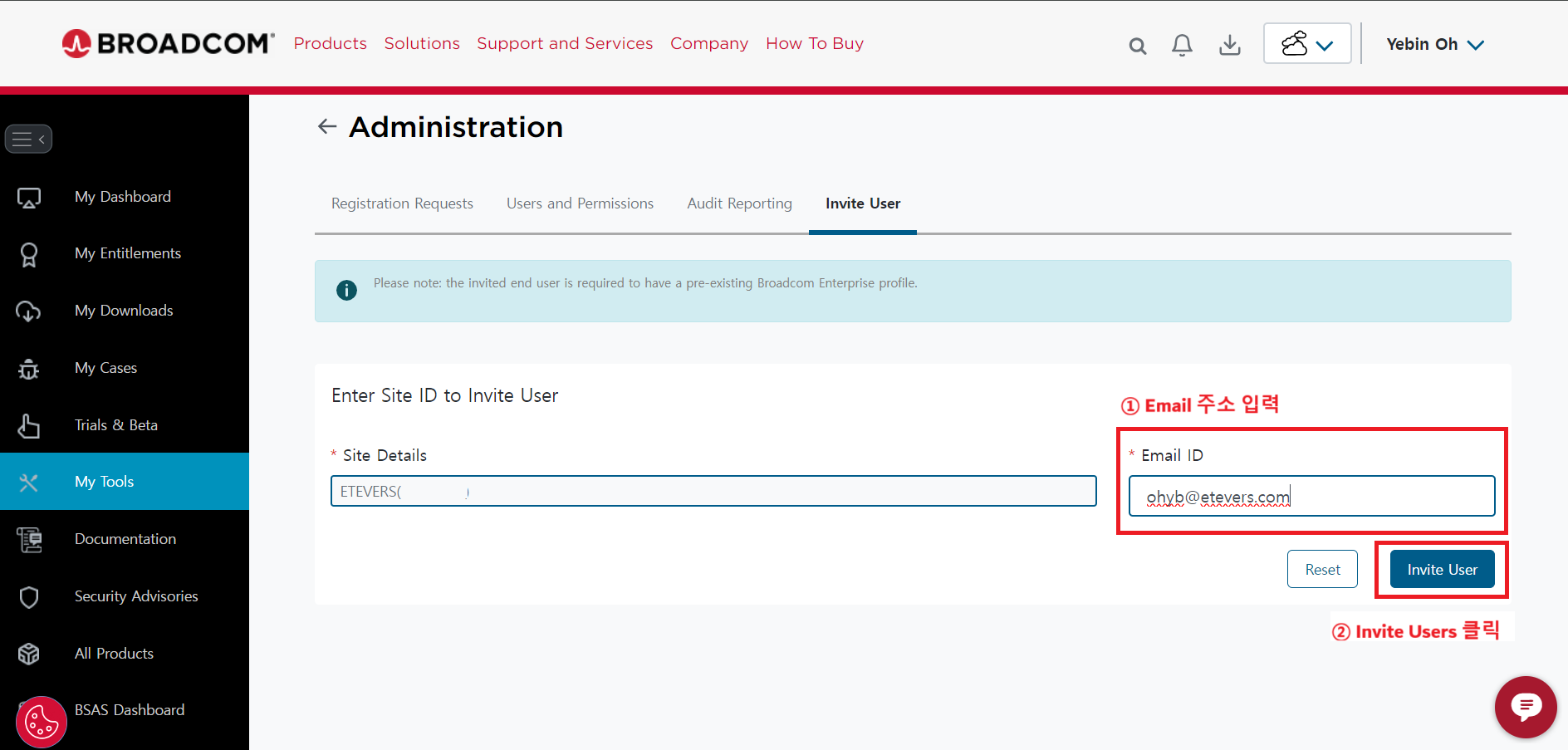
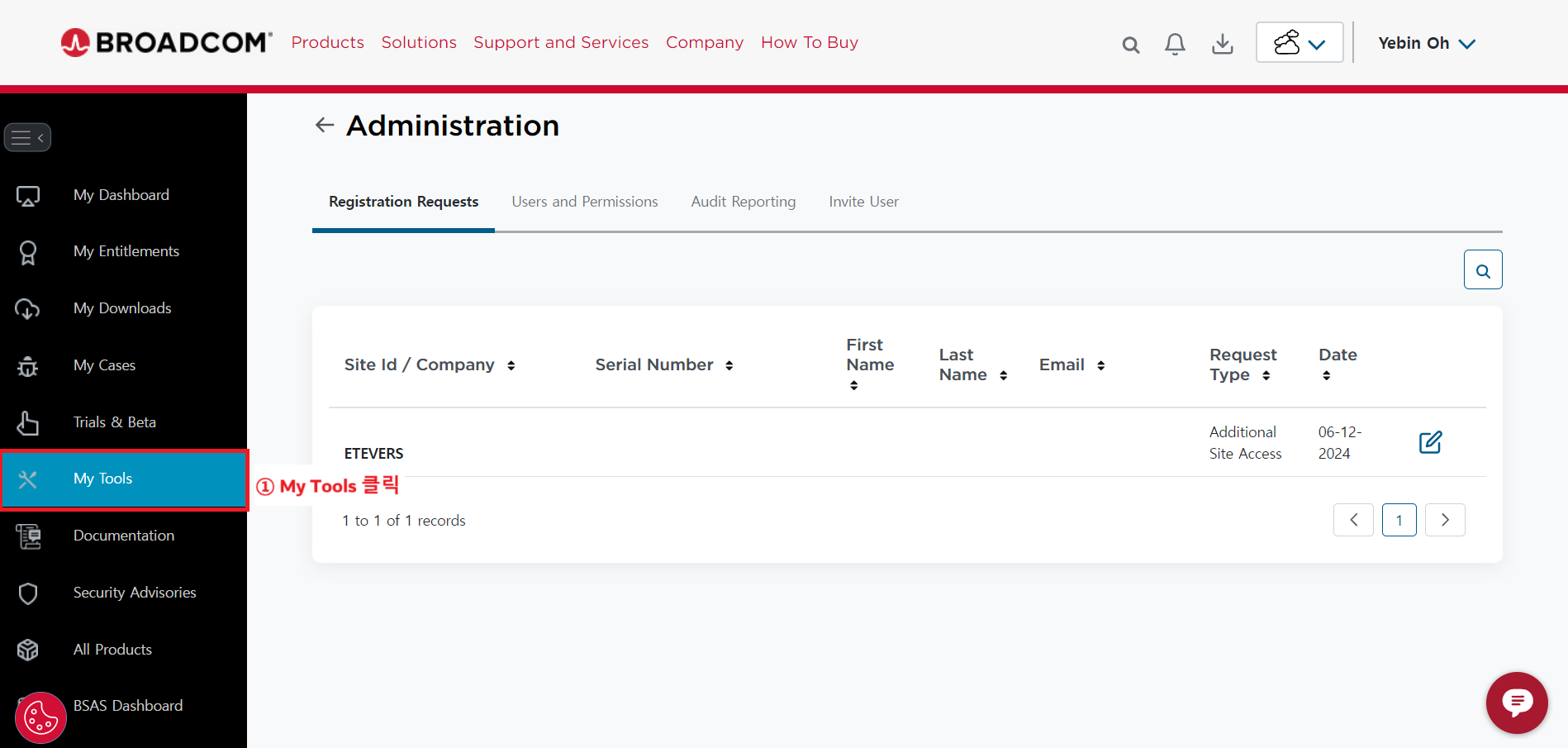
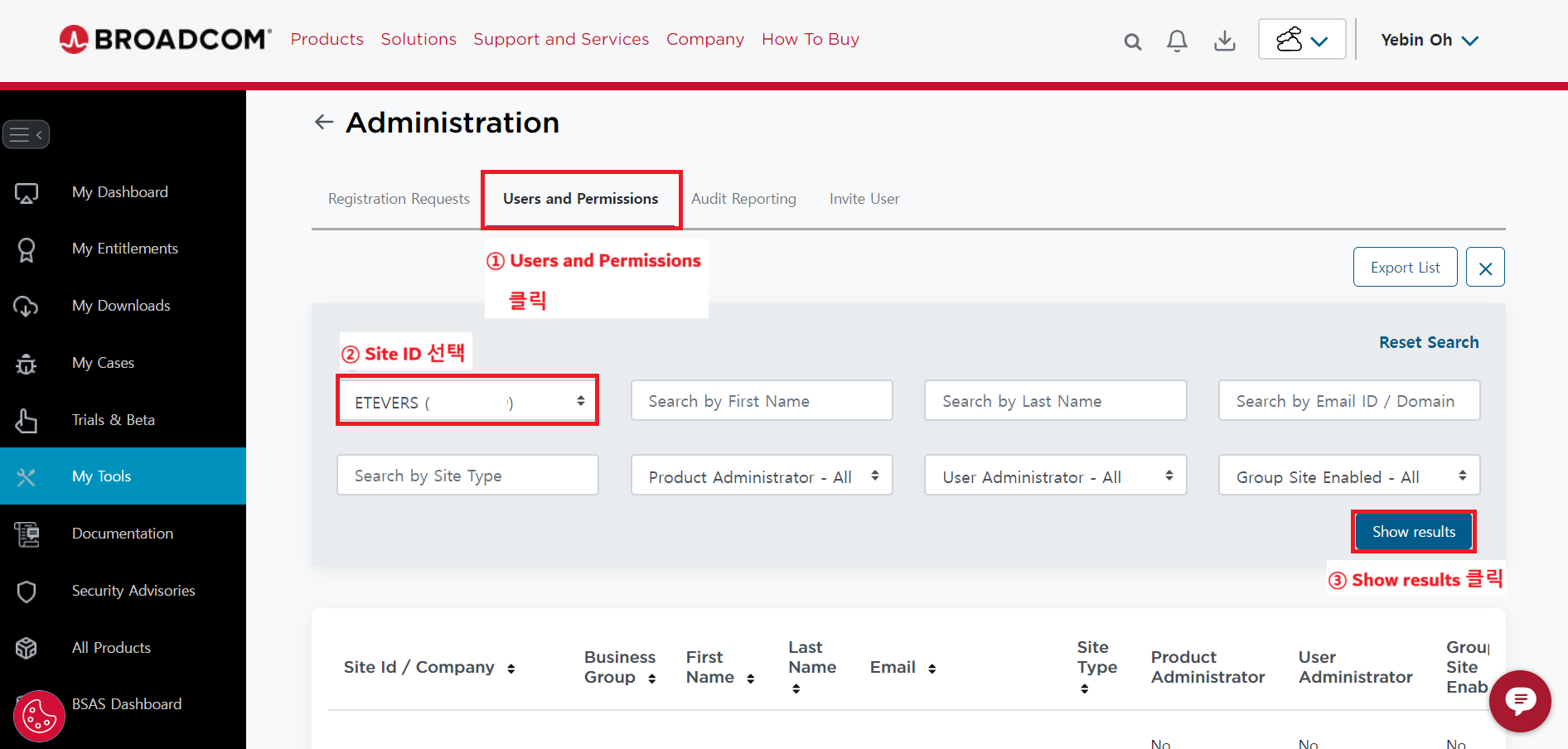
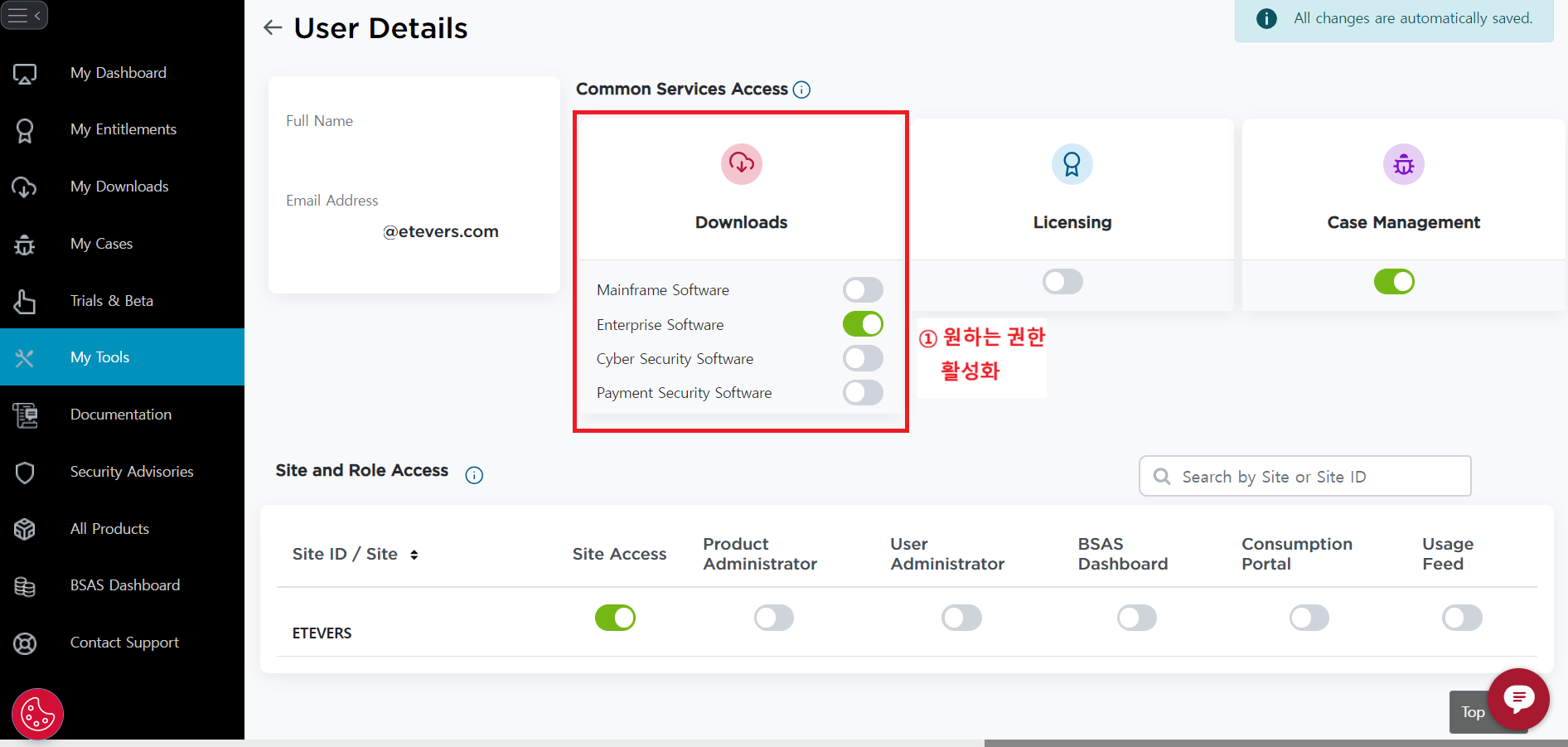
권한부여
|
|
|
|
|
|
|
|
|
|
|
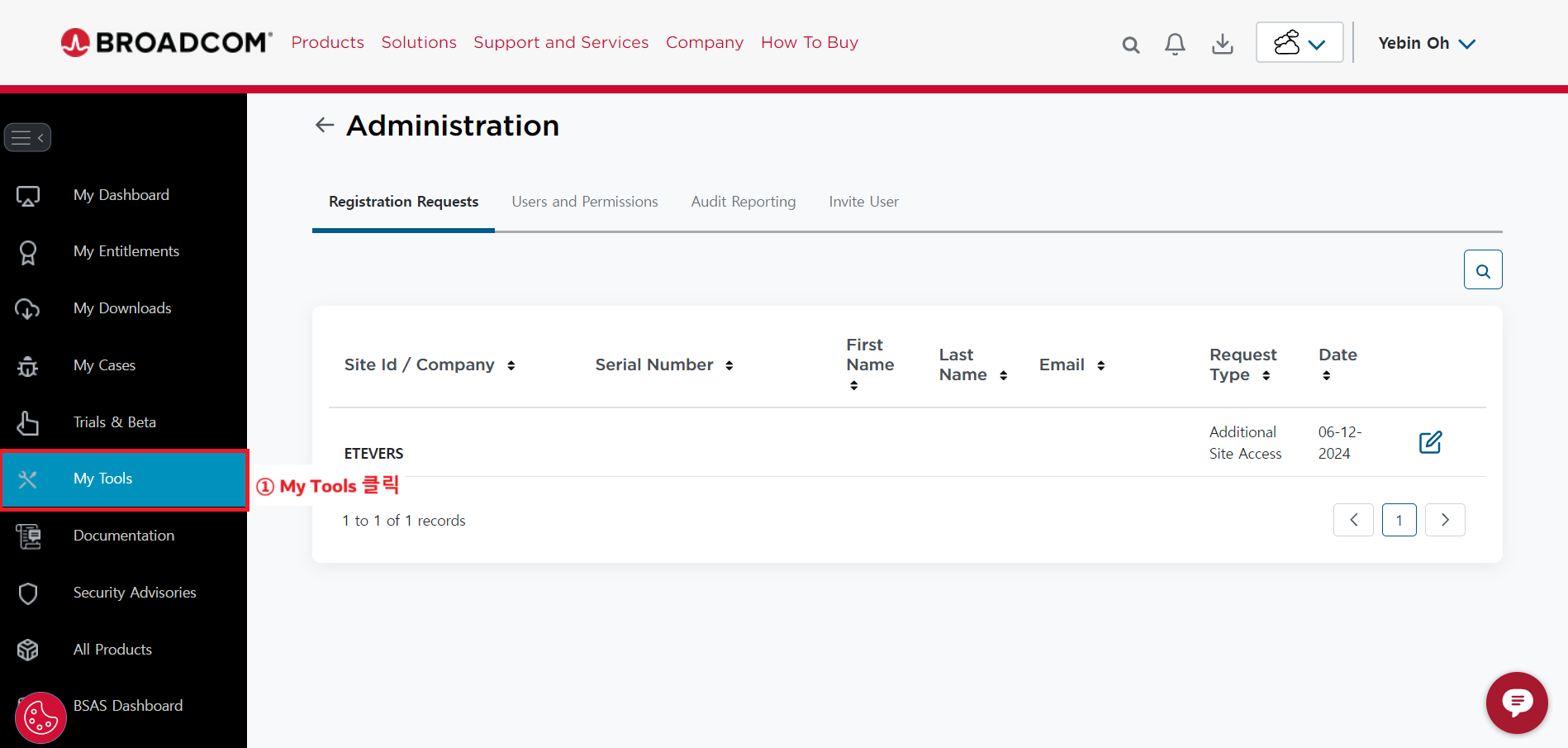
다운로드 권한 외에 라이선스 접근, 케이스 오픈 권한, 제품 Admin 권한 등도 부여가 가능하다. |
권한 부여 방법: Access Request 보내기
개요
특정한 Site에 접근할 수 있도록 원하는 Site에 Access Request를 보내는 방법을 나타낸 문서이다.
해당 문서를 통해 다음과 같은 목적을 달성할 수 있다.
-
접근할 Site에 Access Request 보내기
-
Request 요청 받은 측에서의 승인 방법
대상
| 상태 | 대상 | 범주 |
|
검수 |
서포트 포탈 유저 | LSR |
내용
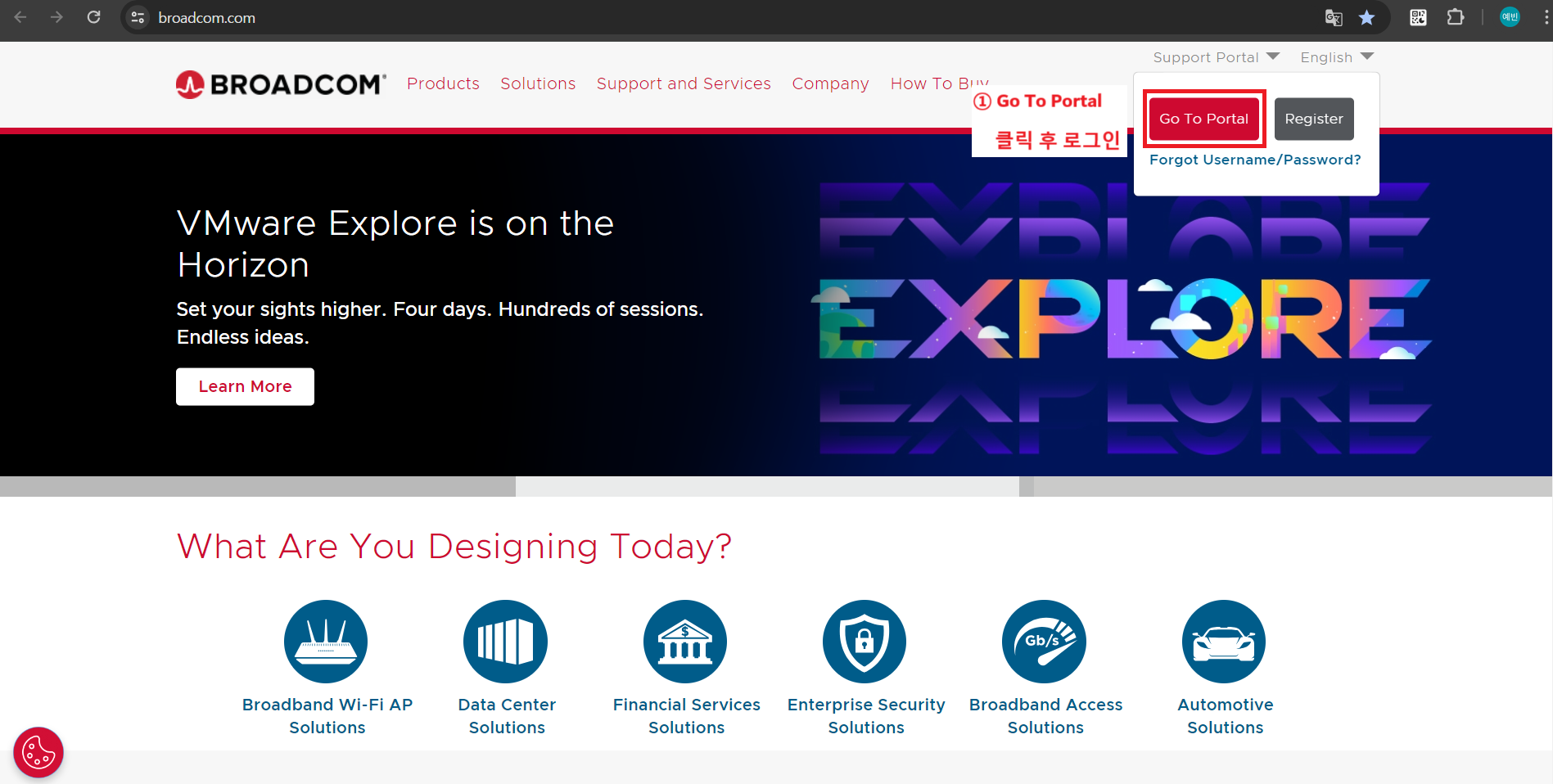
Broadcom Support Portal 접속
|
|
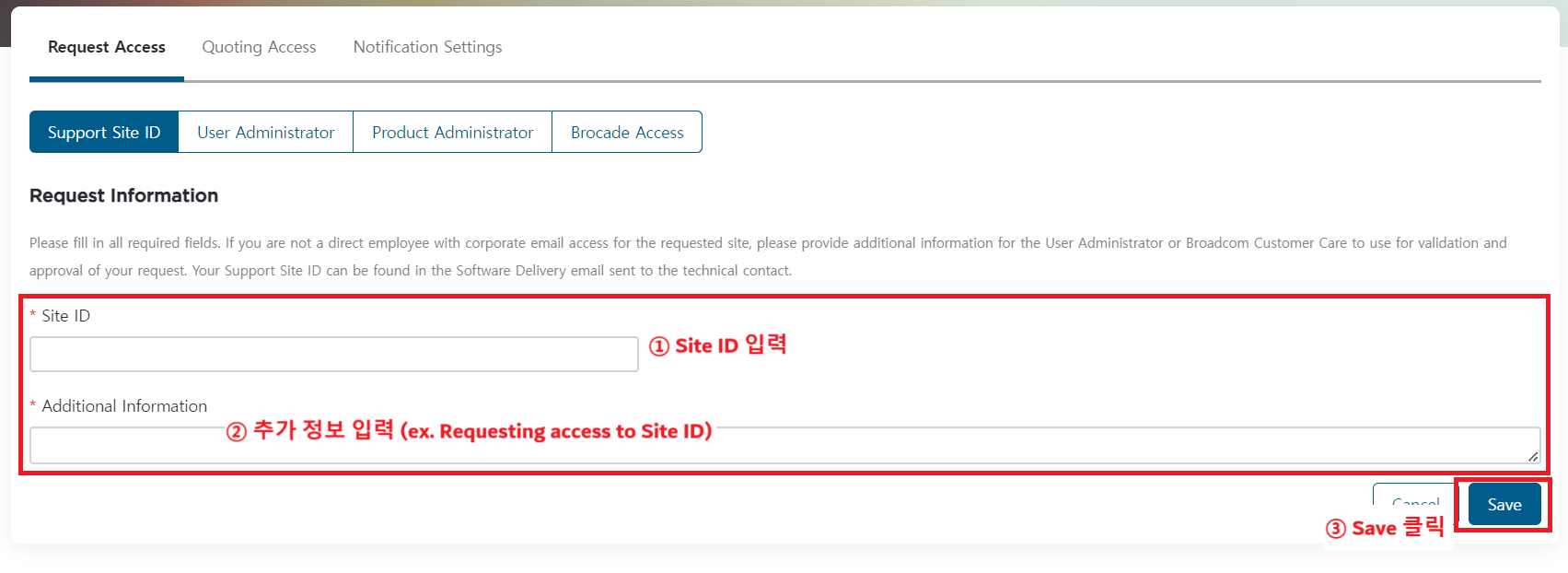
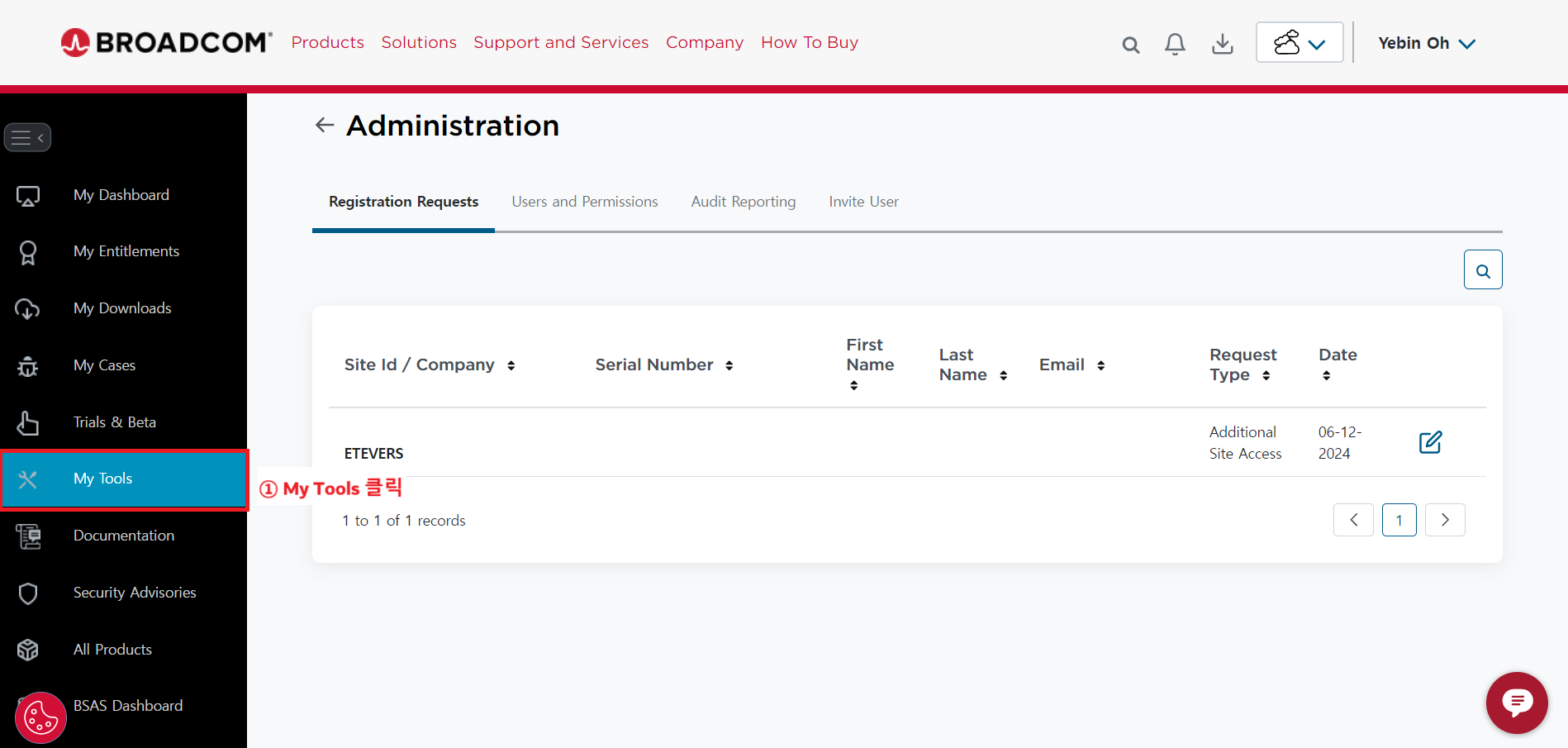
접근 권한 요청하기
접근을 원하는 Site에 접근 권한을 신청하는 방법이다.
Access Request 보내기
|
|
|
|
|
접근을 원하는 Site ID를 넣는다. |

권한 요청 승인하기
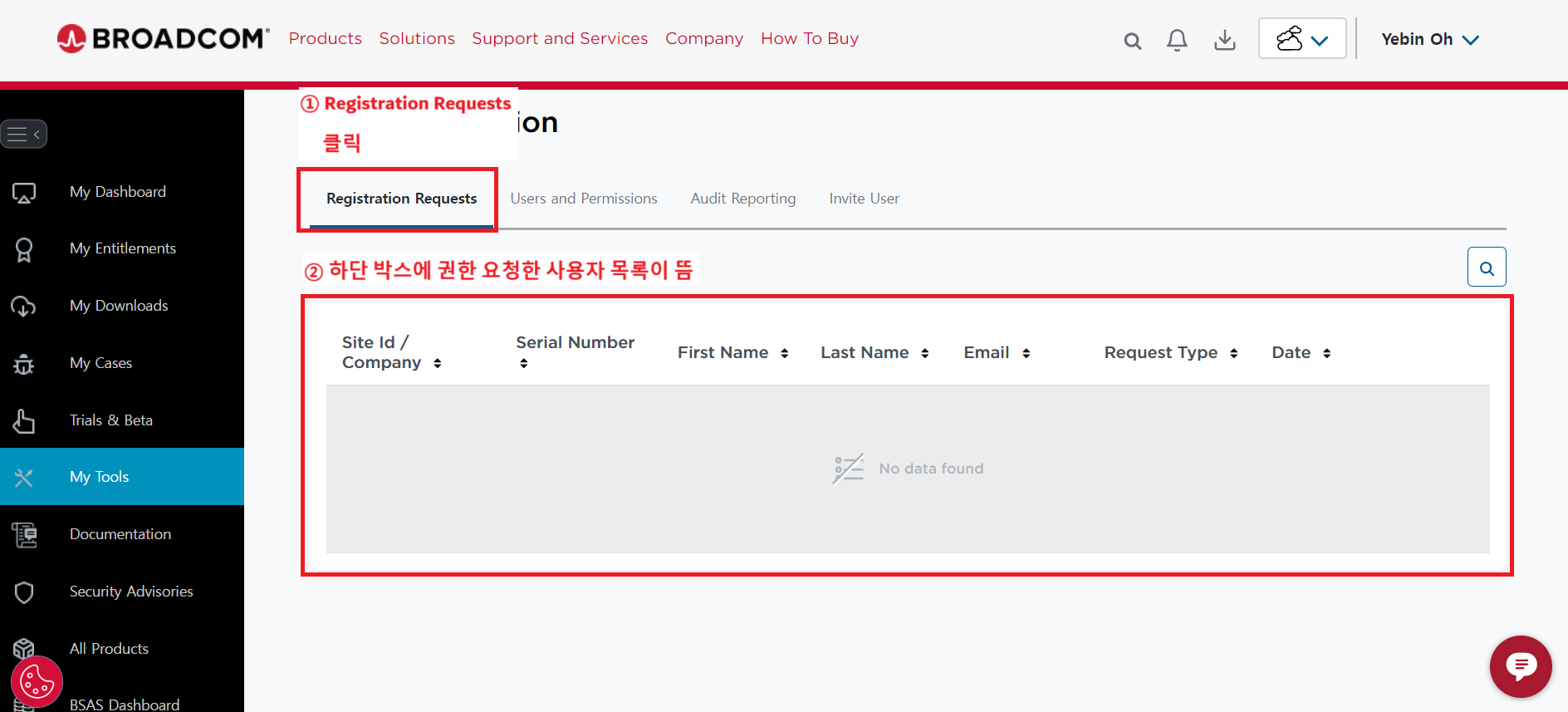
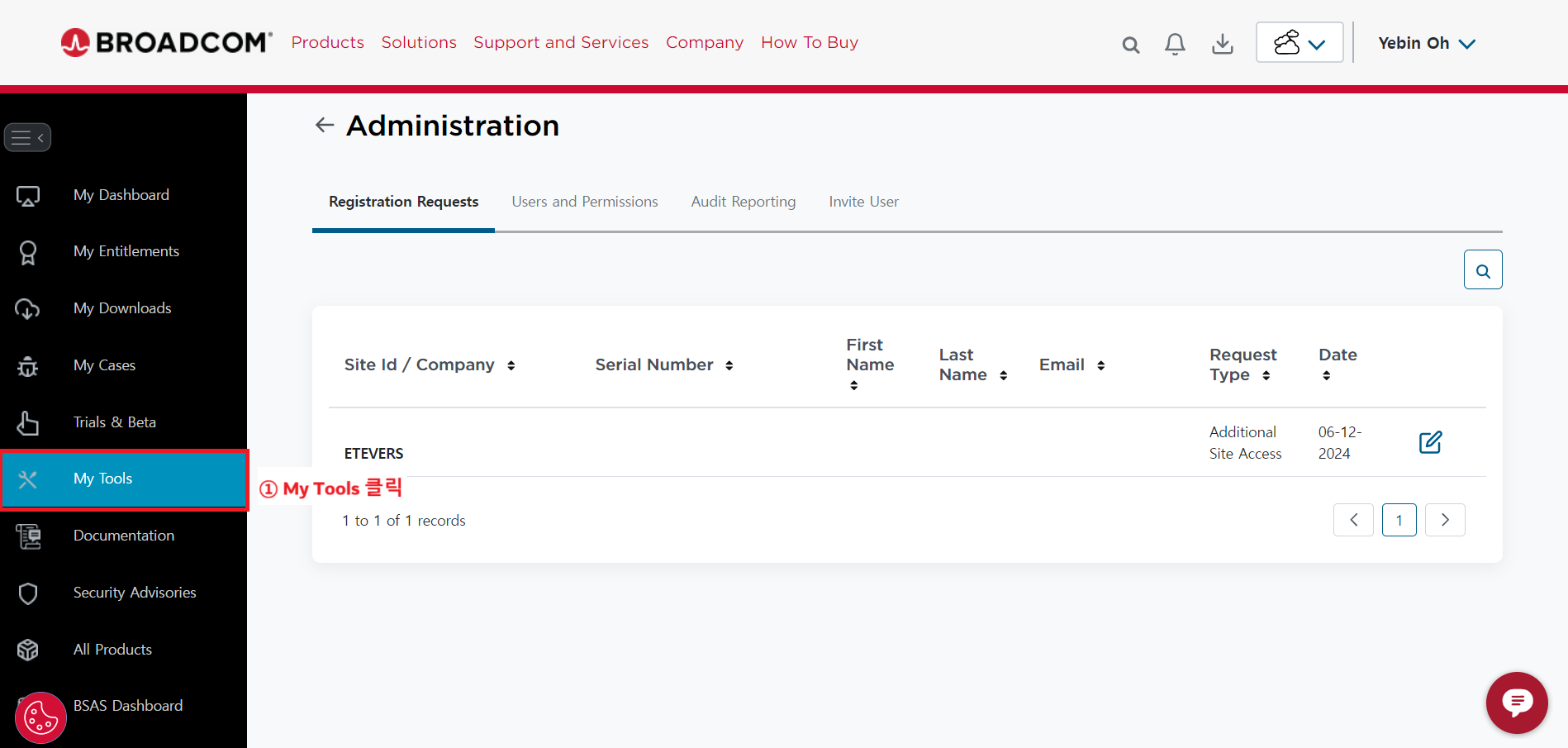
Access Request를 받은 쪽 관리자가 해당 Request를 승인하는 과정이다.
Access Request 승인하기
|
|
|
|
|
|
권한부여
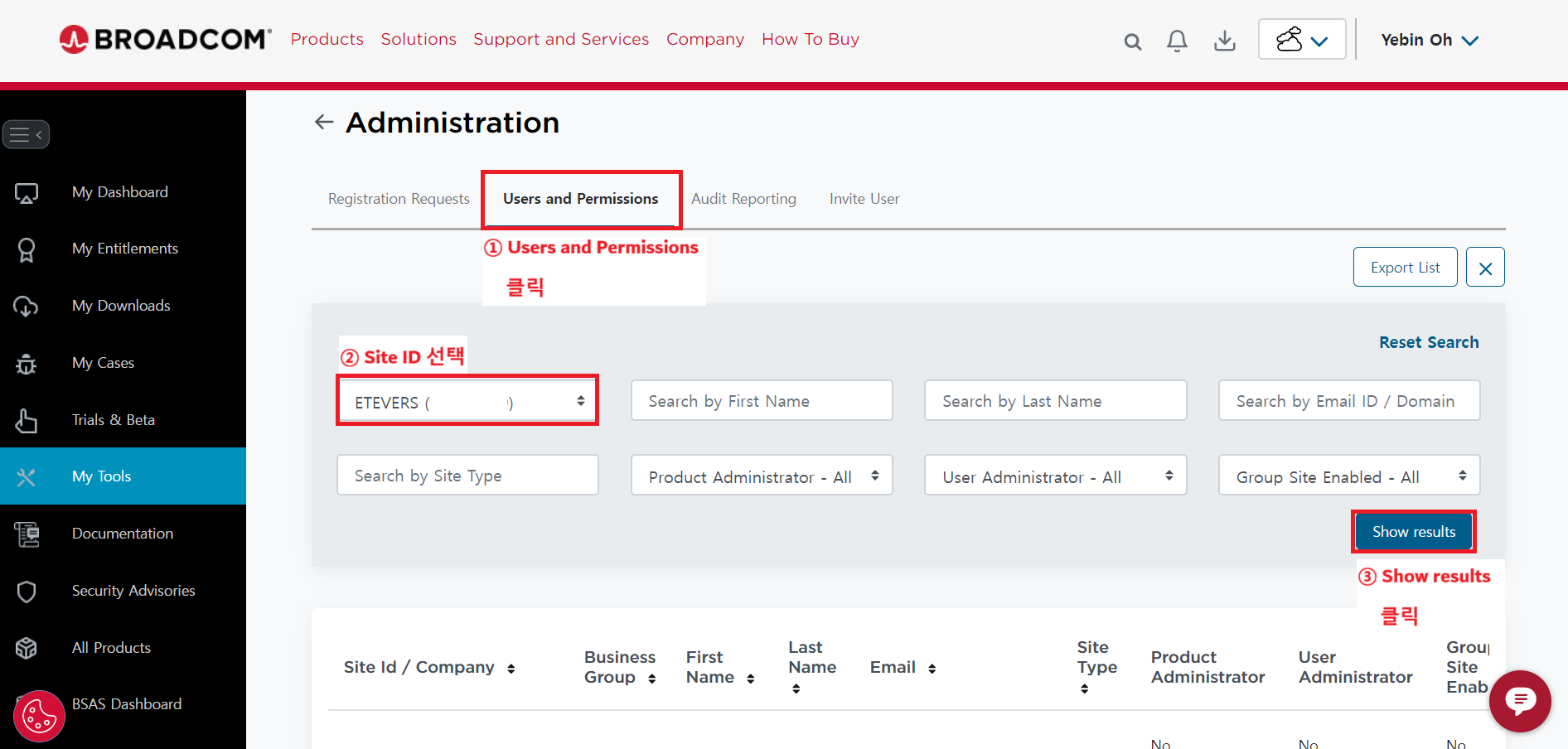
Request를 승인한 후, 관리자가 해당 계정에 권한을 부여하는 과정이다.
|
|
|
|
|
|
|
|
|
|
|
다운로드 권한 외에 라이선스 접근, 케이스 오픈 권한, 제품 Admin 권한 등도 부여가 가능하다. |
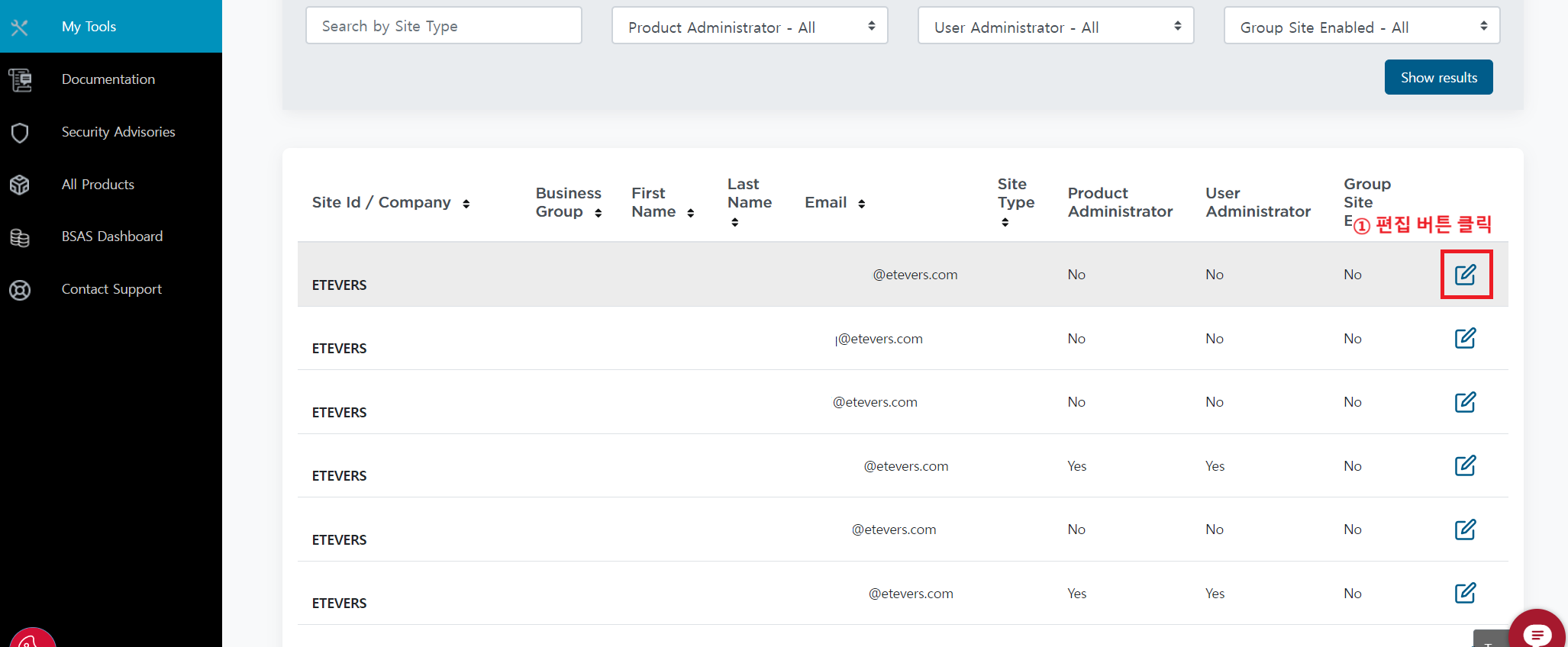
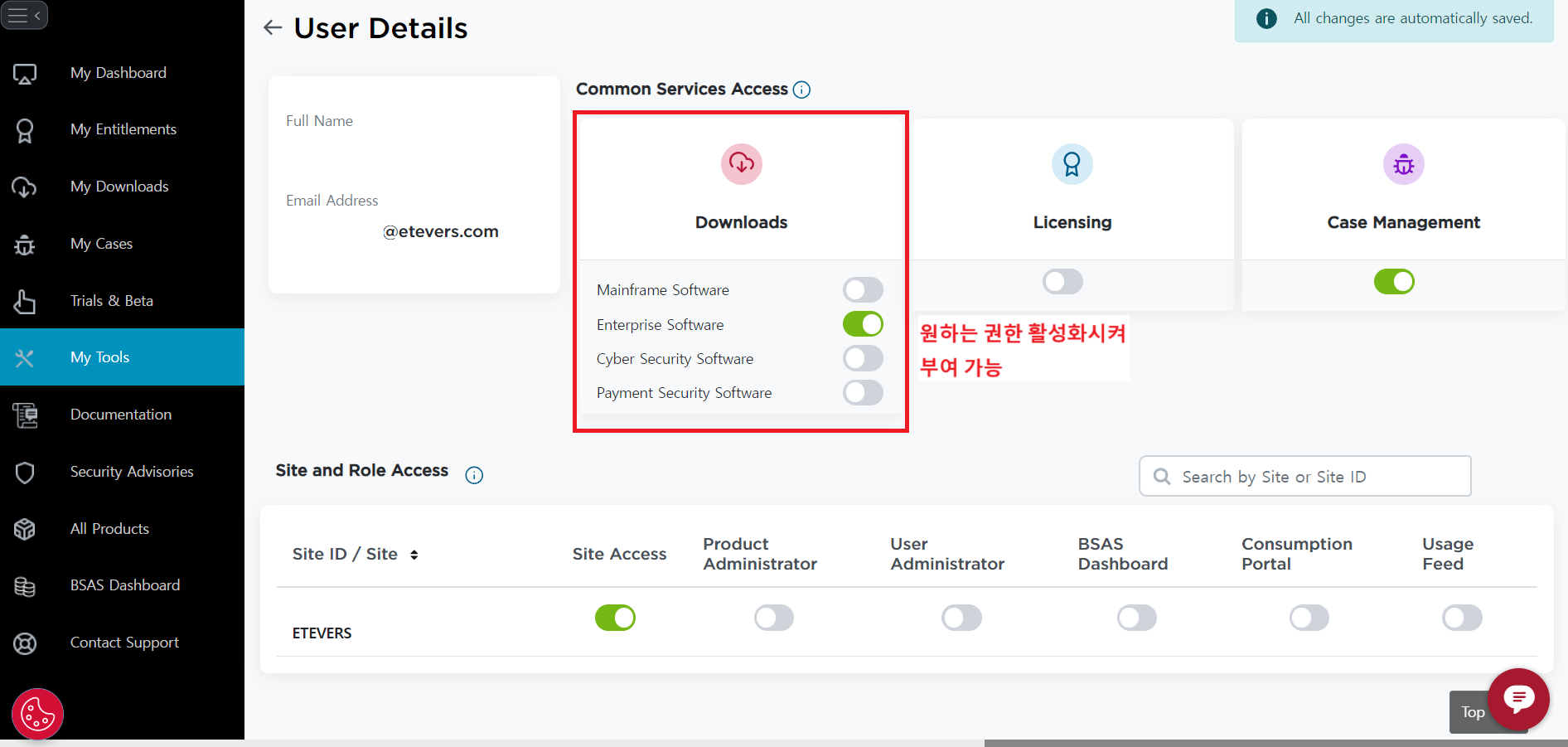
별첨
지원 요청 가이드
기술 지원 요청 (Technical Support Request)
개요
서포트 포털 이용자가 기술 지원을 요청할 수 있는 방법을 안내한 가이드 문서이다.
포탈 사용자는 해당 문서를 통해 다음과 같은 목적을 달성할 수 있다.
-
Broadcom Support Portal을 통한 케이스 오픈
-
Etevers Wolken 페이지 직접 접속을 통한 케이스 오픈
-
케이스 관리
파트너가 고객의 기술 지원 케이스를 대신 오픈 할 경우, 반드시 파트너의 Site ID 정보가 아닌, 고객의 Site ID 정보를 선택해야 한다.
파트너 계정에 고객의 Site ID 권한을 추가한 후 파트너 계정으로 케이스를 오픈하거나, 고객의 계정으로 직접 로그인하여 케이스를 오픈한다.
대상
| 상태 | 대상 | 범주 |
|
검수 |
서포트 포탈 유저 | LSR |
내용
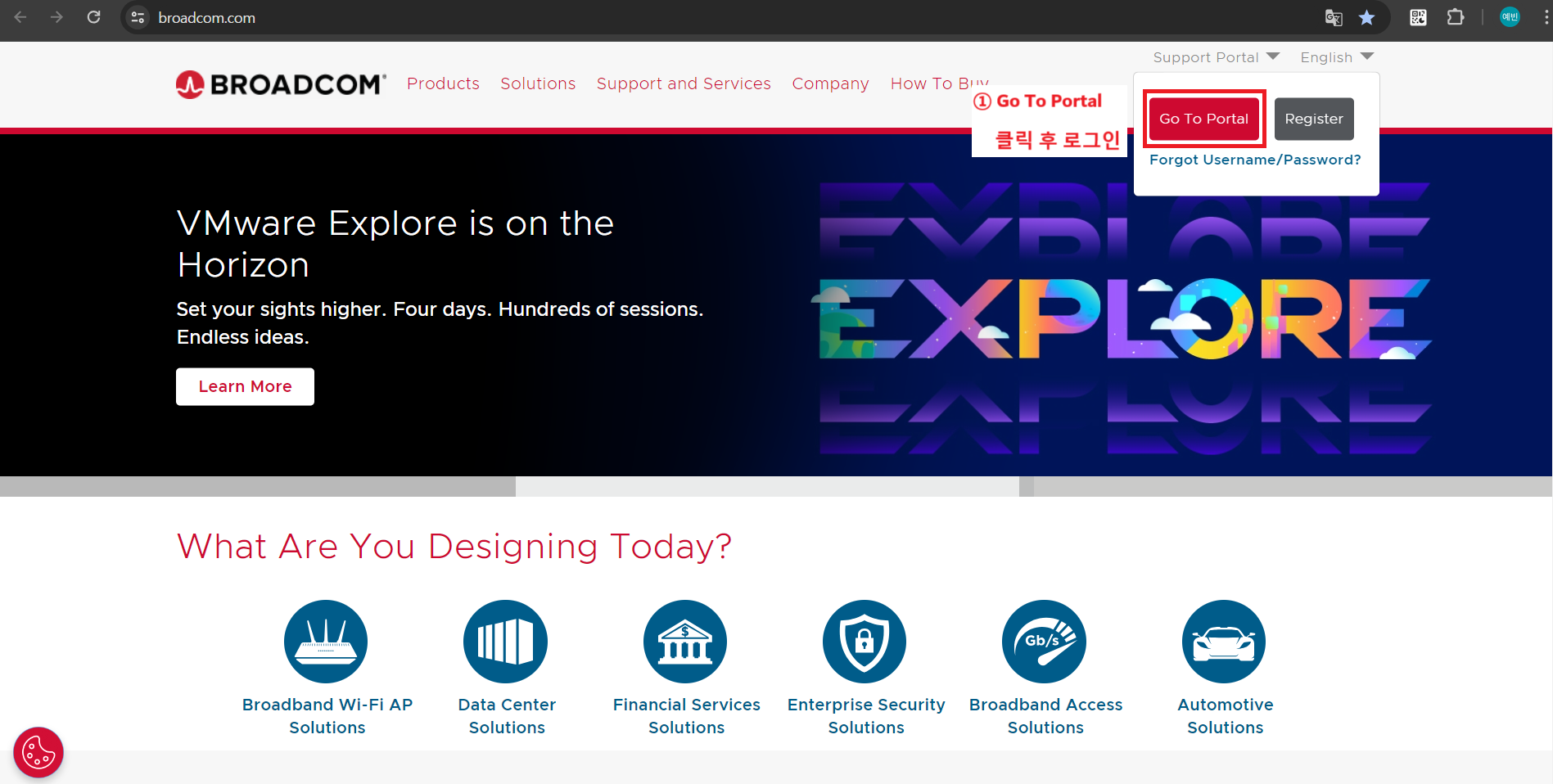
Broadcom Support Portal 접속
|
|
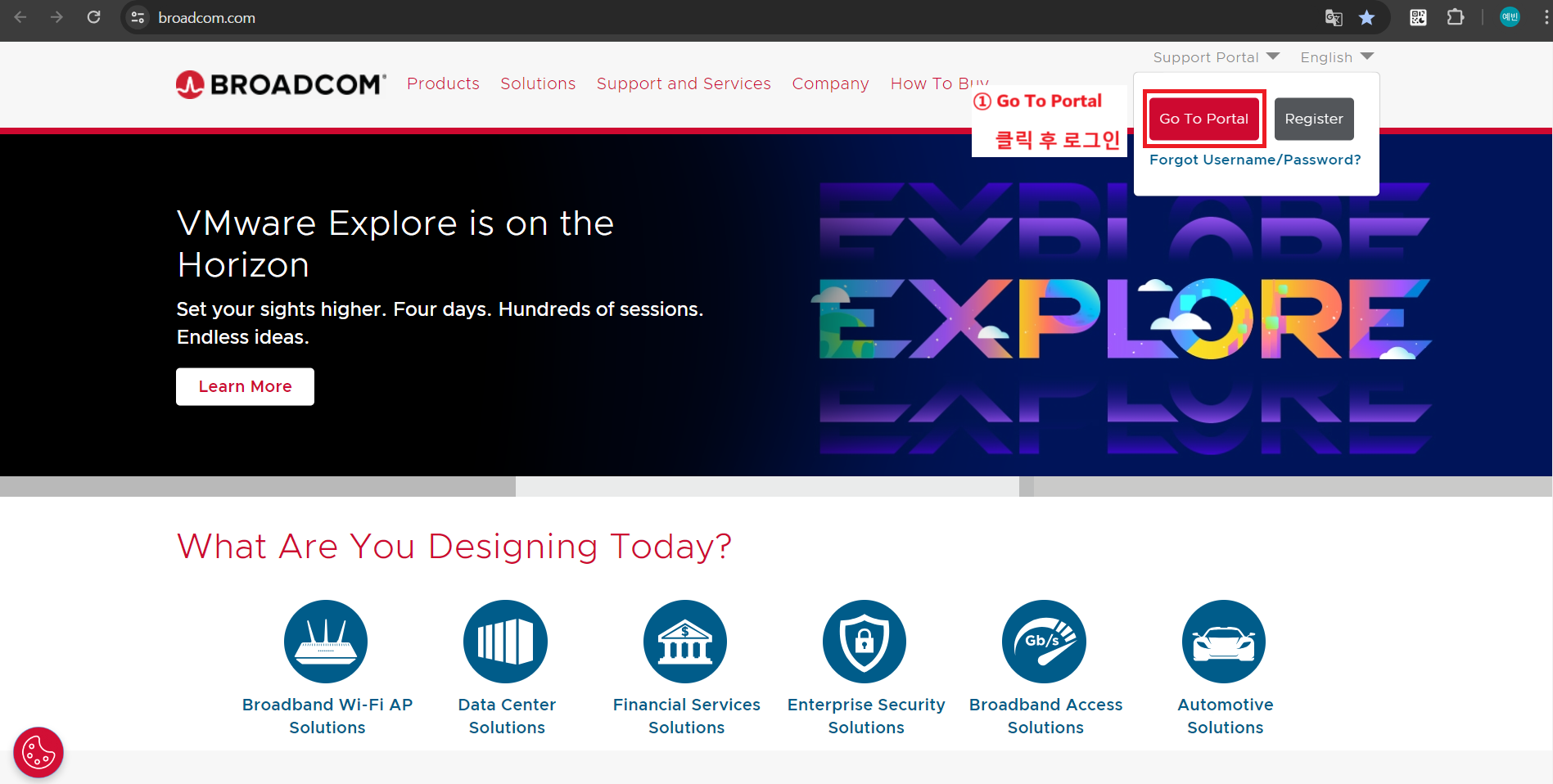
기술 지원 요청 (Technical Support Request)
Broadcom Support Portal 통한 접속
|
|
|
|
|
|
|
|
|
|
|
|
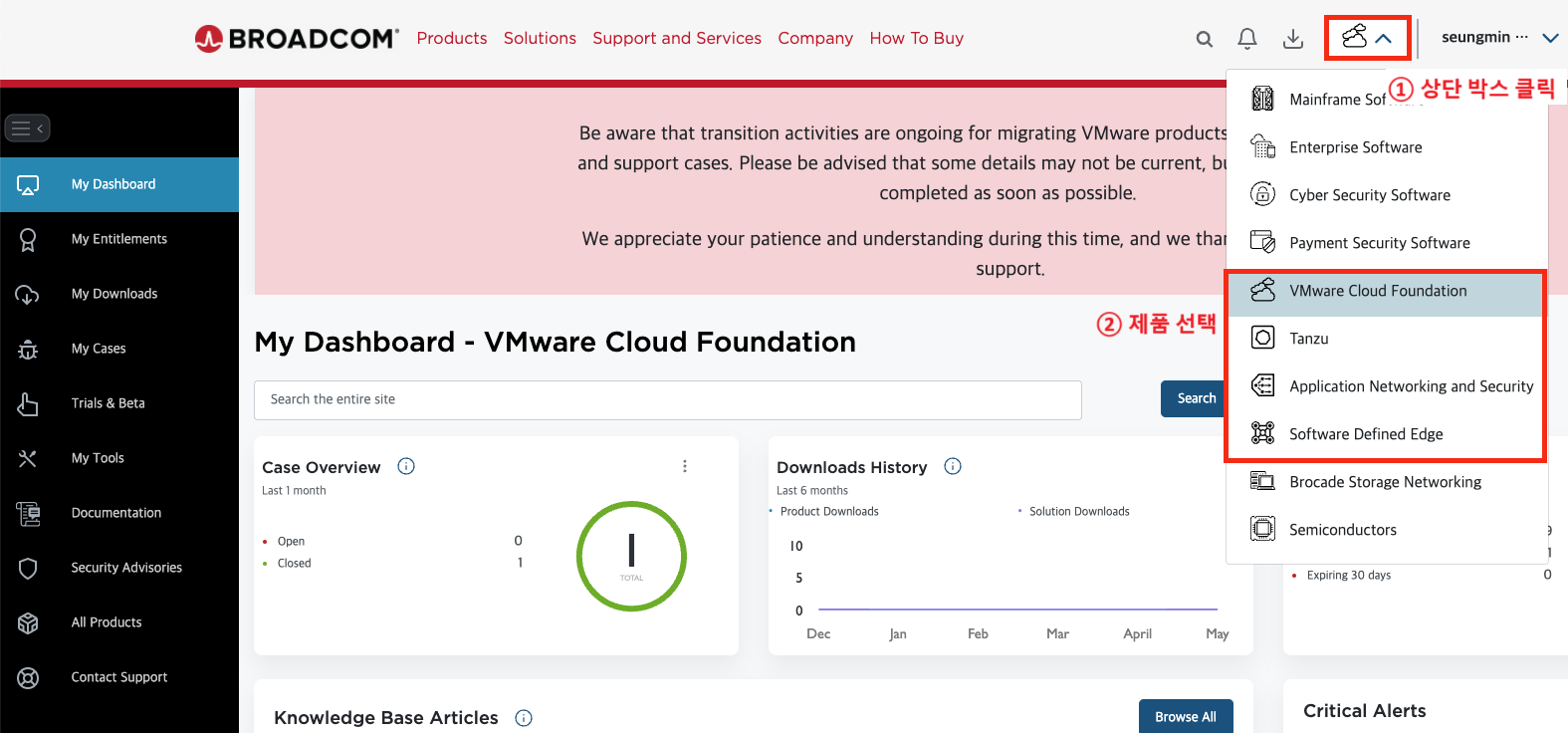

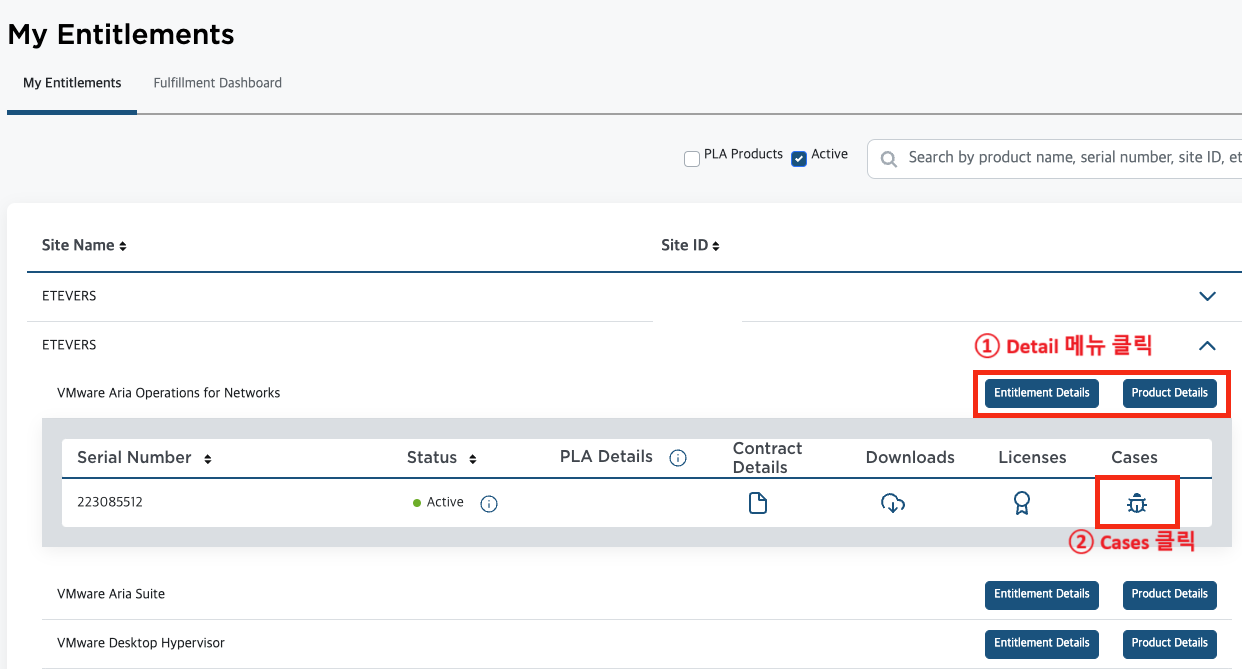
 (Cases)] 버튼 클릭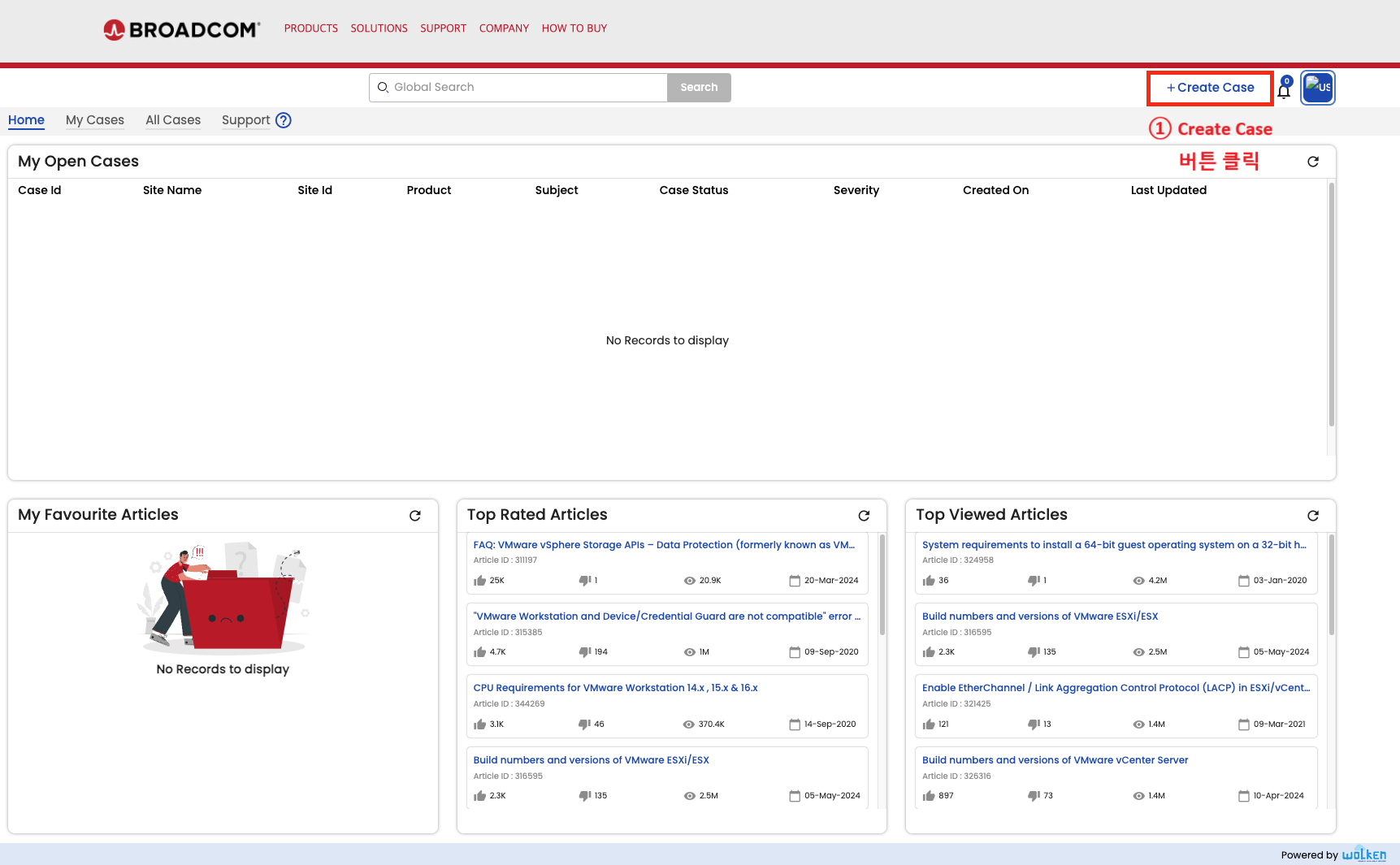
Wolken 사이트 직접 접속
Wolken은 Broadcom 제품에 대한 케이스를 생성할 수 있는 사이트의 명칭이다. 케이스 오픈 사이트의 주소는 고객 레벨에 따라 다르다.
|
|
Commercial 티어 지원은 Broadcom 측 사유로 인해, 일부만 총판에서 맡고 있습니다. 이관 진행 중입니다. |
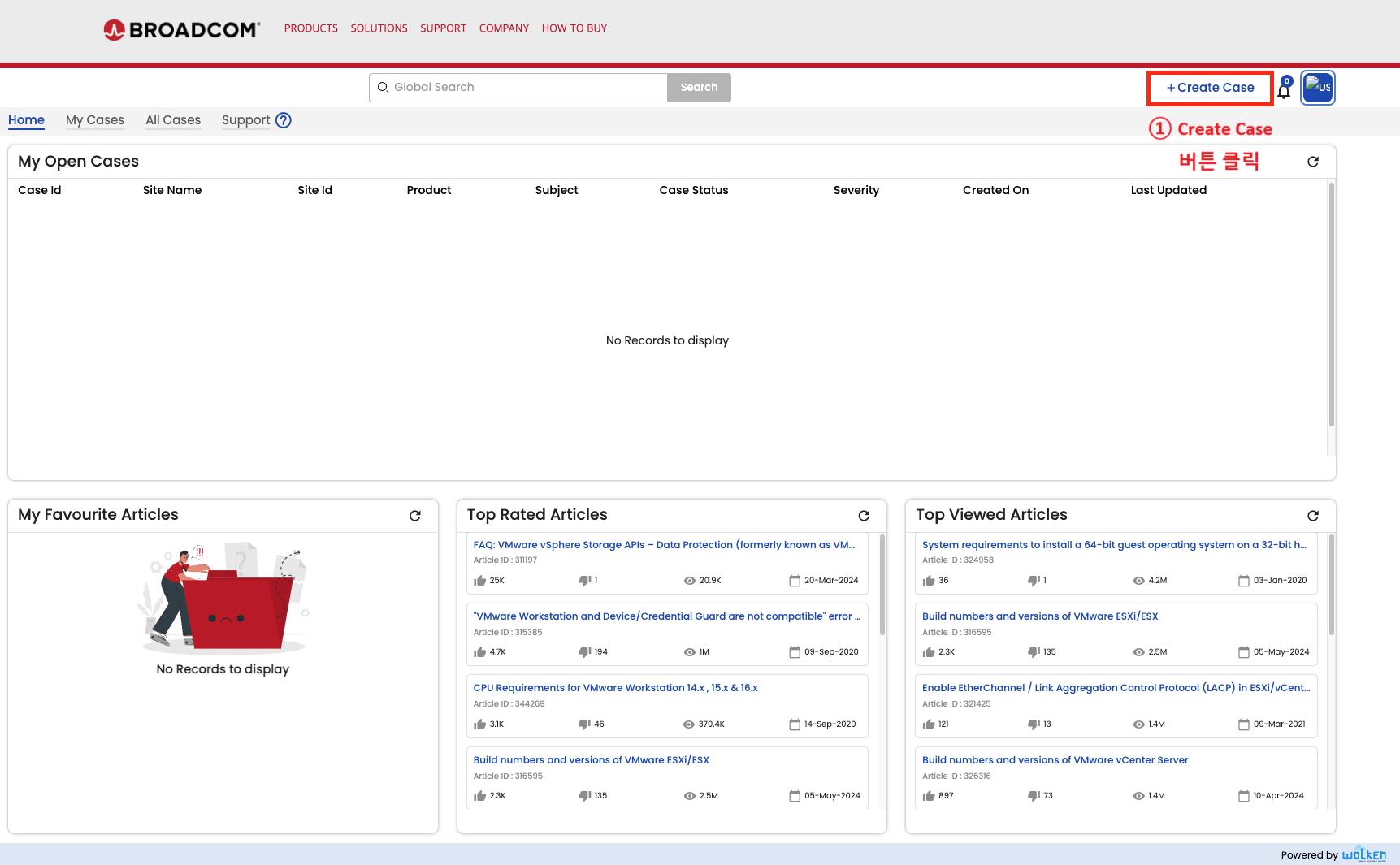
비기술 지원 요청 (License Support Request)
개요
비기술 지원 요청은 다음과 같은 방법을 통해 진행할 수 있습니다.
-
포탈을 통한 케이스 오픈
-
라이브챗을 통한 문의
대상
| 상태 | 대상 | 범주 |
|
검수 |
서포트 포탈 유저 | LSR |
내용
Broadcom Support Portal 접속
|
|
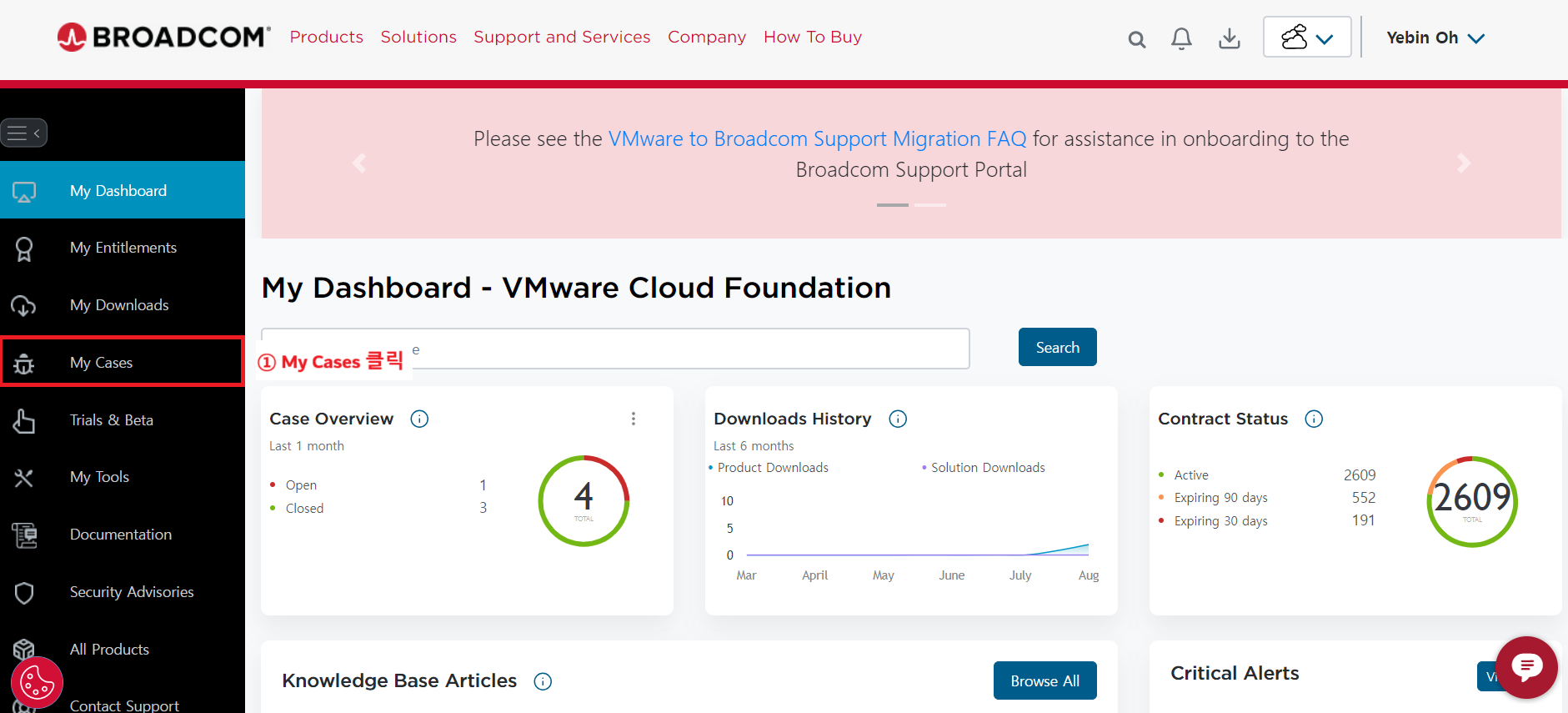
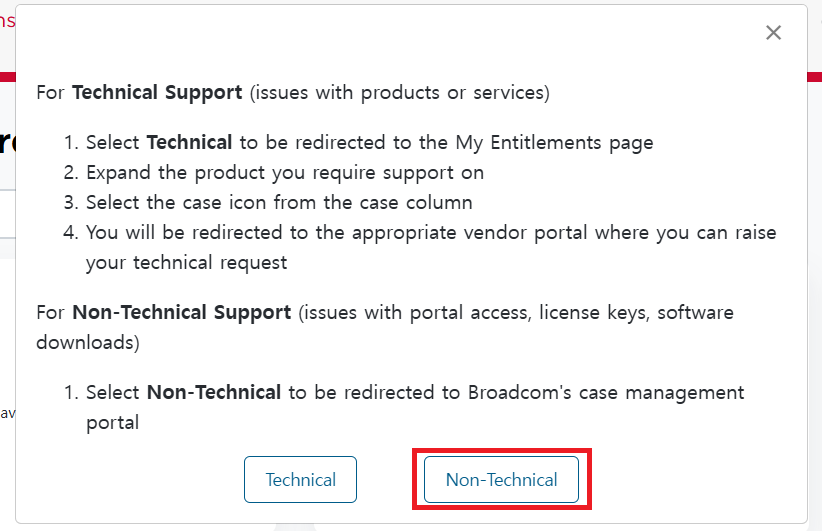
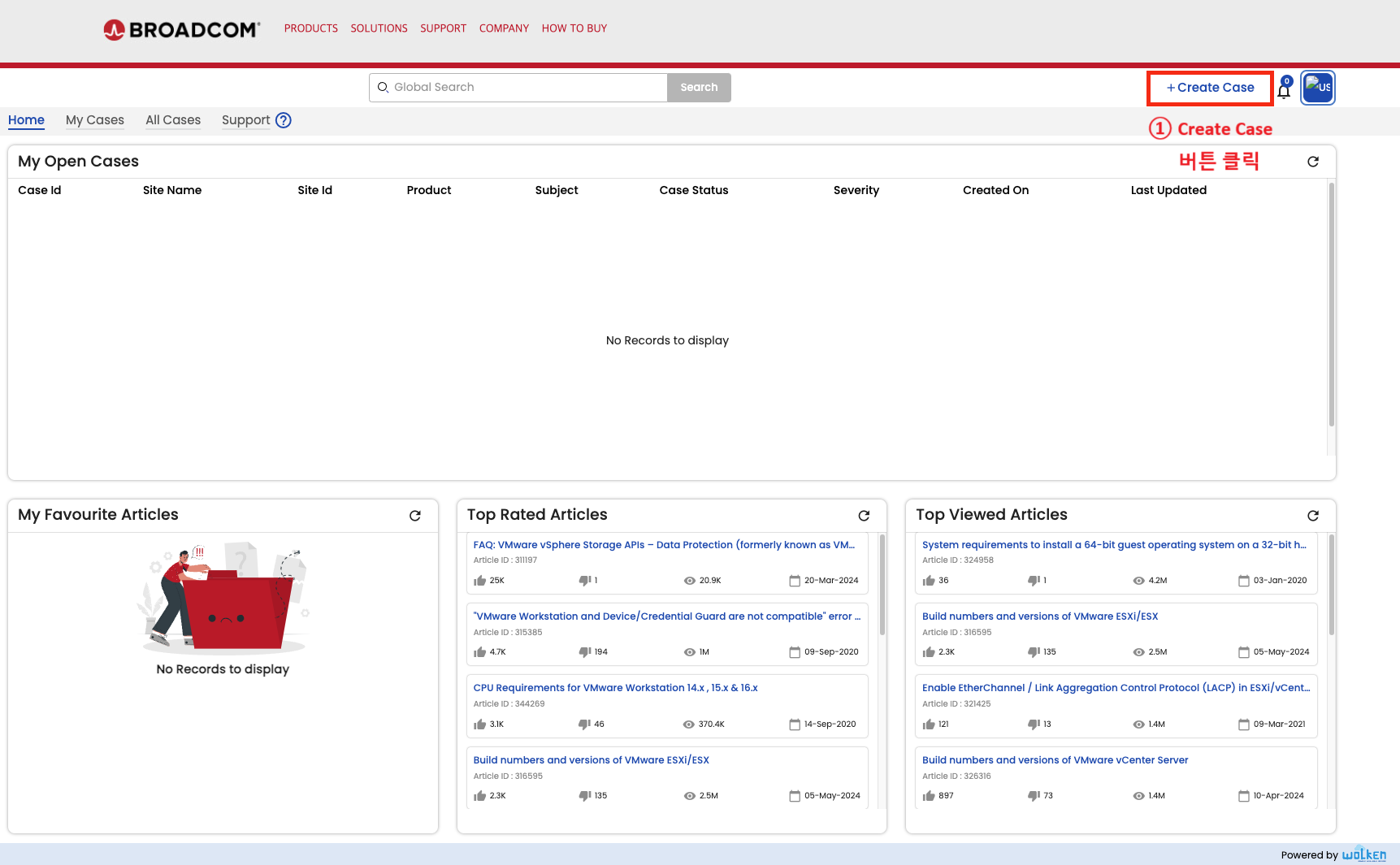
포탈을 통한 비기술 케이스 오픈 방법
|
|
|
|
|
|
|
|
|
|
|
|
|
|
|
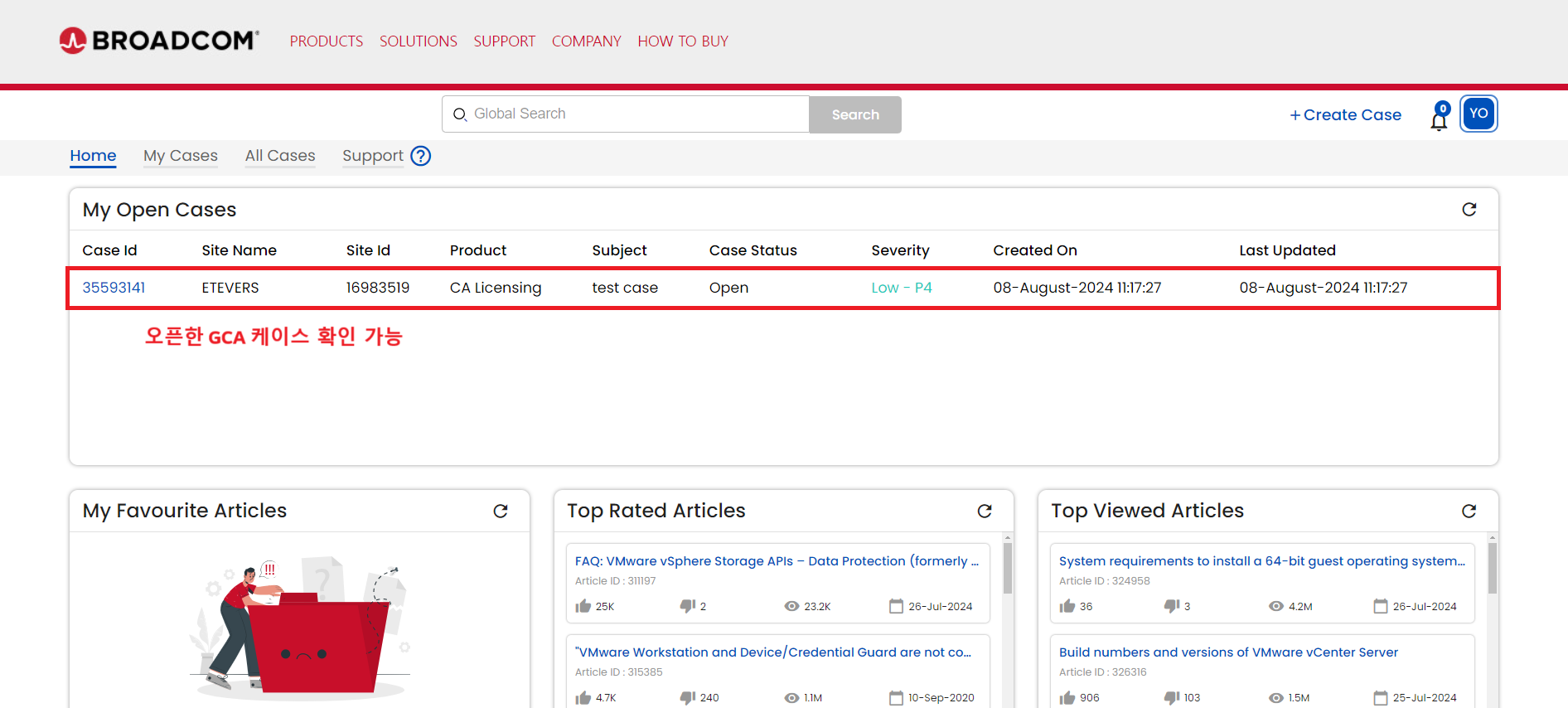
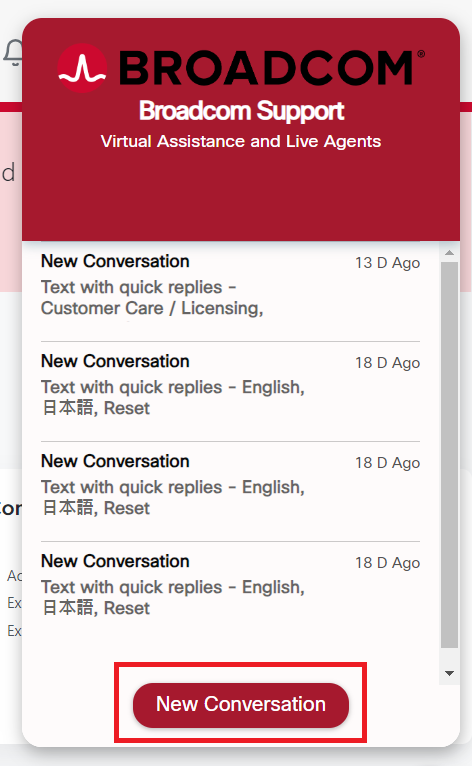
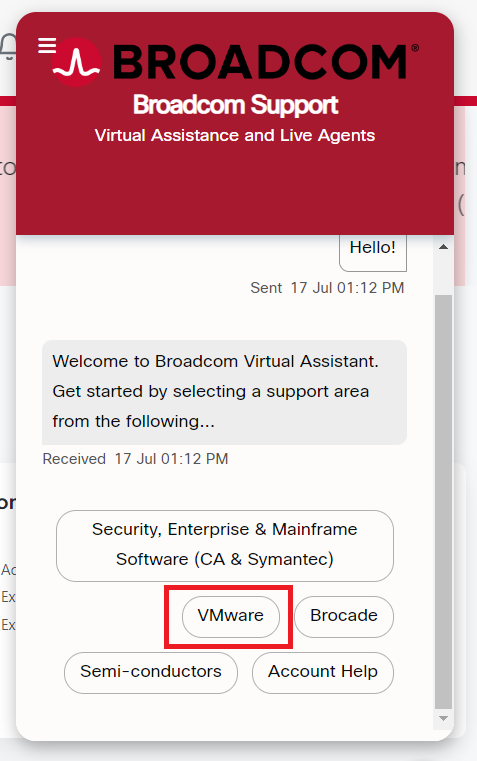
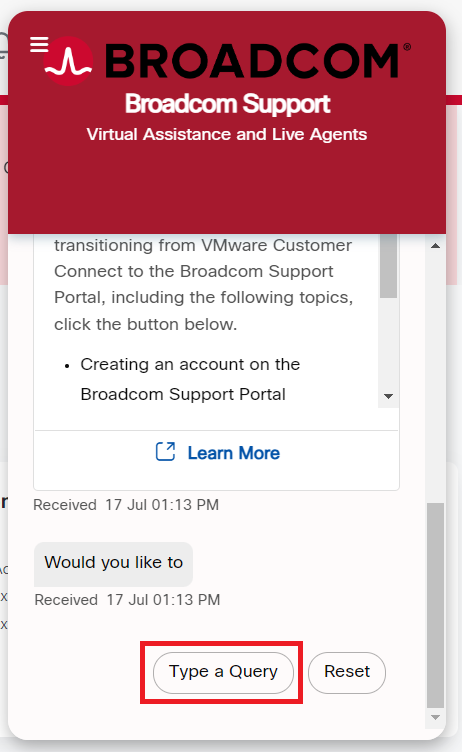
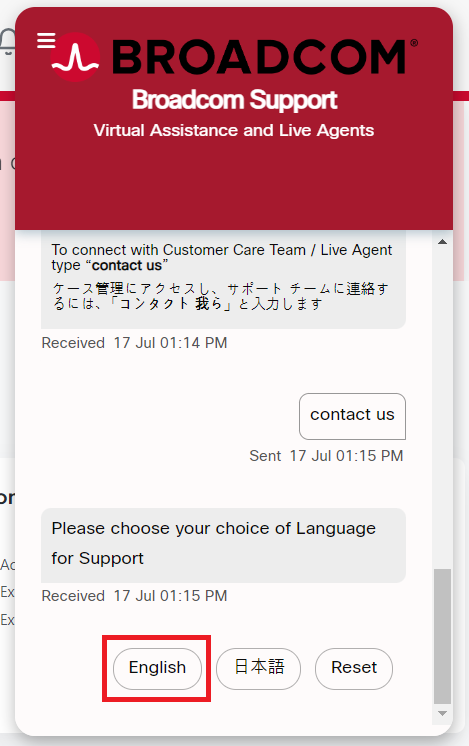
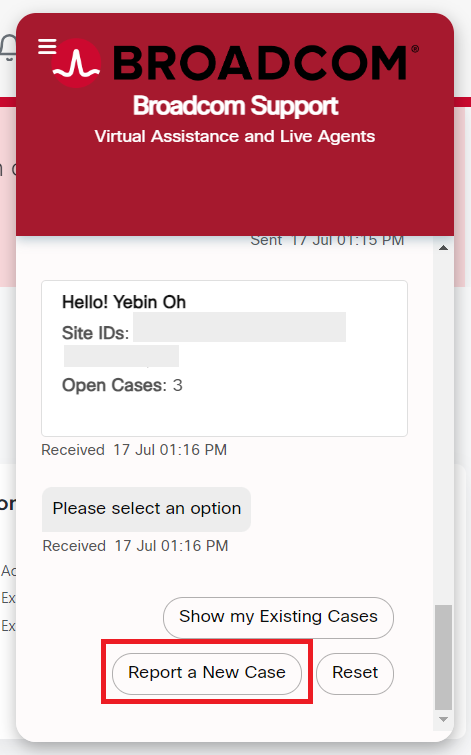
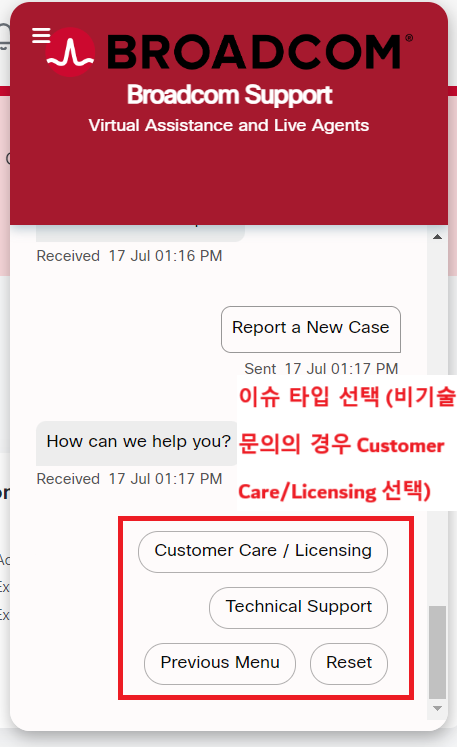
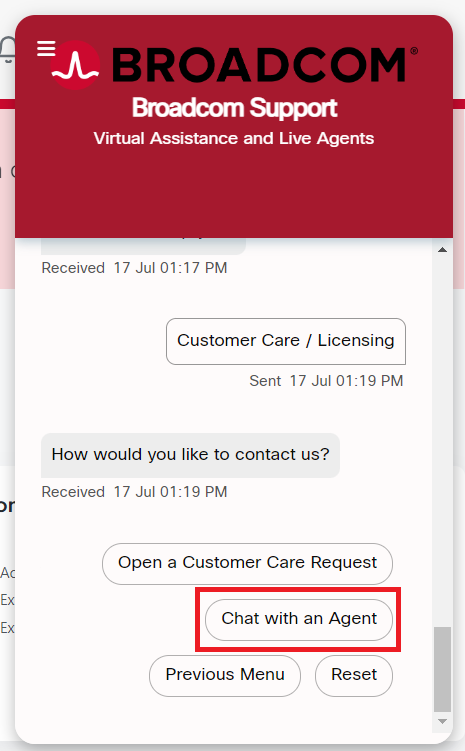
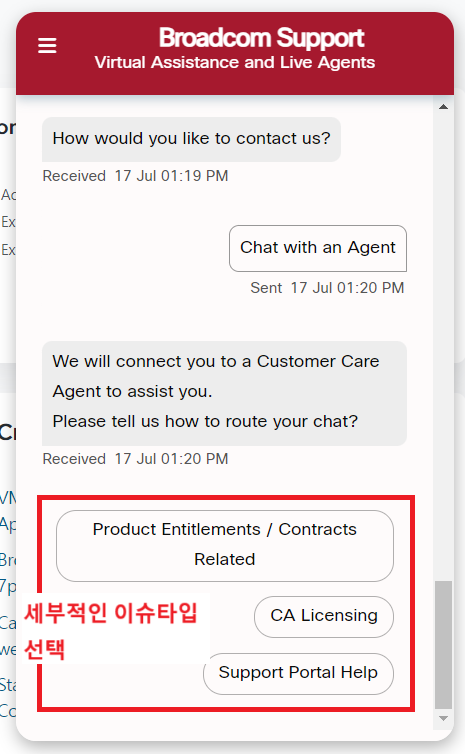
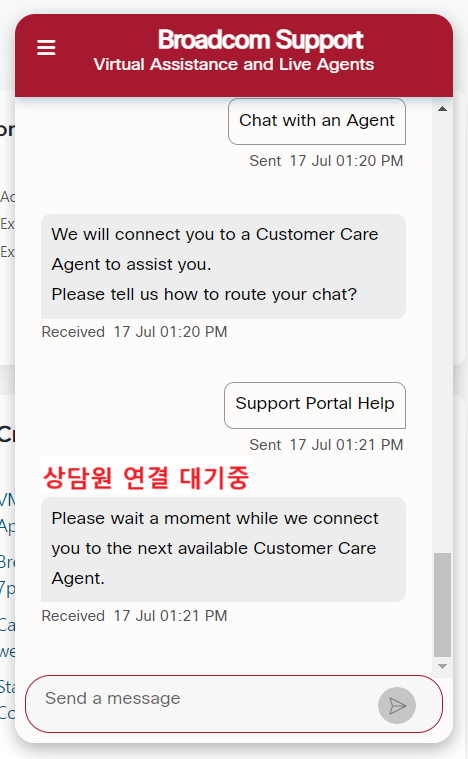
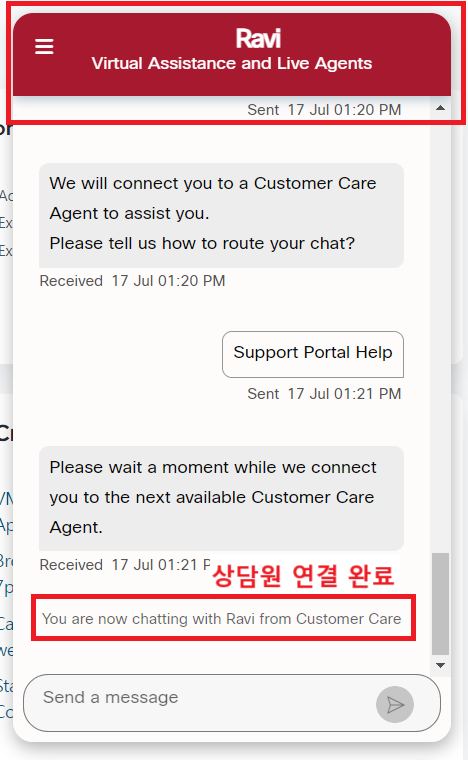
라이브챗 이용 방법
|
|
|
|
|
|
|
|
|
|
|
|
|
|
|
|
|
|
|
|
|
|
|
|
|
|
|
|
|
|
|
|
|
|
|
Agent와 연결되는 데 시간이 소요될 수 있으며, Agent와 연결이 되지 않고 다시 자동응답 과정(위 선택 과정)으로 돌아갈 수 있음. |


기타 가이드
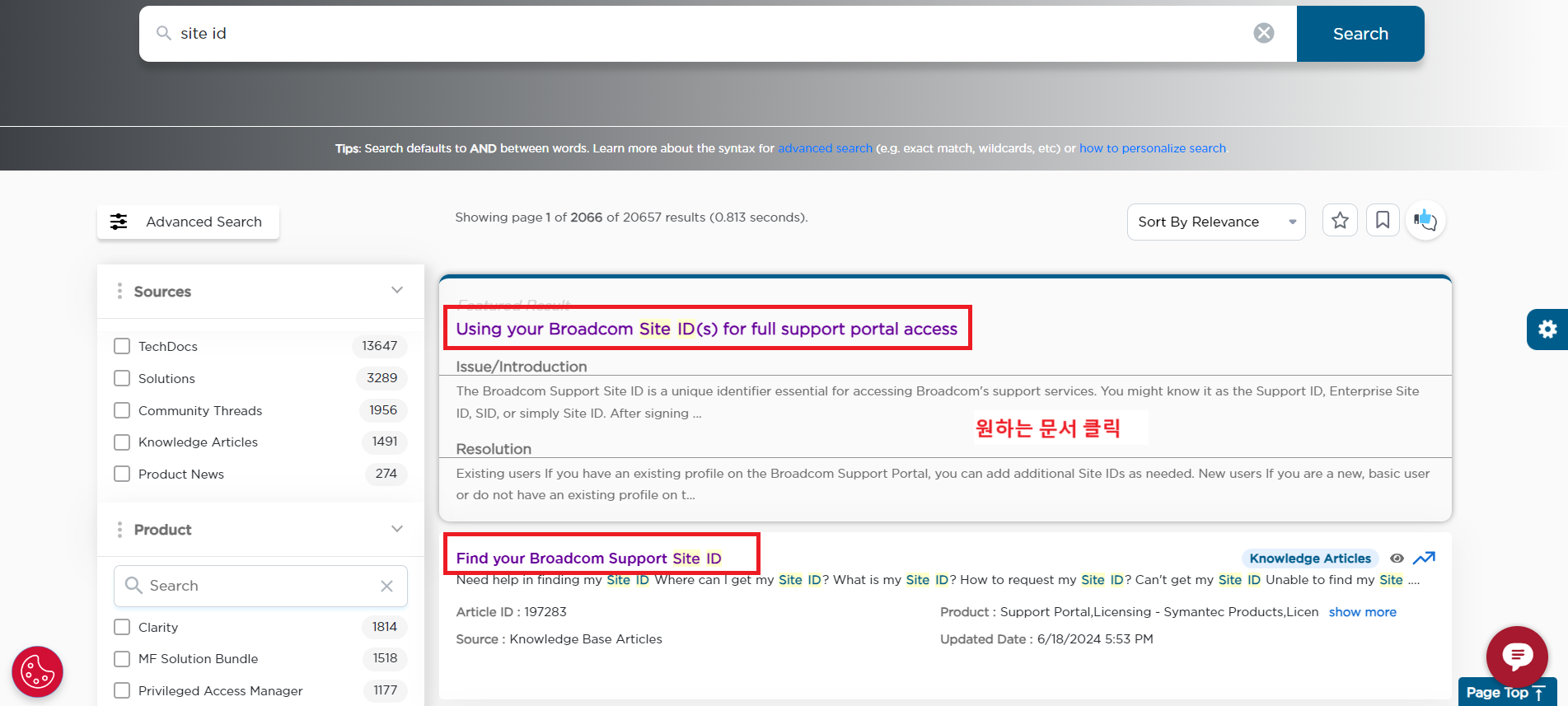
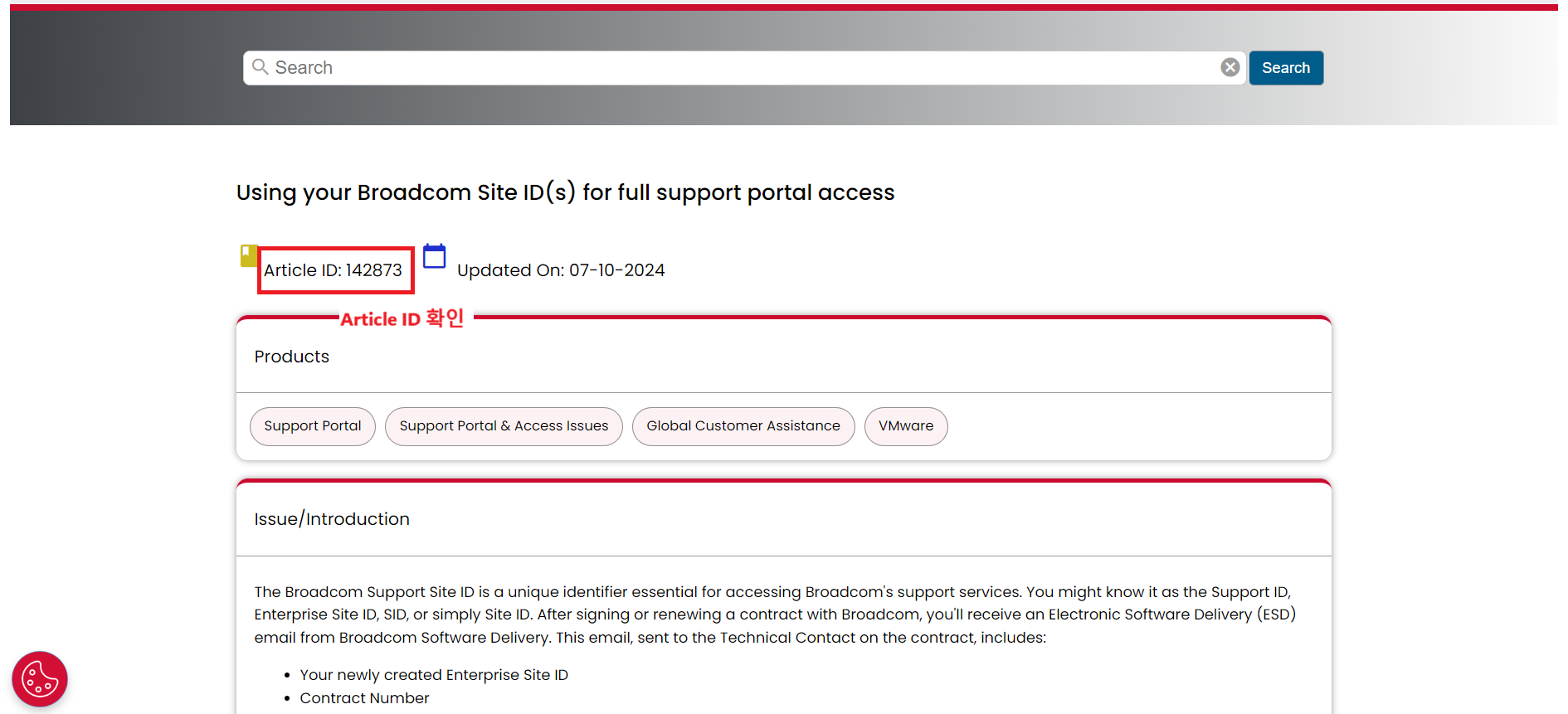
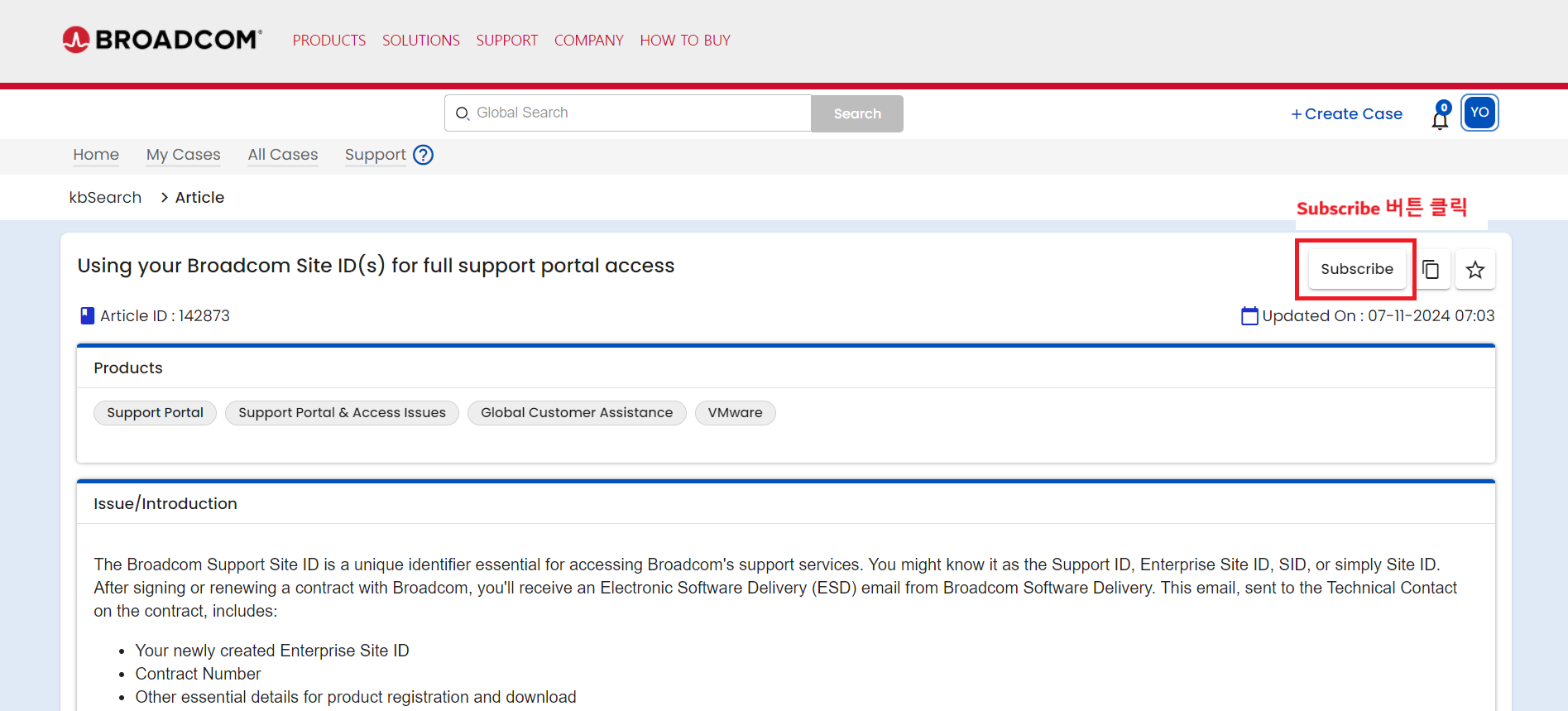
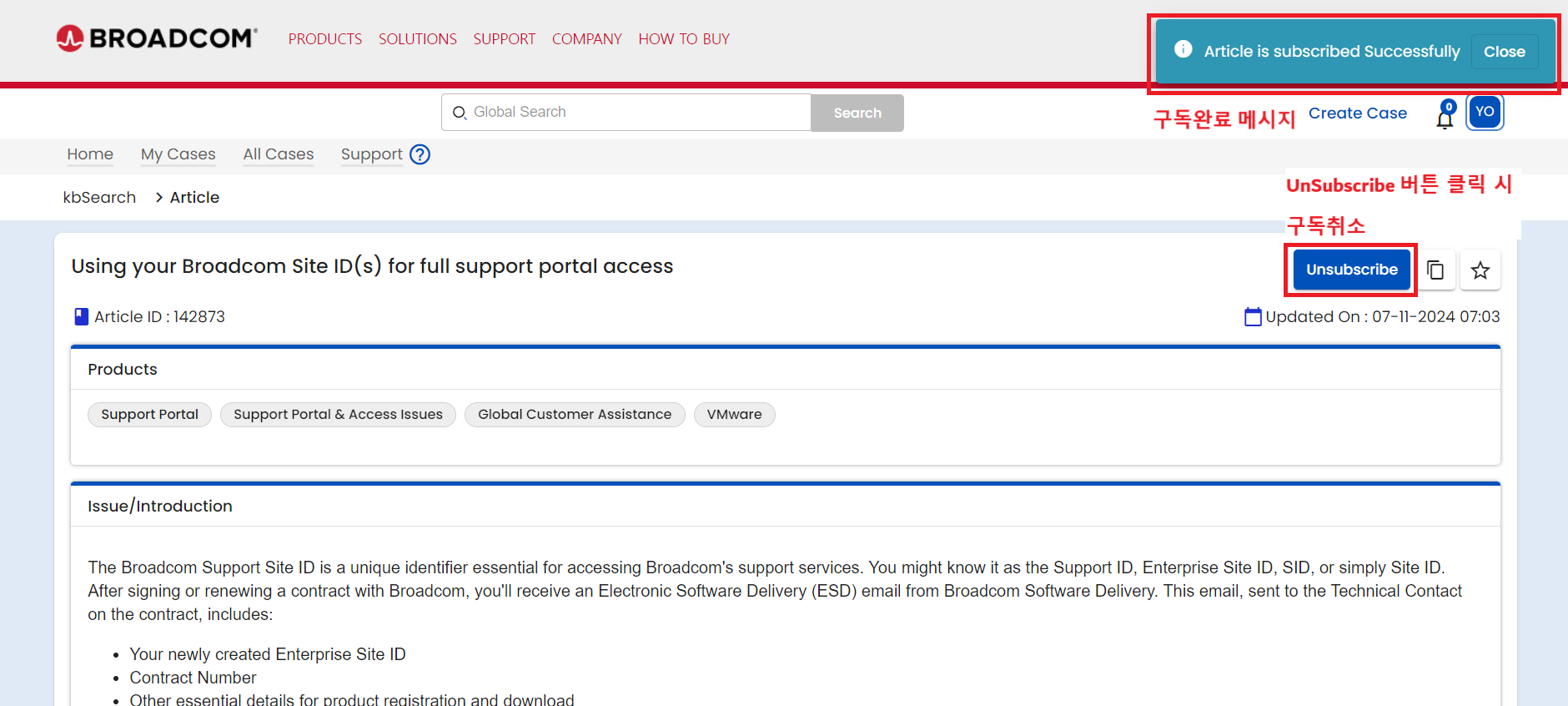
Knowledge Article 구독 방법
개요
서포트 포털 이용자가 Broadcom의 Knwledge Article을 구독할 수 있는 방법을 안내한 가이드 문서이다. 구독한 문서에 변경사항이 생길 시, 사용자는 메일로 알림을 받을 수 있다.
포탈 사용자는 해당 문서를 통해 다음과 같은 지식을 얻을 수 있다.
-
Knwledge Article 구독 방법
대상
| 상태 | 대상 | 범주 |
|
검수 |
서포트 포탈 유저 |
내용
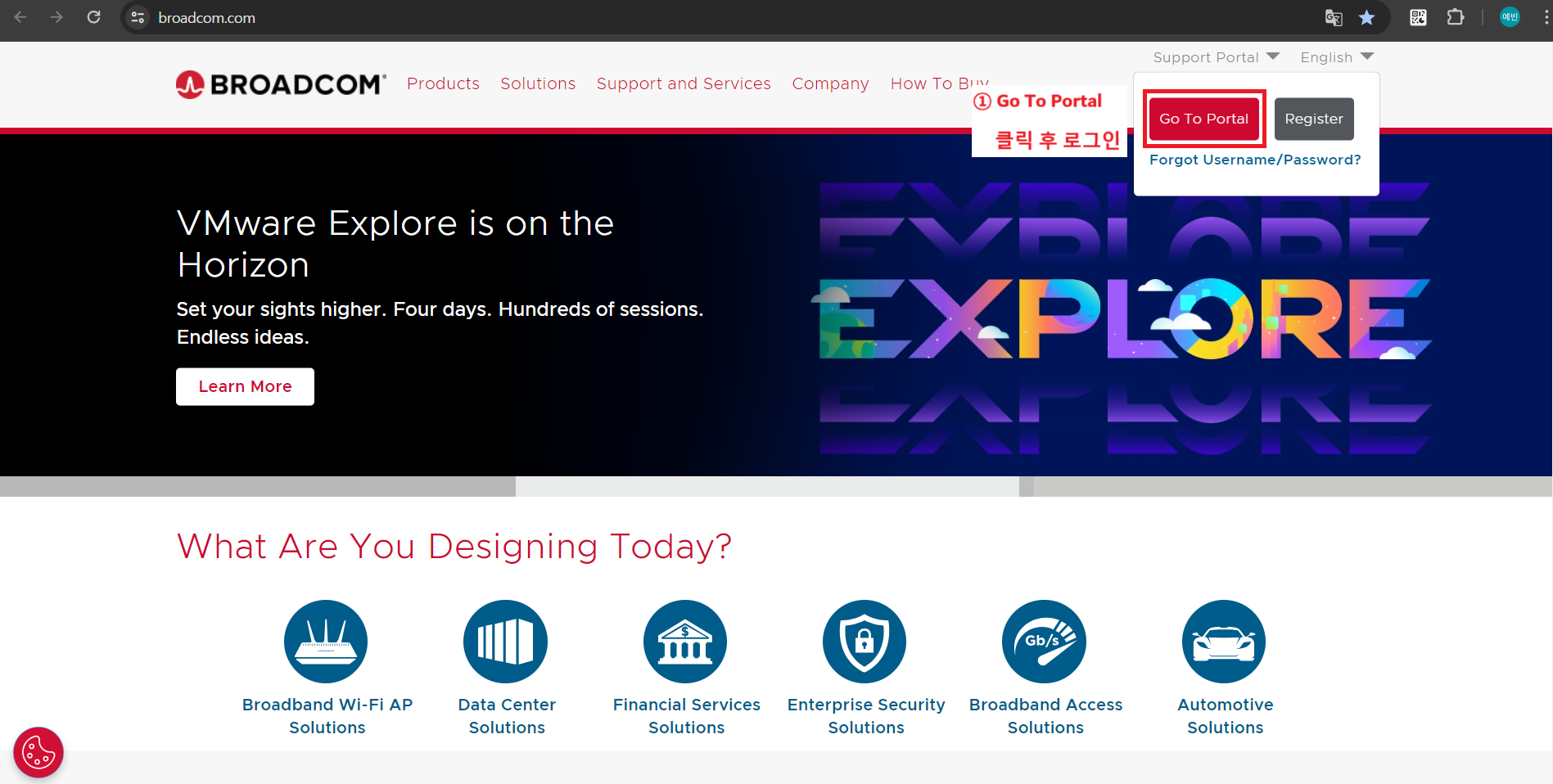
Broadcom Support Portal 접속
|
|
Knowledge Article 구독하기
|
|
|
|
|
|
|
|
|
|
|
|
|
|
|
|
|
구독한 문서 내용에 변경이 있을 때, 이메일로 알림을 받아볼 수 있습니다. |