Digital Workspace Proving Ground (DWPG) 활성화 가이드

개요

  Digital Workspace Proving Ground(DWPG) 통해 고객 또는 파트너가 데모 및 테스트에 사용할 수 있도록 제공되는 Digital Workspace Proving Ground(DWPG) 에 대한 가이드이다.
Digital Workspace Proving Ground(DWPG) 를 설명하고 설정하는 방법에 대해 명시하고 있다.

1. DWPG란?

    DWPG(Digital Workspace Proving Ground)란, 만료 기간이 없고 리전 내의 풀 액세스 엔터프라이즈 Workspace ONE 클라우드 환경이다.

    DWPG는 파트너가 데모 및 테스트에 사용할 수 있는 전용 Workspace ONE 클라우드 환경을환경 소유하고소유 및 관리할 수 있도록 하기 위해 개발된 시스템이다.

    DWPG에 포함된 Production GA Services 항목
    항목은
    아래와
    같다.
      Omnissa Intelligence

      Experience Management

      Freestyle Orchestrator

      Omnissa Workspace ONE UEM with Omnissa Workspace ONE Assist

      Omnissa Access Cloud

      Omnissa Workspace ONE Hub Services

      Omnissa Horizon Cloud Service - next-gen

      Omnissa Identity Service

      Mobile Threat Defense(MTD)는 DWPG에서 사용할 수 없으므로, 필요 시 담당자에게 문의.문의 필요.


      2. 사용 가능 조건

        Omnissa의 파트너 혹은 직원이어야 한다.

        Omnissa 파트너 도메인 또는 Omnissa.com에 기반한 ID가 있어야 한다.
        (Account Registration: https://customerconnect.omnissa.com/account-registration)

        클라우드 서비스 조직에 대한 이해가 선행되어야 한다.

        vmwservices.com 의 이메일을 수신할 수 있도록 허용해야 한다.

        3. DWPG 설정


        image-20241210-070457.png


        DWPG는 전용 Workspace ONE 클라우드 환경이다. Workspace ONE 클라우드 환경은 클라우드 서비스 조직 내에 존재하며, 이 설정 절차에서 클라우드 서비스 조직을 생성하게 된다.

        3.1.

        DWPG
        Request

        스크린샷 2024-12-10 160547-20241210-070706.png

        스크린샷 2024-12-10 160917-20241210-071015.png

        스크린샷 2024-12-10 161309-20241210-071405.png

        스크린샷 2024-12-10 161553-20241210-071705.png

        스크린샷 2024-12-10 161852-20241210-071938.png

        image-20241211-012557.png

        스크린샷 2024-12-10 162038-20241210-072153.png

        스크린샷 2024-12-11 101608-20241211-020915.png

        스크린샷 2024-12-11 101806-20241211-021113.png

        스크린샷 2024-12-11 101953-20241211-021308.png

        image-20241211-013256.png

        스크린샷 2024-12-11 110143-20241211-021539.png

        스크린샷 2024-12-11 103403-20241211-021758.png

        스크린샷 2024-12-11 103510-20241211-021843.png

        스크린샷 2024-12-11 110514-20241211-021956.png

        스크린샷 2024-12-11 105212-20241211-022103.png

        image-20241211-020122-20241211-022921.png

        image-20241211-013911 (1)-20241211-023120.png

        image-20241211-014023-20241211-023249.png

        image-20241211-014058-20241211-023418.png

        image-20241211-023928.png

        image-20241211-022915.png

        image-20241211-023714.png

        image-20241211-023431.png

        3.1 DWPG Request
        스크린샷 2024-12-10 160547-20241210-070706.png
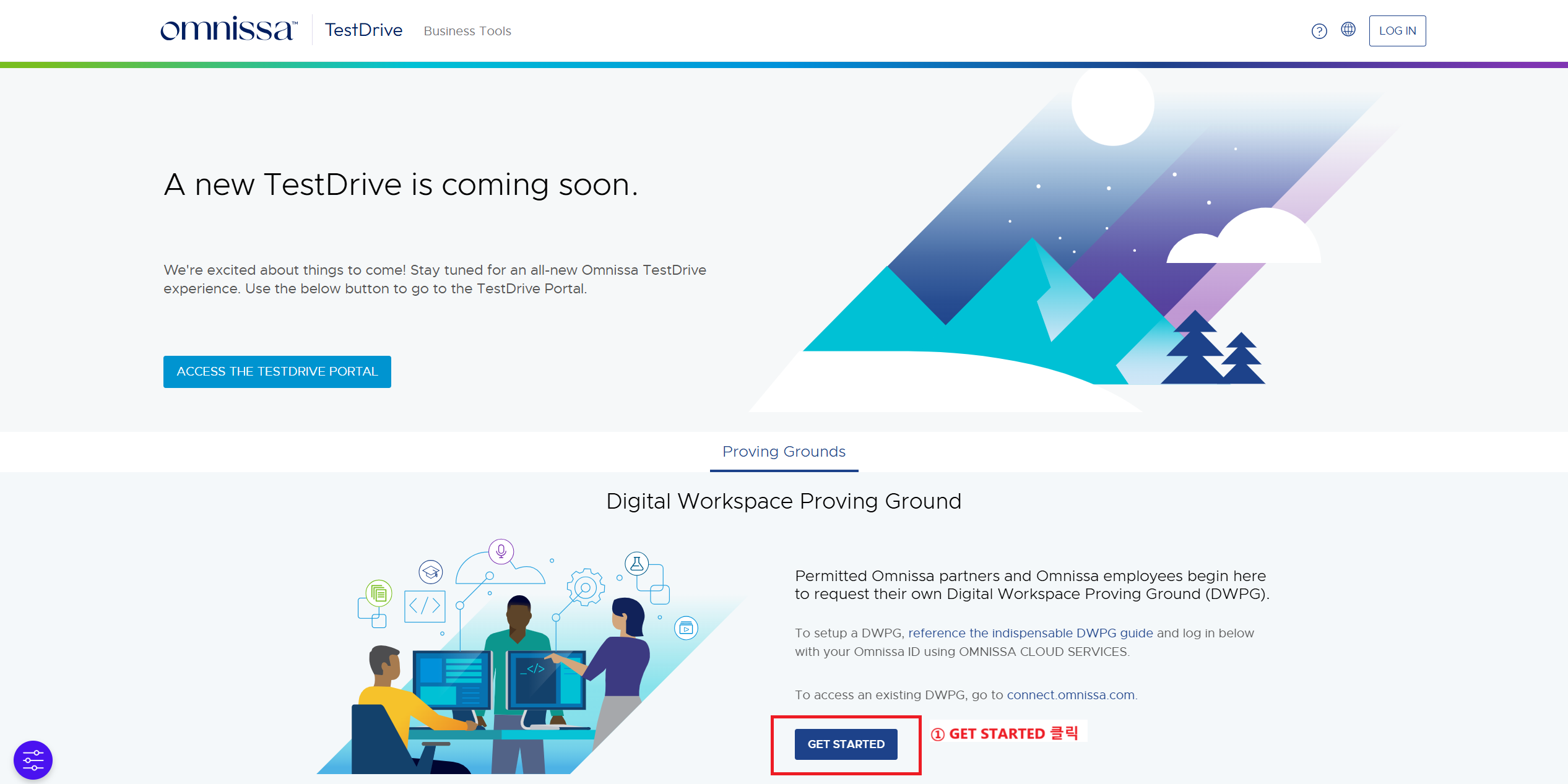
        Omnissa Test Drive 홈페이지 접속:접속 Omnissa TestDrive

        하단의 [GET STARTED] 버튼 클릭


        스크린샷 2024-12-10

        Omnissa 160917-20241210-071015.png

        Test
        Drive 홈페이지 : https://testdrive.omnissa.com/?menu=Proving+Grounds

        스크린샷 2024-12-10 160917-20241210-071015.png

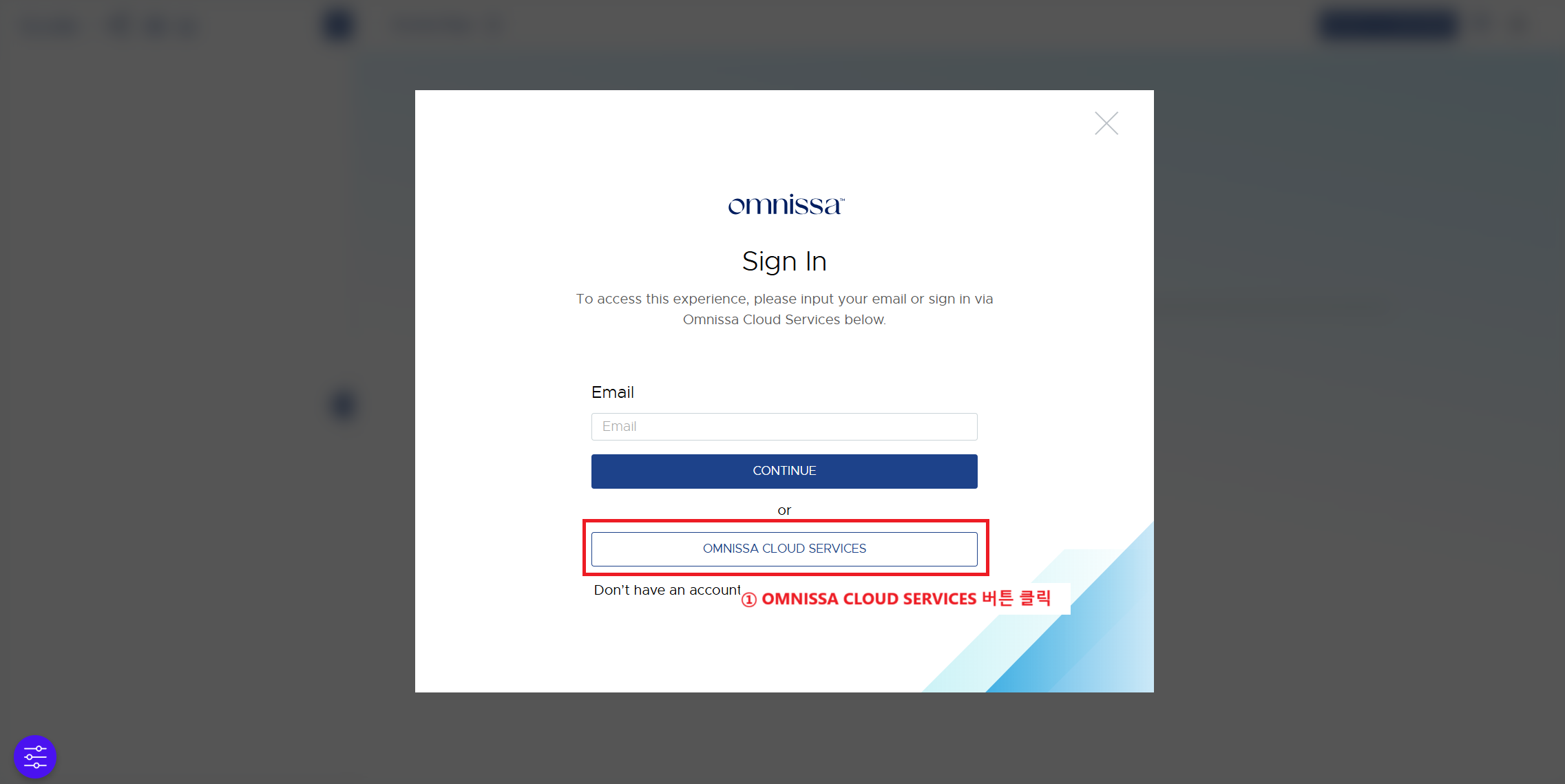
          하단의 [OMNISSA CLOUD SERVICES] 버튼 클릭

          스크린샷

          스크린샷 2024-12-10 161309-20241210-071405.png

          2024-12-10
          161309-20241210-071405.png

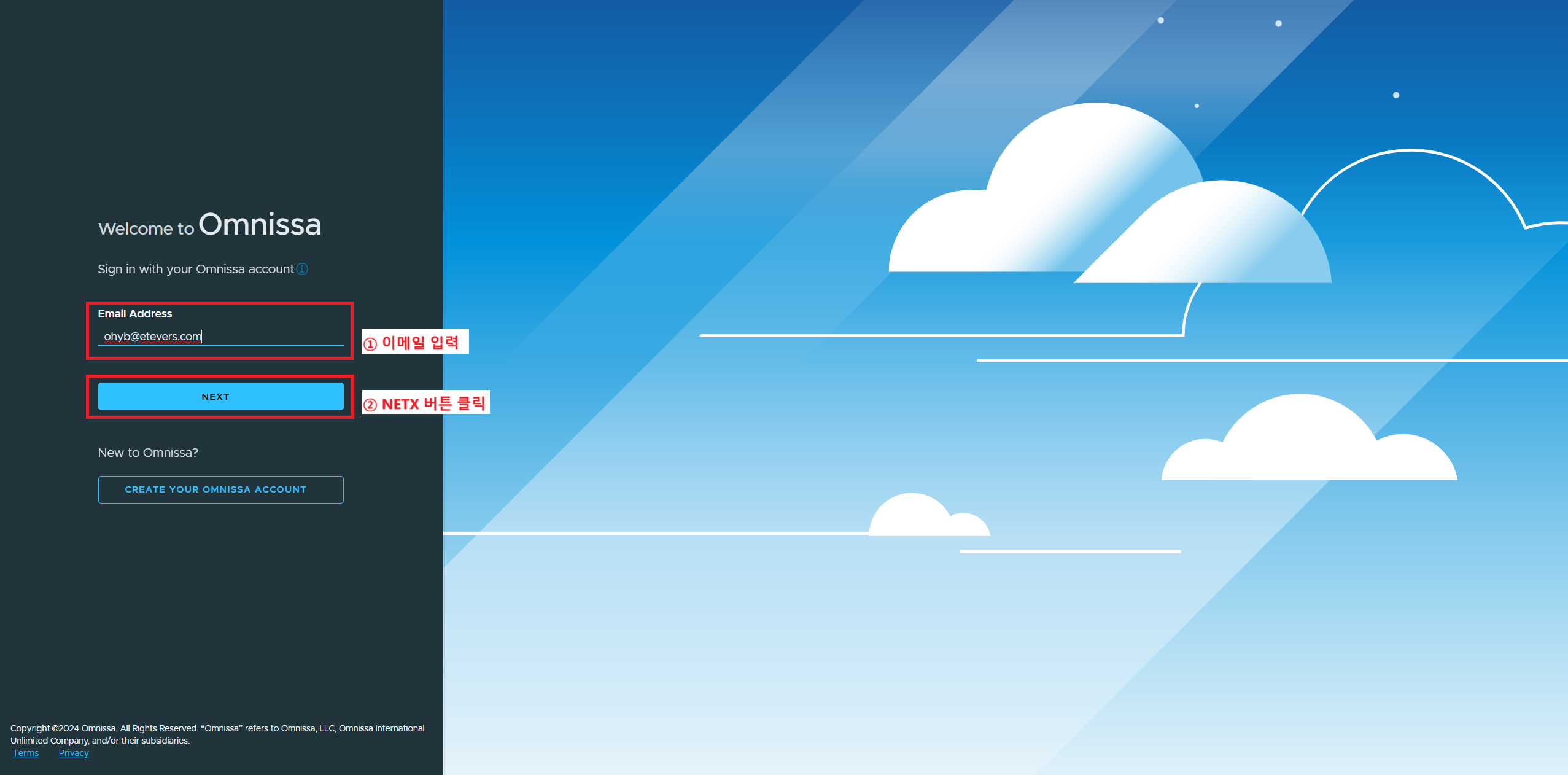
          계정 이메일 입력


          [NEXT] 버튼 클릭


          스크린샷 2024-12-10

          스크린샷 2024-12-10 161553-20241210-071705.png

          161553-20241210-071705.png


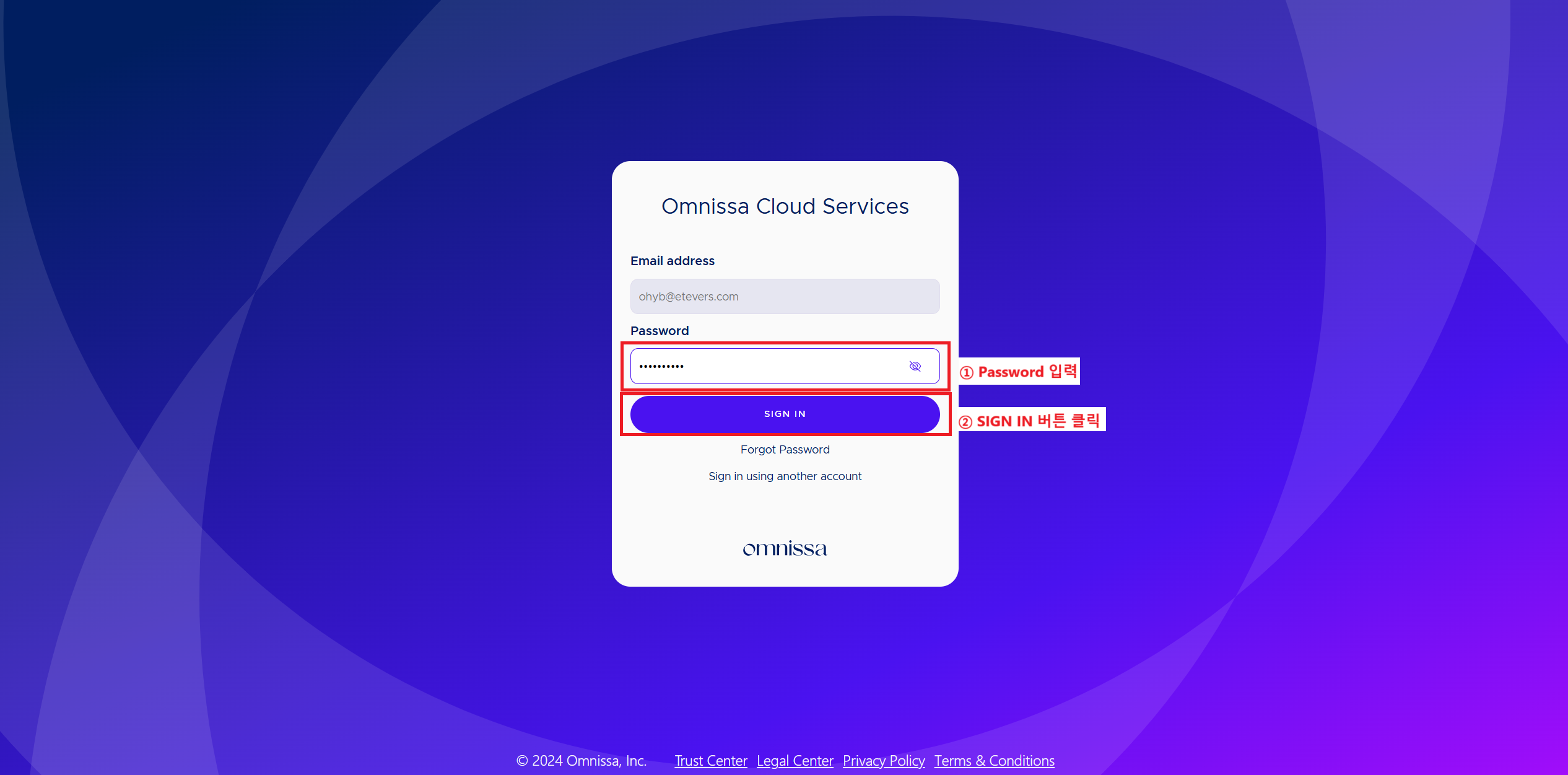
          계정 비밀번호 입력


          [SIGN IN] 버튼 클릭


          스크린샷 2024-12-10

          스크린샷 2024-12-10 161852-20241210-071938.pngimage-20241211-012557.png

          161852-20241210-071938.png


          신규

          image-20241211-012557.png
          생성

          :
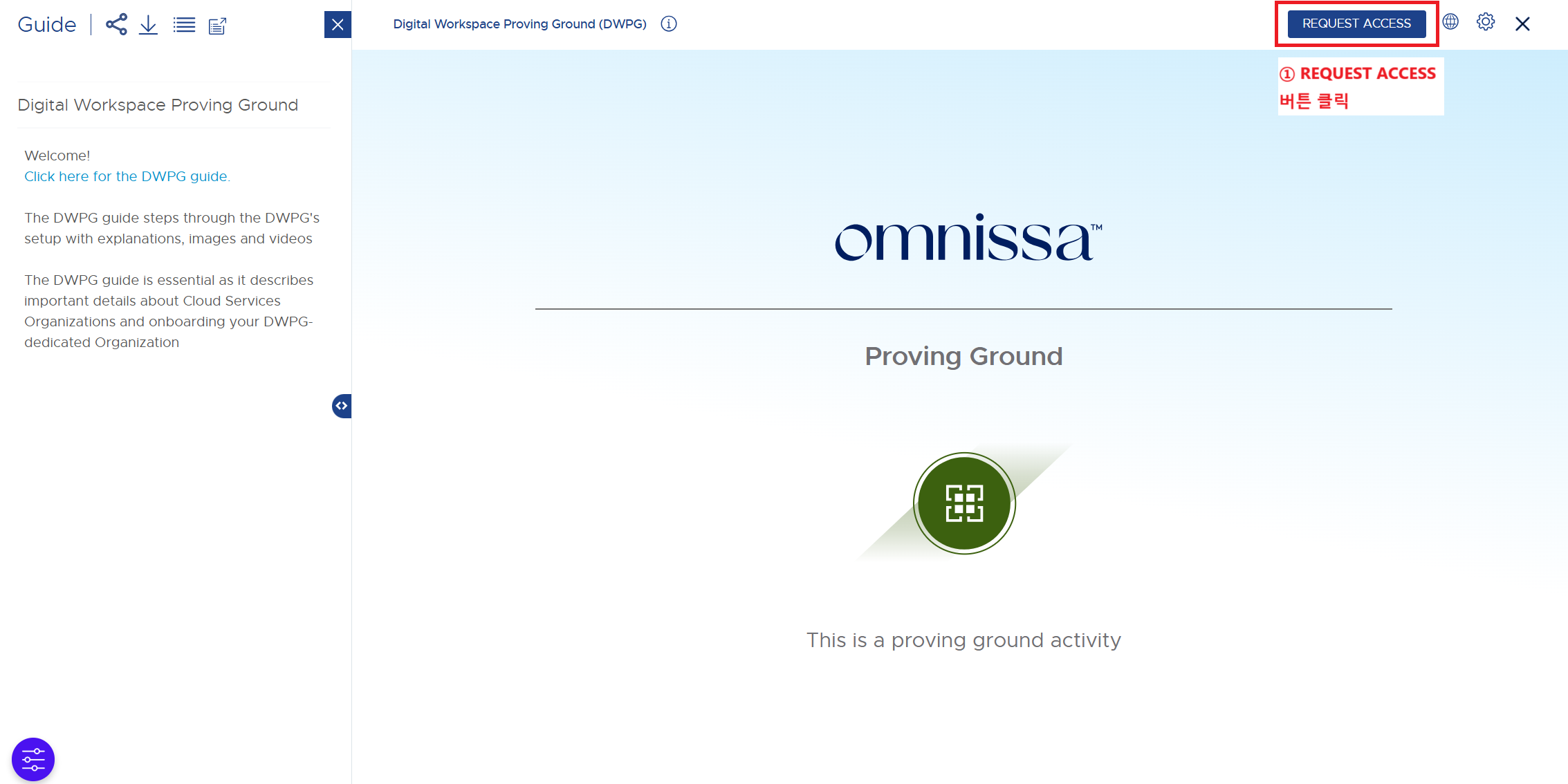
          우측 상단 [REQUEST ACCESS] 버튼 클릭

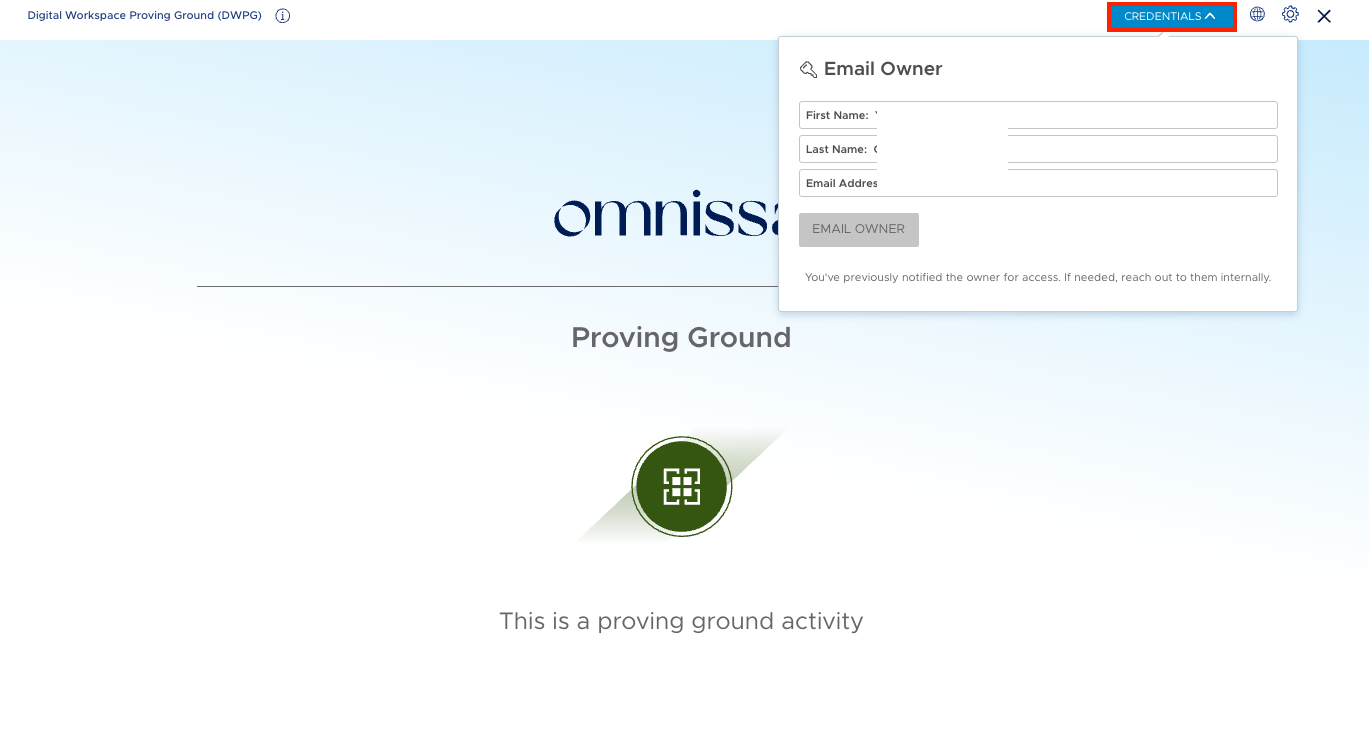
          이미 생성되어 있는 경우 : [CREDENTIAL] 은 해당 조직의 타 사용자가

          DWPG 를 생성한 경우 표시됨

          스크린샷 2024-12-10 162038-20241210-072153.png

          스크린샷 2024-12-10 162038-20241210-072153.png

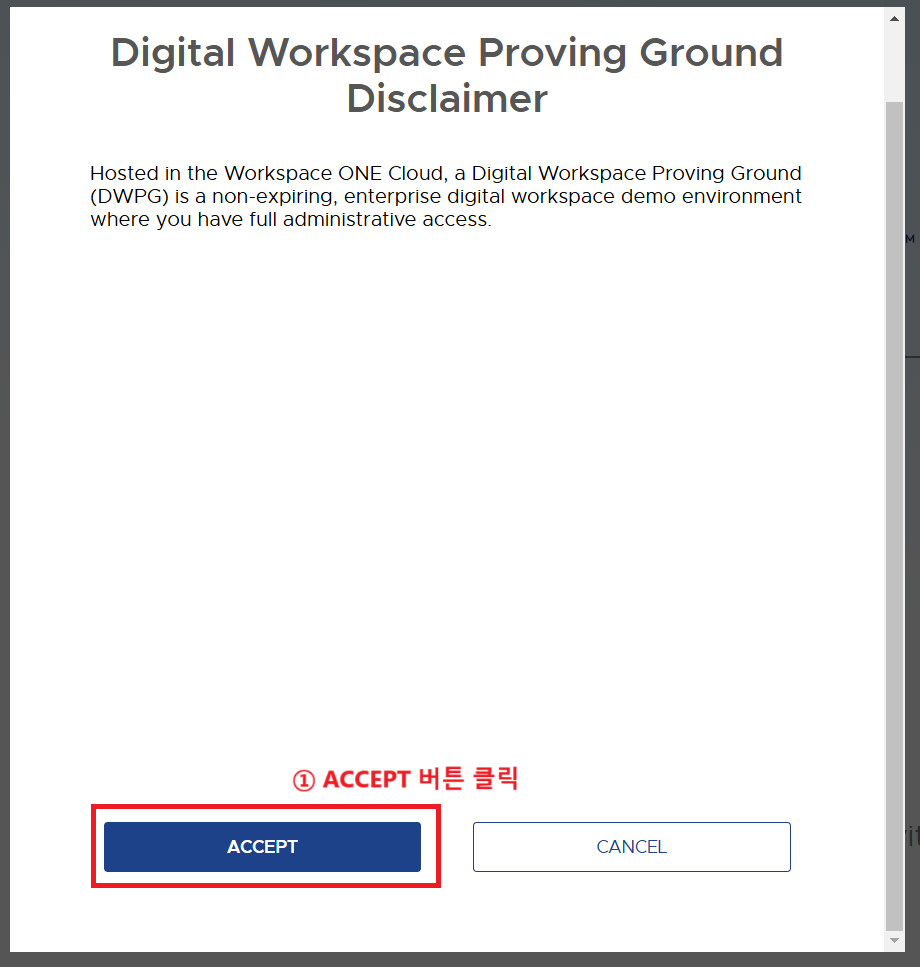
            [ACCEPT] 버튼 클릭


            3.22. DWPG 온보딩

            스크린샷

            스크린샷 2024-12-11 101608-20241211-020915.png

            2024-12-11
            101608-20241211-020915.png


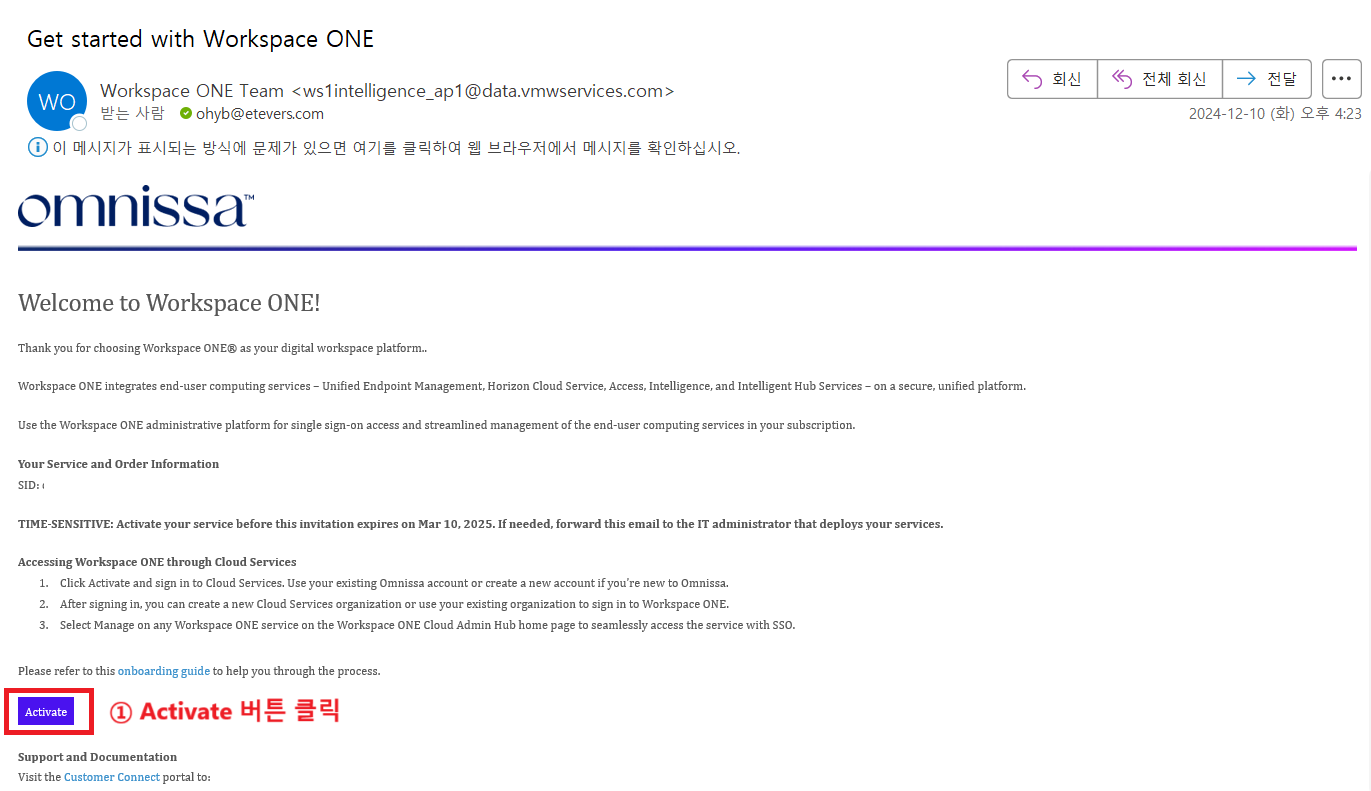
            DWPG Request 과정을 완료하면, Request를 보낸 사용자 메일로 온보딩 메일이 발송됨


            [Activate] 버튼 클릭


            스크린샷 2024-12-11

            스크린샷 2024-12-11 101806-20241211-021113.png

            101806-20241211-021113.png


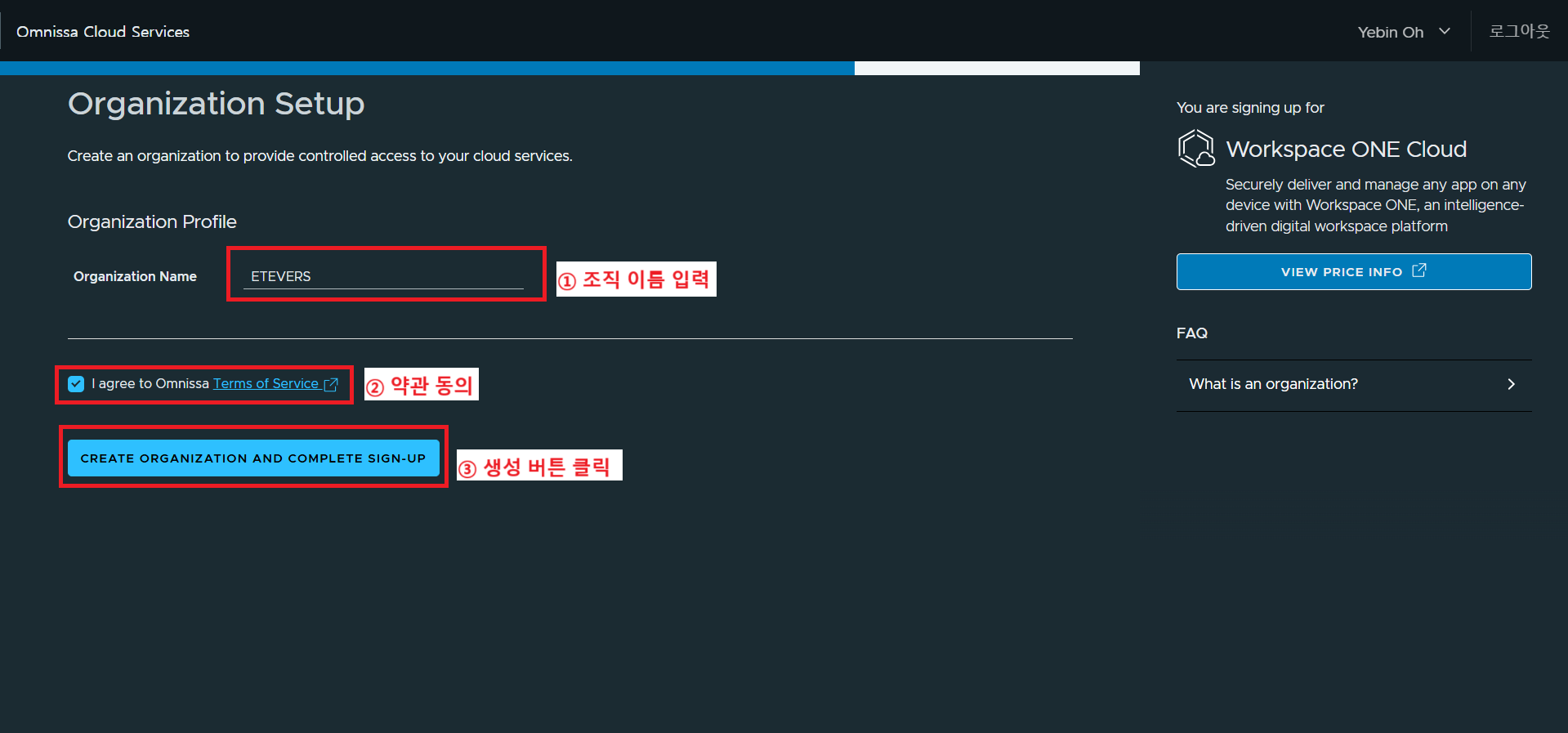
            [Organization Name] 입력 후, 체크 박스 동의


            [CREATE ORGANIZATION AND COMPLETE SIGN UP] 버튼 클릭


            스크린샷 2024-12-11

            스크린샷 2024-12-11 101953-20241211-021308.png

            101953-20241211-021308.png


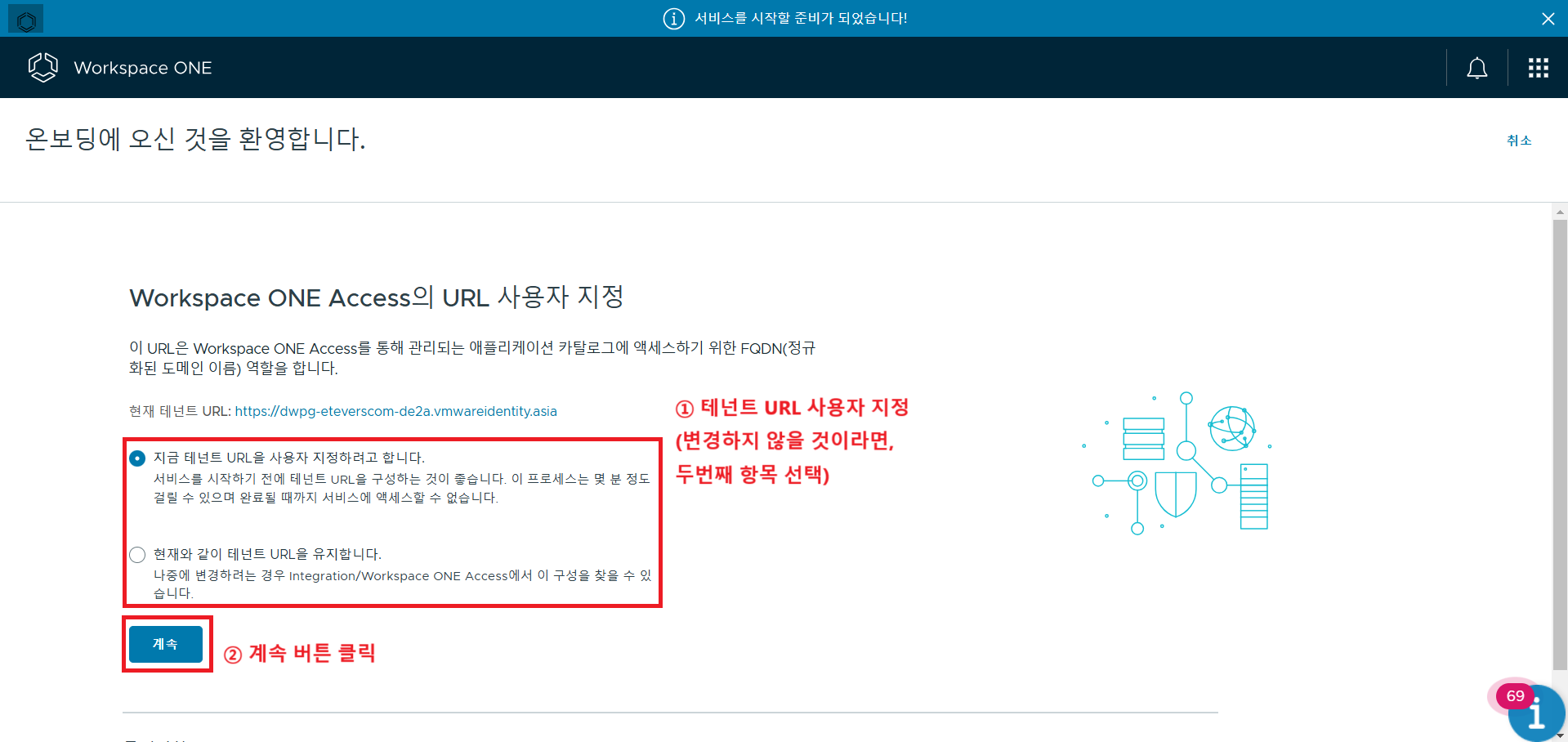
            Workspace ONE ACCESS 의 URL이 자동 생성되며, 그대로 사용 혹은 편집하여 사용 가능


            URL 변경하지 않을 시, 두 번째 항목 선택


            image-20241211-013256.png


            image-20241211-013256.png

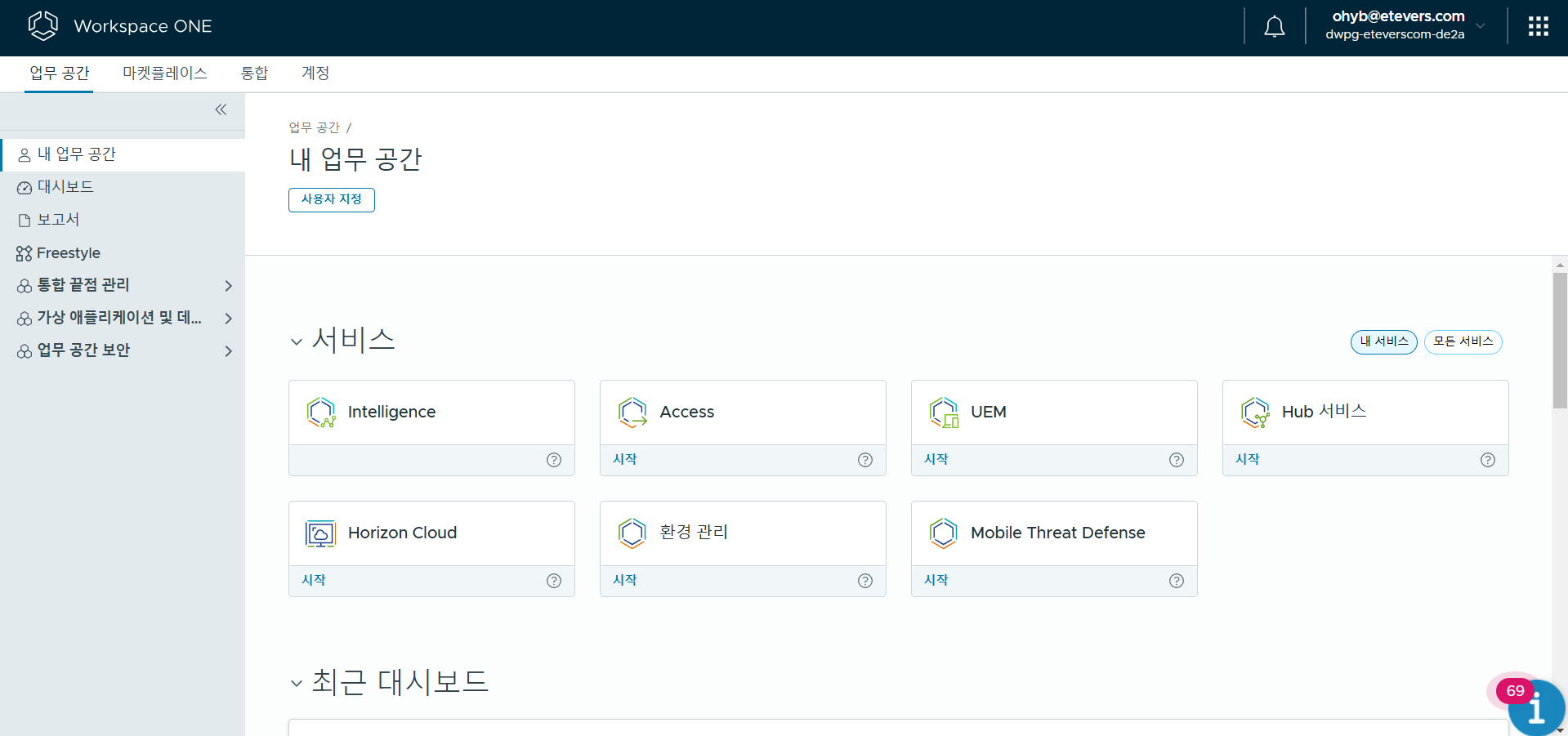
              온보딩이 완료되면 사진과 같이 Workspace ONE 클라우드 환경이 만들어짐

              생성됨

              3.33. 권한 확인

              스크린샷 2024-12-11권한 110143-20241211-021539.png
              부여

              스크린샷 2024-12-11 110143-20241211-021539.png


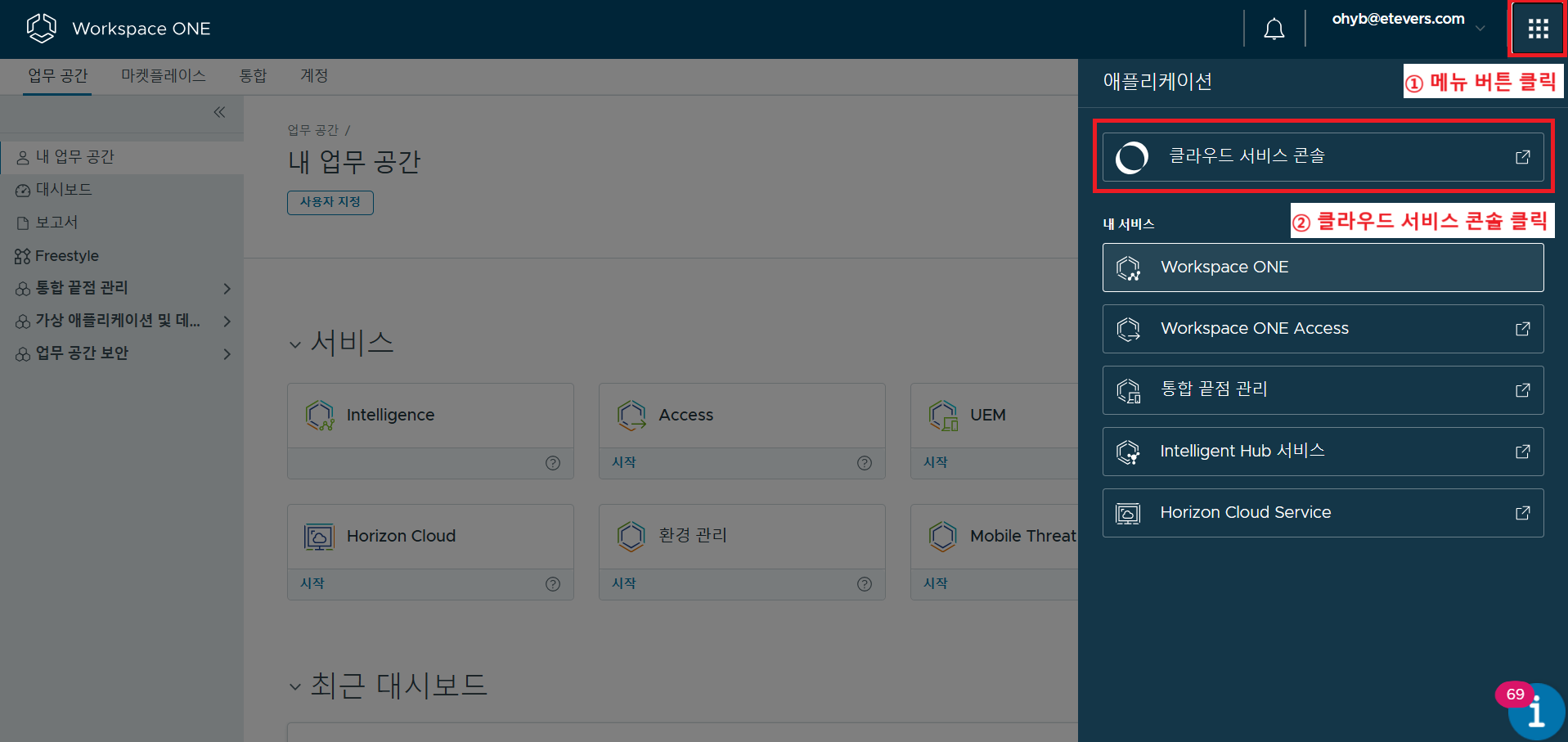
              우측 상단

              image-20241211-020205.png
              image.png
              버튼 클릭

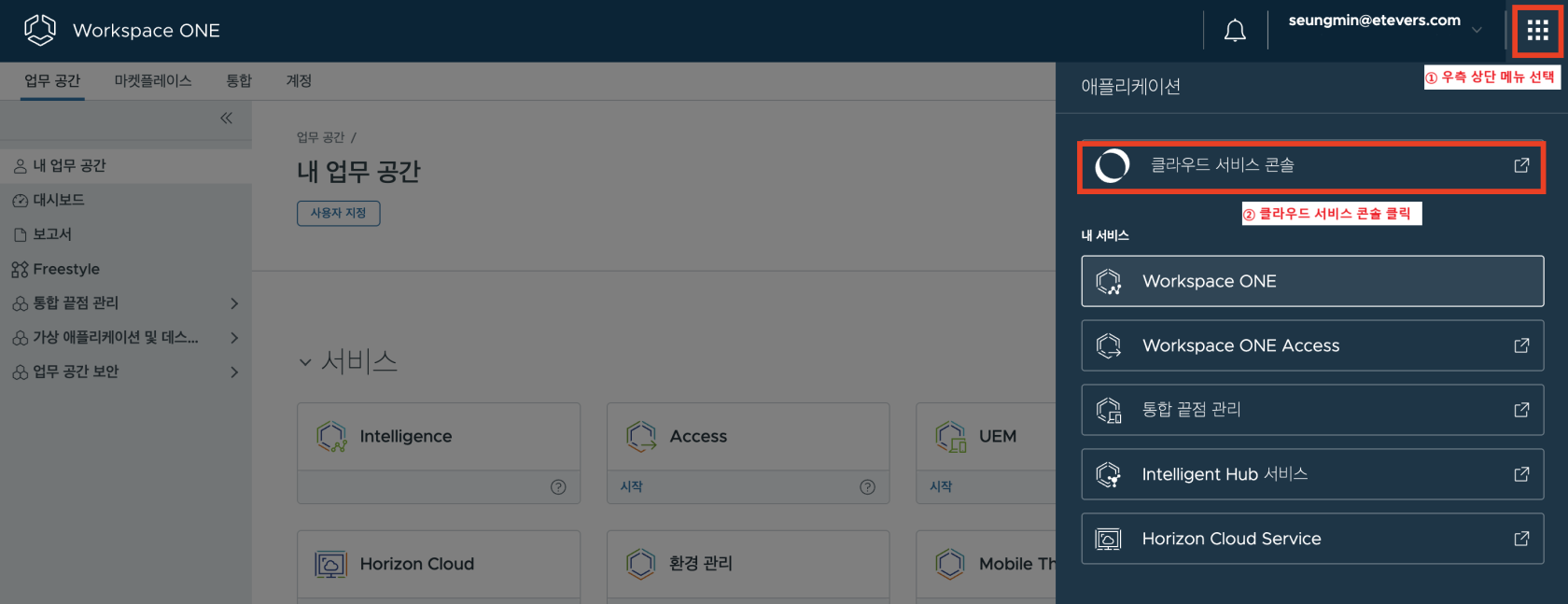
              [클라우드 서비스 콘솔] 클릭


              스크린샷 2024-12-11

              스크린샷 2024-12-11 103403-20241211-021758.png

              103403-20241211-021758.png


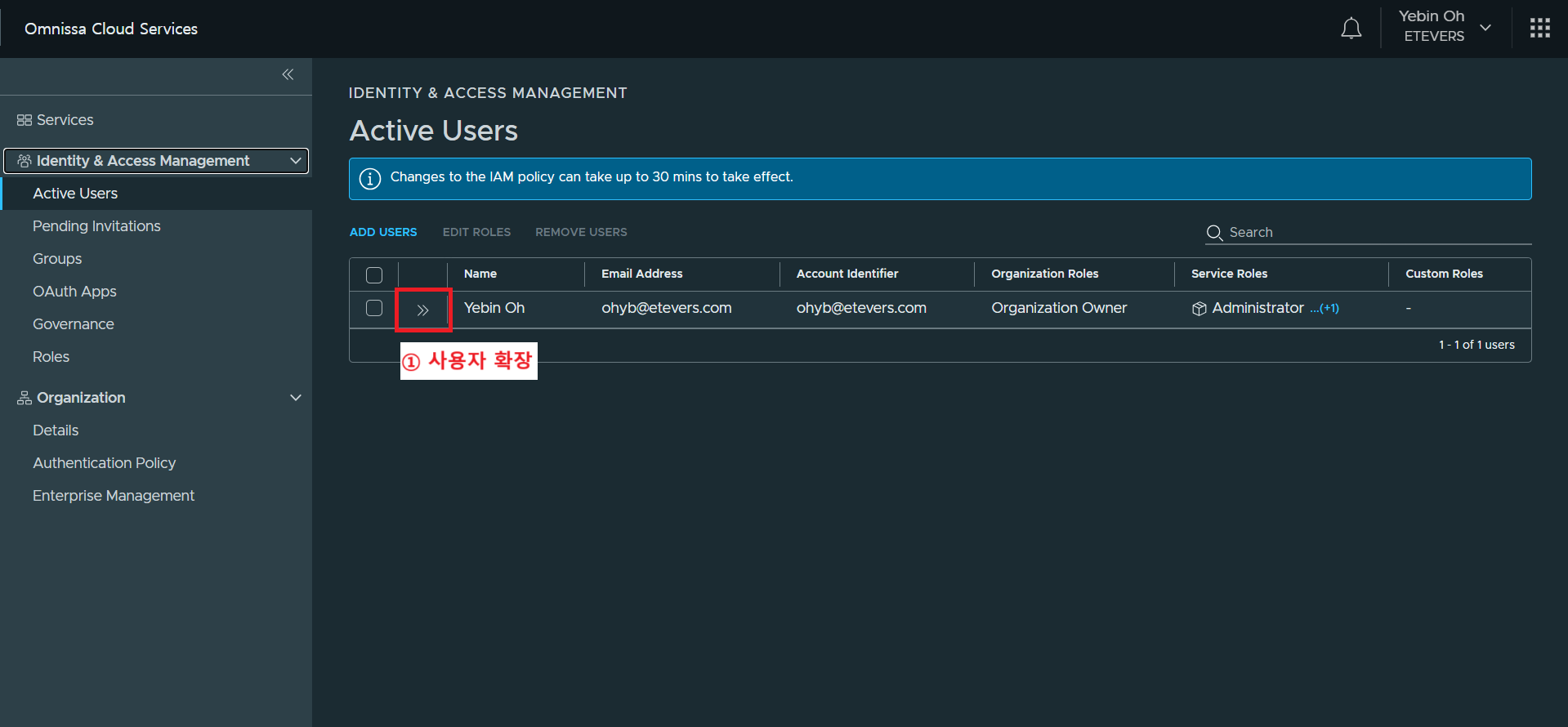
              좌측 [Identity & Access Management] > [Add Users]


              스크린샷 2024-12-11

              스크린샷 2024-12-11 103510-20241211-021843.png

              103510-20241211-021843.png

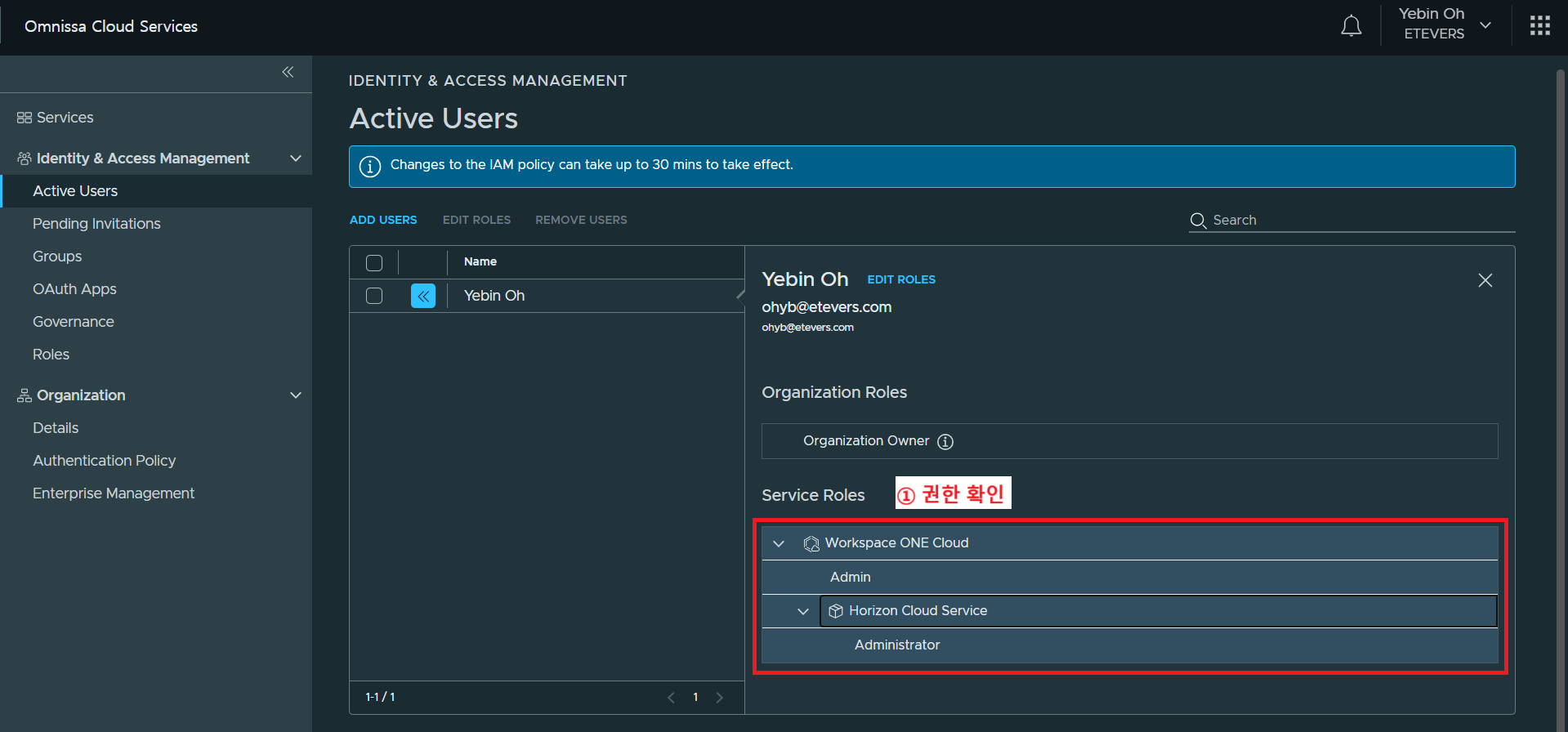
              DWPG 온보딩을 수행한 본인의 계정 권한이 정상적으로 부여되었는지 확인


              Workspace ONE Cloud: Admin


              Horizon Cloud Service: Administrator


              3.44. Horizon Cloud 서비스 설정

              스크린샷

              스크린샷 2024-12-11 110514-20241211-021956.png

              2024-12-11
              110514-20241211-021956.png


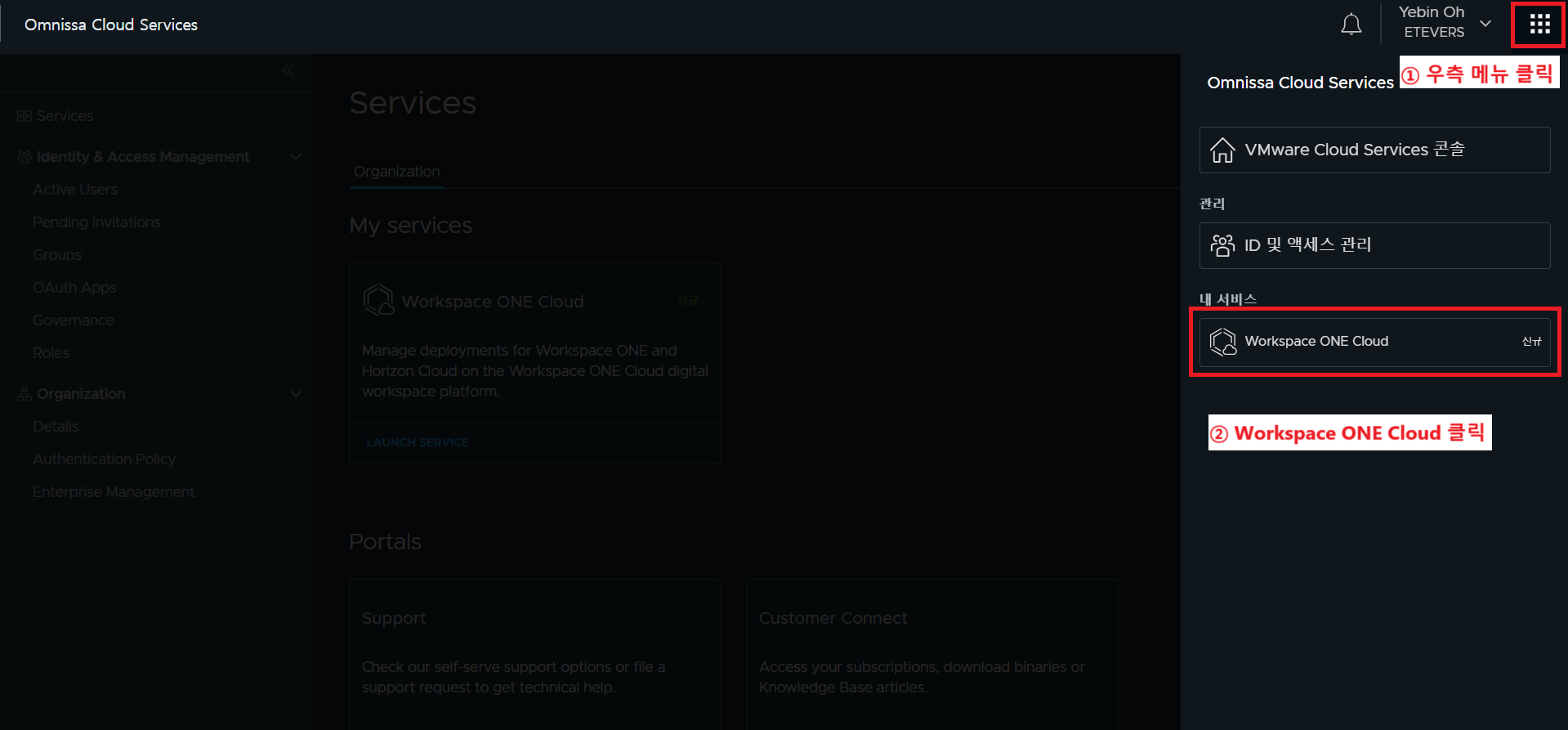
              우측 상단
              image-20241211-020205.png
              image.png
              버튼 클릭

              [Workspace ONE Cloud] 클릭

              스크린샷

              스크린샷 2024-12-11 105212-20241211-022103.png

              2024-12-11
              105212-20241211-022103.png


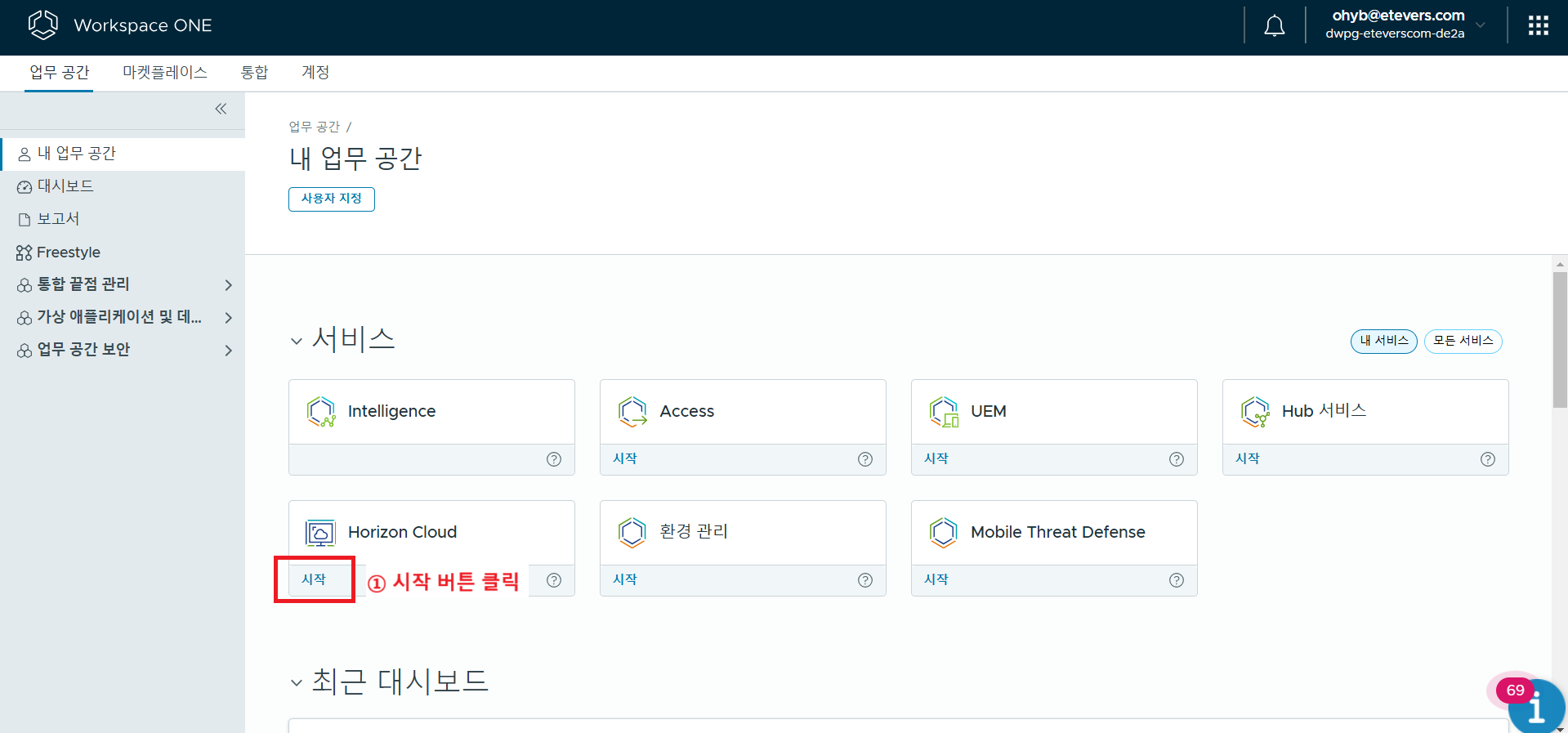
              [Horizon Cloud] > [시작] 버튼 클릭


              Horizon Cloud의 리전을리전의 경우, 특별한 별도 사유가 있는 경우를 제외하고는 [일본]으로 선택

              선택.

              3.55. 사용자 추가

              image-20241211-020122-20241211-022921.png

              image.png


              • 우측
                왼쪽상단 상단의
                image.png
                image-20241211-020205.png
                버튼 클릭

              • [Omnissa Cloud Service Console] 클릭


              image-20241211-013911 (1)-20241211-023120.png

              image-20241211-013911 (1)-20241211-023120.png


              • Omnissa Cloud Service 포탈 접속


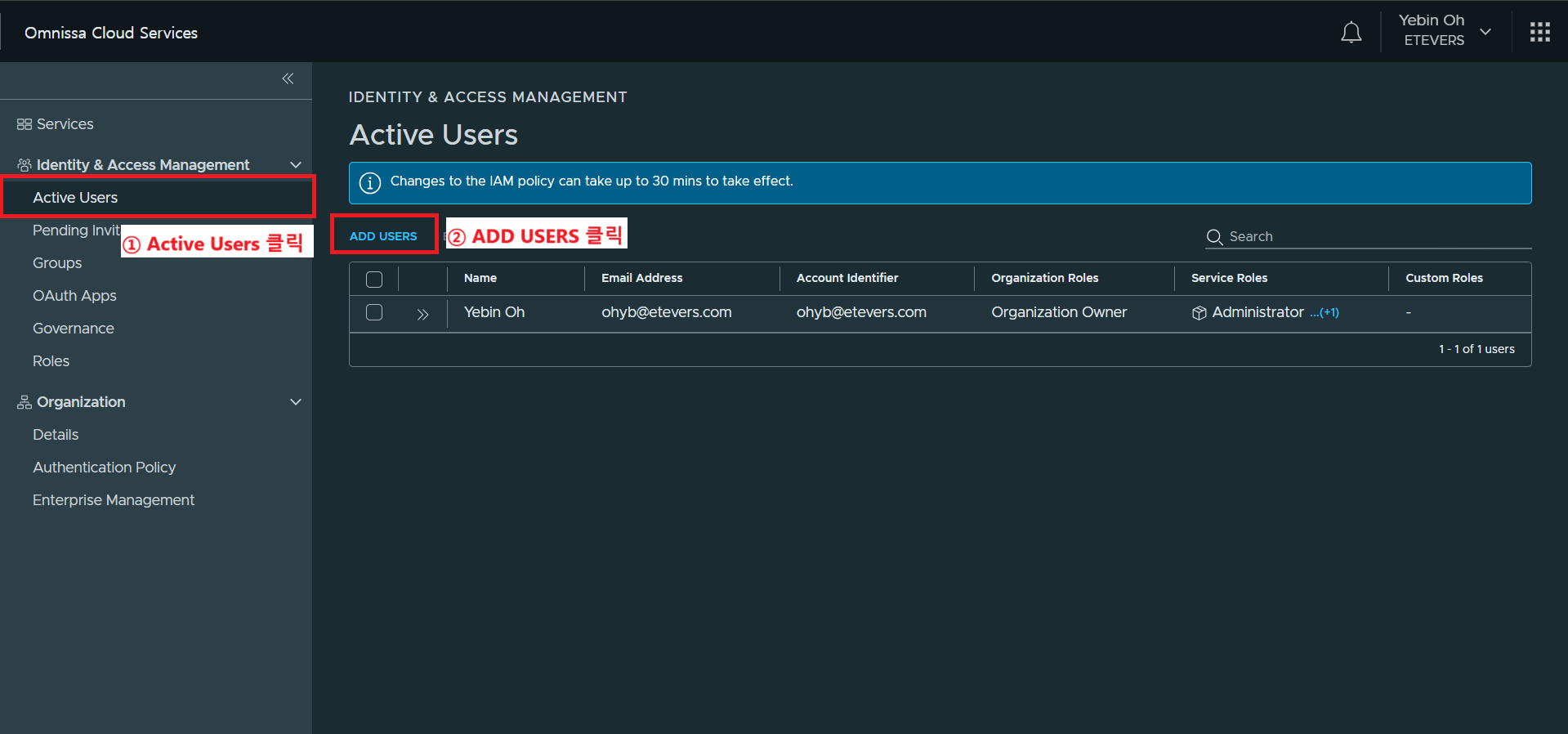
              [Identity & Access Management] 메뉴 > [Activate Users] 클릭하여 접속


              [ADD USERS] 버튼 클릭


              image-20241211-014023-20241211-023249.png

              image-20241211-014023-20241211-023249.png

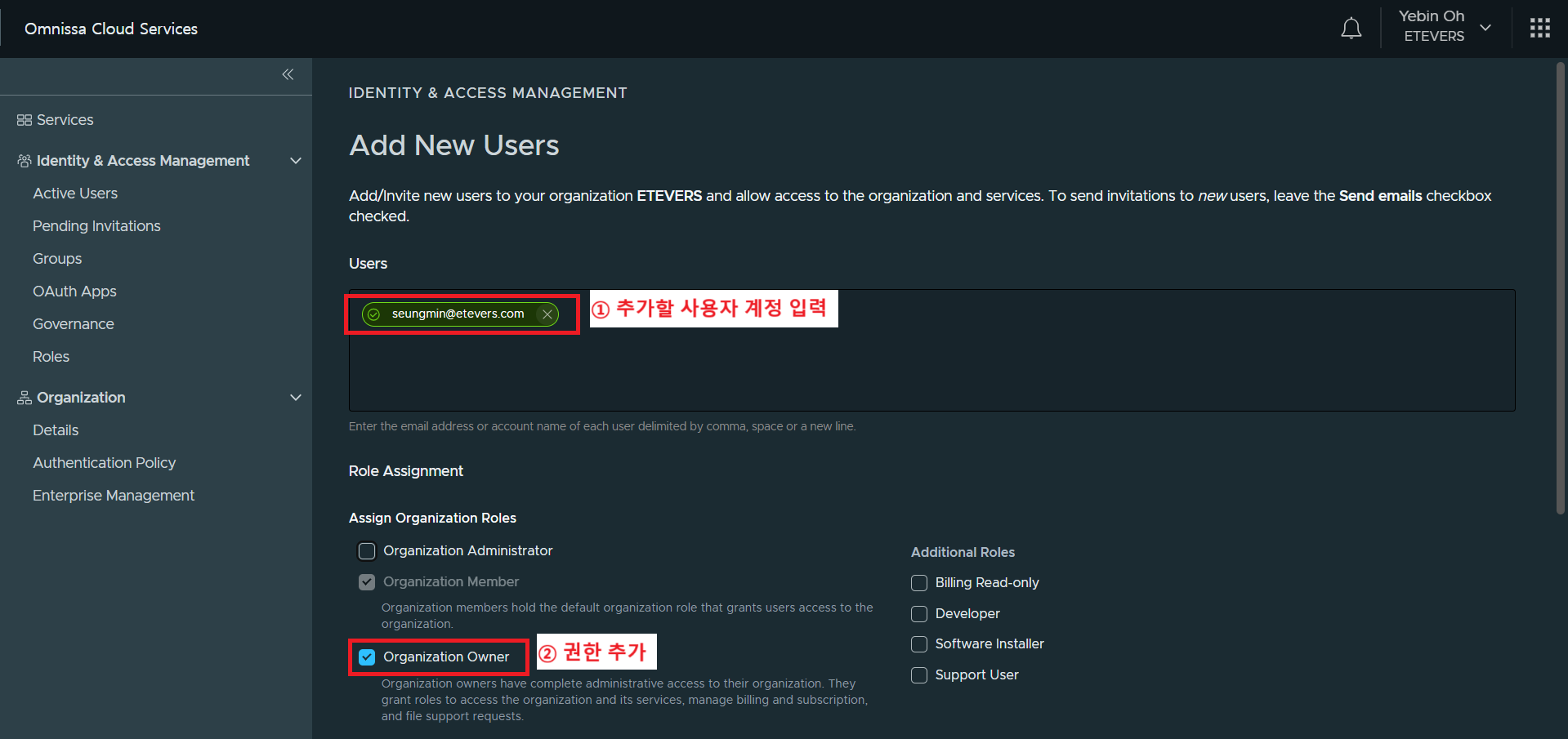
                Users


                초대할 사용자 이메일 계정 입력


                image-20241211-014058-20241211-023418.png


                image-20241211-014058-20241211-023418.png

                  Role Assignment - Assign Organization Roles


                  : 
                  초대할 사용자의사용자에게 역할 부여

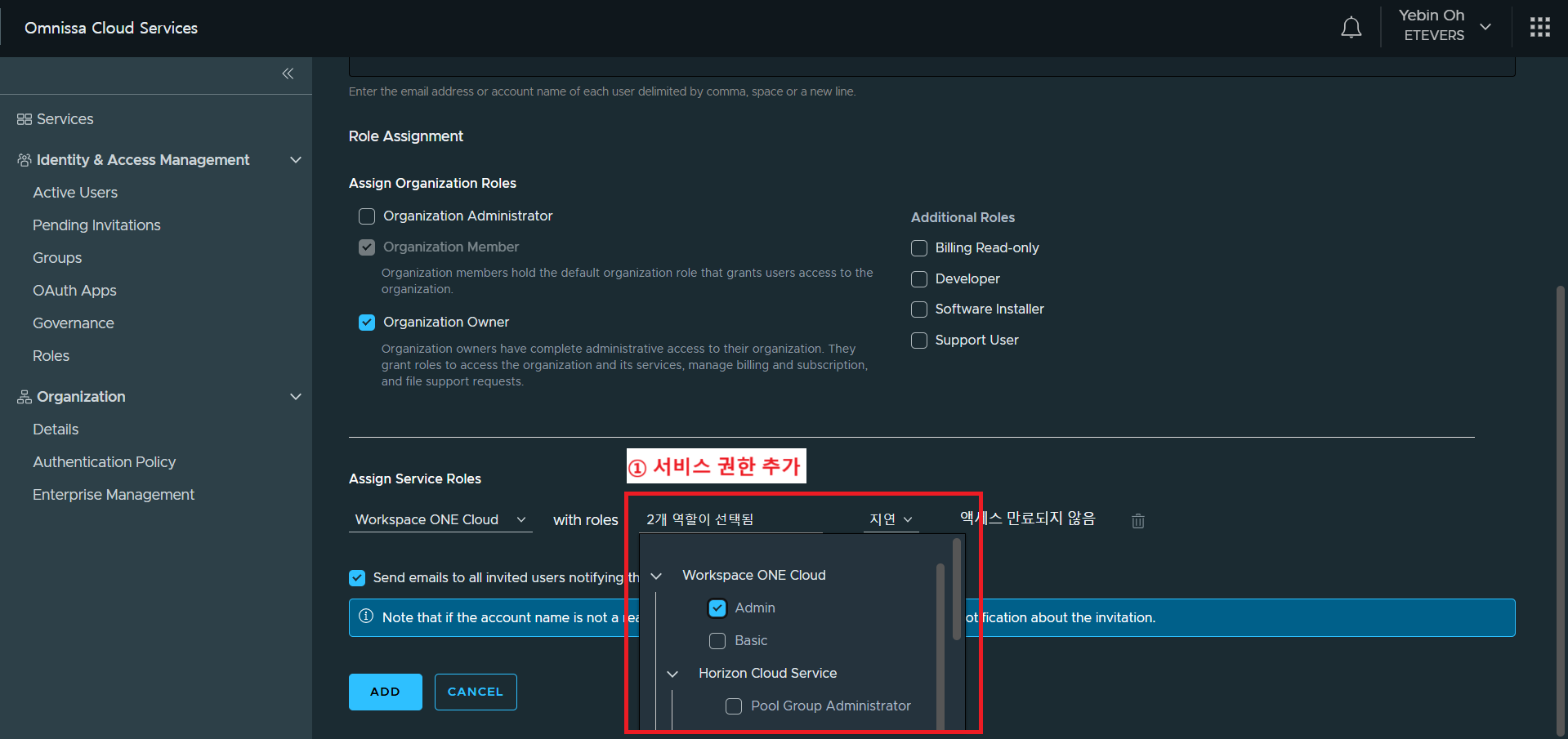
                  Assign Service Roles


                  [+ ADD A SERVICE] 버튼 클릭하여 역할 부여


                  Workspace ONE Cloud - Admin 권한


                  Horizon Cloud Service - Administrator 권한


                  image-20241211-023928.png

                  image-20241211-023928.png

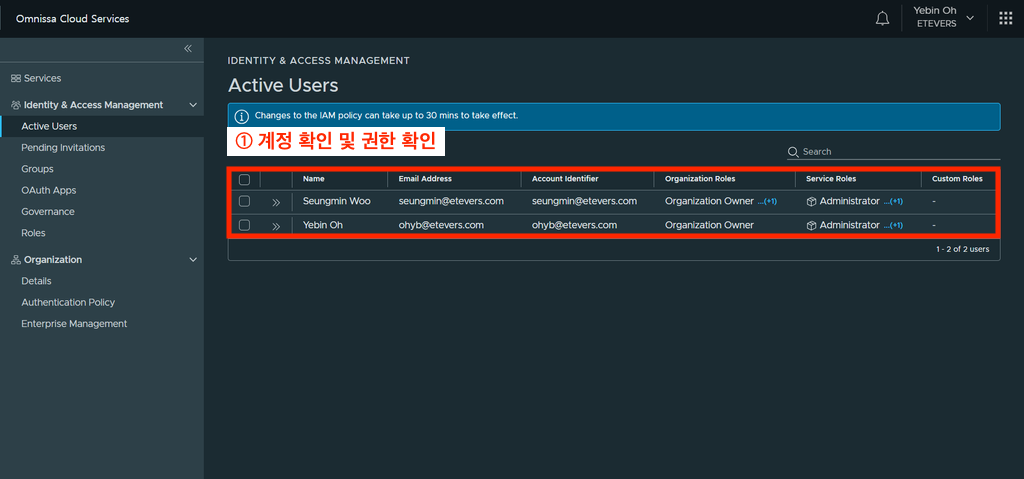
                    사용 가능한 계정 및 권한 확인 가능


                    image-20241211-022915.png

                    image-20241211-022915.png

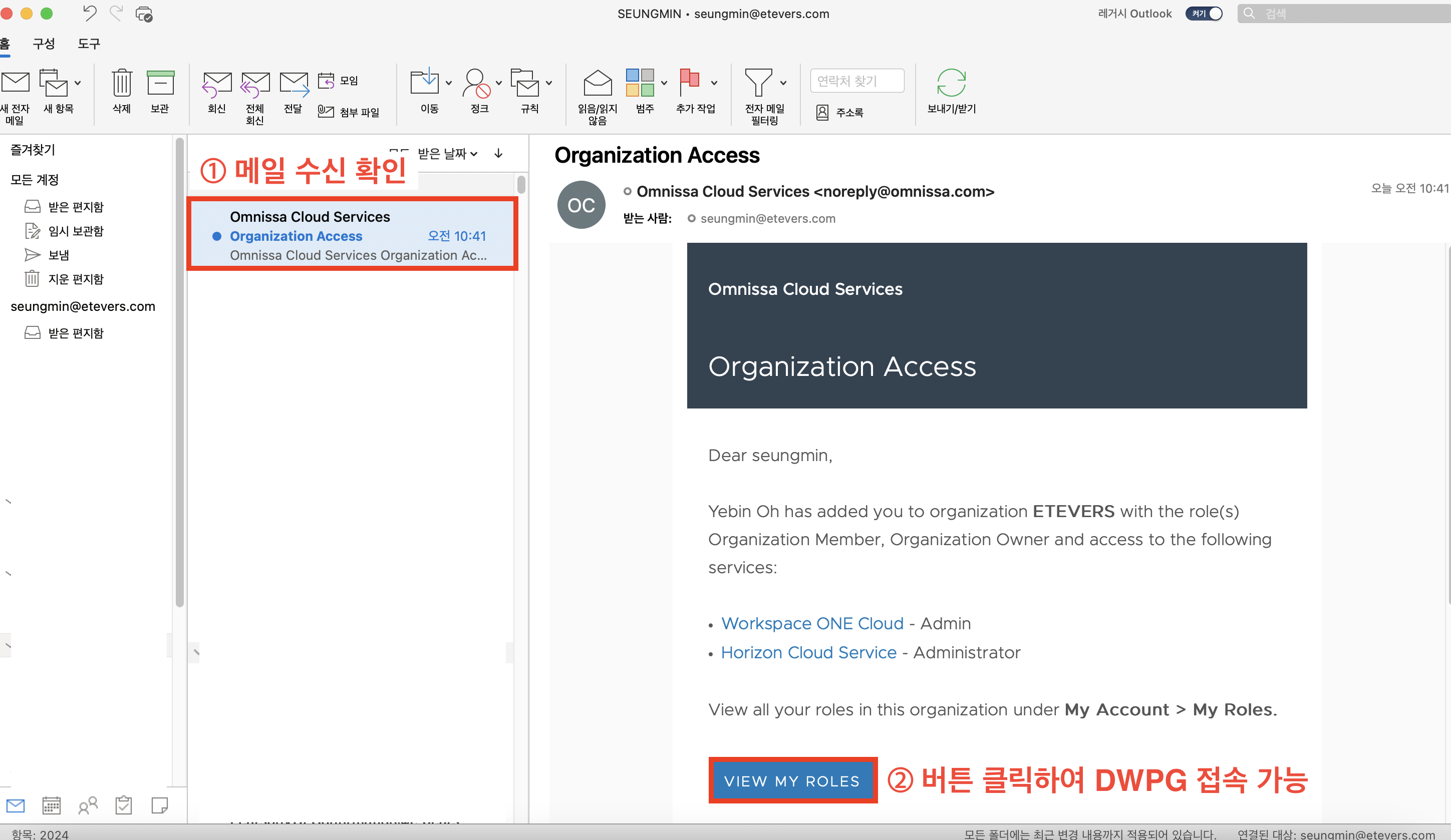
                      초대받은 사용자 이메일 계정으로 ‘DWPG 포탈에 Access 가능함’을 안내하는 이메일 발송됨


                      4. 서비스 동작 확인

                      image-20241211-023714.png

                      image-20241211-023714.png

                      왼쪽
                      상단의
                      우측
                      image-20241211-020205.png
                      상단
                      image.png 버튼 클릭

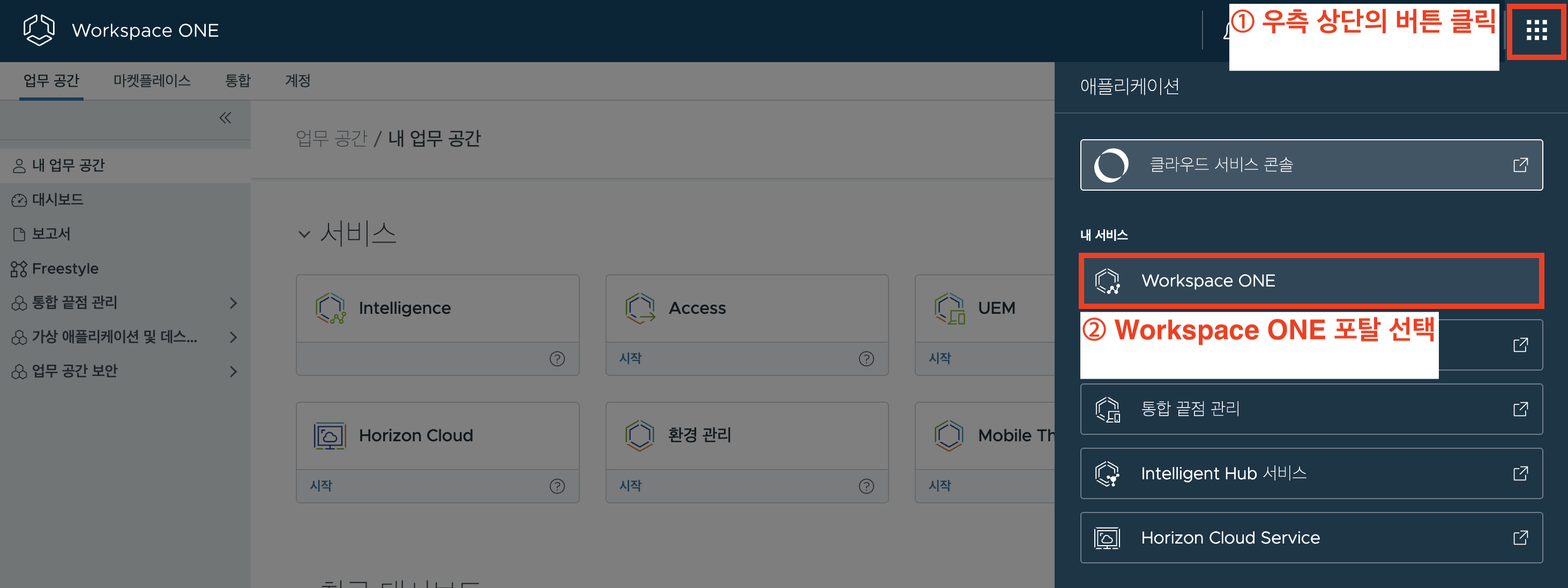
                      [Workspace ONE] 클릭


                      image-20241211-023431.png

                      image-20241211-023431.png

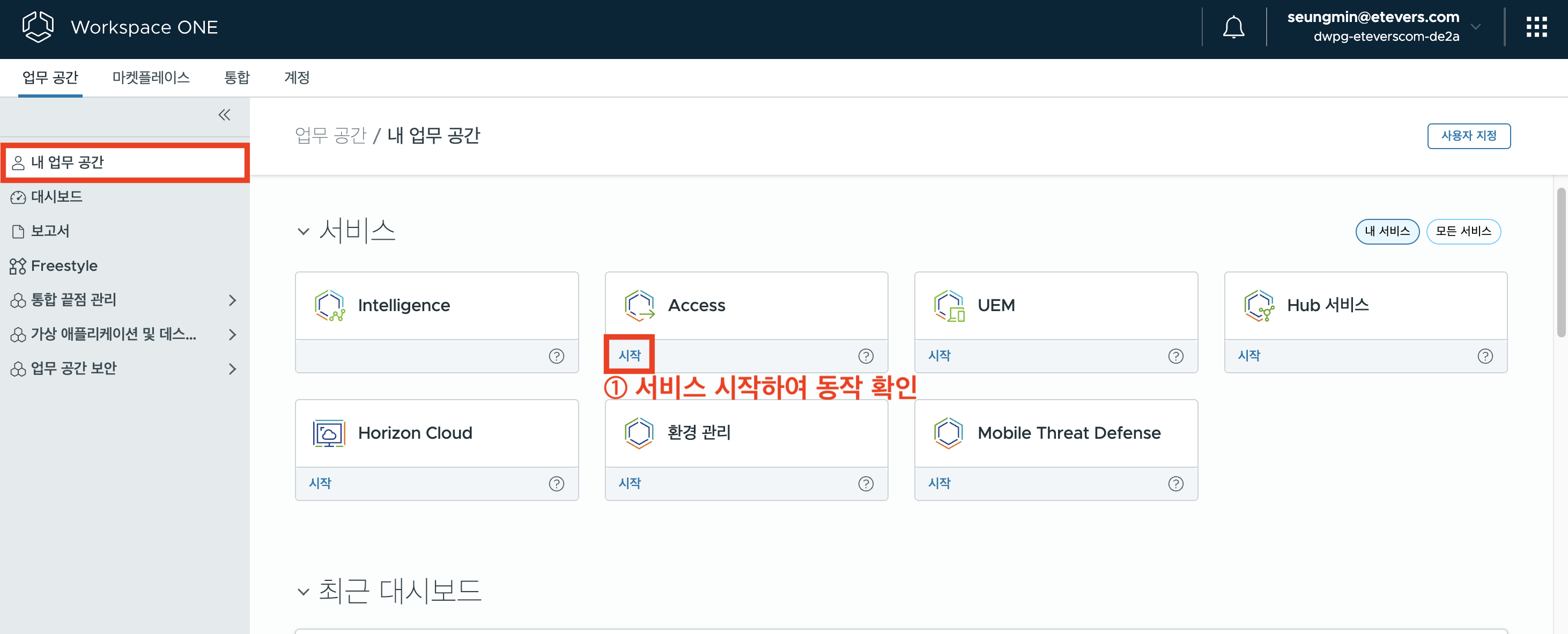
                        [업무 공간] 탭의 [내 업무 공간] 메뉴 접속


                        서비스 항목의 [시작] 버튼 클릭 후 서비스 정상 동작 및 SSO 동작 확인


                        'Mobile Thread Defense' 는 서비스 동작 안함