메인 항목으로

라이선스 분할(Split) 방법

개요

 서포트 포탈 사용자가 라이선스 업그레이드 및 다운그레이드분할을 할 수 있도록 안내한 가이드 문서이다.

 엔드유저와 파트너는 해당 문서를 통해 다음과 같은 목적을 달성할 수 있다.

  1. Admin 권한 부여 방법

  2. 라이선스 업그레이드 및 다운그레이드분할 방법


대상 

상태 대상 범주

검수

서포트 포탈 유저 LSR

내용

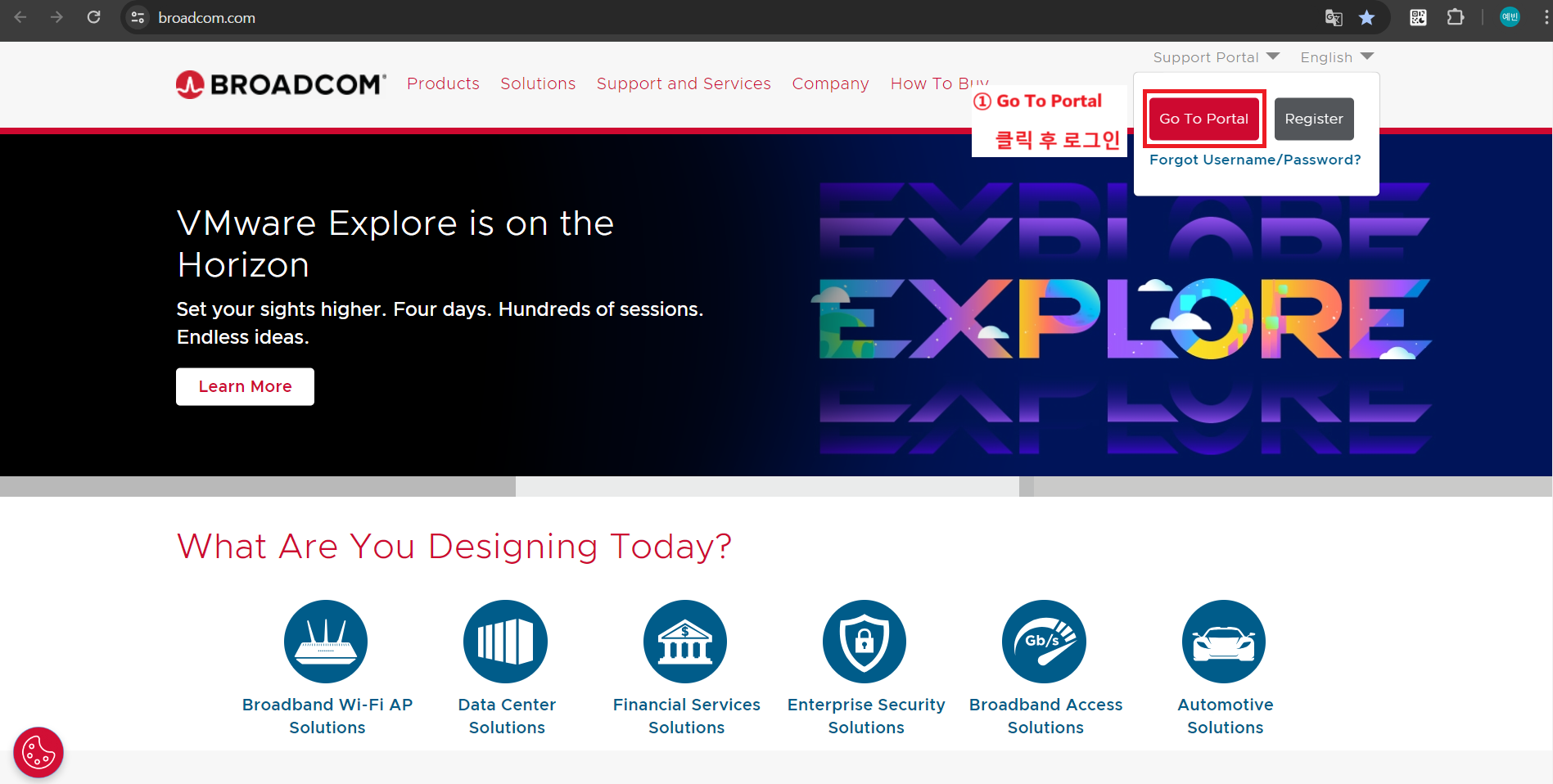
Broadcom Support Portal 접속

image.png


제품 관리 권한 획득

  • [Product Administrator] 권한을 가진 사용자만 제품 관리를 할 수 있다.

  • 아래 문서를 참고하여 제품 관리 권한을 획득한 후, 아래 작업을 수행한다.

업그레이드라이선스 및 다운그레이드분할

 아래 과정은 Admin에게 권한을 할당 받은 Product Administrator가 수행하는 과정이다.

라이선스

image.png

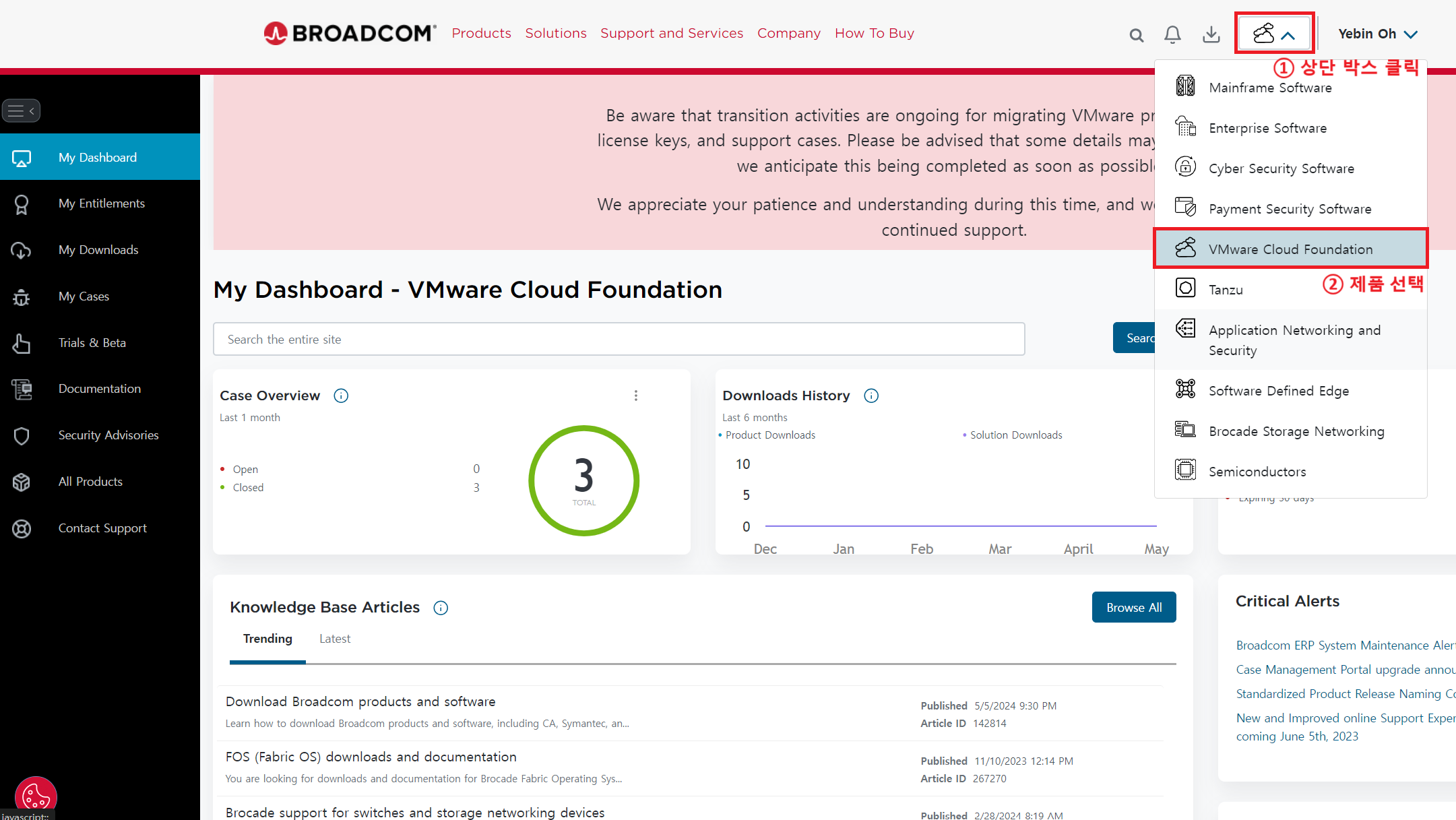
  •  VMware 제품 선택

image.png

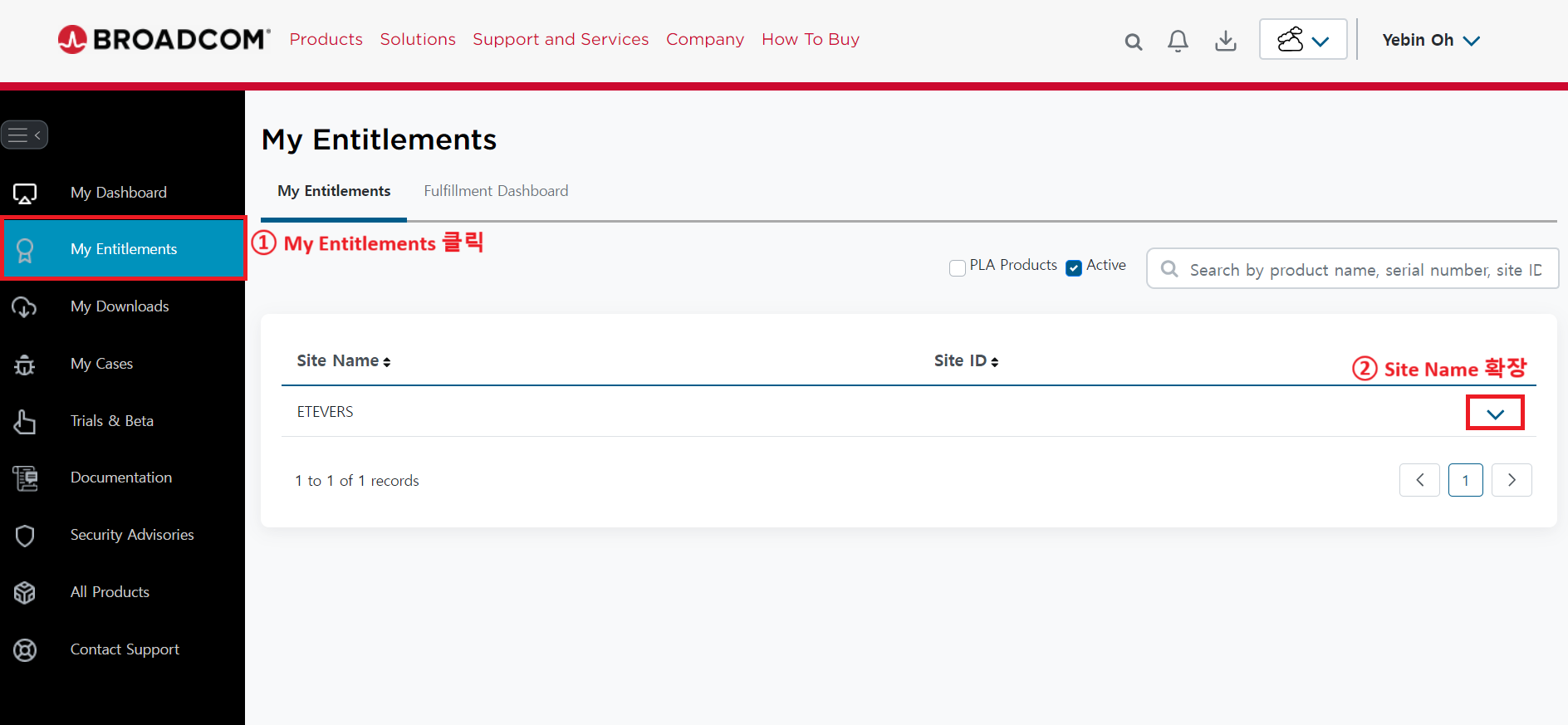
  • [My Entitlements] > [Site Name] 확장


image.png

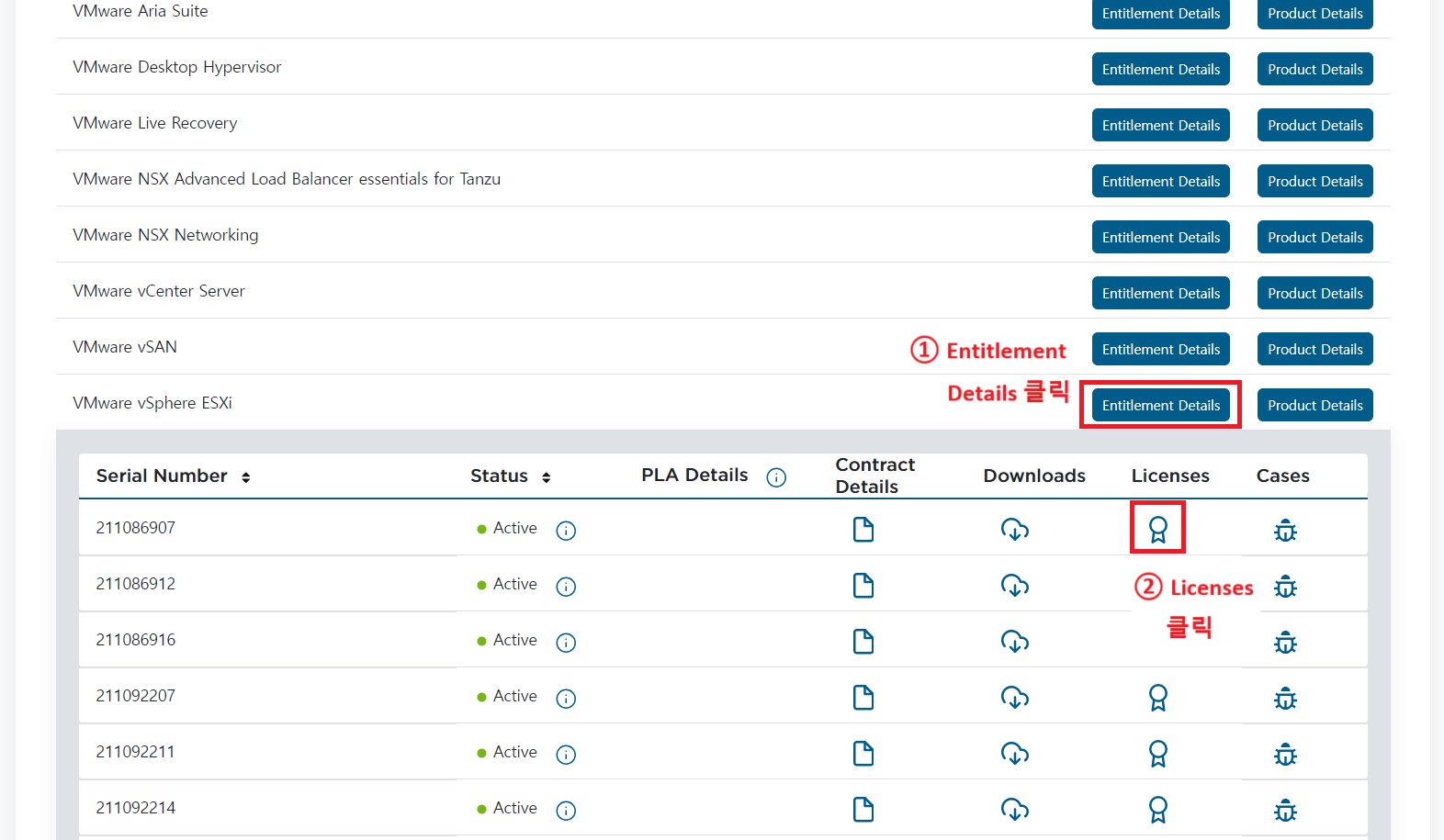
  • [Entitlement Details] 버튼 선택 후 [image.png(Licenses)] 버튼 클릭


image.png제목 없음.png

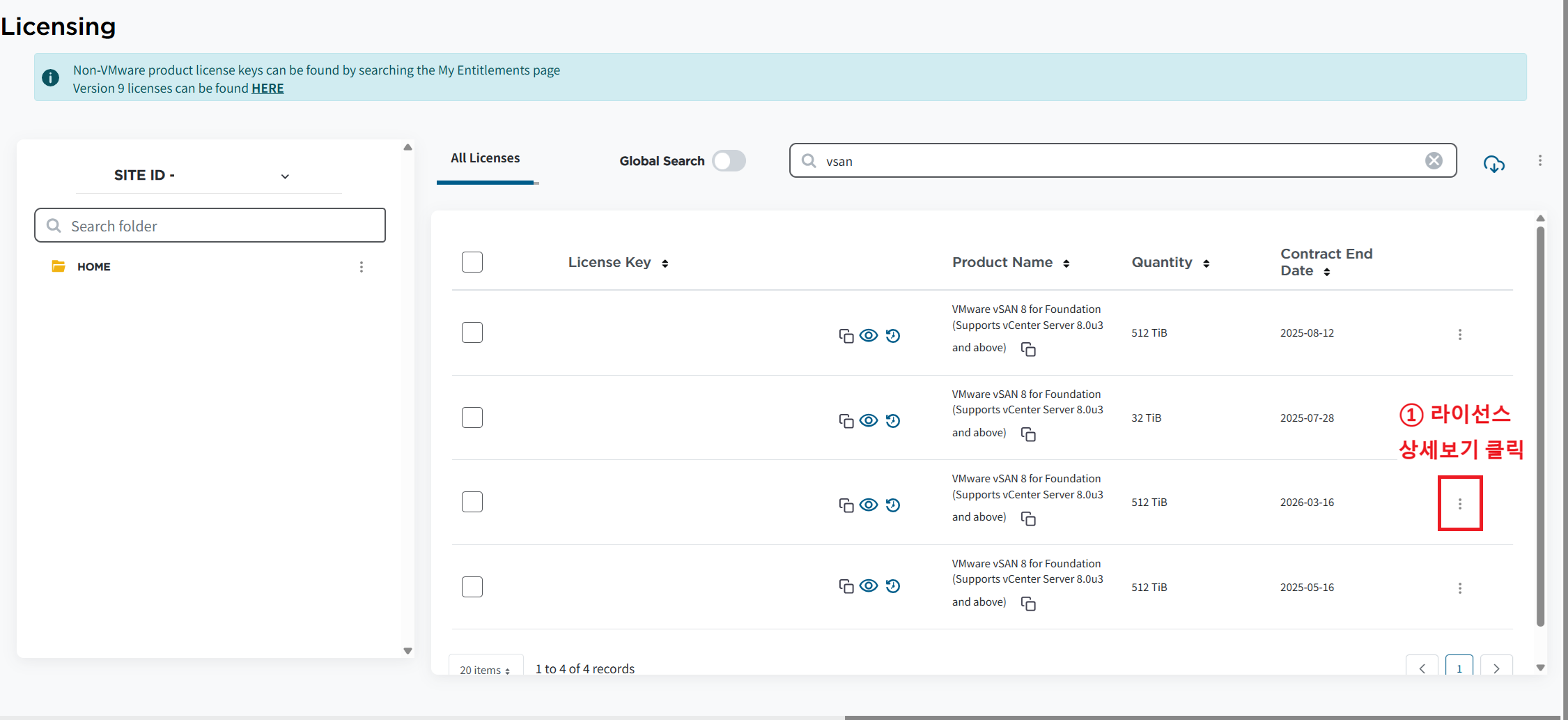
  • 원하는 라이선스의 상세보기 메뉴[image.png] 클릭 


image.png제목 없음.png

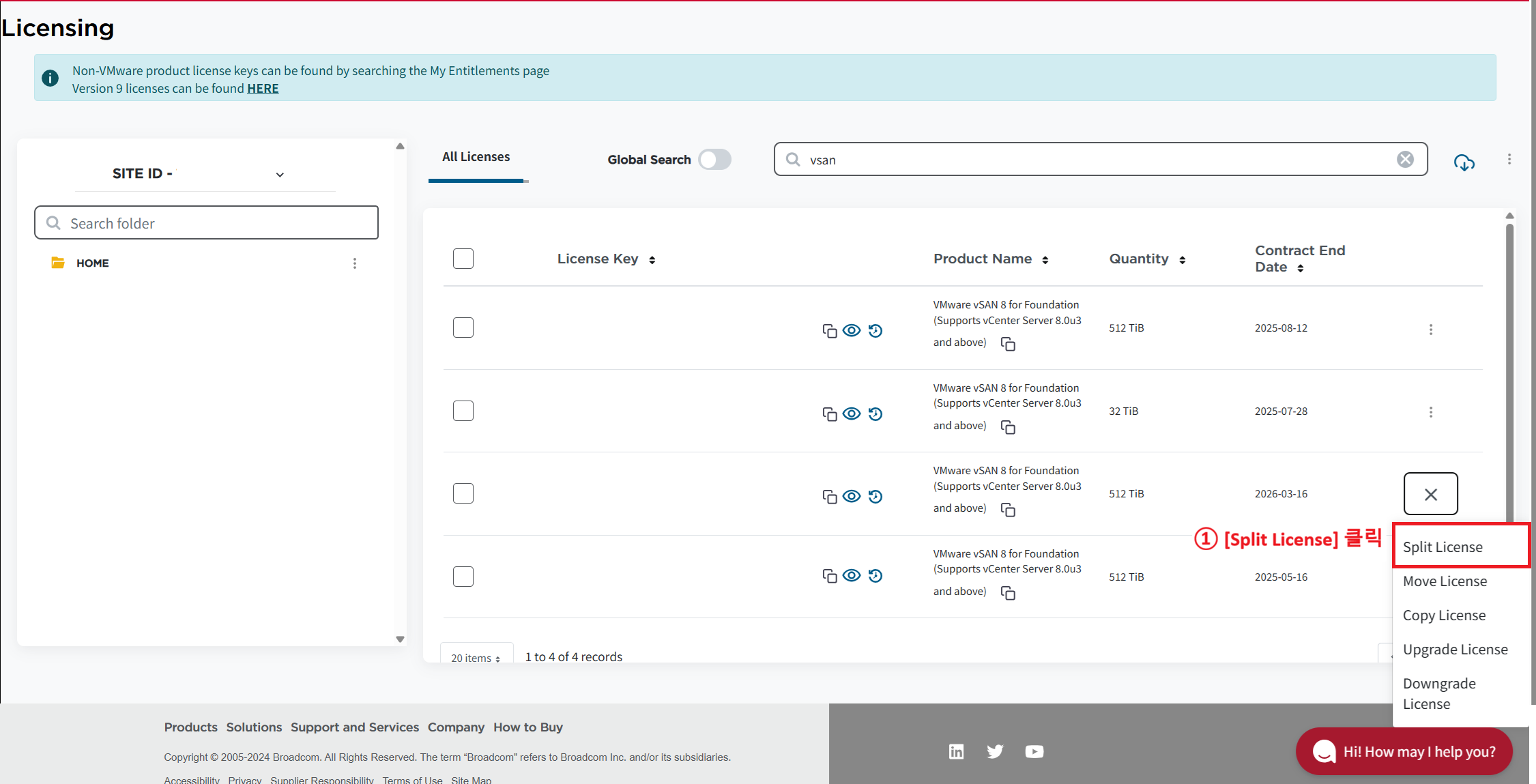
  • [Upgrade License] 혹은 [DowngradeSplit License] 클릭


image.png11.png

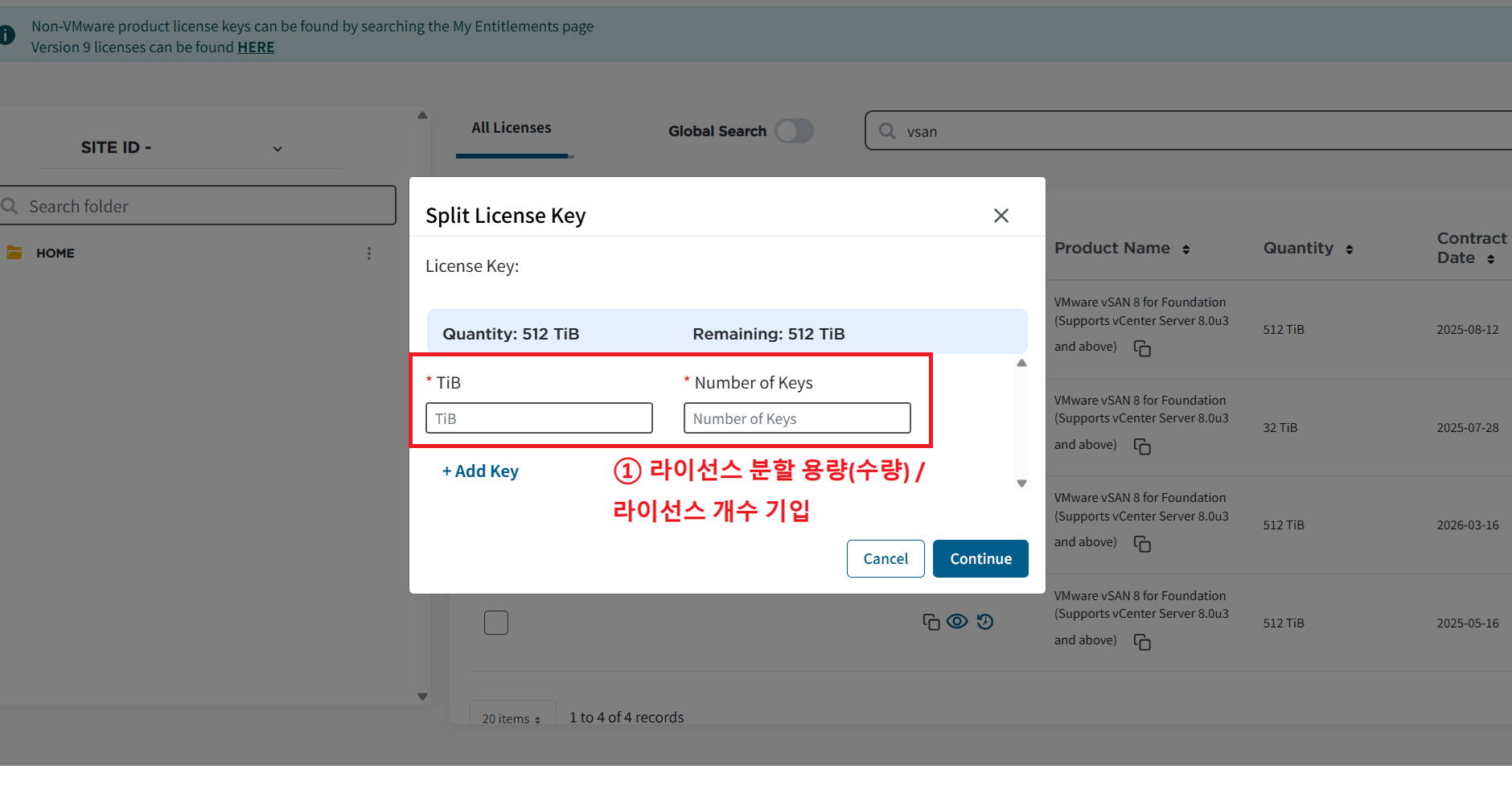
  • 업그레이드라이선스를 분할 다운그레이드수량과 세부라이선스의 옵션개수 선택기입

      [Continue]

    • 전체 용량을 모두 사용하여 라이선스를 나누어야 한다.
    • ex) 사진과 같은 vSAN 라이선스의 경우: 200TiB / 키 1개 + 312TiB / 키 1개 와 같은 방식으로 분할 가능

최신스크린샷 2025-12-31 134415.png

버전의
업그레이드
    동작
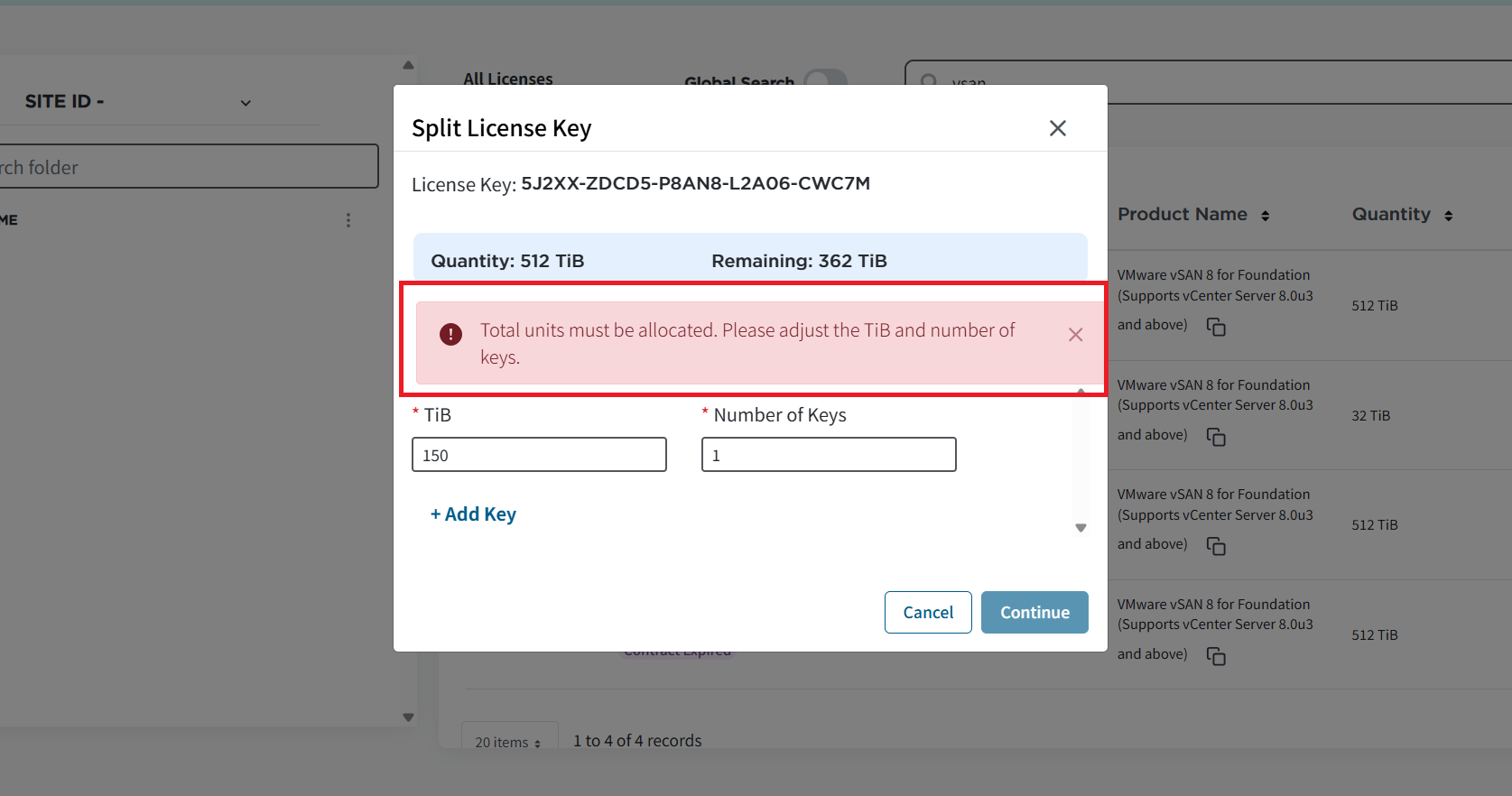
  • 전체 용량(수량)을 설정하지 않고 [Continue] 버튼 클릭 시, 사진과 같은 오류 메시지발생하므로 발생

    반드시


    전체 수량에 맞게 분할해야 한다.