
vmLIVE - Tips & Tricks When Upgrading vSphere
개요
VMware에서 주기적으로 진행하는 vmLIVE에 대해 요약 정리하여 서술한 문서다.
vSphere 업그레이드 방법에 관해 서술한 자료이며, 아래 링크로 원본영상을 확인할 수 있다. (VMware Partner Connect 계정 필요)
내용
출처 : https://partner-university.vmware.com/share/asset/view/1214
세션
내용
유의 사항주제
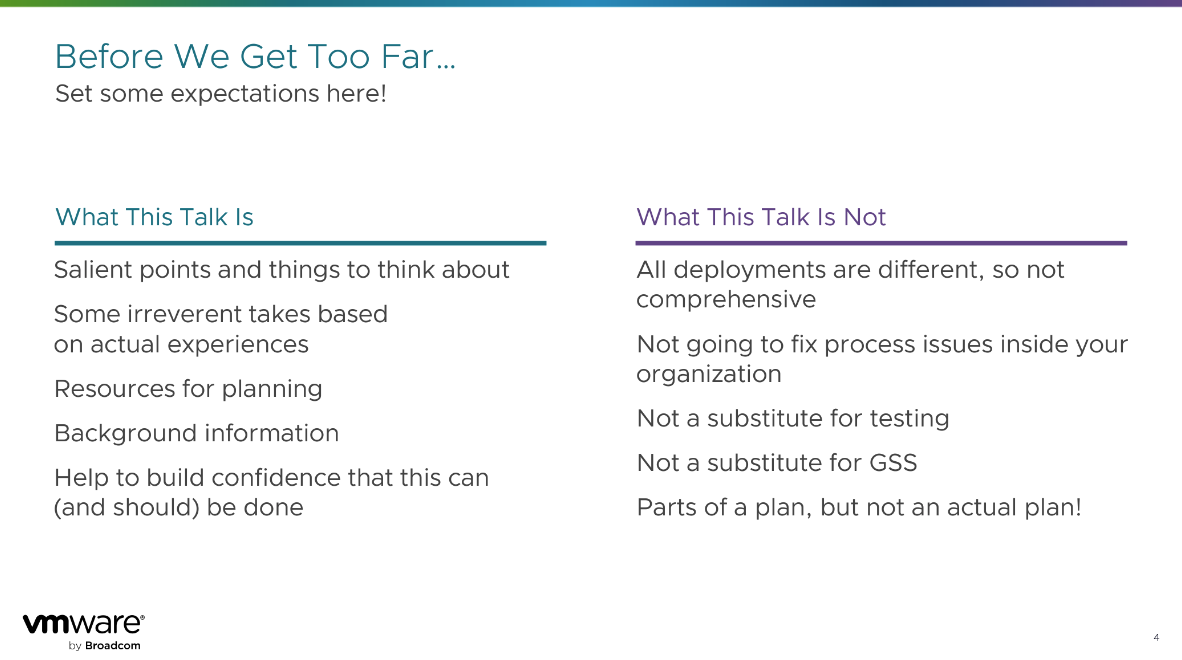
이번 세션의VMLive 에서 진행할 대화 주제와주체는 제외아래와 내용 같습니다.
모든 환경은 동일하지 않으므로, 포괄적인 내용은 아님
실제 경험을 바탕으로 익힌 사례 조직 내의 프로세스 문제에 대한 해결점을 다루지 않음 계획을 위한 리소스 안내 테스트를 대신 진행할 수 없음 배경 정보 GSS 를 대체하지 않음 업그레이드가 정상적으로 진행될 수 있도록 도움 해당 세션은 계획의 일부이며, 실제 계획을 제시하는 것은 아님1.업그레이드 업그레이드를 진행하는진행 이유
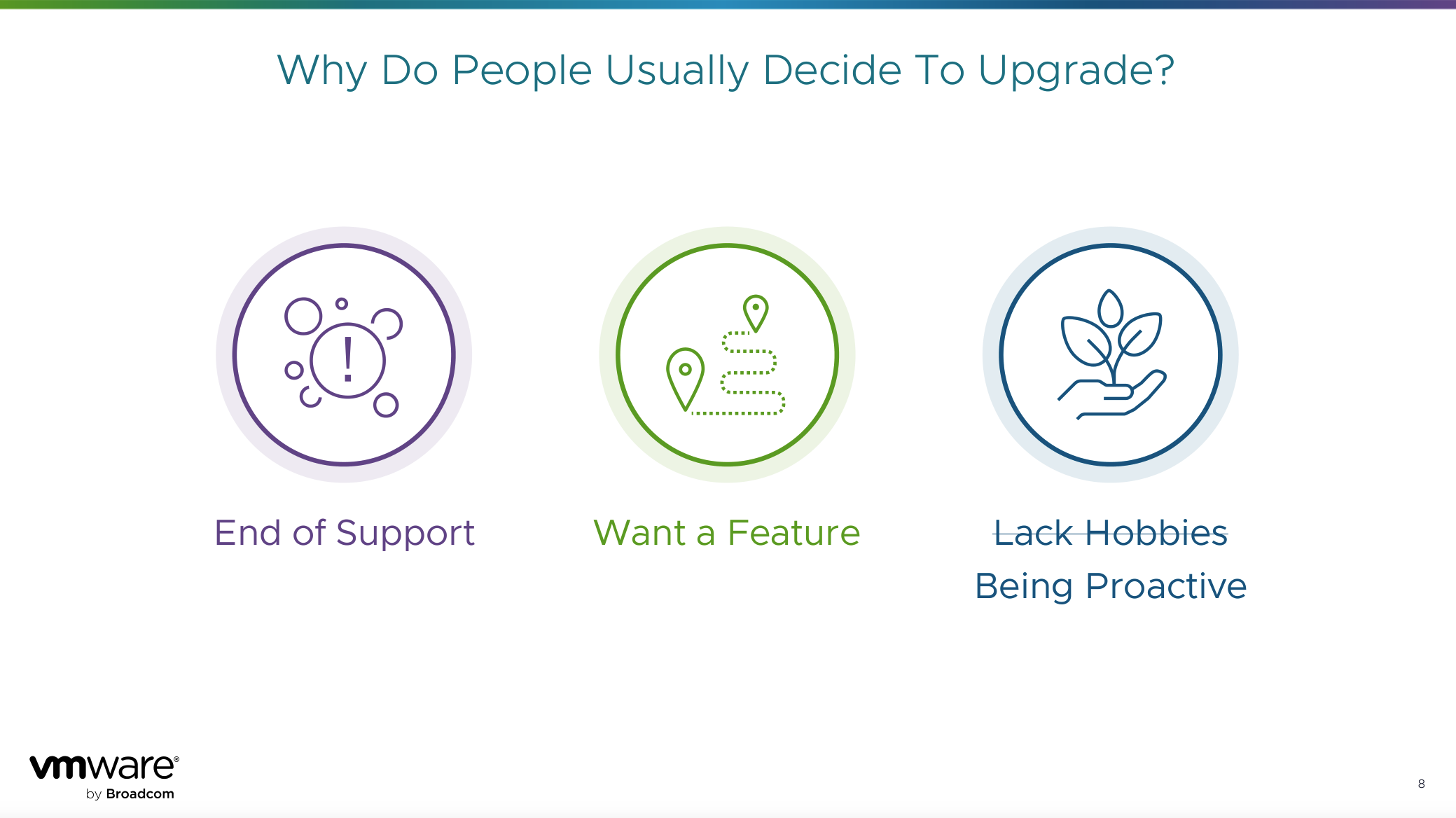
사람들이사람들은 다음과 같은 이유로 업그레이드를 진행하는진행하고자 이유합니다.
- 지원 종료 (End of Support) 로 인한 업그레이드
- 새로운 기능 사용을 위한 업그레이드
- 사전 예방 활동 차원에서의 업그레이드
2. 업그레이드 체크사항
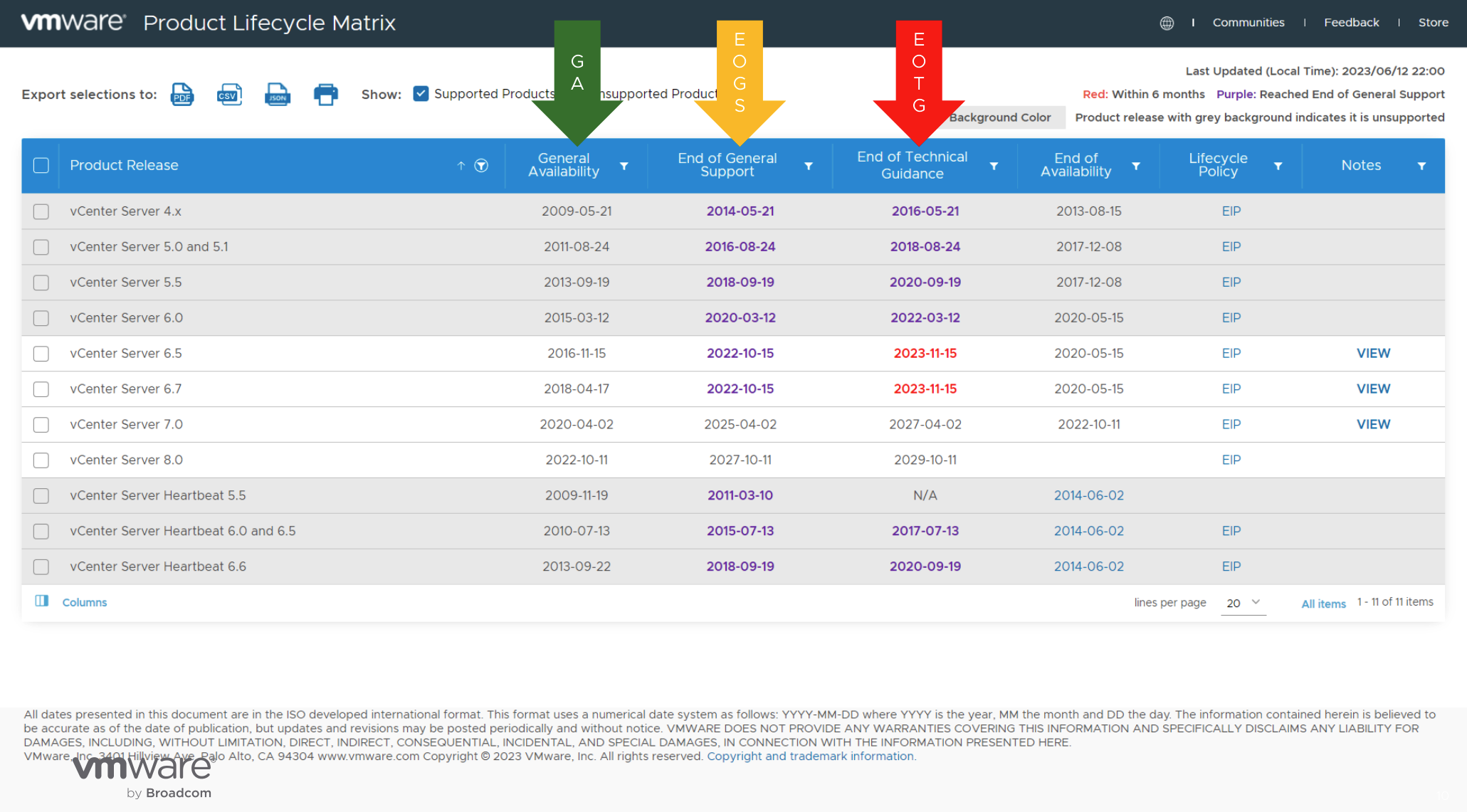
수명 주기 확인 필요
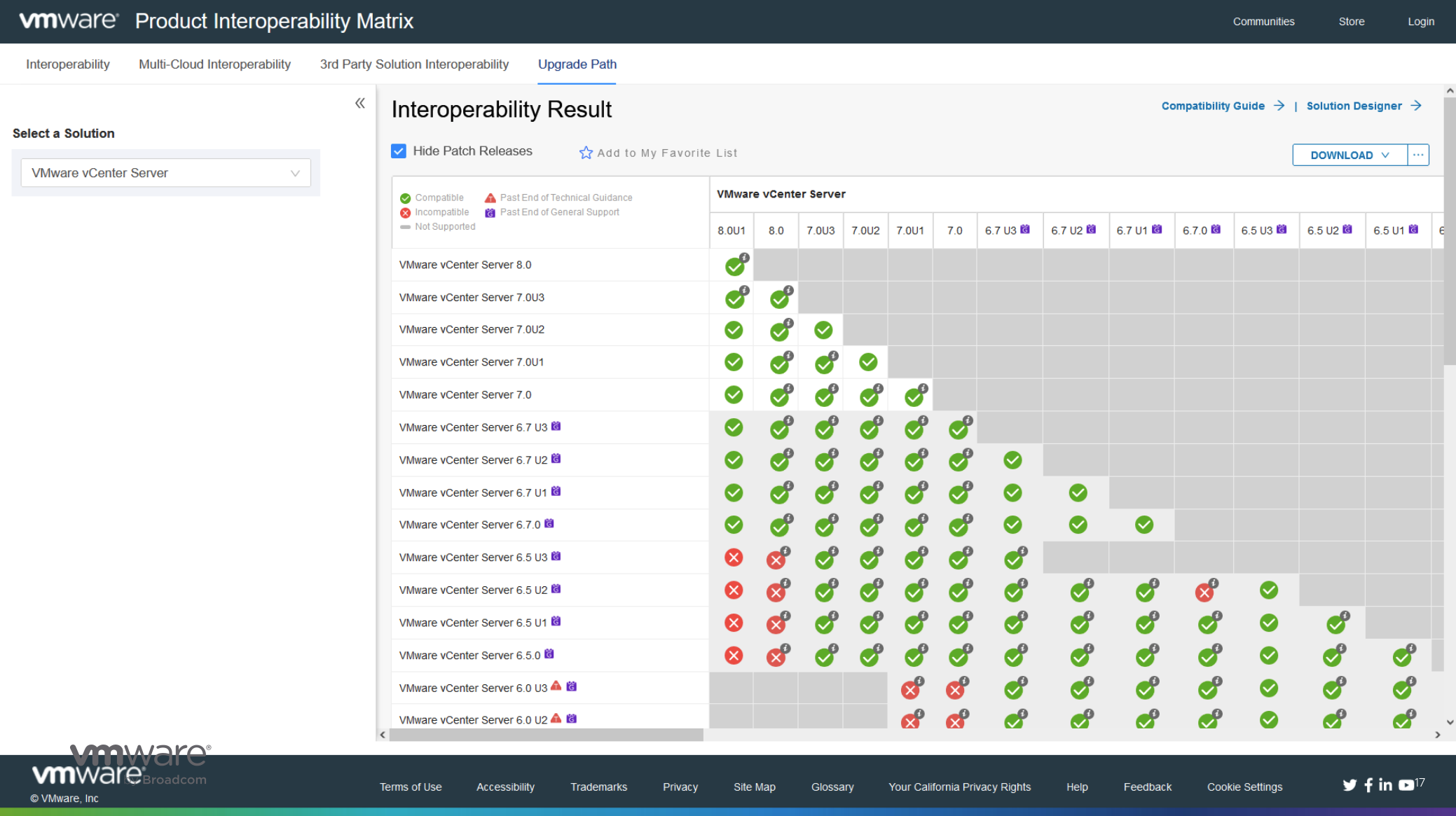
상호 운용성 매트릭스 사이트
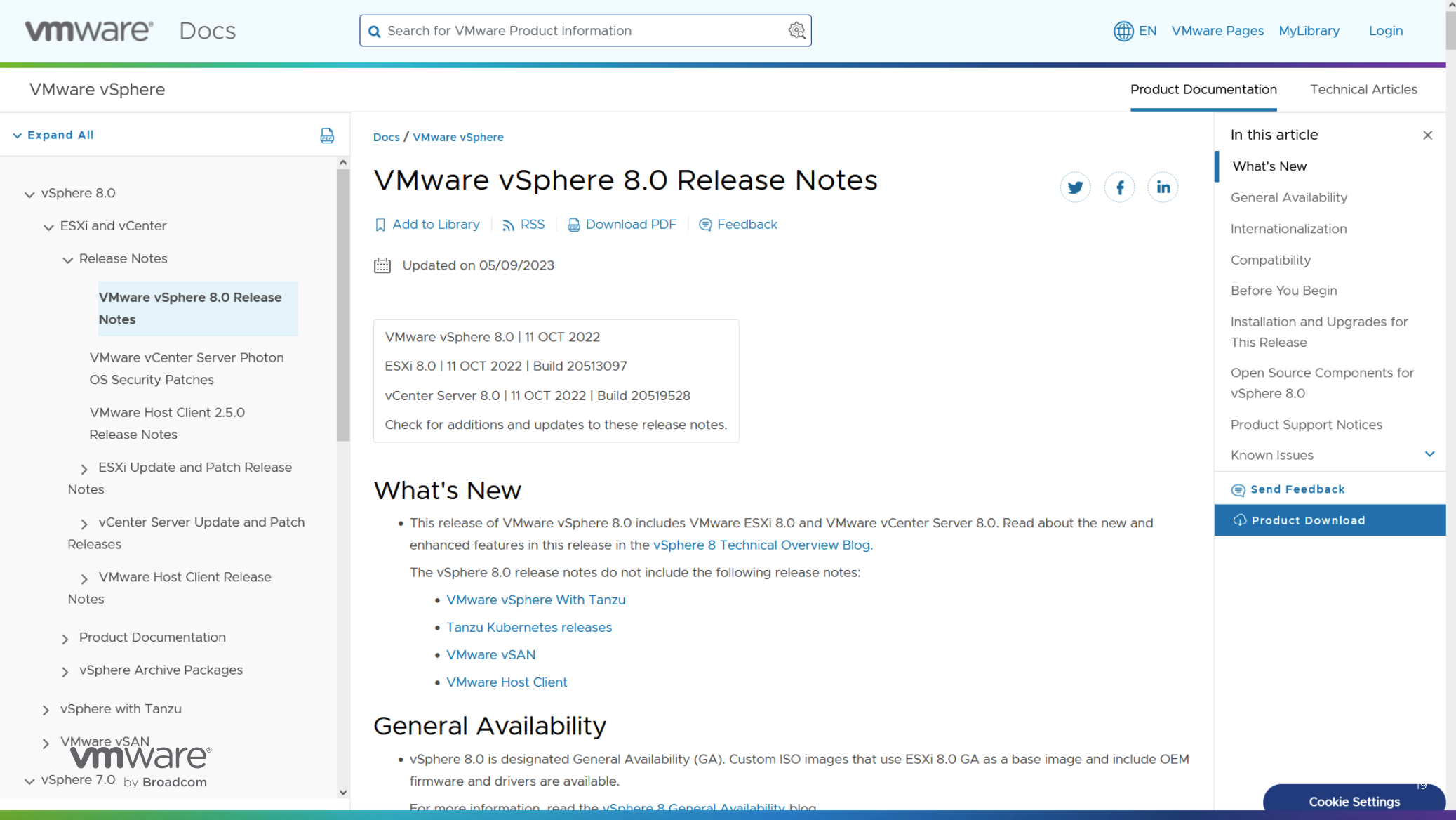
릴리즈 노트
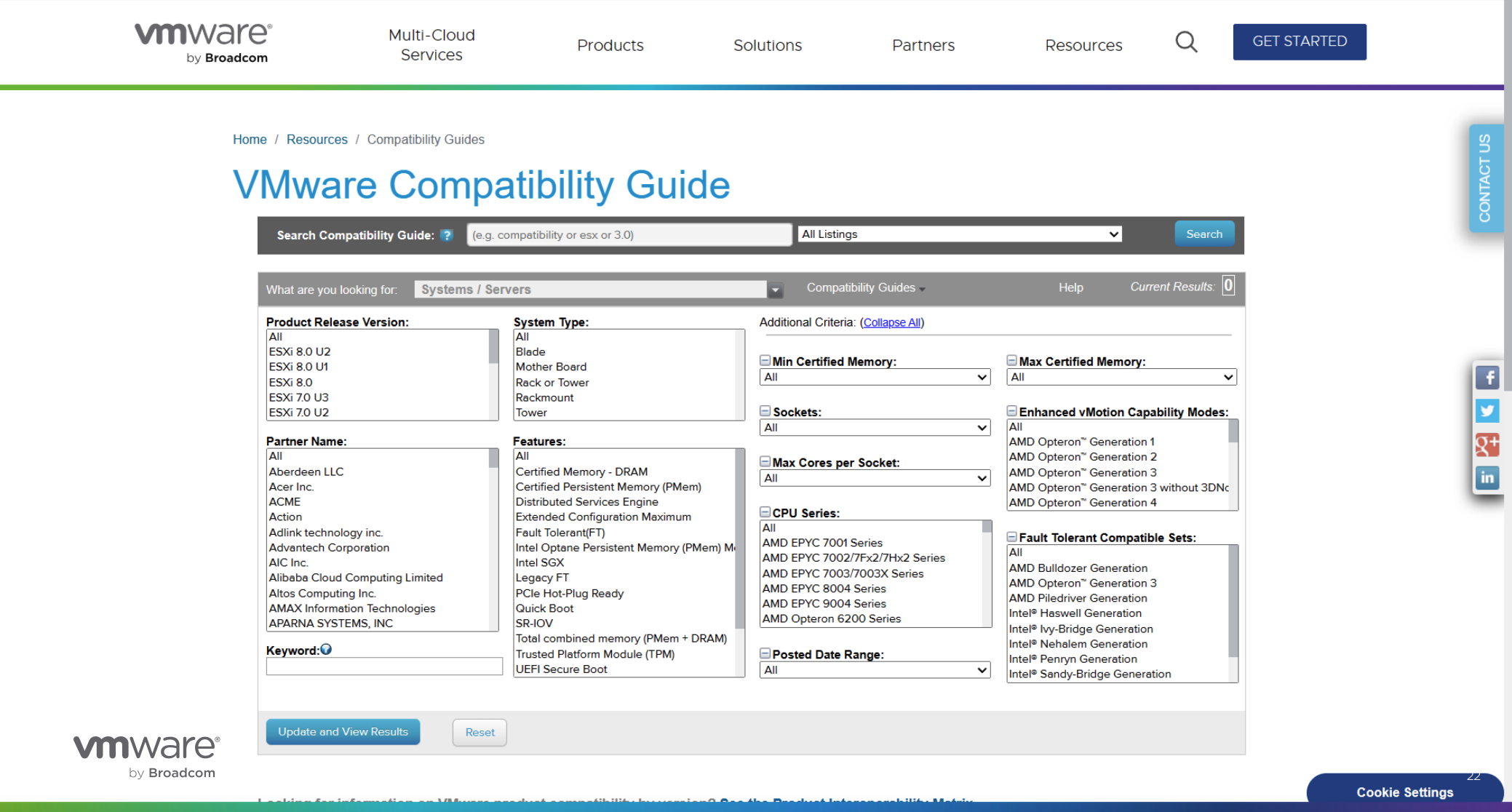
호환성 가이드
3. 업데이트 수명 주기
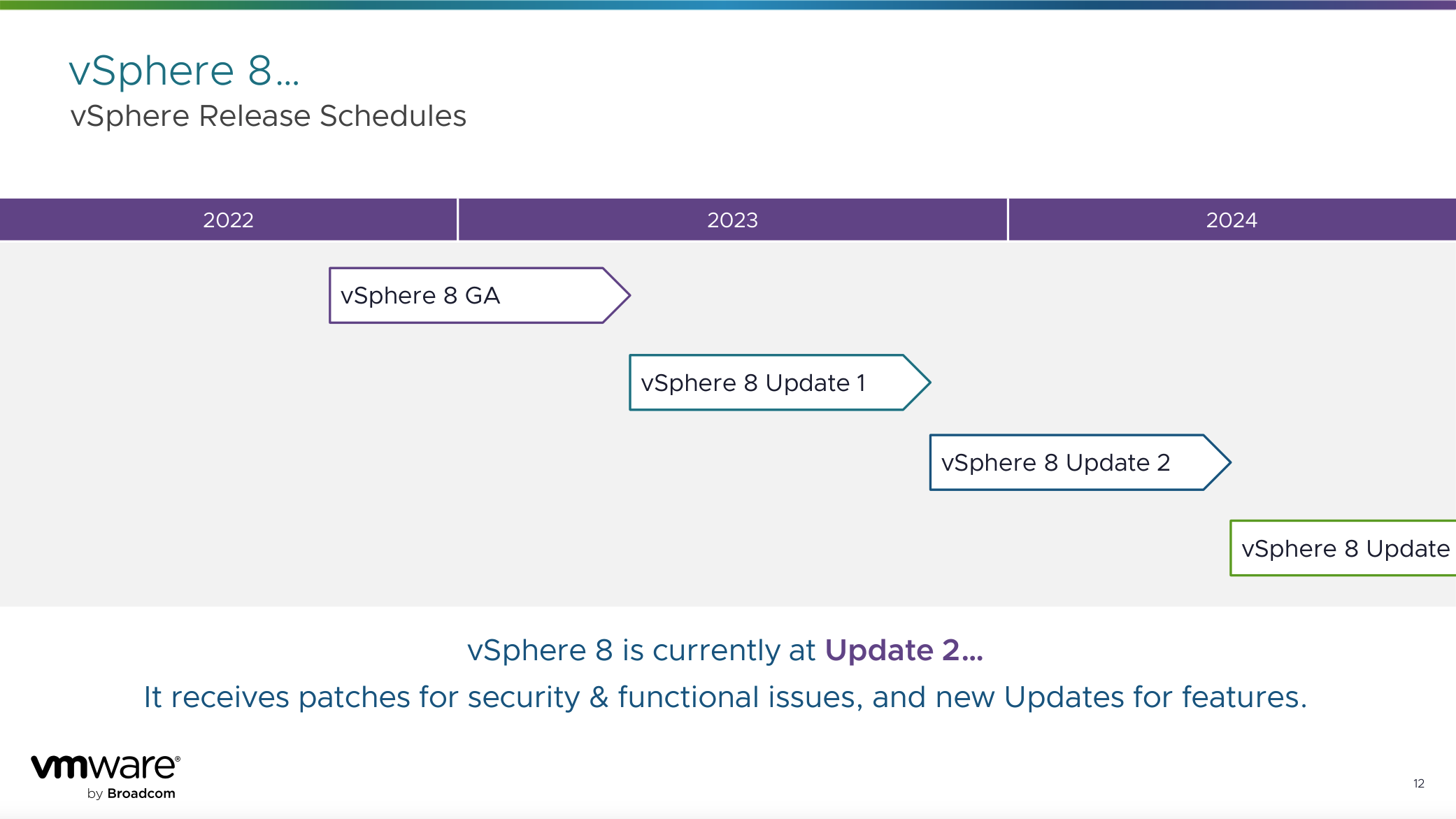
한번의는 GAGA(General 와Availability: 공식 버전)가 발표된 후, 총 3번의 업데이트 릴리스릴리즈 주기를 가짐
업데이트의있습니다.
업데이트 경우,릴리즈는 약 6개월 주기로 새로운 기능 추가 및 패치를 추가하여 공개함
공개되고 있으며, 이 외에는 보안 패치 등으로 이루어짐제공되고 있습니다.
3번의 업데이트 주기 중에서 가장 마지막으로 제공되는 'Update 3의3' 의 경우, 최종 버전으로버전으로써 가장 안정적인 업데이트임업데이트 버전으로 안내됩니다.
이 후의 업데이트는 보안 패치 외에는 진행되지 않음않고 (ex있습니다. : LTS 릴리즈 업데이트)
vSphere 8 버전의 경우에도 Update 3 단계 도달도달할 예정것으로 계획하고 있습니다.
주요 버전에 대한 업데이트 순서
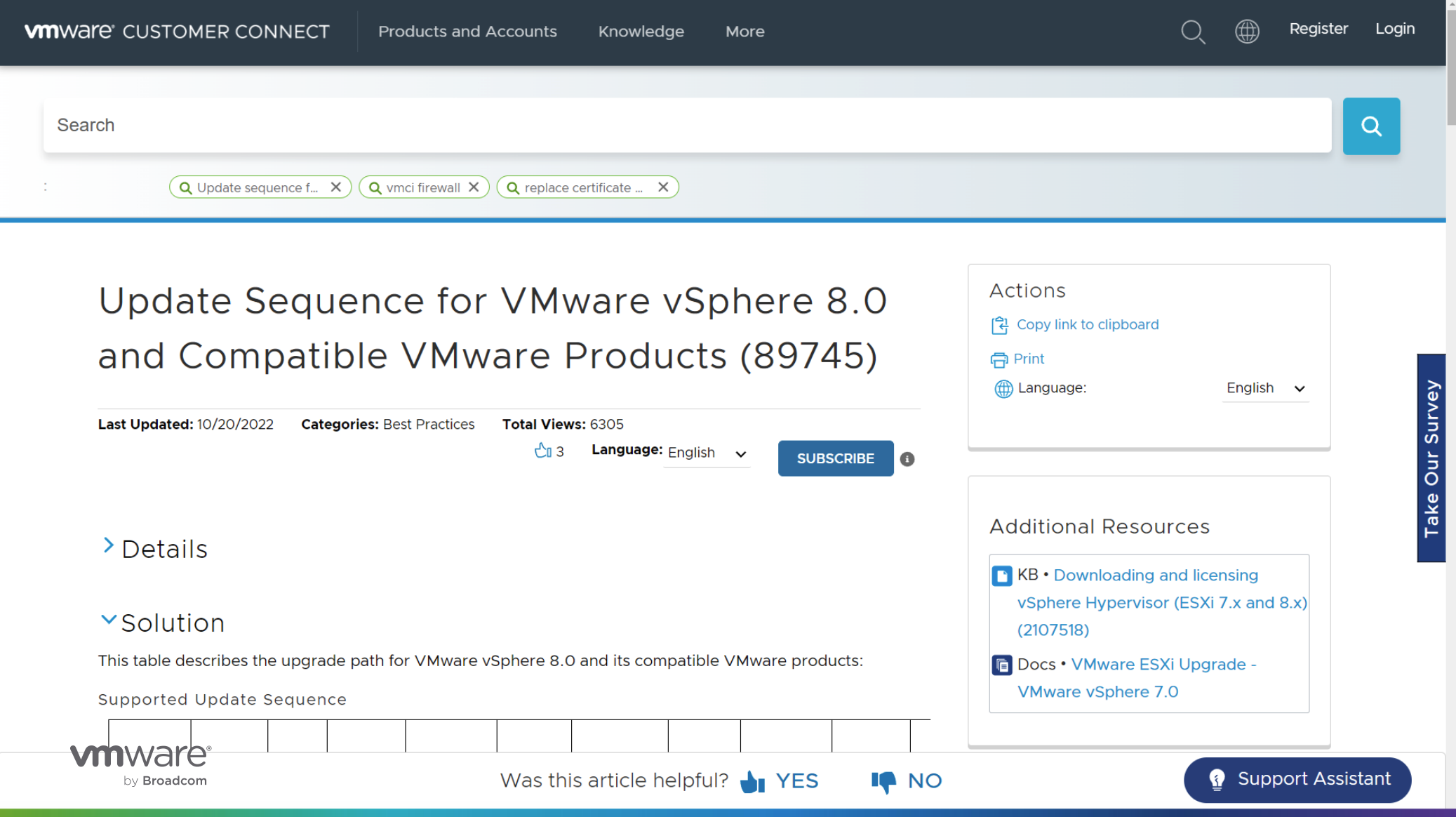
6.5, 6.7, 7, 8 에 대한 업데이트 기사가 있으며, 9로 계속 이어질 가능성이 있음
exsi 의 경우 10번째 순서에 해당됨
업그레이드 유의 사항
버전 별 업그레이드 가능 여부
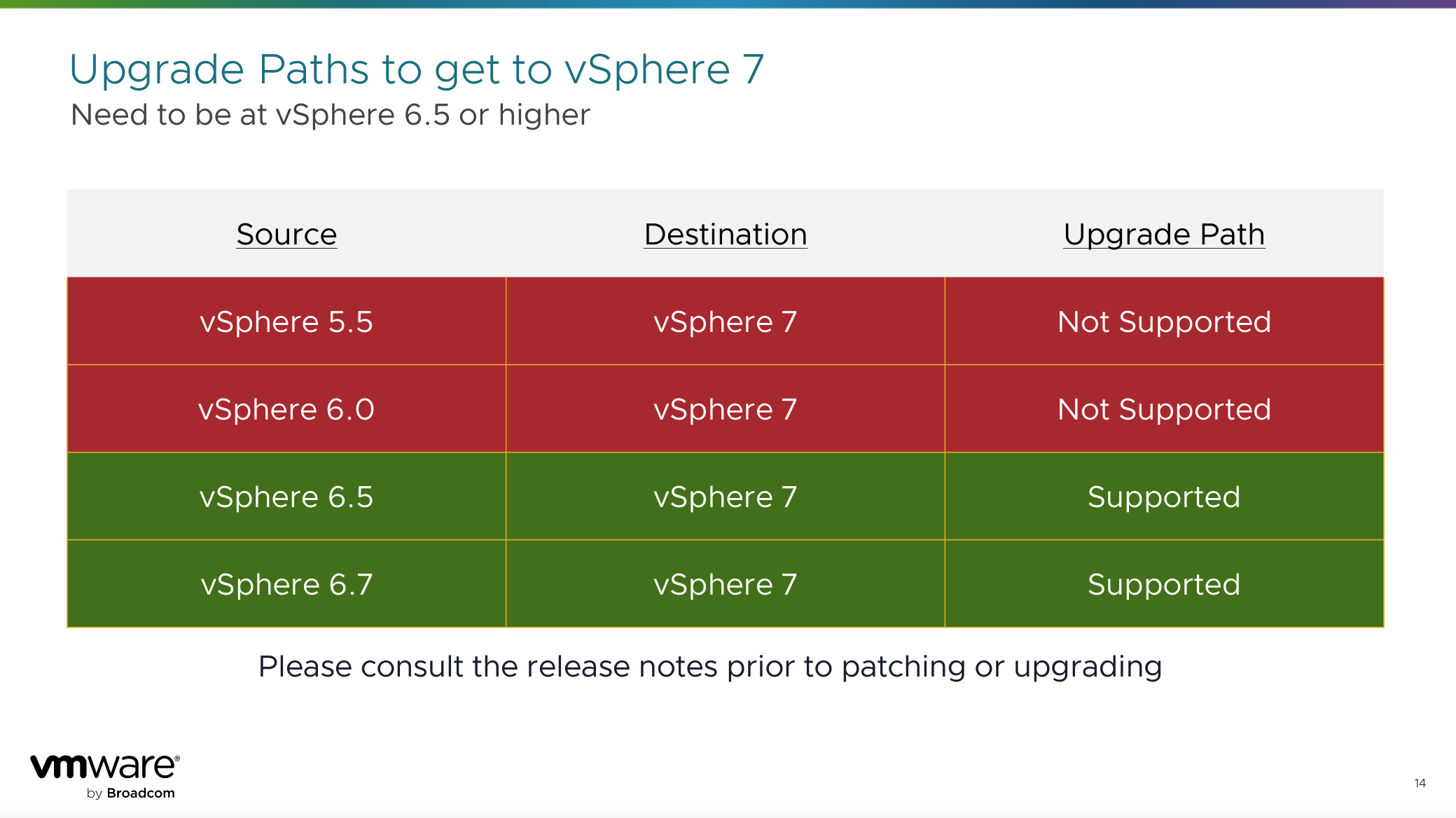
vSphere 7버전으로7 업그레이드를버전으로 업그레이드 진행하는 경우경우, 지원하지 않는 하위 버전에 대한 확인이 필요합니다.
- 5.5 및 6.0 버전은 7 버전으로 업그레이드 진행 불가
- 6.5 및 6.7 버전은 7 버전으로 업그레이드 진행 가능
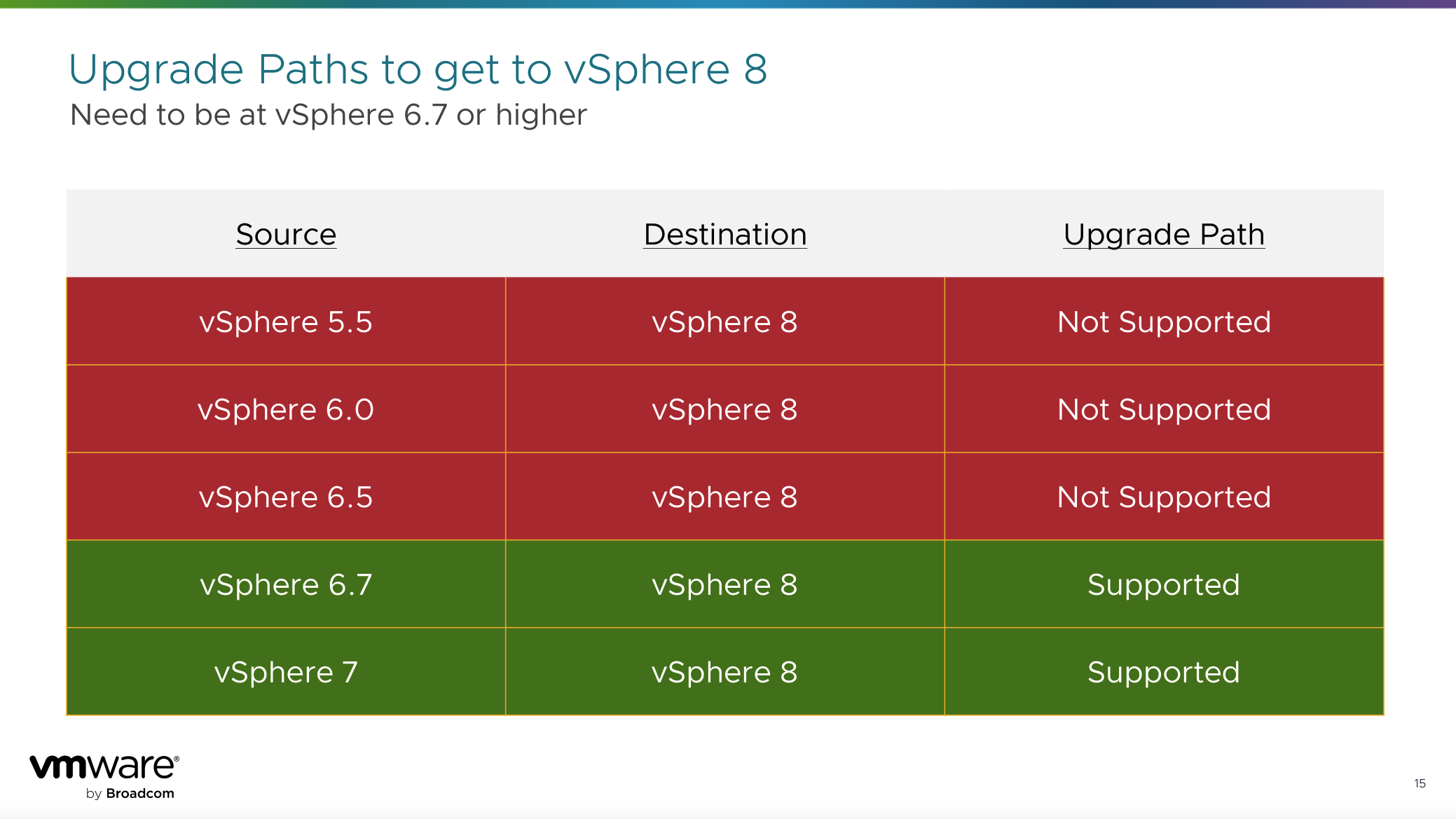
vSphere 8버전으로8 업그레이드를버전으로 업그레이드 진행하는 경우경우, 지원하지 않는 하위 버전에 대한 확인이 필요합니다.
- 5.5 및 6.0 및 6.5 버전은 8 버전으로 업그레이드 불가
- 6.7 및 7 버전은 8 버전으로 업그레이드 가능
따라서결론적으로 vSphere 6.0 버전으로 사용하는 고객사는 업그레이드 지원이 불가합니다.
또한 vSphere 6.5 버전에서 8버전으로vSphere 업그레이드를8.0 버전으로 업그레이드 진행하고자 한다면한다면, vSphere 7 버전으로의 업그레이드가 선행되어야 합니다.
vSphere 6 버전에서 vSphere 7 버전으로 업그레이드 필요
업그레이드 유의 사항
- 6 버전에서 7+ 버전으로 업그레이드 진행 시 참고할 사항
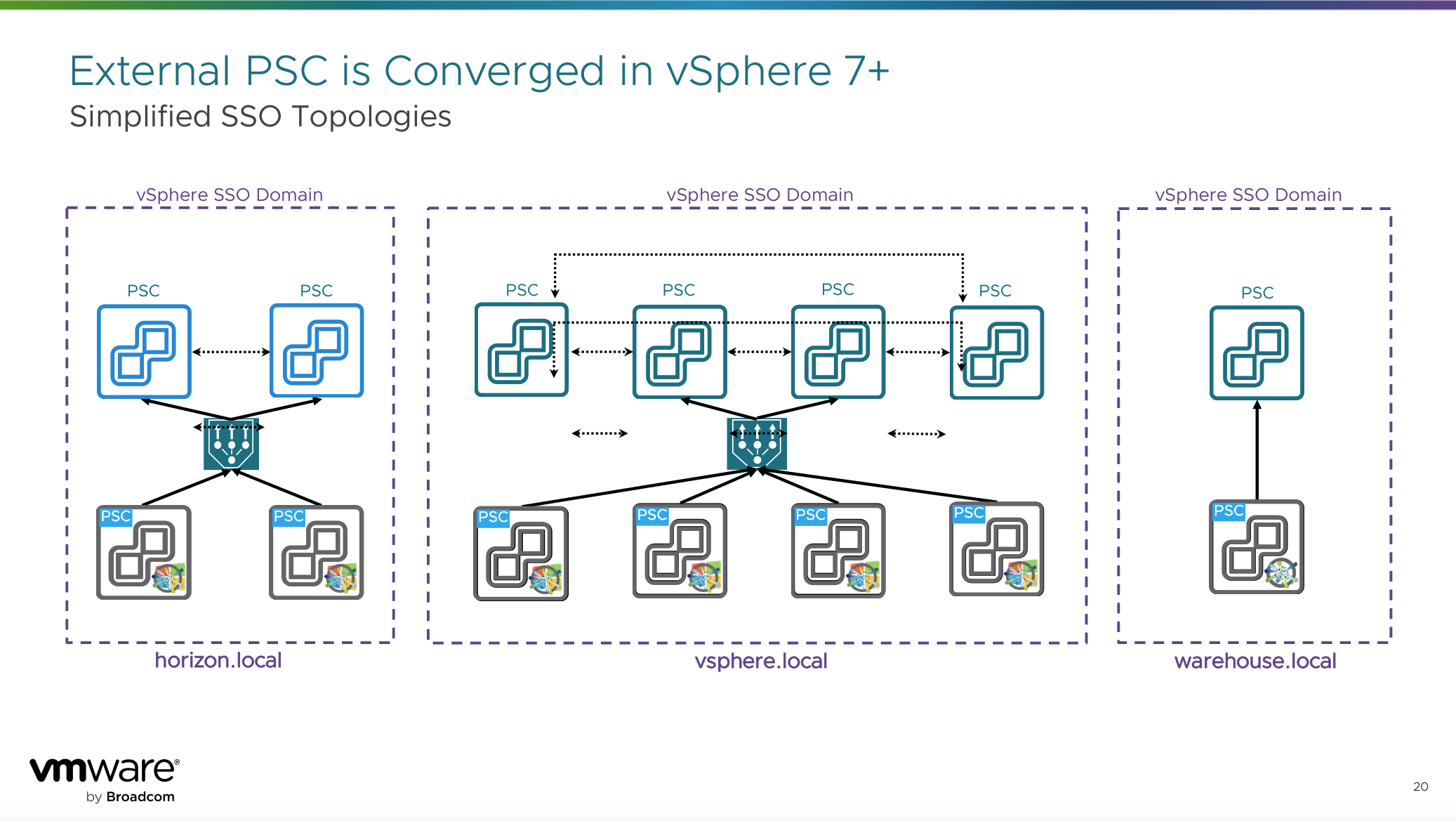
vSphere 6.7 또는 6.x 에는 플랫폼 서비스 컨트롤러가컨트롤러(PSC) 가 포함되어 있음있습니다.
이러한 플랫폼 서비스 컨트롤러는 링크(연결)모드,링크모드, 인증, SSO 와 같은 토폴로지에 많이활용되어 사용되었음.
왔습니다.
그러나 이러한 플랫폼 서비스 컨트롤러가 vSphere 7 버전에서는 vCenter 서버 어플라이언스에 추가되어추가되는 있음.방안으로 변화되었습니다.이
따라서 업그레이드 진행 시 해당 내용을 고려하여 업그레이드 진행이 필요하며, 사용자가 직접 업그레이드 방안을 선택하여 해결할 수 있음있습니다.
대대적인업그레이드업그레이드프로세스 방식- 업그레이드 프로세스가 자체적으로 변환 및 수렴을 진행하여 편리
- 업그레이드 프로세스가 마이그레이션을 자체적으로 수행하도록 선택 가능
- 완전히 새로 설치 (Greenfield 설치)
업그레이드
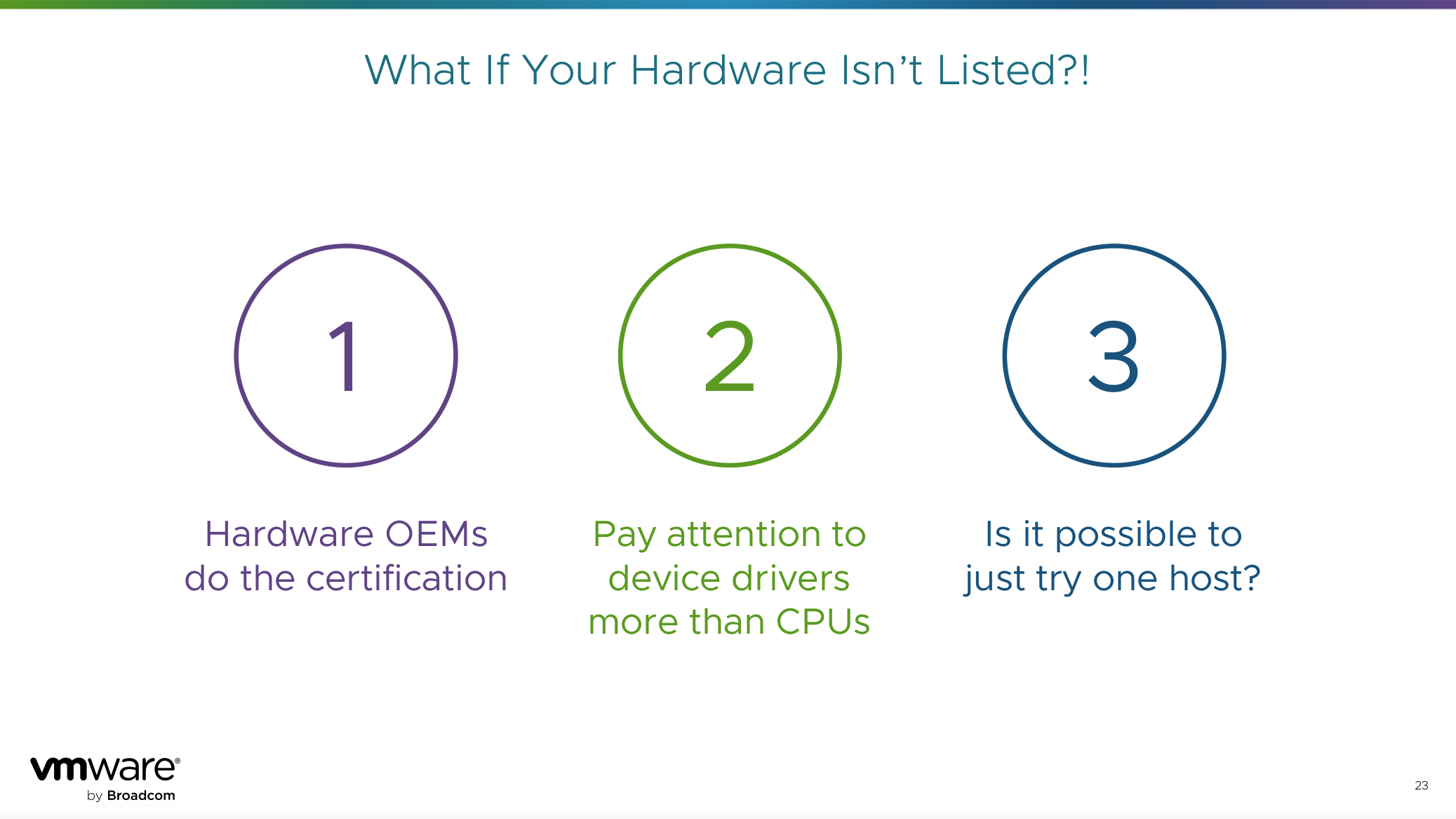
호환성고려 가이드 상에 OEM 하드웨어가 나열되어 있지 않음-> OEM 하드웨어 업체는 인증을 수행하는 업체로 직접 관리하고 있음-> OEM 하드웨어 업체의 제품 라인 중에서 특정 종류의 모범 사례를 인증하여 처리하고 있음
CPU 가 없는 경우-> CPU 자체 보다는 CPU 제품군을 유의하여 확인 (제품 군이 좀 더 중요)-> CPU의 디바이스 드라이버가 중요, 드라이버의 경우 동작 호환성을 제공하고 있기 때문에,,,
한 호스트에 테스트 해보면 되지 않을까?-> 최적의 방안은 아니지만, VMware 의 생태계에서 제공하고 있는 구성이므로 진행해보아도 좋을 듯
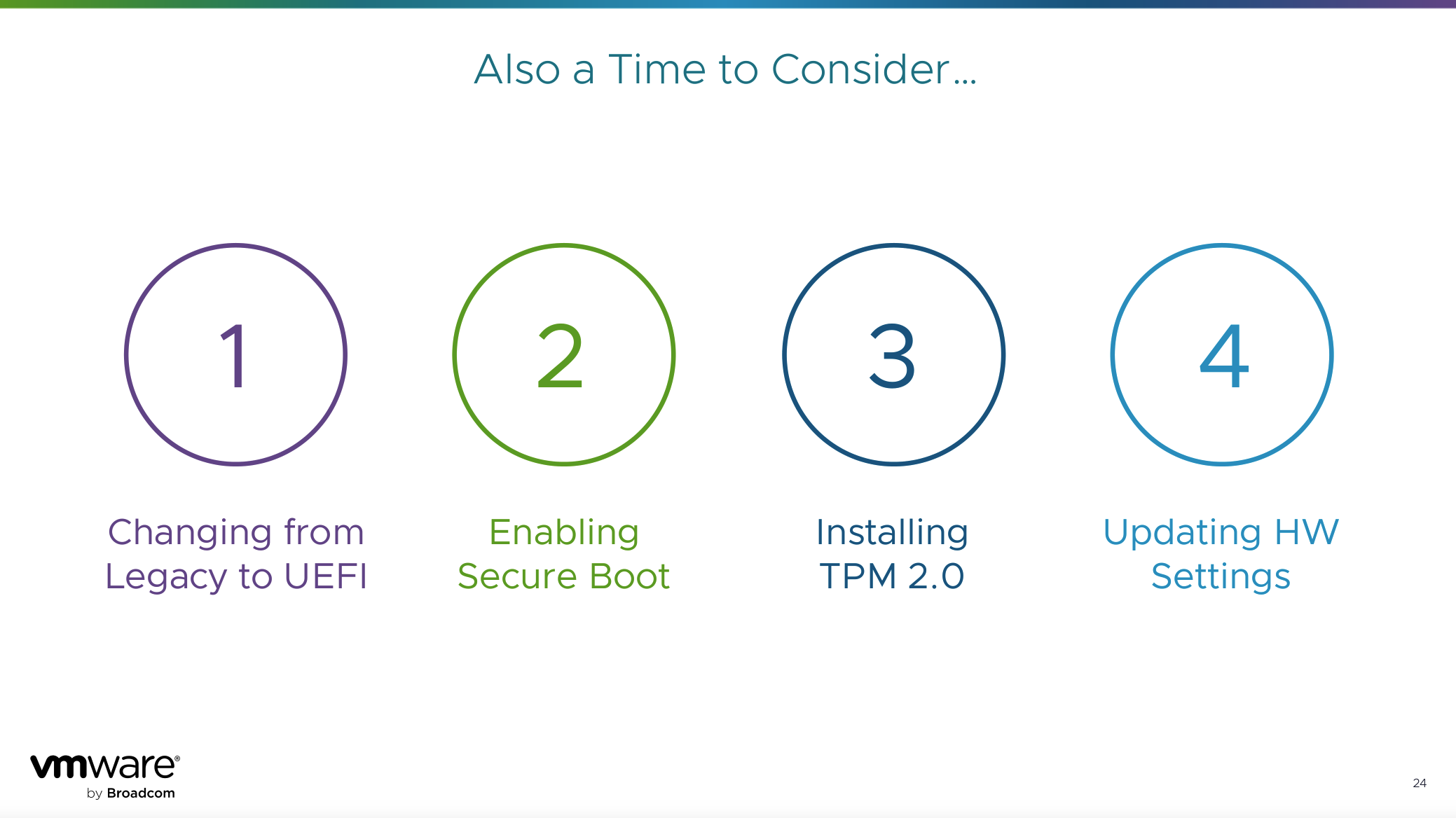
<업그레이드업그레이드를 고려진행하기 사항>전, 현재 사용하는 환경에 대한 변경이 고려되어야 할지 선택이 필요합니다.
- 레거시 부팅 방안을 UEFI 부팅으로 변경할지 여부
- Secure Boot 활성화 여부
- TPM 2.0 사용 여부
( - TPM 의 경우에는 서버에 별도 추가
필요)필요함
- 새로운 기능보다는 호환성/안정성을 추구하는 경향이 있어, ESXi 최대 성능을 위한 펌웨어
세트와 함께세트가 제공되지 않는 경우가많음 일부 새로운 기능보다는 호환성과 안정성을 추구하는 경향이 있기 때문에
서버의 대부분의 기능은 기본적으로
하드웨어 호환성
대대적인업그레이드를 업그레이드진행하고자 (지게차할 업그레이드)때, 하드웨어 호환성에 대한 여부를 확인합니다. 그러나 하드웨어 호환성이 확인되지 않는 사례도 존재합니다.
-> OEM 하드웨어 업체는 인증을 수행하는 업체로 직접 관리하고 있으므로 OEM 업체 확인이 필요
CPU 가 호환성 가이드 리스트에 존재하지 않는 경우
-> CPU 호환성의 경우 드라이버가 동작 호환성을 제공하고 있기 때문에 CPU의 디바이스 드라이버가 좀 더 중요하다고 보고 있음
-> CPU 자체보다는 CPU 제품군을 유의하여 확인하면 도움을 될 수 있음
하나의 호스트 통한 테스트 진행 방안
-> 최적의 방안은 아니나 VMware 의 생태계에서 제공하고 있는 구성이므로 진행해보아도 좋을 듯
그러나 VMware 호환성 가이드 상에 존재하지 않다면, 벤더사가 보장하지 않기에, 하드웨어 제공 업체에 재차 확인하는 방안을 권장 드립니다.
마이그레이션 방법
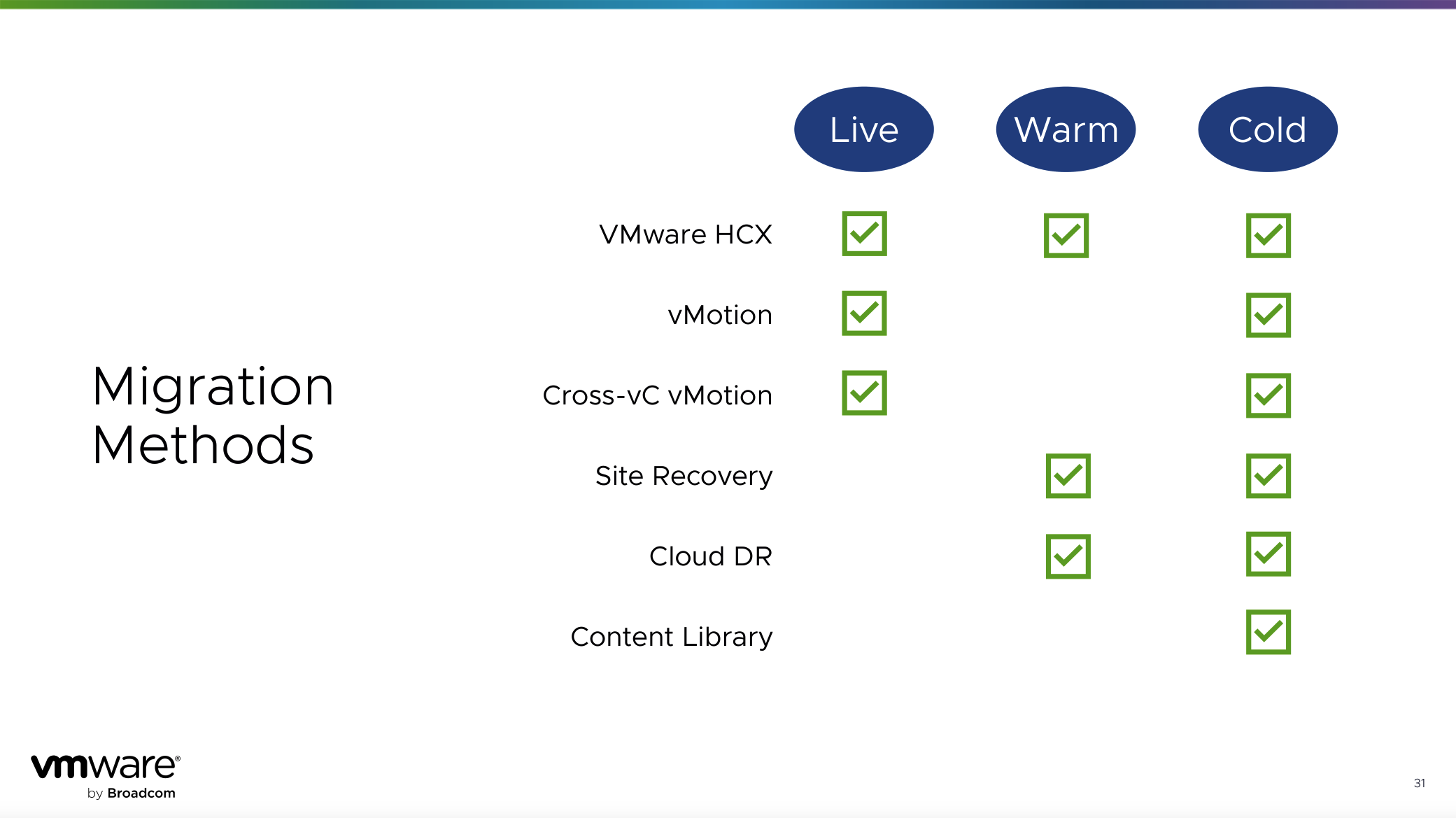
<지게차VMware 에서 제공하는 마이그레이션 방법>
마이그레이션은 Live, Warm, Cold 방식을 사용할 수 있습니다.
그 중 HCX 는 VCF 의 제품군의 일부가 되어, 워크로드를 이동하는 방식에서 훨씬 더 큰 부분으로 활용될 것으로 보임
vMotion 을 사용하여 데이터 복제하여 사용할 수도 있음. (전제 조건 있음)보입니다.
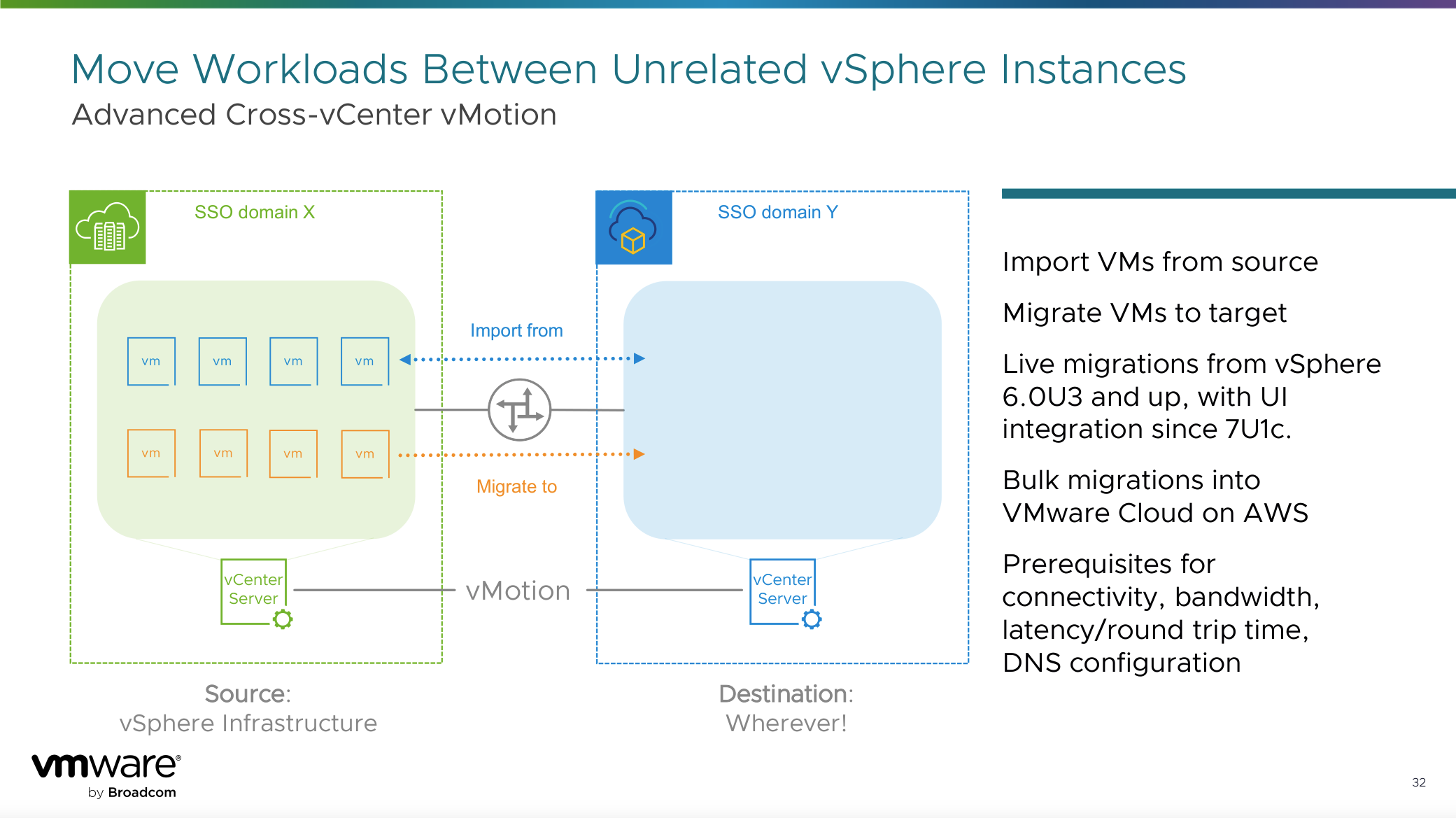
<Cross-Cross vCenter vMotion>
을 사용하여 vCenter 서버 간의 vMotion 을 통해 가상 머신을 환경 간 마이그레이션을 진행할 수 있음.
풀 방식 혹은 푸시 방식으로 마이그레이션 결정있습니다.
새로운 환경을 구성한 후, 이전 환경과의 마이그레이션 제공제공되며, Pull 혹은 Push 방식으로 결정하여 마이그레이션을 진행합니다. ->그러나 해당Cross 작업은vCenter vMotion의 경우에는 사용하기 위한 전제 조건이 존재합니다. 전제 조건은 아래와 같습니다.
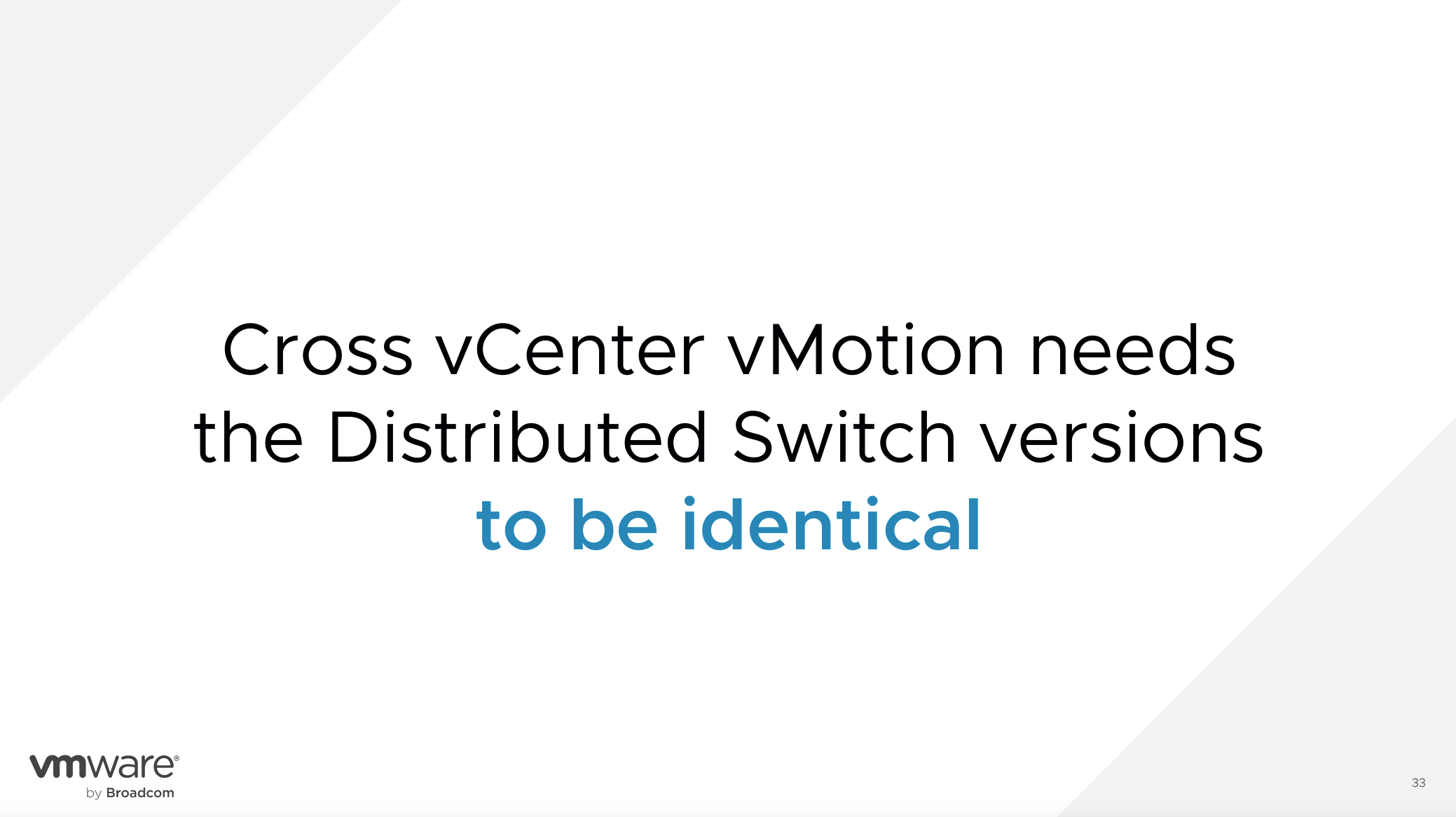
<Cross-vCenter구성 vMotion>
vTPM 및 모든
<주요
업그레이드 버전에진행
업그레이드 업데이트진행 순서>전,
6.5,28개의 6.7, 7, 8 에 대한 업데이트 기사가 있으며, 9로 계속 이어질 가능성이 있음
exsi 의 경우 10번째 순서에 해당됨
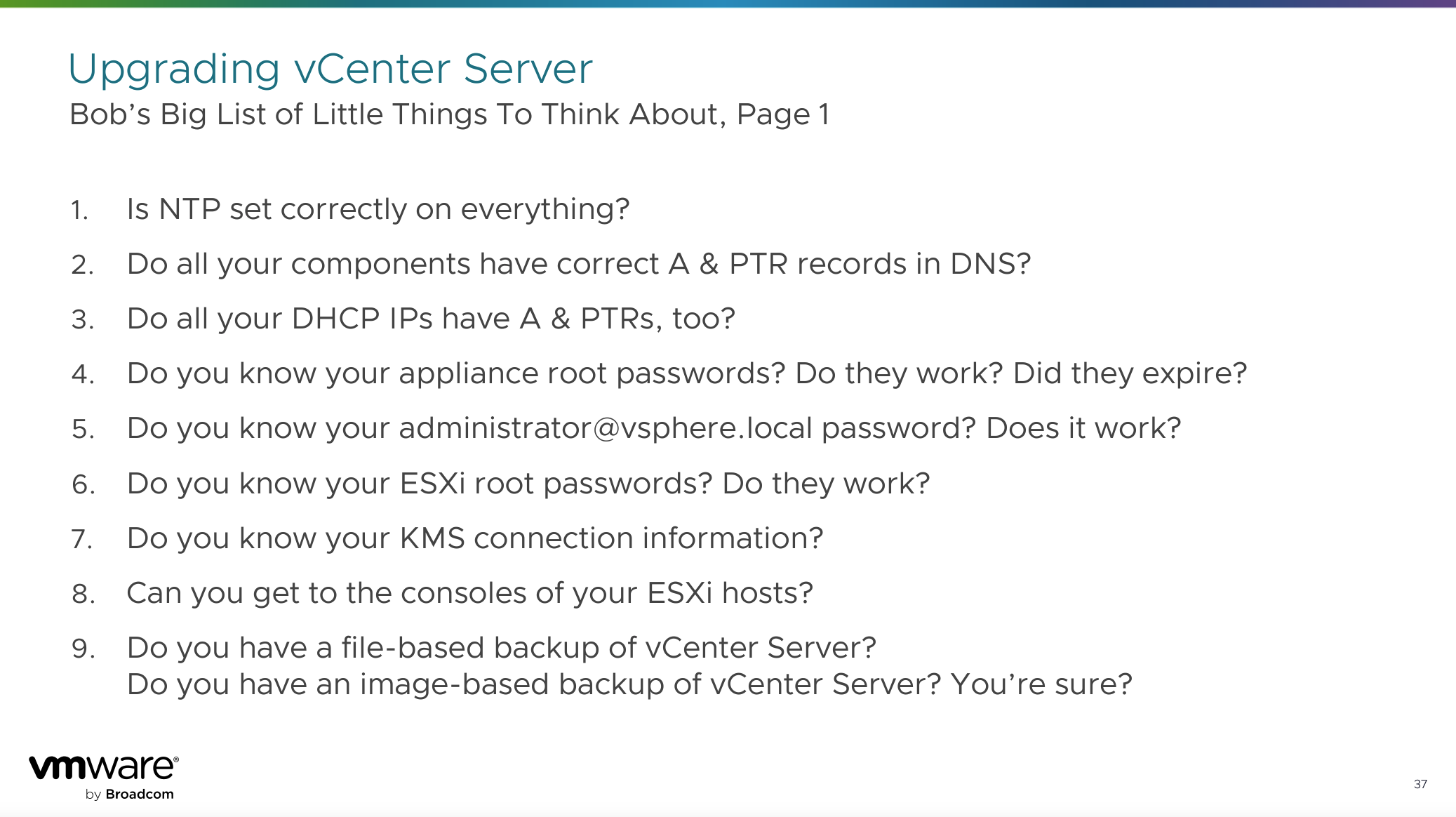
- NTP 설정 확인
: - DNS 가 A 레코드 및 PTR 레코드 조회 확인
- DHCP 관리 IP 에 a 및 PTR 레코드 조회 확인
- 어플라이언스 루트 비밀번호가 설정되어 있는지 확인
- - vCenter 서버를 배포하면 90일 후에 루트 암호인 VAMI 가 만료됨.
-
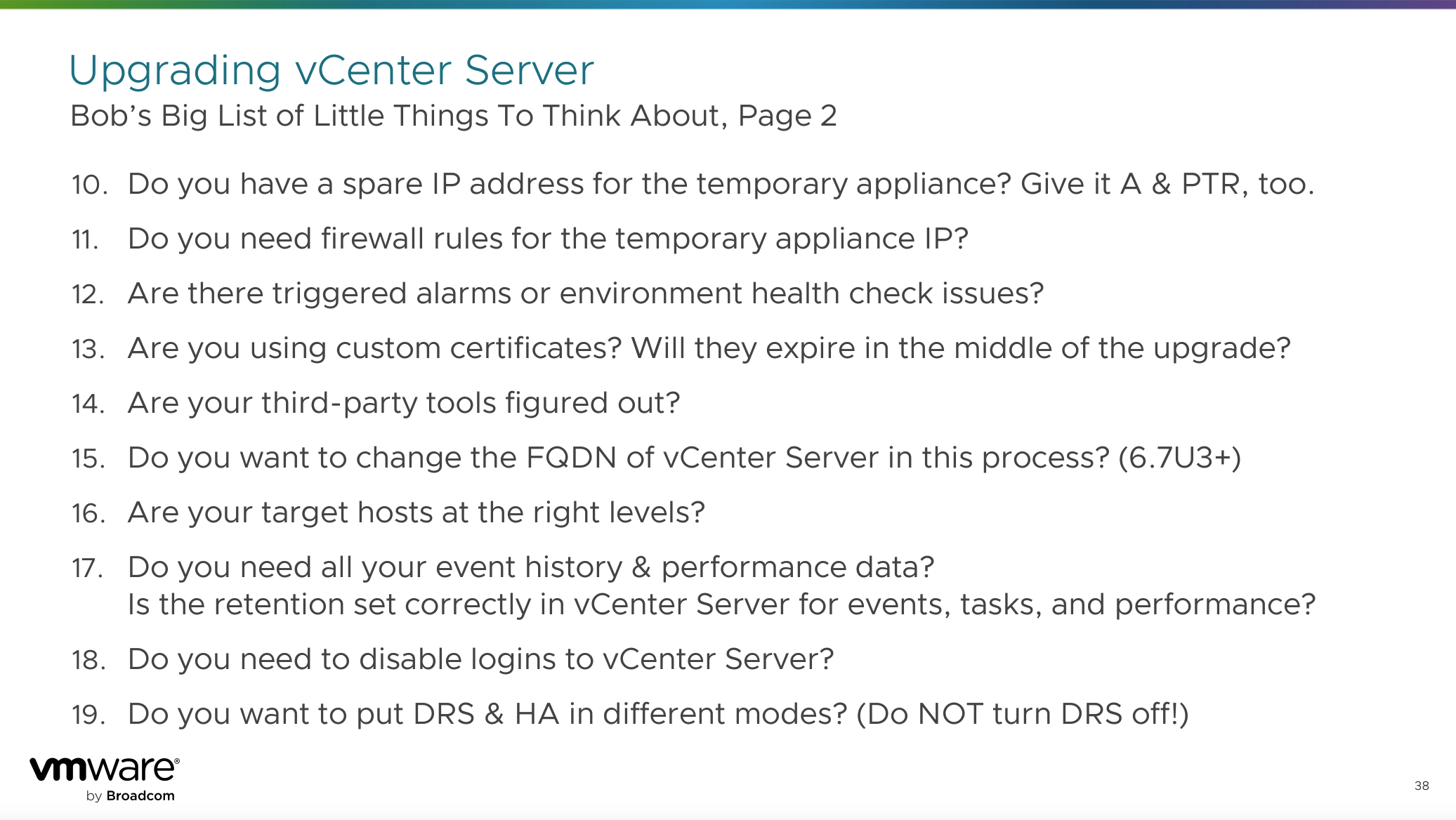
10.
새로운 IP 및 새로운 어플라이언스 준비- 새로운 어플라이언스는 MAC 주소를 제외한 이전 어플라이언스의 모든 ID 를 사용함
11.
12. 트리거된 경고 체크 및 이슈 확인
13. 사용자 정의 인증서
- 인증서가 만료된 경우 갱신 후에 업그레이드를 진행해야 함. (업그레이드 실패하는 요인 중 하나)
14. vCenter 에 연결된 thrid-party 확인 : 어플라이언스의 상태가 달라질 수 있으니 차단/종료 및 혹은 새 버전과 호환되는 지 확인 필요
15. vCenter 의 FQDN 의 변경이 가능하므로 변경할 지 여부 확인 (인수 등의 이유로 변화가 필요한 경우에 사용 가능)
16. 호환성 매트릭스 등을 활용하여 올바른 버전과 적절한 수준을 맞추었는지 확인 필요
17 모든 데이터를 복사할 경우, 해당 데이터의 대부분이 이벤트 기록, 성능 데이터, vCenter DB 내에 있는 모든 항목을 의미.
- 이벤트 기록 및 성능 데이터가 필요하지 않은 경우 vCneter 의 보존을 해제하여 사용할 수 있음
- 사전에 데이터베이스 정리 프로세스를 실행할 필요가 있음.
18. 로그인 비활성화 여부 확인 : 업그레이드 진행 시 타인이 로그인하는 것을 방지하기 위해 VCSA 방화벽 또는 로그인 제한하는 방안 확인
19. DRS 및 HA 종료 ( DRs 는 부분자동화 상태로 끄지않음, 사용하는 리소스 풀이 삭제되므로.)
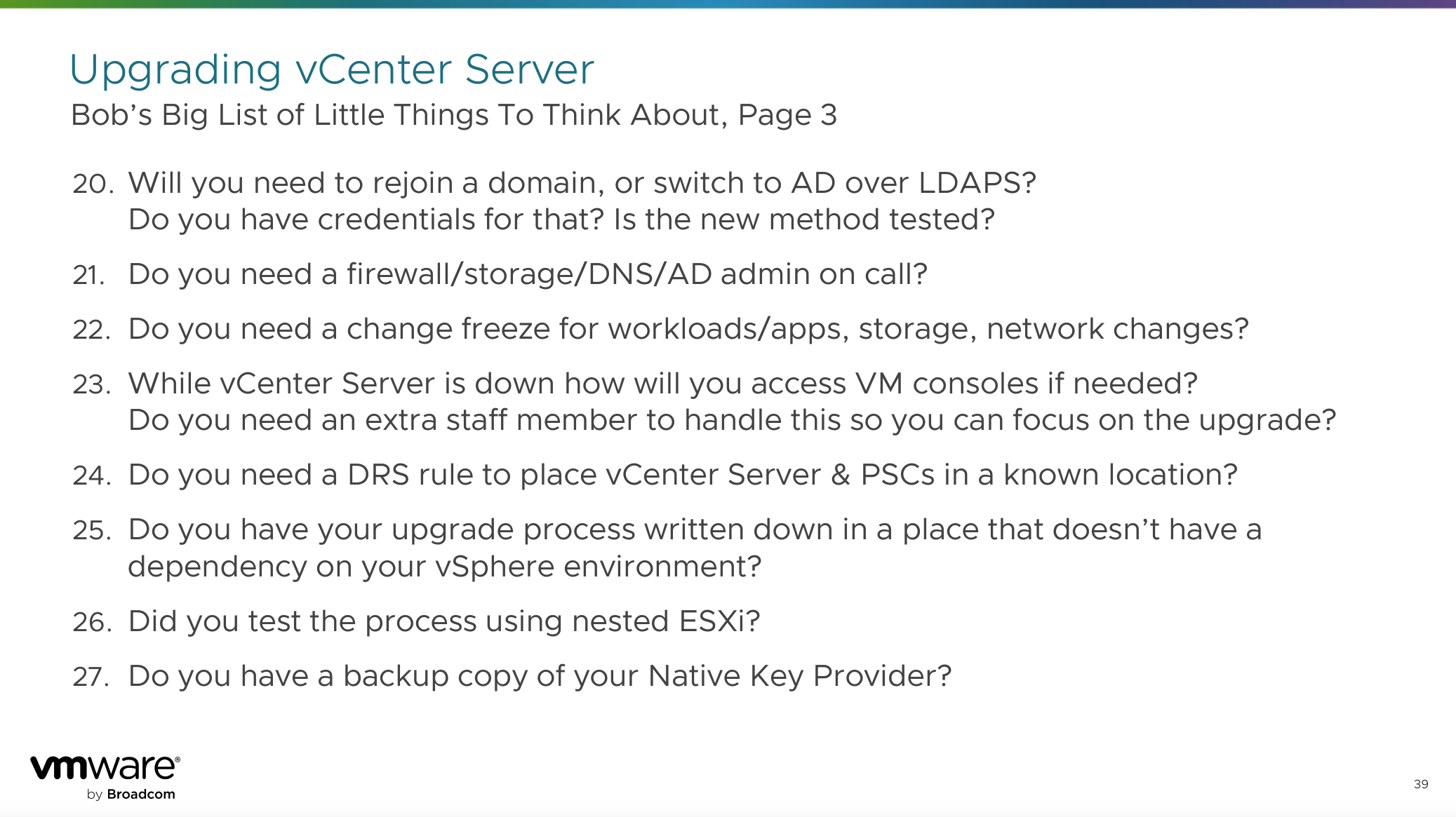
- 도메인에 다시 가입 절차 진행
- 방화벽/스토리지/AD 관리자와 콜 연결이 가능한가요?
- 워크로드/앱, 스토리지, 네트워크 변경이 필요한가요? (스토리지 컨트롤러 업그레이드와 vSphere 업그레이드는 동시에 이뤄지면 안됨)
- vCenter 서버가 다운된 동안 필요한 경우 VM 콘솔에 어떻게 엑세스 할 것 인가? 추가 직원이 필요한가..
- DRS Rule 검토 필요 : vCenter Server 및 PSCs 가 잘 아는 위치에 배치되어야 함 - 잘 찾아내기 위해 Should 규칙을 사용
- 업데이트 프로세스에 대한 기록 권장 (문제 상황 시, 되돌리 수 있으므로)
- 중첩된 ESXi 환경을 통한 프로세스 테스트 진행 권장
- 기본 키 공급자를 사용하는 경우, 기본 키 공급자 백업 (다시 사용 가능한지 여부 확인도 필요)
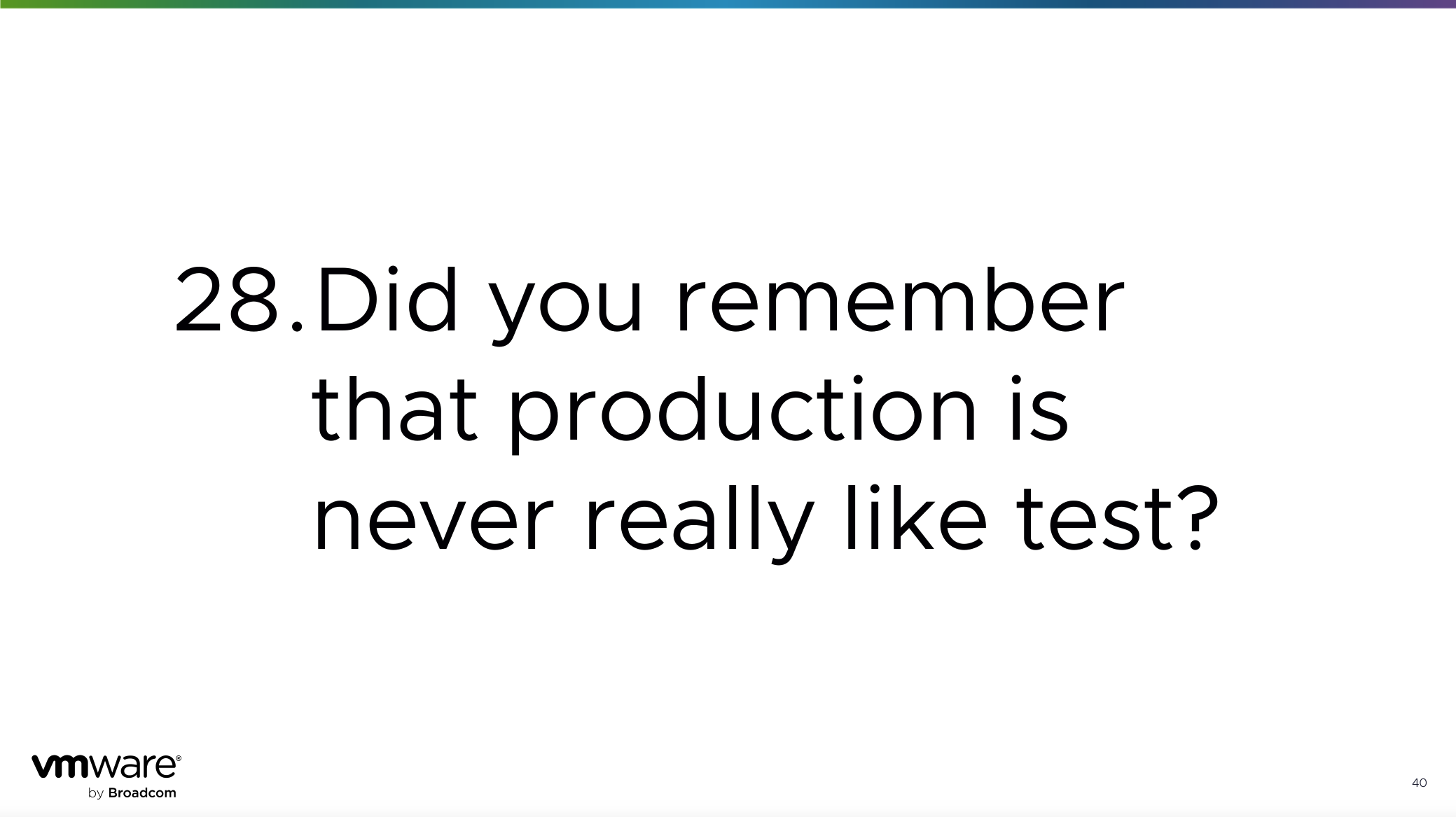
- 프로덕션 환경의 경우, 테스트 진행 결과와 동일하지 않음을 명시.
업그레이드 진행 프로세스
해당 프로세스는 샘플이므로, 각 상황에 맞춰 진행 필요
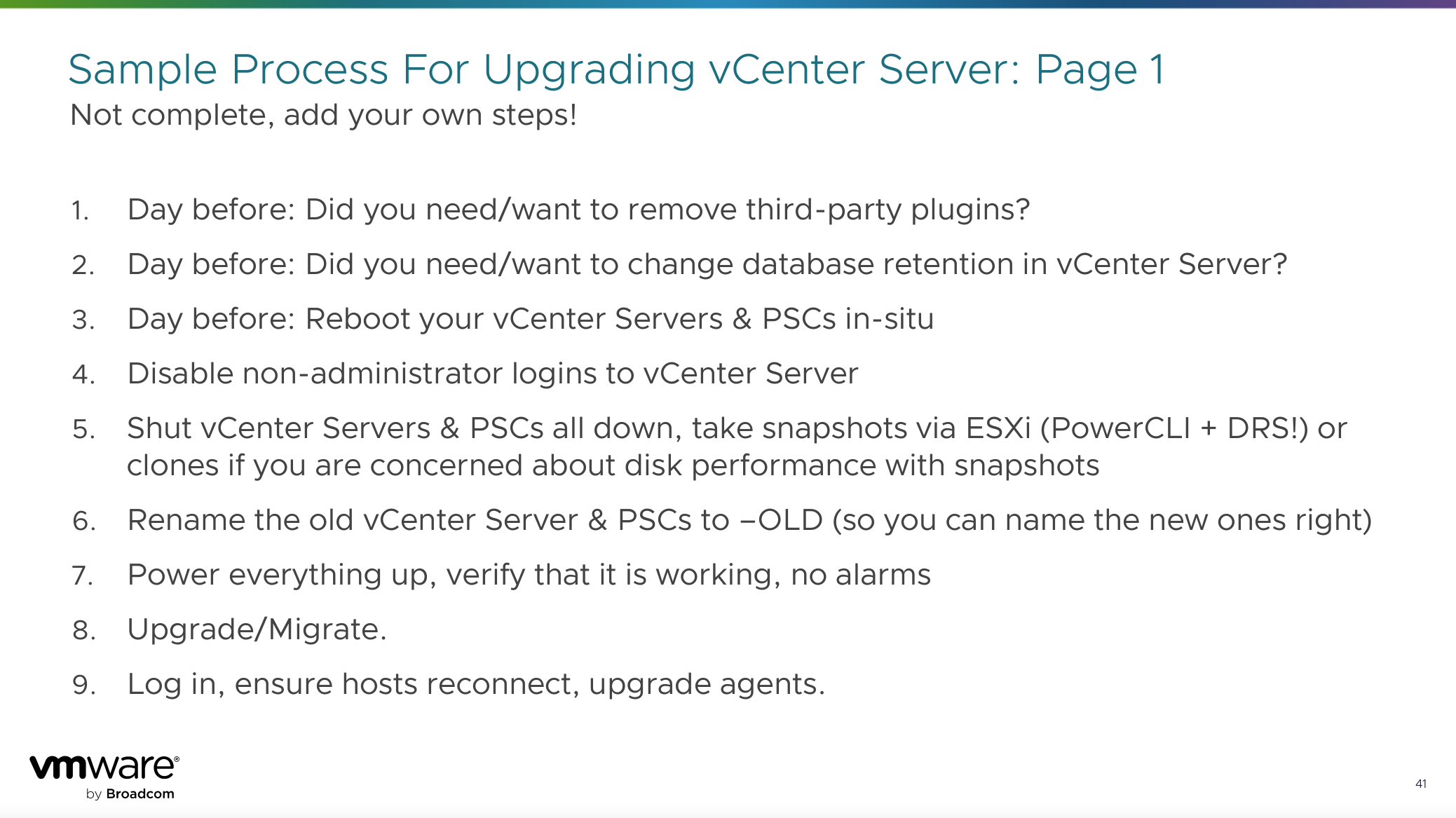
<vCenter 업그레이드 프로세스 : 샘플 >
- Day before : 타사 제품의 플러그인 제거를 원하는 가?
- Day before : vCenter 데이터베이스의 데이터의 보존 정책의 변경이 필요한가요?
- Day before : 현장에서 vCenter 를 재부팅하여 자체적인 확인 필요
- administrator 외 타 계정에 대한 로그인 차단
- vCenter 에 대해 모든 연결을 제거하고 싶다면, 연결 진행 전 상태에 대한 스냅샷이나 클론 보관 추천
- 기존 vCenter 서버의 이름을 변경하여 새 vCenter 서버가 생성될 때까지 이전 버전을 대체할 수 있도록 조치
- 모든 것을 켜고 동작할 때, 알람이 발생하지 않는 지 확인
- 업그레이드 진행 혹은 마이그레이션 수행
- 로그인 진행 후, 호스트의 자동 연결 확인
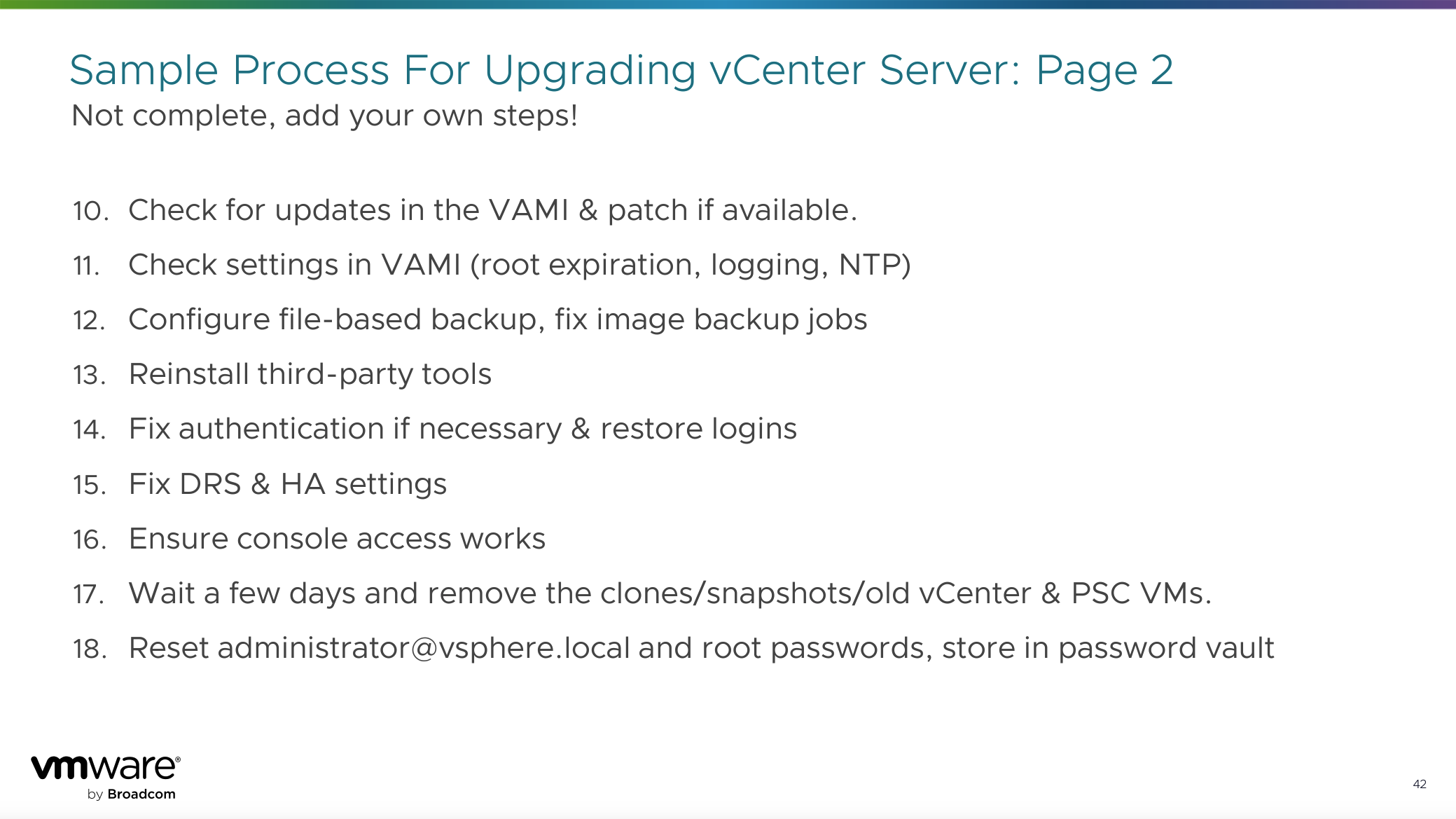
- 업그레이드 진행 시, 업데이트 패치 내역에 대해 확인 - VAMI 에 최신 패치 버전이 들어있는가
- VAMI 설정 확인 (패스워드 만료 기간, 로깅 방식 혹은 위치, NTP 설정 등)
- 파일 기반 백업 구성 또는 이미지 백업 작업
- 필요한 타사 도구 재설치
-
필요한 경우 로그인 인증 절차 재설정
- DRS 및 HA 설정
- 콘솔 엑세스 작업 진행
- 이전에 생성한 vCenter 스냅샷 및 복제본 삭제 (이 경우, 기간을 두고 지켜본 후에 삭제 진헹)
- administrator 계정이 필요하지 않을 경우, 리셋 혹은 키 저장 등의 조치 진행
- vCenter 및 ESXi 정상 동작 여부 확인
* 업그레이드 계획은 빠르게 진행 : 클러스터 단위로 분할하여 동작하지만 운영 상의 문제가 발생할 수 있으므로 최대한 빠른 업그레이드 달성 필요
* 업그레이드 완료될 때 까지 VM을 하드웨어 버전으로 업그레이드하지 않기 : 전으로 되돌려야할경우, 호환성으로 문제가 발생할 수 있음
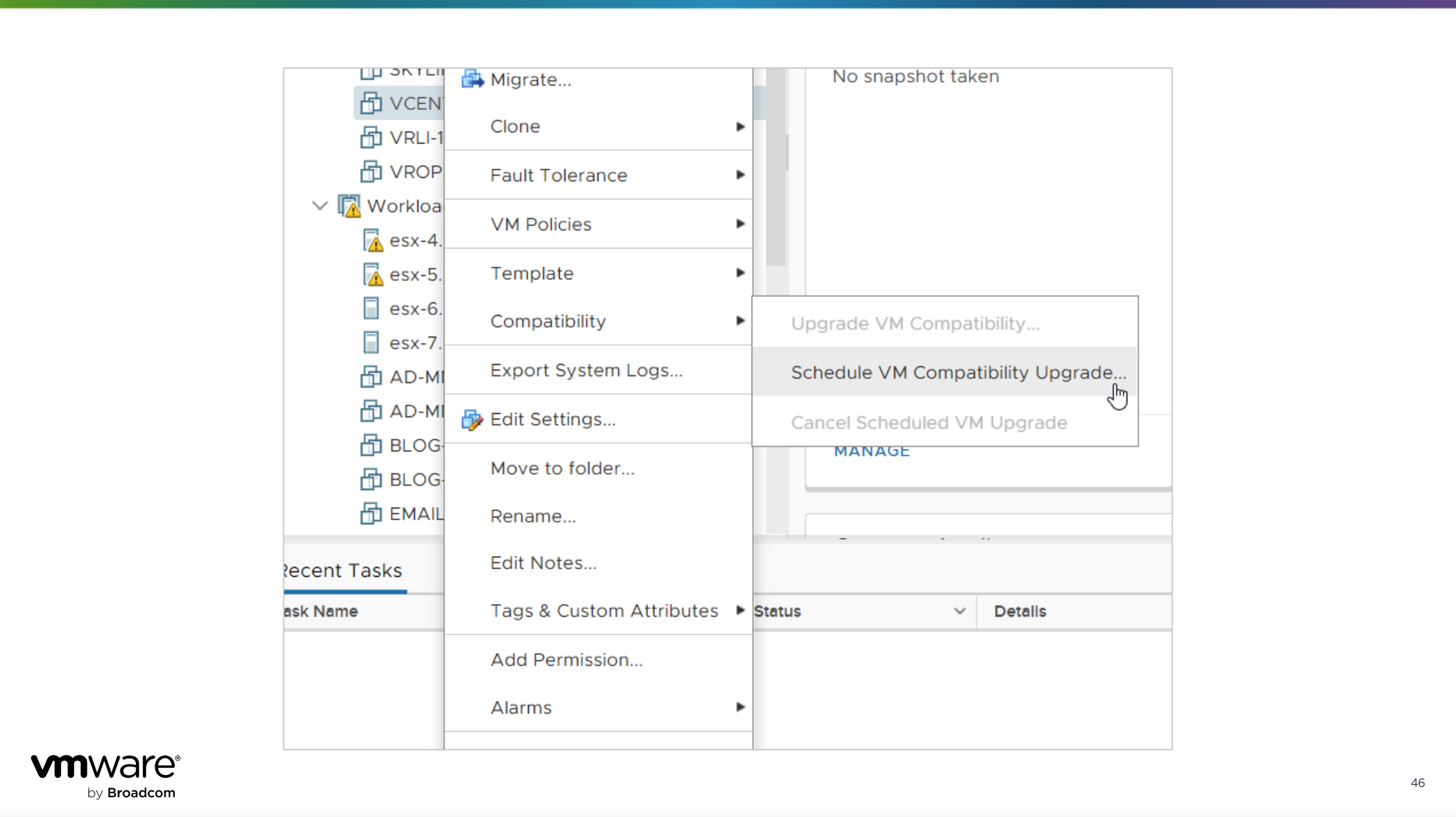
VM 호환성 업그레이드 일정은 몇 개의 호스트 및 VM 에서 시도해보는 것도 권장
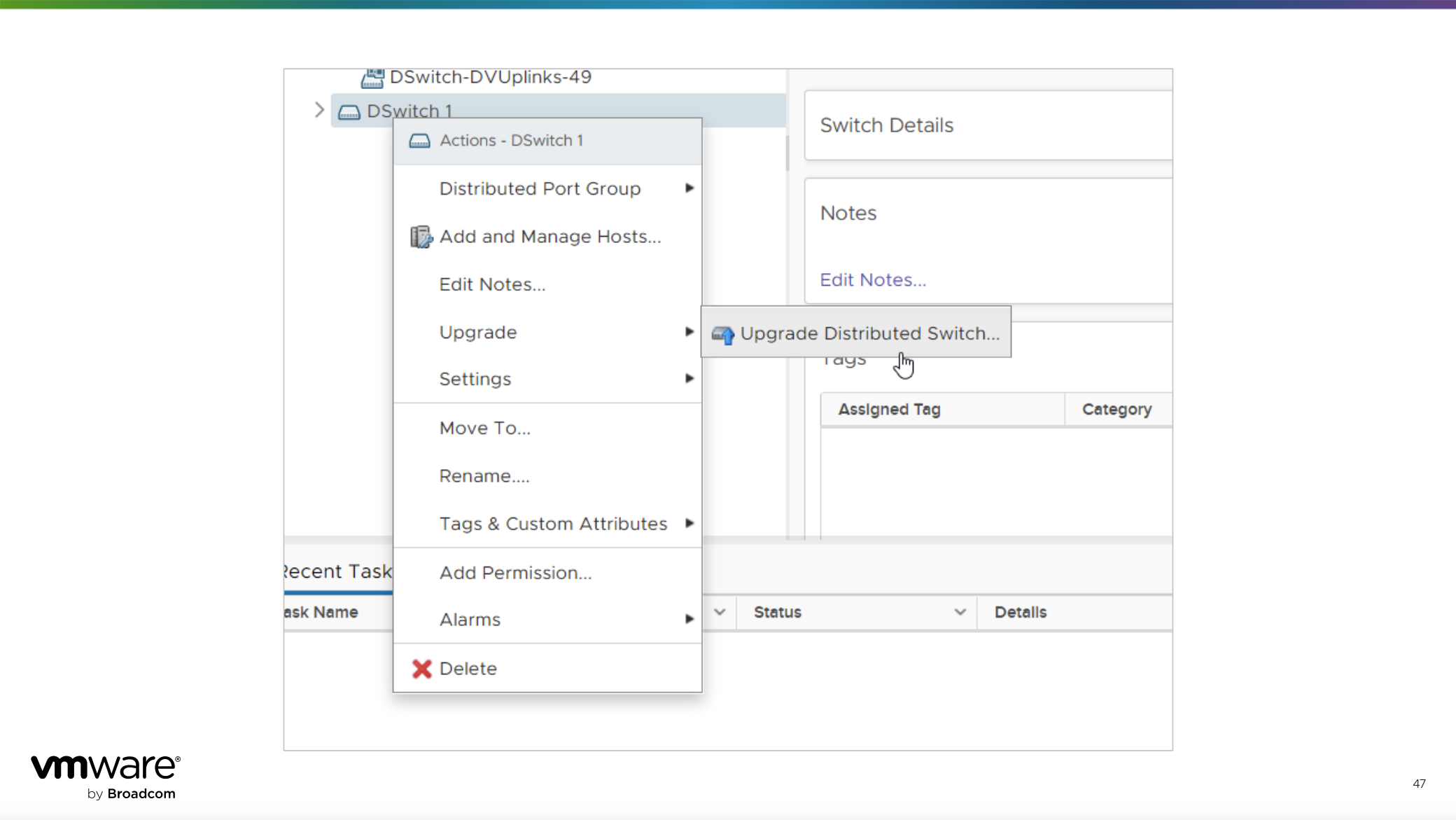
VDS 스위치는 별도로 최신 버전 업그레이드가 가능하므로 vCenter vMotion 을 고려한다면 추천함
VDS 스위치 상의 알림이 없어야 함
2. 참고 문서
ㅇㅇ수명 주기 확인 필요
상호 운용성 매트릭스 사이트
릴리즈 노트
호환성 가이드