구성: 환경 마이그레이션
개요
기존 App Contorl 제품과서버를 EDR신규 및App CloudControl 간의서버 연동환경으로 구성마이그레이션 방법입니다.하는 방법을 작성하였습니다.
진행 방법
1. App Control - EDR 간 연동
참고 문서 : https://community.carbonblack.com/t5/Knowledge-Base/EDR-How-to-Integrate-with-App-Control/ta-p/82936
1.1 EDR API Token 복사 (EDR 서버)
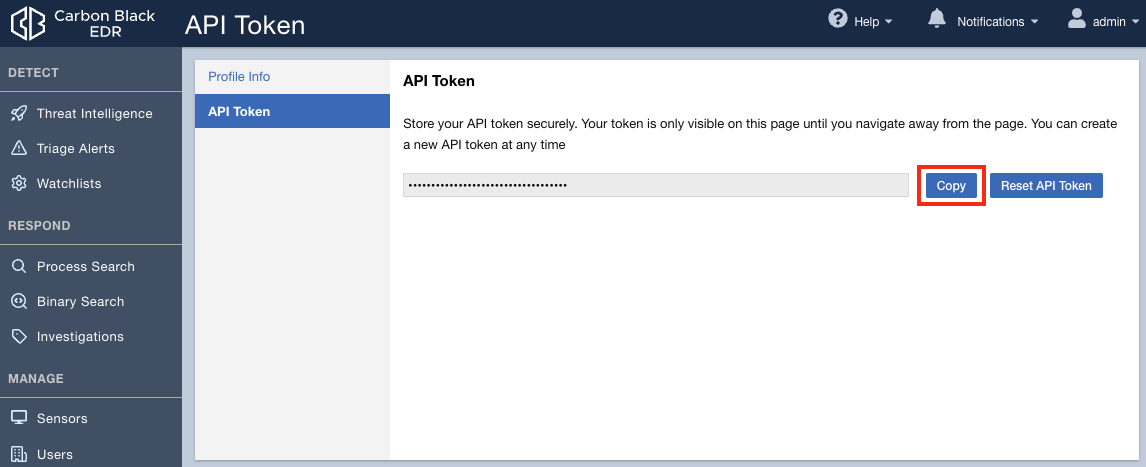
- [EDR 웹 콘솔] 접속 > 오른쪽 상단의 [사용자 이름] My Profile 클릭 > [API Token] 탭 > API Token [Copy] 버튼 선택하여 API 토큰 값 복사
1.2 EDR 서버 연동 (App Control 서버)
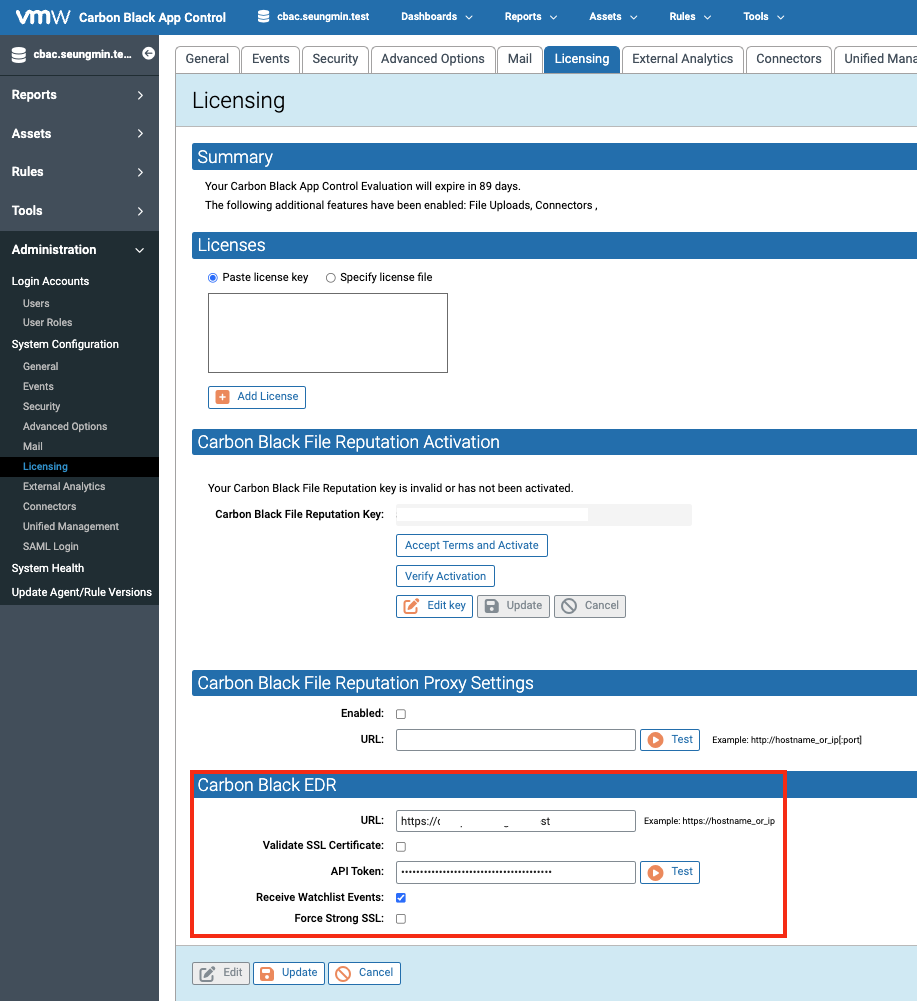
- [App Control 웹 콘솔] 접속 > 오른쪽 상단의 [Settings] 'System Configuration' 클릭 > [Licensing] 탭 선택 > 'Carbon Black EDR' 설정
1.3 App Control 연동 여부 확인 (EDR 서버)
- [EDR 웹 콘솔] 접속 > 오른쪽 상단의 [사용자 이름] 의 Settings 클릭 > [VMware Carbon Black App Control Server] 탭 선택
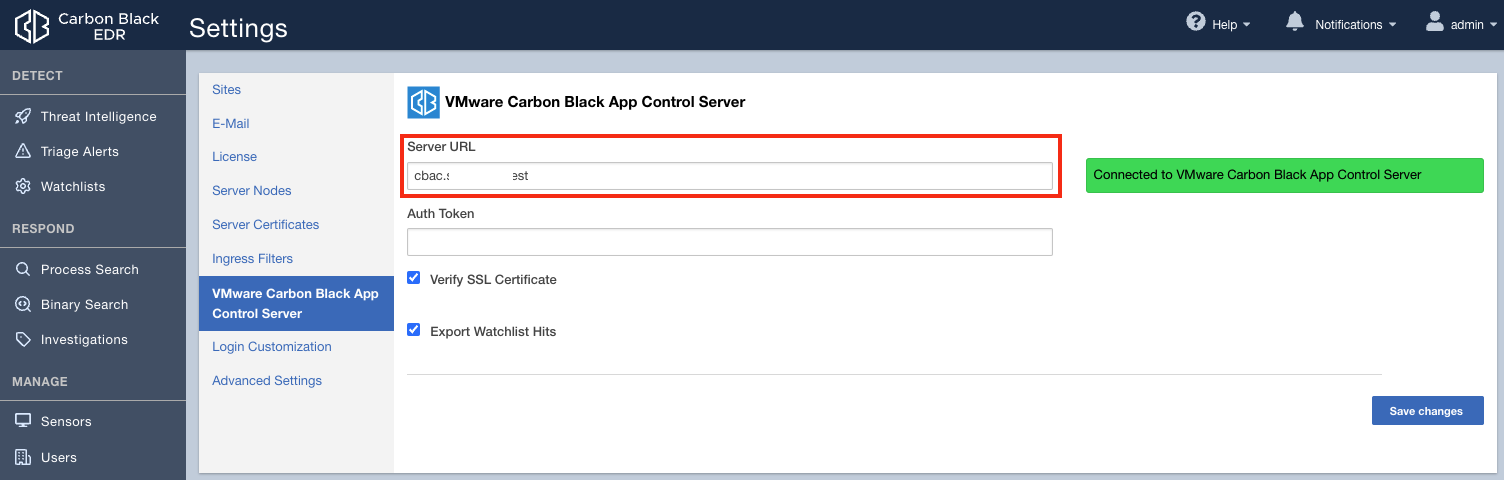
1.4 EDR 연동 정보 확인 (App Control)
- [App Control 웹 콘솔] 접속 > [Reports] 의 [Event] 메뉴 선택

- [App Control 웹 콘솔] 접속 > [Assets] 의 [Devices on Computers] 메뉴 선택
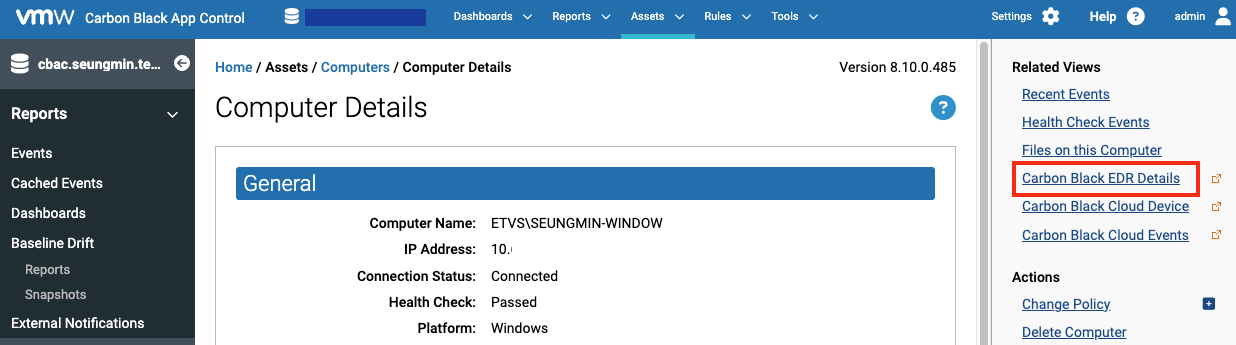
2. App Control - Cloud 간 연동
2.1
1. Cloud기존 서버 연동데이터 (백업
1.1 데이터베이스 백업
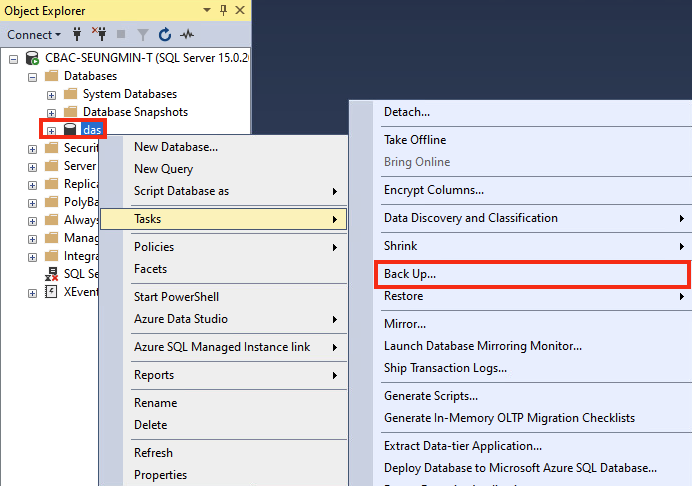
- 서비스 중지 및 기존 서버 환경의 'DAS' 데이터베이스 백업
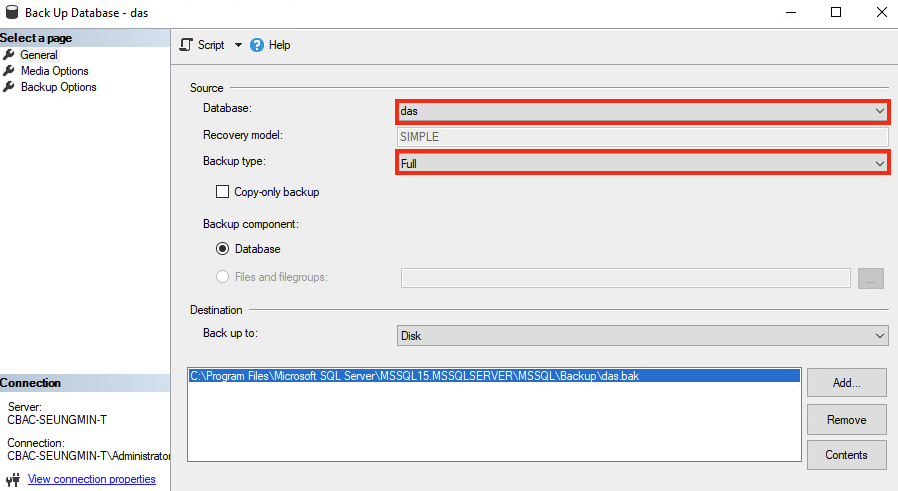
- 'DAS' 데이터베이스 선택 및 전체 백업으로 진행
1.2 서버-에이전트 간 통신 인증서 백업
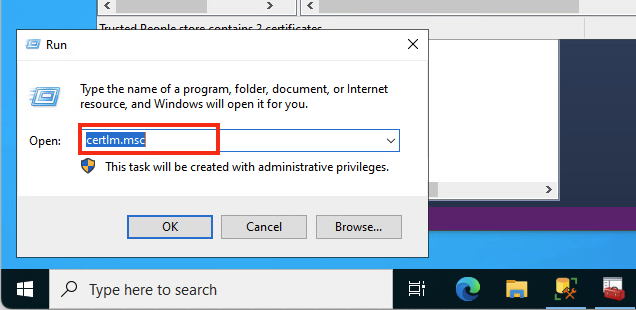
- App Control 서버)서버
- [App Control 웹 콘솔] 접속 > 오른쪽 상단의 [Settings]접속하여 'Systemcertlm.msc' Configuration' 클릭 > [Connectors] 탭 선택 > 'Carbon Black Cloud' 설정실행
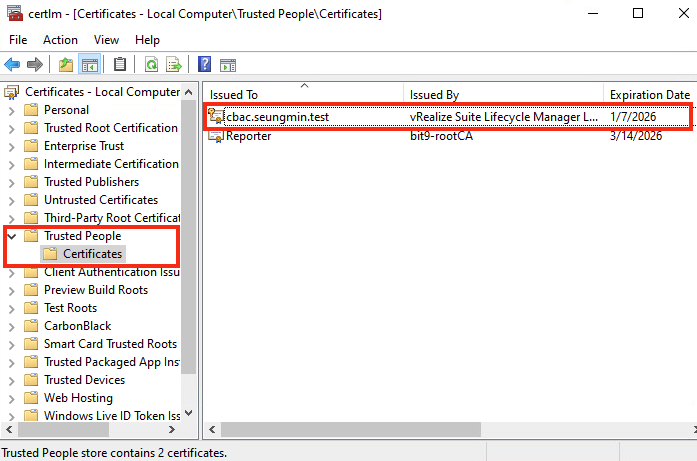
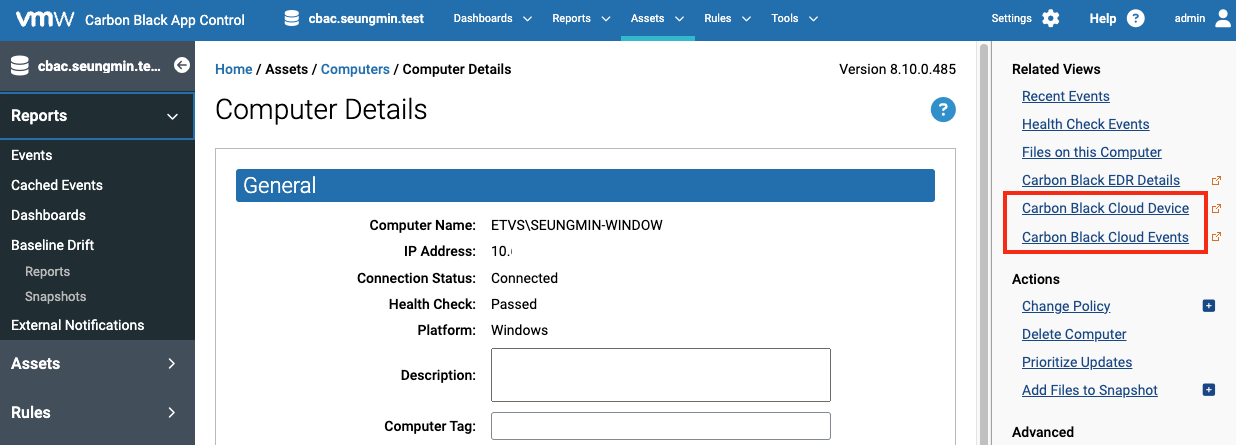
2.2 Cloud 연동 정보 확인 (App Control)
- [App Control 웹 콘솔] 접속 > [Reports] 의 [Event] 메뉴 선택

- [AppTrusted ControlPeople] 웹 콘솔] 접속 > [Assets] 의 [Devices on Computers] 메뉴 선택
3. Reputation Approval Rules 활성화
3.1 Reputation 활성화 (App Control 서버)
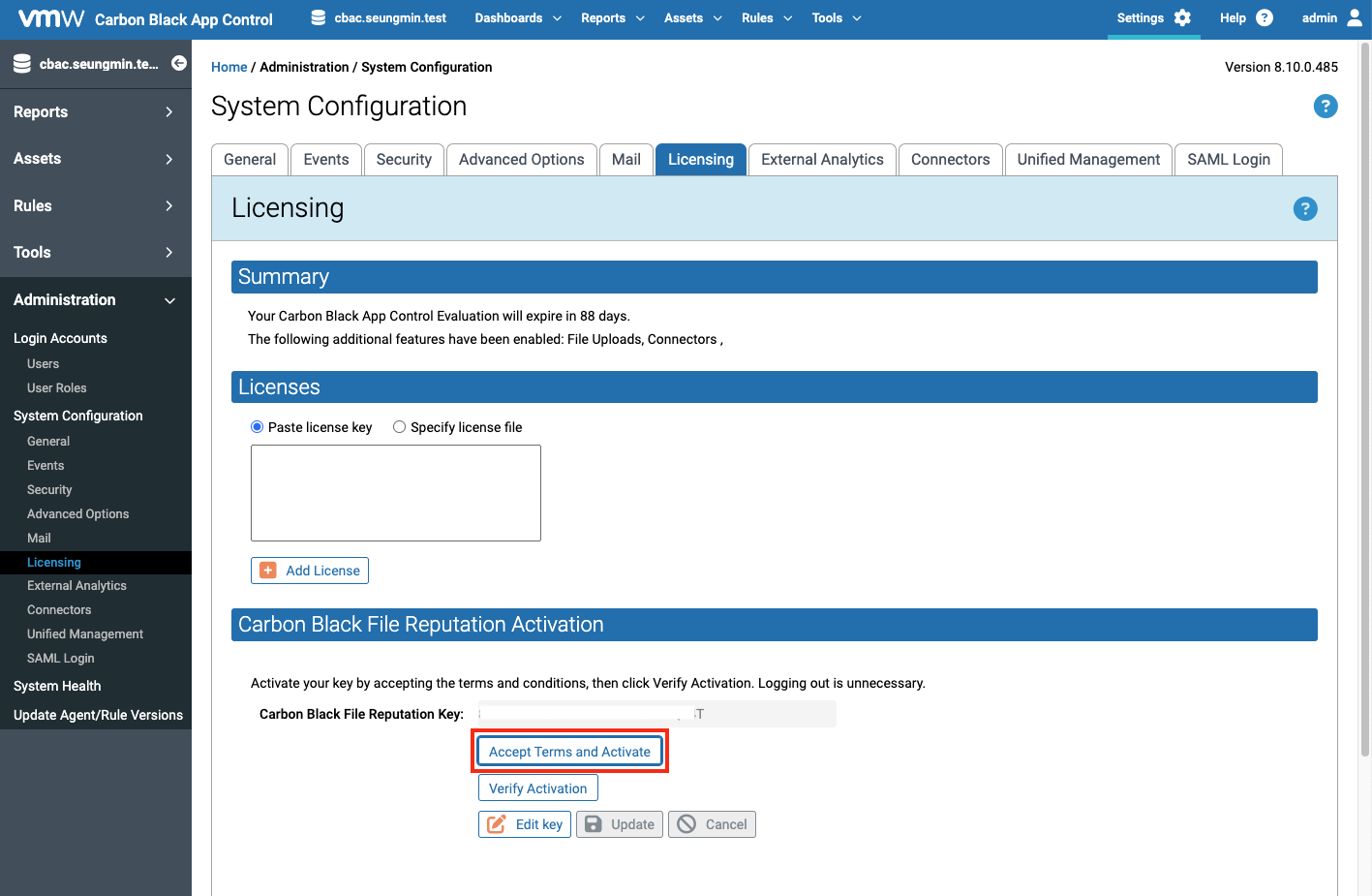
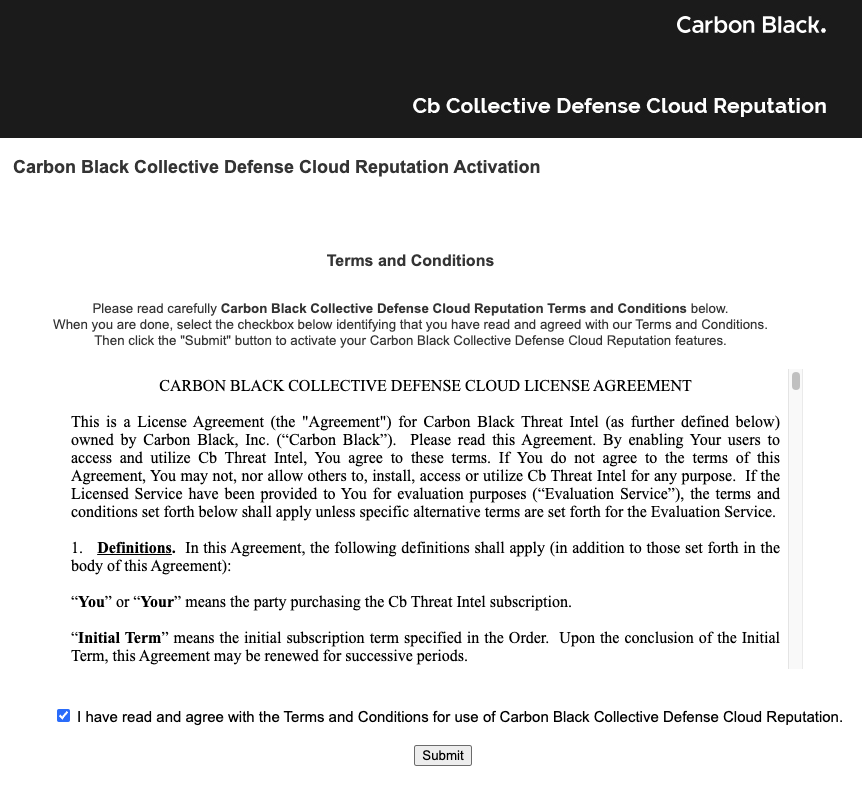
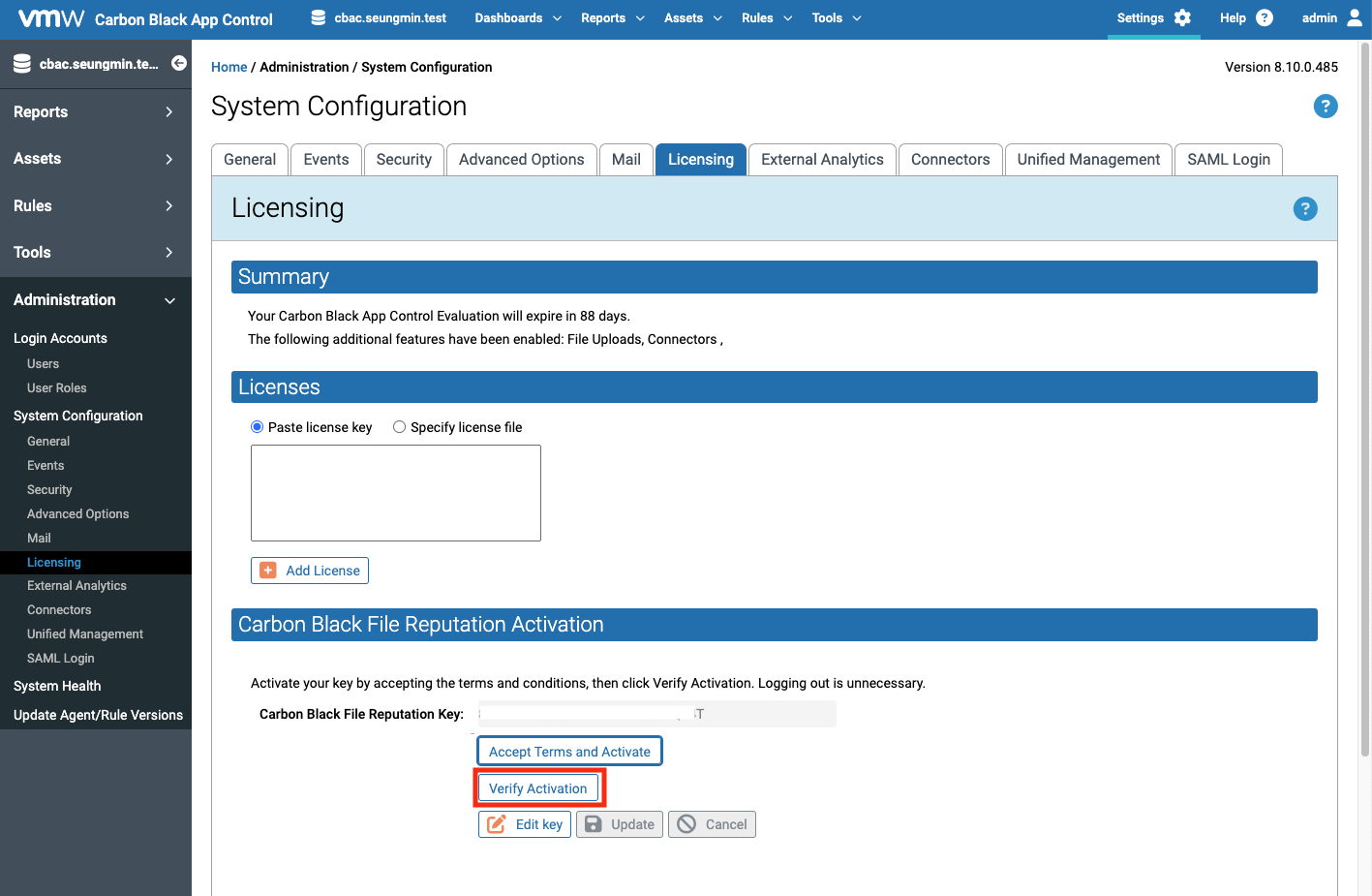
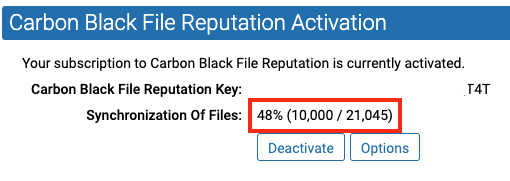
- [App Control 웹] 접속 > 오른쪽 상단의 [Settings] 'System Configuration' 클릭 > [Licensing] 탭 선택 > 'File Reputation Activation' 설정